Configurer votre contrat
Tout ce qui concerne le texte du contrat se trouve au même endroit : Paramètres → Locations → Contrat.
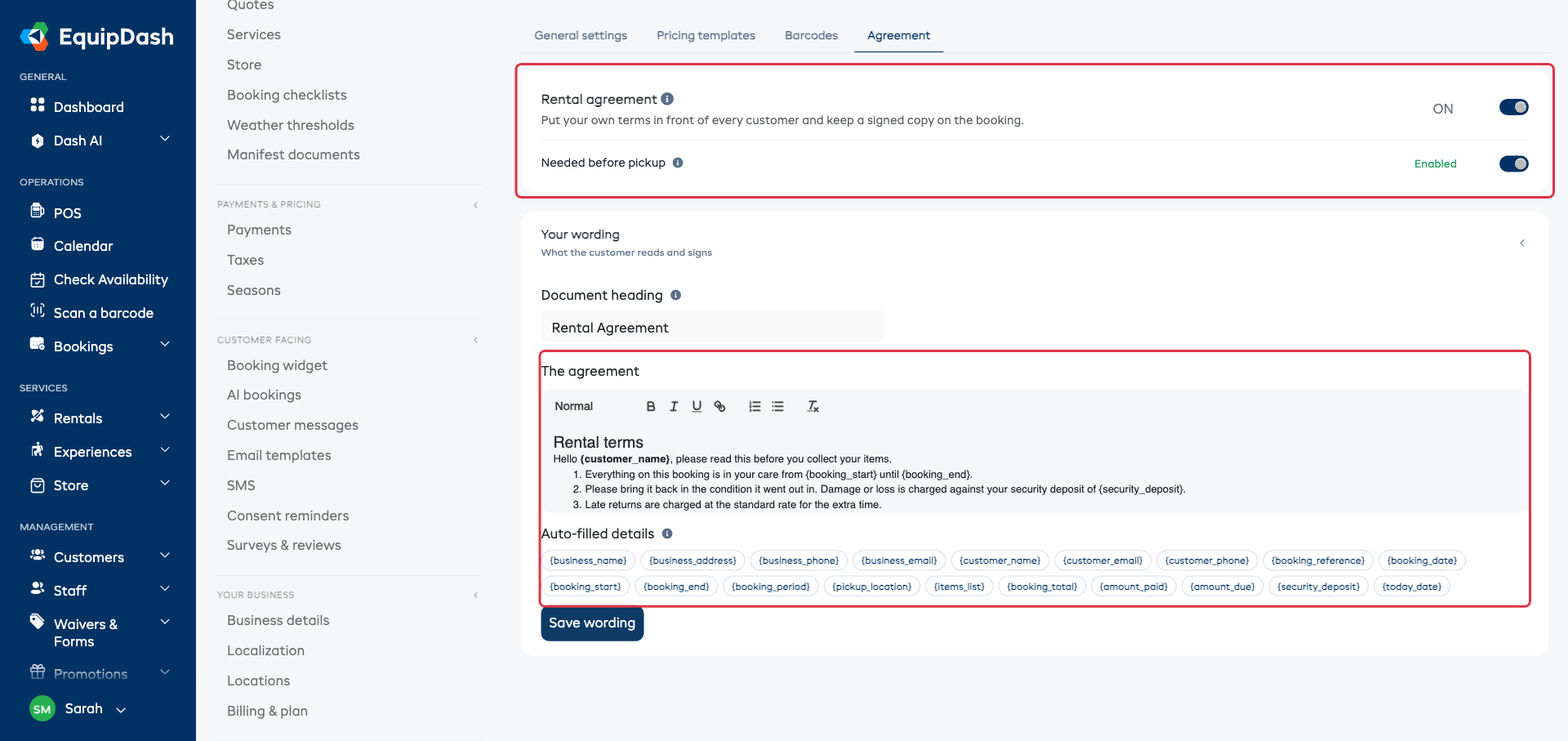
Commencez par l'activer
Placez le commutateur Contrat de location sur OUI. C'est ce qui fait apparaître la zone de texte en dessous. Tant que le contrat est désactivé, il n'y a rien à rédiger, et la zone reste donc masquée.
Aucun client n'est encore concerné. Tant que vous n'avez pas rédigé et enregistré votre texte, une ligne vous rappelle que les clients ne sont invités à signer qu'une fois ce texte en place. Entre-temps, les réservations se déroulent exactement comme avant.
Si vous le désactivez plus tard, le contrat disparaît partout. Rien de ce qui a déjà été signé n'est supprimé, et un client qui a déjà signé peut toujours ouvrir sa copie.
Rédigez votre texte
Le contrat est vide au départ. Ce sont vos conditions : les mots vous appartiennent. Nous n'en ajoutons aucun à votre place, et il n'existe pas de texte standard par défaut.
- Renseignez le Titre du document. Il s'affiche en haut du contrat et sert d'objet à l'e-mail. « Contrat de location » convient à la plupart des entreprises.
- Rédigez vos conditions dans la zone Le contrat, ou collez un texte fourni par votre avocat.
- Cliquez sur Enregistrer le texte.
Cette zone est un véritable éditeur, le même que celui de la description d'un produit. Vous pouvez mettre du texte en gras, en italique ou le souligner, ajouter un titre, créer des listes à puces ou numérotées, et insérer un lien. Un texte collé conserve sa mise en forme.
EquipDash ne donne pas de conseils juridiques et ne fournit aucun texte. Si votre contrat doit être valable dans un cadre précis, faites-le rédiger ou relire par une personne qualifiée.
Des balises qui se remplissent automatiquement
Tout ce qui est écrit entre accolades, comme {customer_name}, est une balise. Lorsqu'un contrat est créé pour une réservation, chaque balise est remplacée par l'information réelle de cette réservation.
Cliquez sur une balise sous Informations remplies automatiquement pour l'insérer à l'endroit où se trouve votre curseur.
Voici les balises disponibles :
| Ce que vous voulez | Balise |
|---|---|
| Le nom de votre entreprise | {business_name} |
| Votre adresse, téléphone, e-mail | {business_address}, {business_phone}, {business_email} |
| Le nom du client | {customer_name} |
| Son e-mail et son téléphone | {customer_email}, {customer_phone} |
| La référence de la réservation | {booking_reference} |
| La date de la réservation | {booking_date} |
| Le début / la fin | {booking_start}, {booking_end} |
| Les deux ensemble, sur une seule ligne | {booking_period} |
| Le lieu indiqué sur la réservation | {pickup_location} |
| Tout ce qui est réservé, un élément par ligne | {items_list} |
| Le total de la réservation | {booking_total} |
| Déjà payé / reste à payer | {amount_paid}, {amount_due} |
| Le dépôt de garantie remboursable | {security_deposit} |
| La date du jour | {today_date} |
Vous n'êtes pas obligé(e) d'en utiliser. Les articles, les dates et les montants sont déjà imprimés au-dessus de vos conditions sur chaque contrat. Les balises servent quand vous voulez mentionner une information au milieu d'une phrase.
Le signaler comme obligatoire avant le retrait
L'option Requis avant le retrait se trouve dans la même zone que le commutateur d'activation, et n'apparaît que lorsque le contrat est activé. Elle fait ressortir un contrat non signé sur la réservation, afin que personne ne remette du matériel sans l'avoir. C'est un simple rappel pour votre équipe, pas un verrou : une remise n'est jamais bloquée.
Modifier le texte plus tard
Modifier le texte ici n'affecte que les nouveaux contrats. Un contrat déjà envoyé à un client conserve le texte qui lui a été présenté. Ainsi, personne ne signe un document qui change ensuite.
Vous avez besoin d'une modification ponctuelle pour une seule réservation ? Consultez Faire signer le contrat.
Qui peut faire quoi
Trois autorisations distinctes, pour que l'accueil puisse recueillir une signature sans pouvoir réécrire vos conditions :
| Autorisation | Ce qu'elle permet de faire |
|---|---|
| Voir les contrats de location | Voir le contrat sur une réservation et le lire |
| Envoyer les contrats et recueillir les signatures | Envoyer le lien par e-mail et faire signer au comptoir |
| Modifier le texte du contrat | Changer vos conditions dans les Paramètres, et les ajuster sur une seule réservation |
Définissez-les pour chaque personne dans Paramètres → Équipe.
L'e-mail envoyé
L'e-mail « Veuillez signer » est modifiable comme tous les autres e-mails destinés aux clients : Paramètres → Modèles d'e-mail → Contrat à signer. Vous pouvez changer l'objet et le texte autour du bouton. Les informations de la réservation et le bouton lui-même restent inchangés.