Configurar su contrato
Todo lo relacionado con el texto se encuentra en un solo lugar: Configuración → Alquileres → Contrato.
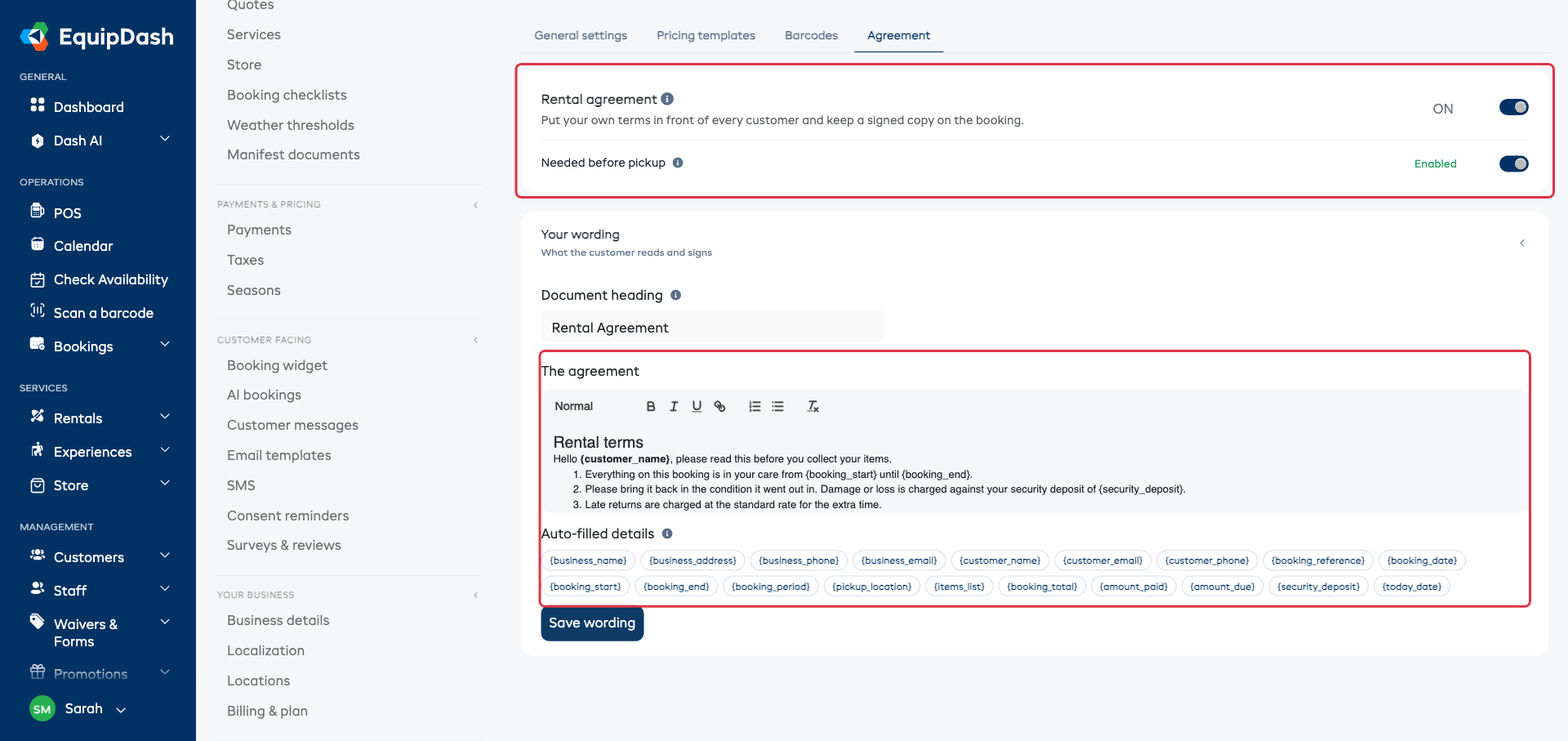
Actívelo primero
Ponga Contrato de alquiler en ACTIVADO. Esto es lo que abre el cuadro de texto debajo: mientras el contrato esté desactivado no hay nada que redactar, así que el cuadro permanece oculto.
Por ahora nada llega al cliente. Hasta que haya redactado y guardado su texto, verá una línea que le recuerda que a los clientes solo se les pedirá firmar una vez que esté listo. Mientras tanto, las reservas continúan exactamente igual que antes.
Si lo desactiva más adelante, el contrato se oculta en todas partes. Nada de lo ya firmado se elimina, y un cliente que ya haya firmado puede seguir abriendo su copia.
Redacte su texto
El contrato empieza vacío. Estas son sus condiciones, así que las palabras son suyas: no incluimos ninguna por usted, ni hay un texto estándar al que recurrir.
- Defina el Encabezado del documento. Se imprime en la parte superior del contrato y se usa como asunto del correo. "Contrato de alquiler" es adecuado para la mayoría de los negocios.
- Escriba sus condiciones en el cuadro El contrato, o pegue el texto que le haya dado su propio abogado.
- Haga clic en Guardar texto.
El cuadro es un editor completo, el mismo que usa para la descripción de un producto. Puede poner texto en negrita, cursiva o subrayado, añadir un encabezado, crear listas con viñetas o numeradas, y añadir un enlace. El texto pegado conserva su formato.
EquipDash no ofrece asesoría legal ni proporciona ningún texto. Si su contrato debe ser válido en un lugar específico, pida a alguien cualificado que lo redacte o lo revise.
Etiquetas que se completan automáticamente
Todo lo que esté entre llaves, como {customer_name}, es una etiqueta. Cuando se crea un contrato para una reserva, cada etiqueta se reemplaza por el dato real de esa reserva.
Haga clic en cualquier etiqueta bajo Datos autocompletados para insertarla donde tenga el cursor.
Las etiquetas que puede usar:
| Lo que necesita | Etiqueta |
|---|---|
| El nombre de su negocio | {business_name} |
| Su dirección, teléfono, correo | {business_address}, {business_phone}, {business_email} |
| El nombre del cliente | {customer_name} |
| Su correo y teléfono | {customer_email}, {customer_phone} |
| La referencia de la reserva | {booking_reference} |
| La fecha en que se reservó | {booking_date} |
| Cuándo empieza / termina | {booking_start}, {booking_end} |
| Ambas juntas, en una línea | {booking_period} |
| La ubicación indicada en la reserva | {pickup_location} |
| Todo lo reservado, uno por línea | {items_list} |
| El total de la reserva | {booking_total} |
| Pagado hasta ahora / pendiente | {amount_paid}, {amount_due} |
| El depósito de seguridad reembolsable | {security_deposit} |
| La fecha de hoy | {today_date} |
No tiene que usar ninguna de ellas: los artículos, las fechas y los importes ya se imprimen encima de sus condiciones en cada contrato. Las etiquetas son para cuando quiera mencionar algo dentro de una frase.
Marcarlo como necesario antes de la entrega
Necesario antes de la entrega se encuentra en el mismo cuadro que el interruptor de activación, y solo aparece una vez que el contrato está activado. Hace que un contrato sin firmar destaque en la reserva para que nadie entregue nada sin él. Es un recordatorio para su equipo, no un bloqueo: la entrega nunca se impide.
Cambiar el texto más adelante
Editar el texto aquí afecta solo a los contratos nuevos. Un contrato que ya se envió a un cliente conserva el texto que se le mostró, de modo que nadie firma algo y luego ve que cambia.
¿Necesita un cambio puntual para una sola reserva? Consulte Conseguir la firma.
Quién puede hacer qué
Tres permisos independientes, para que recepción pueda tomar una firma sin poder reescribir sus condiciones:
| Permiso | Qué permite hacer |
|---|---|
| Ver contratos de alquiler | Ver el contrato en una reserva y leerlo |
| Enviar contratos y recoger firmas | Enviar el enlace por correo y firmar en el mostrador |
| Editar el texto del contrato | Cambiar sus condiciones en Configuración, y ajustarlas en una reserva concreta |
Configure estos permisos por persona en Configuración → Equipo.
El correo que se envía
El correo de "por favor, firme" se puede editar como cualquier otro correo al cliente, en Configuración → Plantillas de correo → Contrato para firmar. Puede cambiar el asunto y el texto alrededor del botón; los datos de la reserva y el botón en sí permanecen fijos.