Configurazione degli extra
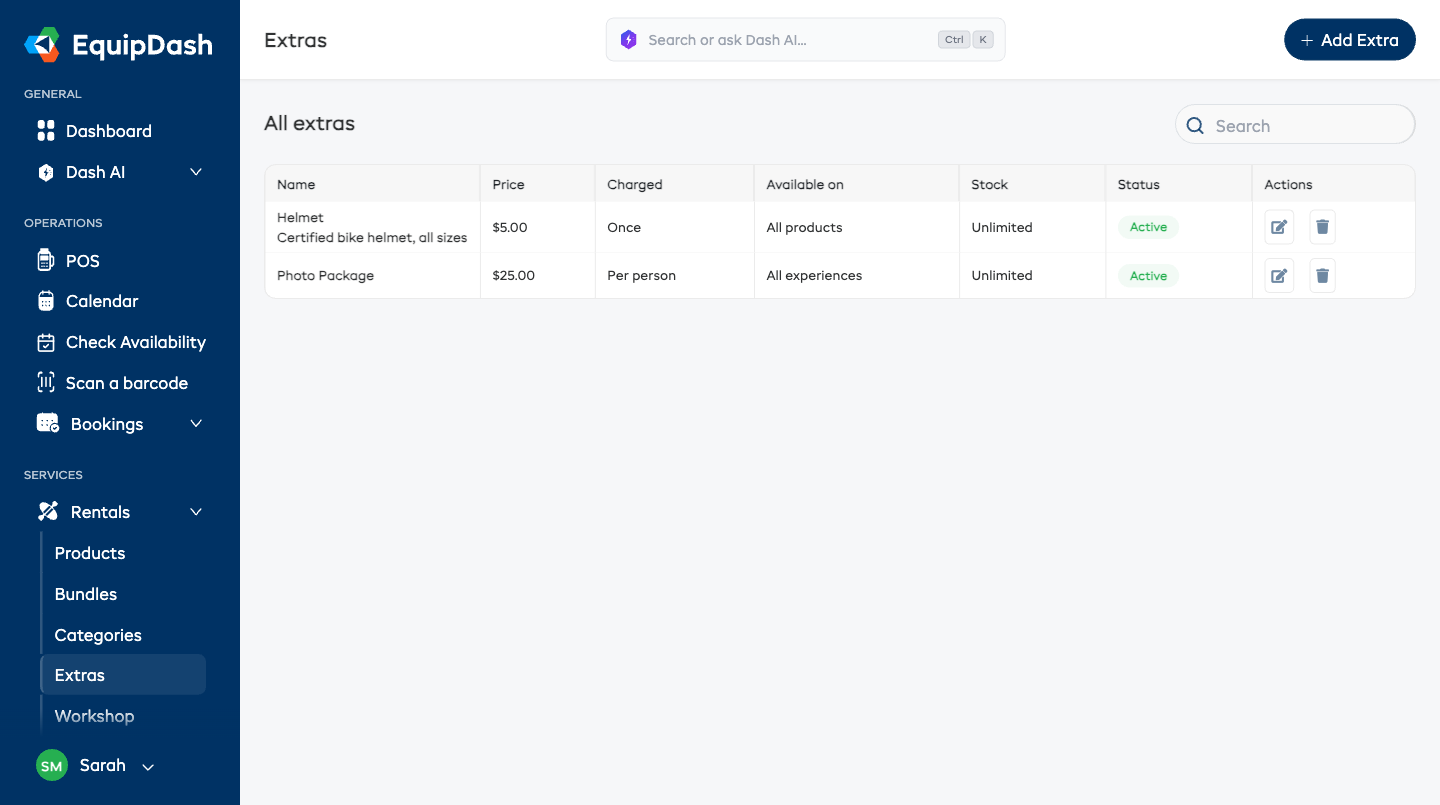
Gli extra sono componenti aggiuntivi facoltativi oppure addebiti obbligatori legati al noleggio. Ogni extra è di uno dei tre tipi seguenti:
- Solo un addebito — una tariffa o un servizio senza nulla di fisico dietro (assicurazione, un pacchetto fotografico, un addebito per la pulizia).
- Articolo a noleggio - attrezzatura che il cliente prende in prestito e restituisce (un casco, una sacca stagna, una fotocamera). È collegato a uno dei suoi prodotti a noleggio e ne condivide lo stock. Può usare il prezzo di noleggio oppure impostare un prezzo separato per l'extra.
- Prodotto in vendita — qualcosa che il cliente acquista e tiene (una batteria di scorta, una borraccia). È collegato a uno dei suoi prodotti in vendita.
Configuri un extra una sola volta, scelga dove viene offerto, e comparirà ovunque quell'articolo possa essere prenotato — nel suo widget di prenotazione, nel POS e nelle prenotazioni create da Dash AI o dall'API.
Creare un extra
-
Vada su Noleggi → Extra (la stessa pagina si trova anche in Esperienze → Extra).
-
Clicchi su Aggiungi extra.
-
In Che tipo di extra è?, ne scelga uno — questo determina come viene applicato il prezzo e come viene gestito lo stock:
Solo un addebito
Una tariffa o un servizio — niente di fisico, quindi è sempre illimitato.
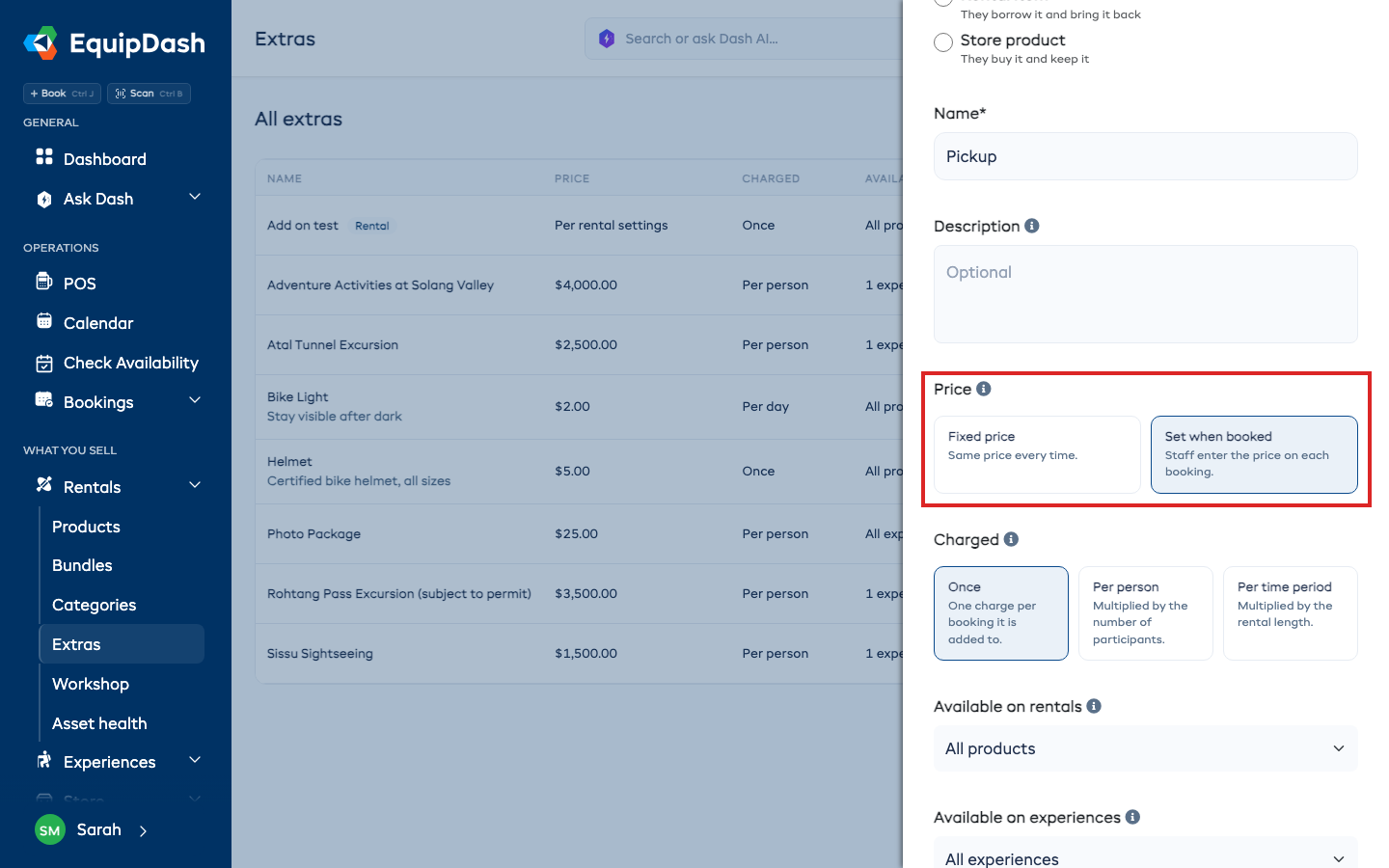
- In Prezzo, scelga Prezzo fisso e lo inserisca, oppure Impostato alla prenotazione se il prezzo cambia ogni volta (veda Extra con un prezzo impostato a ogni prenotazione).
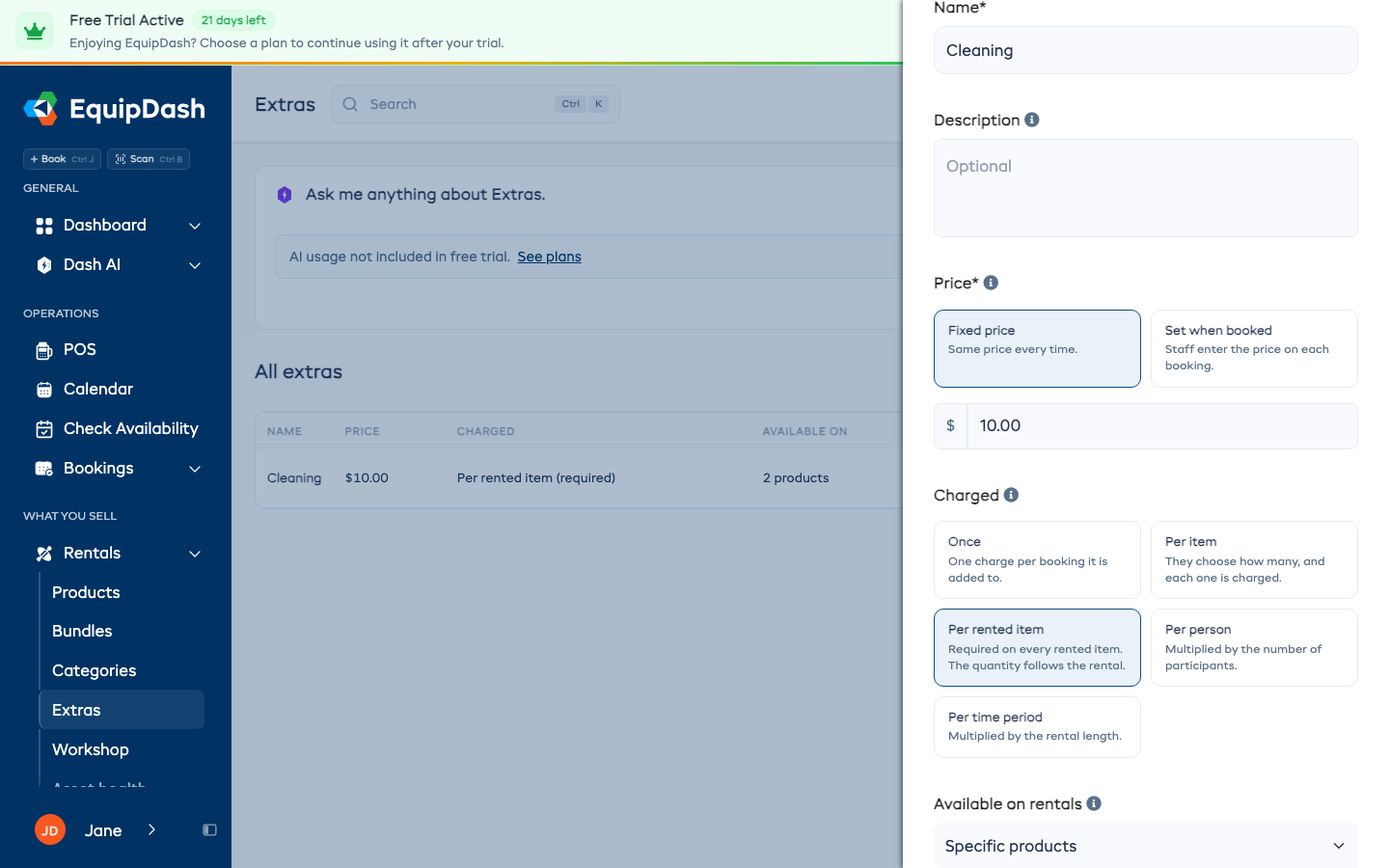
- Scelga come viene Addebitato:
- Una volta - un addebito per prenotazione. I clienti possono aggiungerlo o no, mai due volte. Utile per un pacchetto fotografico.
- Per articolo - i clienti scelgono quanti e ciascuno viene addebitato. Utile per tutto ciò che si vende a pezzo.
- Per articolo noleggiato - un addebito obbligatorio su ogni articolo noleggiato. Tre articoli noleggiati includono automaticamente tre addebiti, anche se prenotati insieme in un pacchetto. I clienti non possono rimuoverlo né cambiarne la quantità. Lo usi per un addebito di pulizia applicato a ogni articolo noleggiato.
- Per persona - moltiplicato per il numero di partecipanti nelle esperienze.
- Per periodo di tempo - moltiplicato per la durata del noleggio. Scelga giorno, ora o settimana, ad esempio una luce per bicicletta a 2 $ al giorno.
Articolo a noleggio
Il cliente lo prende in prestito e lo restituisce.
- In Quale articolo a noleggio?, scelga uno dei suoi prodotti a noleggio esistenti.
- In Prezzo per articolo, lasci Prezzo di noleggio per usare la tariffa normale o stagionale del prodotto. Scelga Prezzo diverso per inserire un importo per ogni articolo preso in prestito, valido per l'intera prenotazione.
- Il suo stock proviene sempre dal prodotto a noleggio collegato. Selezionando due articoli si riservano due unità per la durata del noleggio o dell'attività.
Prodotto in vendita
Il cliente lo acquista e lo tiene.
- In Quale prodotto in vendita?, scelga uno dei suoi prodotti in vendita esistenti.
- Il suo prezzo e stock derivano direttamente da quel prodotto.
-
Inserisca un Nome che i clienti riconosceranno e, facoltativamente, una breve Descrizione (mostrata sotto il nome ovunque venga offerto).
-
Scelga dove viene offerto — ciascuno è un menu a tendina con le stesse opzioni:
- Disponibile sui noleggi — Tutti i prodotti, Categorie specifiche, Prodotti specifici oppure Non disponibile sui noleggi.
- Disponibile sulle esperienze — Tutte le esperienze, Categorie specifiche, Esperienze specifiche oppure Non disponibile sulle esperienze.
Scegliendo un'opzione "Specifiche…" compare un selettore per scegliere esattamente le categorie, i prodotti o le esperienze.
-
Clicchi su Aggiungi extra.
Un addebito Per articolo noleggiato è disponibile solo sui noleggi. Scelga i prodotti o le categorie a cui si applica in Disponibile sui noleggi. Modificando la quantità noleggiata cambia anche la quantità dell'addebito. Un noleggio settimanale riceve un addebito per articolo, senza moltiplicarlo per sette giorni.
Un extra addebitato Una volta ora viene inserito una sola volta nella prenotazione. Se i clienti avevano già prenotato due o più di uno dei suoi extra Una volta, è stato spostato su Per articolo, così continua a vendersi come prima. Le prenotazioni già effettuate restano invariate.
Un singolo extra può essere offerto sia sui noleggi sia sulle esperienze contemporaneamente — un casco può comparire sui suoi noleggi di biciclette e sui suoi tour guidati in bicicletta. Imposti entrambe le sezioni "Disponibile su" ed è fatto.
Extra con un prezzo impostato a ogni prenotazione
Alcuni extra non hanno un prezzo fisso: un ritiro che costa di più quanto più è lontano, una tariffa per la location, una torta personalizzata. Scelga Impostato alla prenotazione in Prezzo e lasci il prezzo vuoto. L'elenco degli extra mostra Impostato alla prenotazione al posto del prezzo.
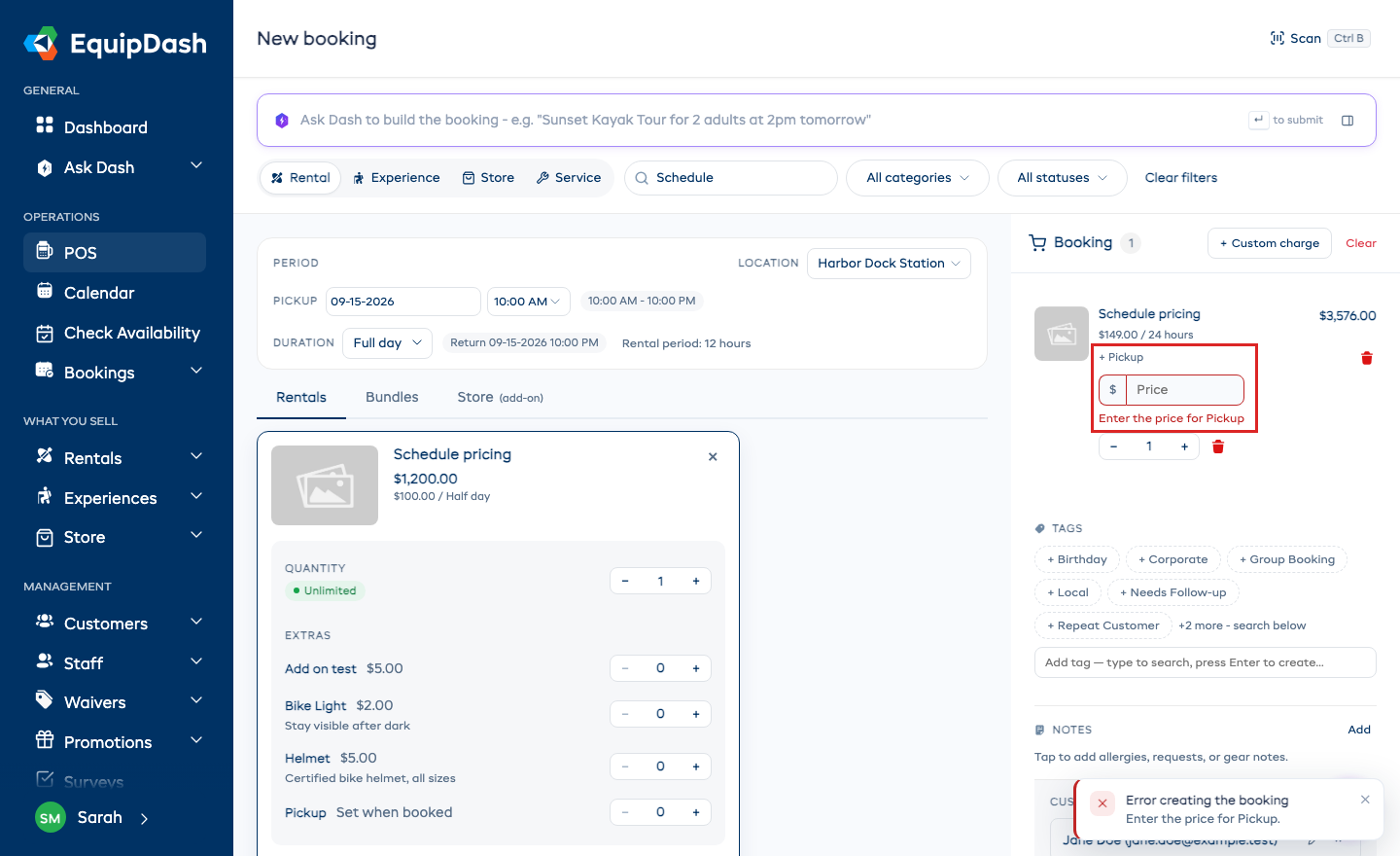
Nel POS, aggiungendo uno di questi extra compare una casella del prezzo vuota sulla riga del carrello. Digiti l'importo per questa prenotazione. Crea prenotazione non procederà finché non lo farà, e le indicherà quale extra necessita ancora di un prezzo. Gli extra Per persona e per periodo di tempo moltiplicano l'importo digitato, come avviene per un prezzo fisso.
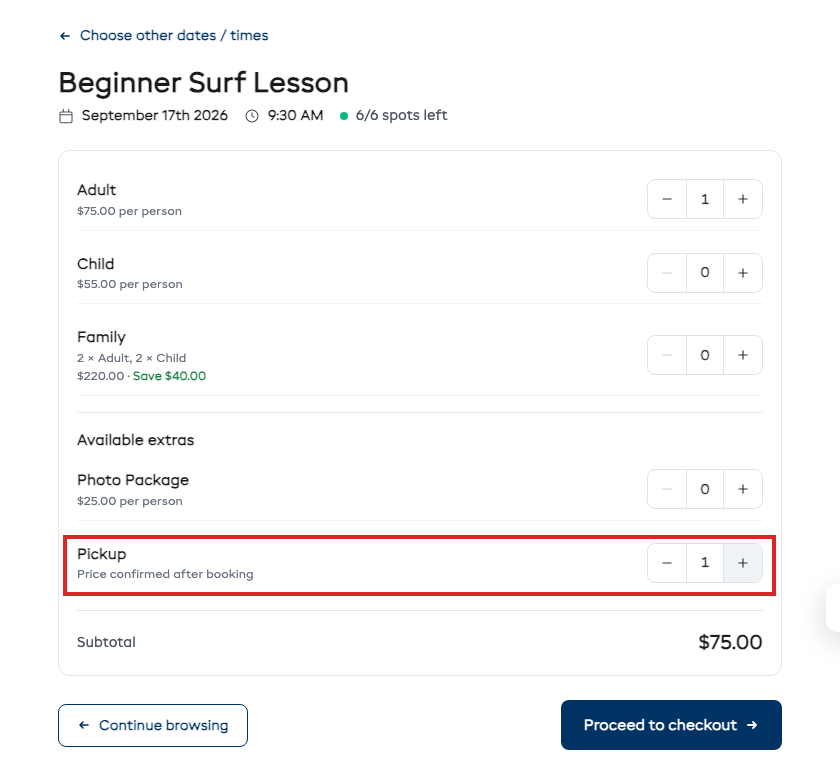
Online, i clienti vedono l'extra con la dicitura Prezzo confermato dopo la prenotazione. Possono aggiungerlo, non incide su quanto pagano al checkout, e la prenotazione si conferma normalmente. La loro email di conferma lo elenca come Prezzo da definire.
Quando una prenotazione ha uno di questi extra in attesa, la sua pagina mostra Imposti il prezzo per l'extra in alto. Digiti l'importo e clicchi su Imposta il prezzo. Il totale della prenotazione e l'importo dovuto si aggiornano, e il cliente riceve un'email con il nuovo totale.
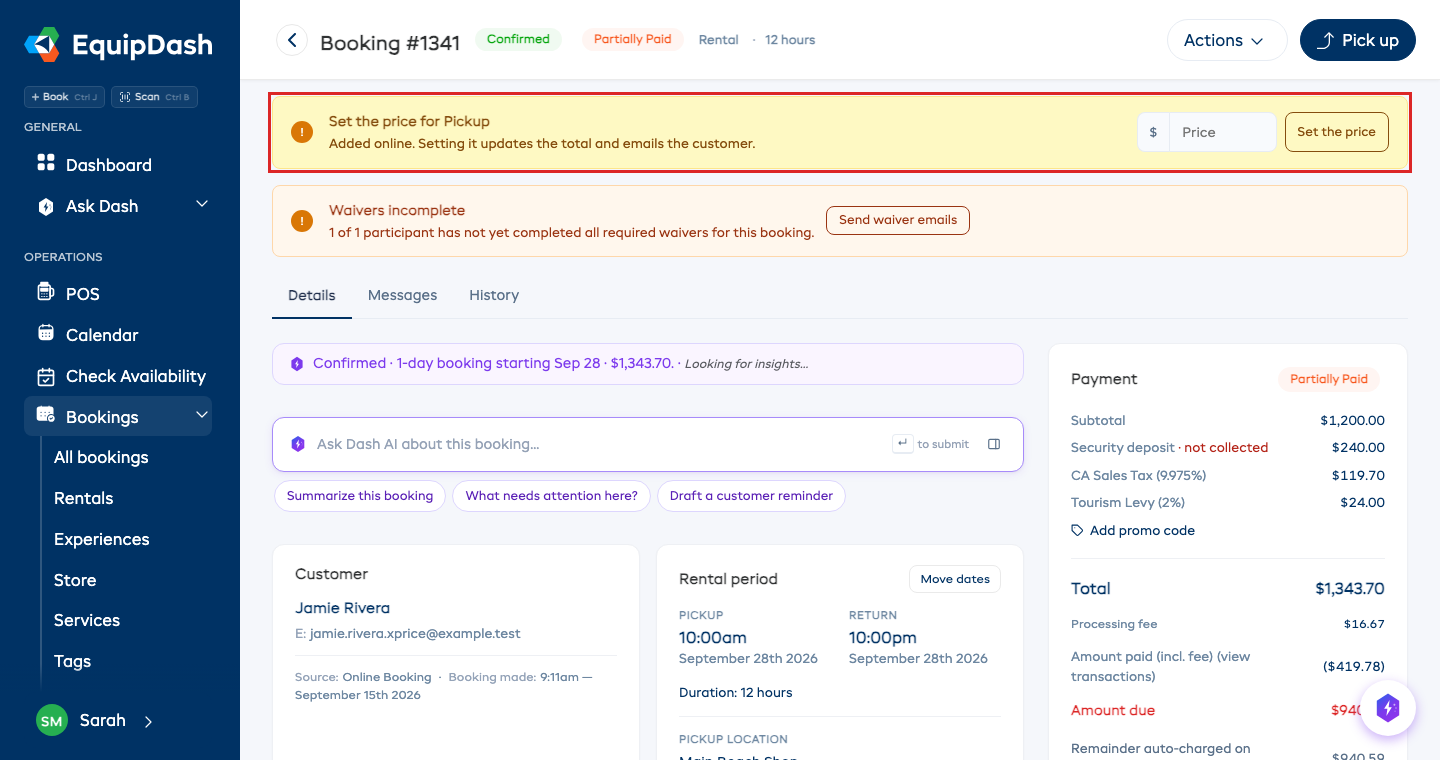
Modificando la prenotazione in seguito, o spostandone le date, il prezzo impostato viene mantenuto.
Extra a noleggio e in vendita: si collega un articolo già esistente
Per un Articolo a noleggio o un Prodotto in vendita, si collega un articolo esistente invece di ricrearlo. Ne conseguono automaticamente tre cose:
- Il prezzo è sempre corretto. Con Prezzo di noleggio, l'extra segue la tariffa e le tariffe stagionali del prodotto collegato. Prezzo diverso imposta un importo separato per ogni articolo preso in prestito, senza modificare le sue tariffe di noleggio normali. Gli extra in vendita seguono il prezzo del prodotto in vendita collegato.
- Lo stock è reale. Prenotare un extra a noleggio riserva un'unità del prodotto collegato per quelle date e la libera al rientro; un extra in vendita riduce lo stock del prodotto in vendita collegato. I clienti non possono prenotare più di quanto lei abbia effettivamente disponibile.
- I controlli sono inclusi. Un extra a noleggio porta con sé le checklist di prenotazione del prodotto collegato. Al ritiro e alla restituzione, il personale vede i suoi controlli sotto il nome dell'extra stesso, proprio come avverrebbe per il prodotto.
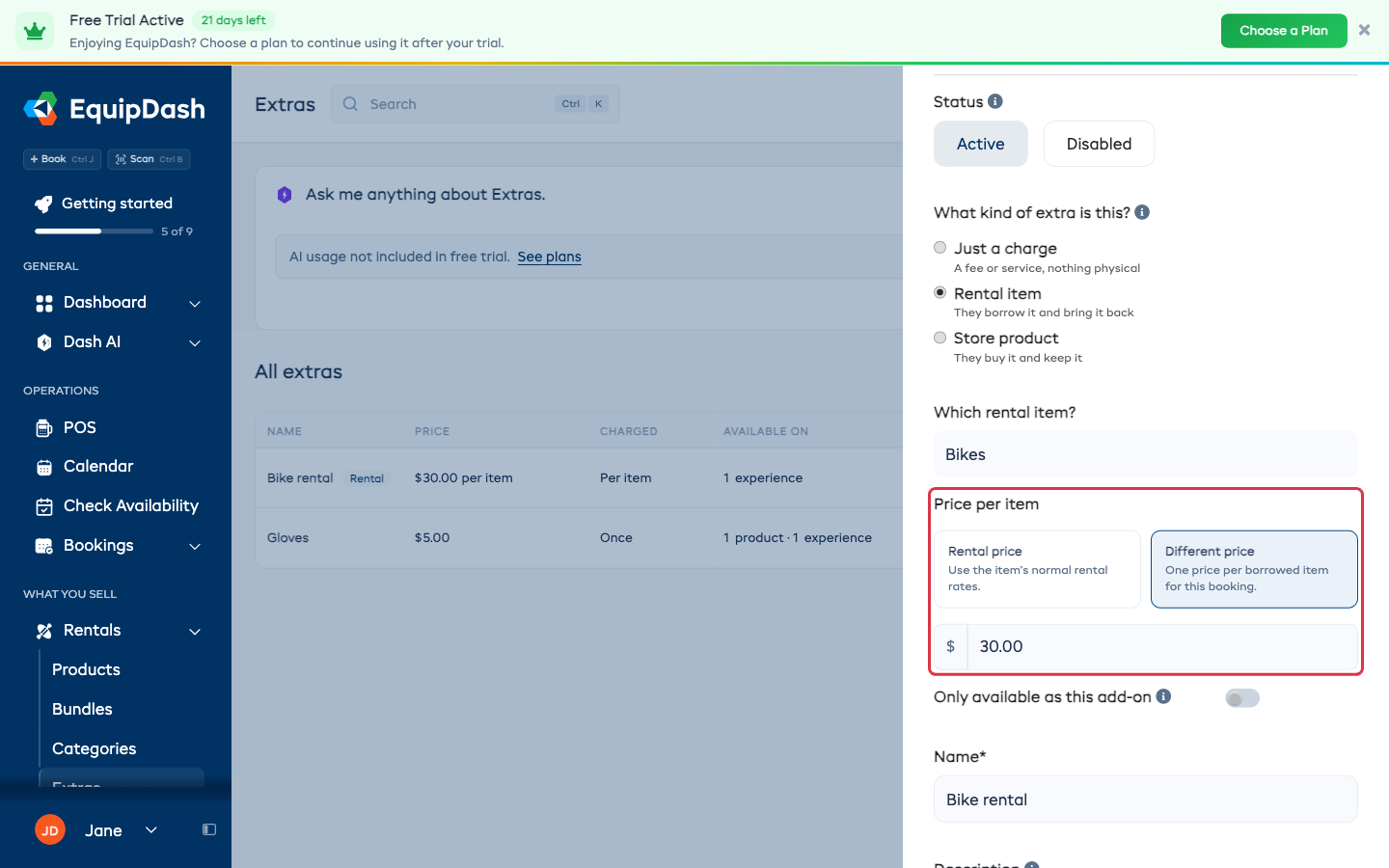
Disponibile solo come questo extra
Quando collega un articolo vedrà un interruttore Disponibile solo come questo extra:
- Disattivato (impostazione predefinita) — l'articolo resta nel suo elenco normale di noleggi / vendita e viene offerto anche come questo extra.
- Attivato — l'articolo è nascosto dall'elenco dei noleggi, dal negozio, dal POS, dall'app mobile e online. Può essere prenotato solo come questo extra e mostra un'etichetta Solo come extra nell'elenco dei prodotti/negozio, così può individuarlo a colpo d'occhio.
Lo attivi per attrezzatura che non noleggia né vende mai da sola — ad esempio una fototrappola offerta solo insieme a un noleggio.
Dove i clienti vedono gli extra
- Widget di prenotazione - gli extra disponibili compaiono subito sotto il selettore della quantità con i loro prezzi. Un extra a noleggio mostra il prezzo selezionato; aggiungendone uno si aggiorna il totale parziale. Nelle esperienze, gli extra compaiono dopo che il cliente ha scelto orario e partecipanti.
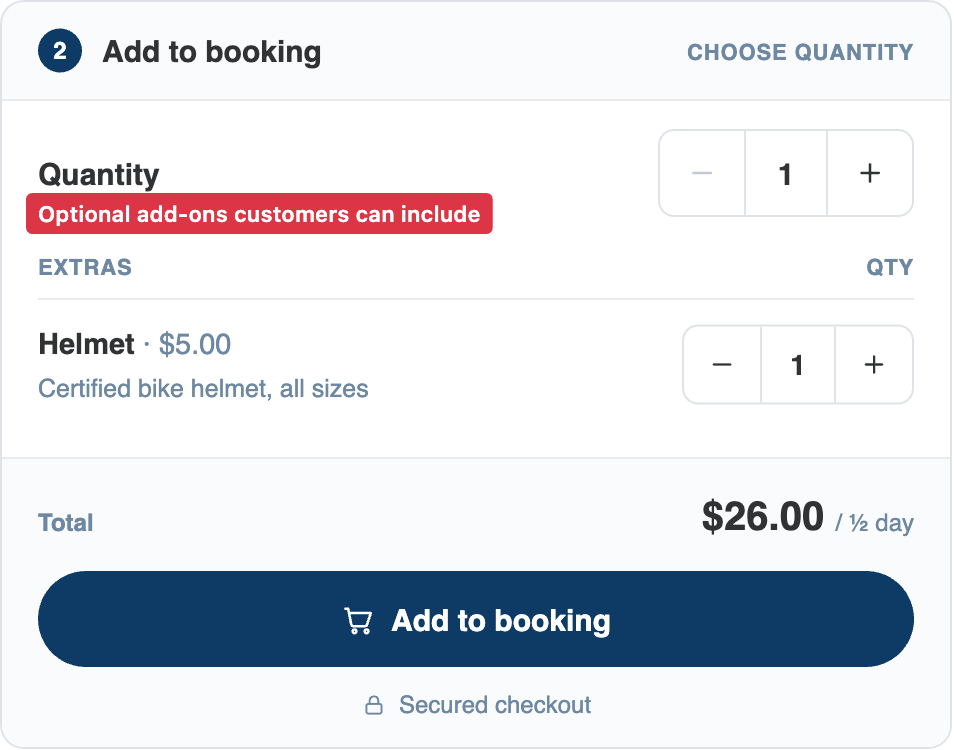
- POS - il personale ha gli stessi controlli di quantità per gli extra facoltativi. Gli addebiti obbligatori a noleggio seguono automaticamente la quantità noleggiata.
- Pacchetti — nessuna configurazione aggiuntiva necessaria. Se un extra è offerto su un articolo all'interno di un pacchetto, viene offerto automaticamente quando un cliente prenota quel pacchetto, sia sul widget sia sul POS.
- Carrello, checkout e dettagli della prenotazione — ogni extra aggiunto è elencato sotto il relativo articolo con il suo prezzo, e il totale della riga lo include.
Modifica ed eliminazione
- Modifichi un extra (icona della matita) per cambiarne il tipo, l'articolo collegato o dove viene offerto. Per un extra a noleggio, scelga Prezzo di noleggio o Prezzo diverso. Lo stock segue l'articolo collegato; anche gli extra in vendita seguono il suo prezzo. Le modifiche si applicano solo alle nuove prenotazioni - le prenotazioni esistenti mantengono il prezzo addebitato al cliente.
- Nel modulo di modifica, disattivi Attivo per nascondere un extra ovunque senza eliminarlo — comodo per gli extra stagionali.
- Elimini un extra (icona del cestino) per rimuoverlo dal catalogo. Le prenotazioni che lo includono già mantengono i relativi addebiti, e il prodotto o articolo in vendita collegato non viene eliminato.