Organizzare i prodotti per categoria
Una volta create le categorie, può assegnare i prodotti e controllare l'ordine in cui le categorie e i prodotti vengono visualizzati nel suo widget di prenotazione.
Assegnare un prodotto a più categorie
Un prodotto può appartenere a più di una categoria contemporaneamente. Ad esempio, un articolo può trovarsi sia in un gruppo di "tipo" sia in un gruppo stagionale o promozionale, così i clienti lo trovano qualunque sia il modo in cui navigano. Aggiunga tutte le categorie che ritiene utili: il prodotto comparirà poi in ognuna di esse, ovunque le categorie vengano utilizzate (l'elenco delle categorie, i filtri e il suo widget di prenotazione).
Durante la creazione del prodotto
- Nella procedura guidata di creazione del prodotto (Passaggio 1: Dettagli del prodotto), clicchi sul campo Categorie.
- Cerchi e selezioni una categoria. Comparirà come un tag sotto il campo.
- Ripeta per aggiungere altre categorie. Per rimuoverne una, clicchi sulla × sul relativo tag.
- Prosegua con il resto della procedura guidata.
Per i prodotti già esistenti
- Vada su Noleggi > Prodotti e clicchi sul nome del prodotto.
- Clicchi su Modifica prodotto. Nel Passaggio 1: Dettagli del prodotto, aggiunga o rimuova le categorie nel campo Categorie.
- Clicchi su Avanti attraverso i passaggi rimanenti, quindi clicchi su Aggiorna prodotto.
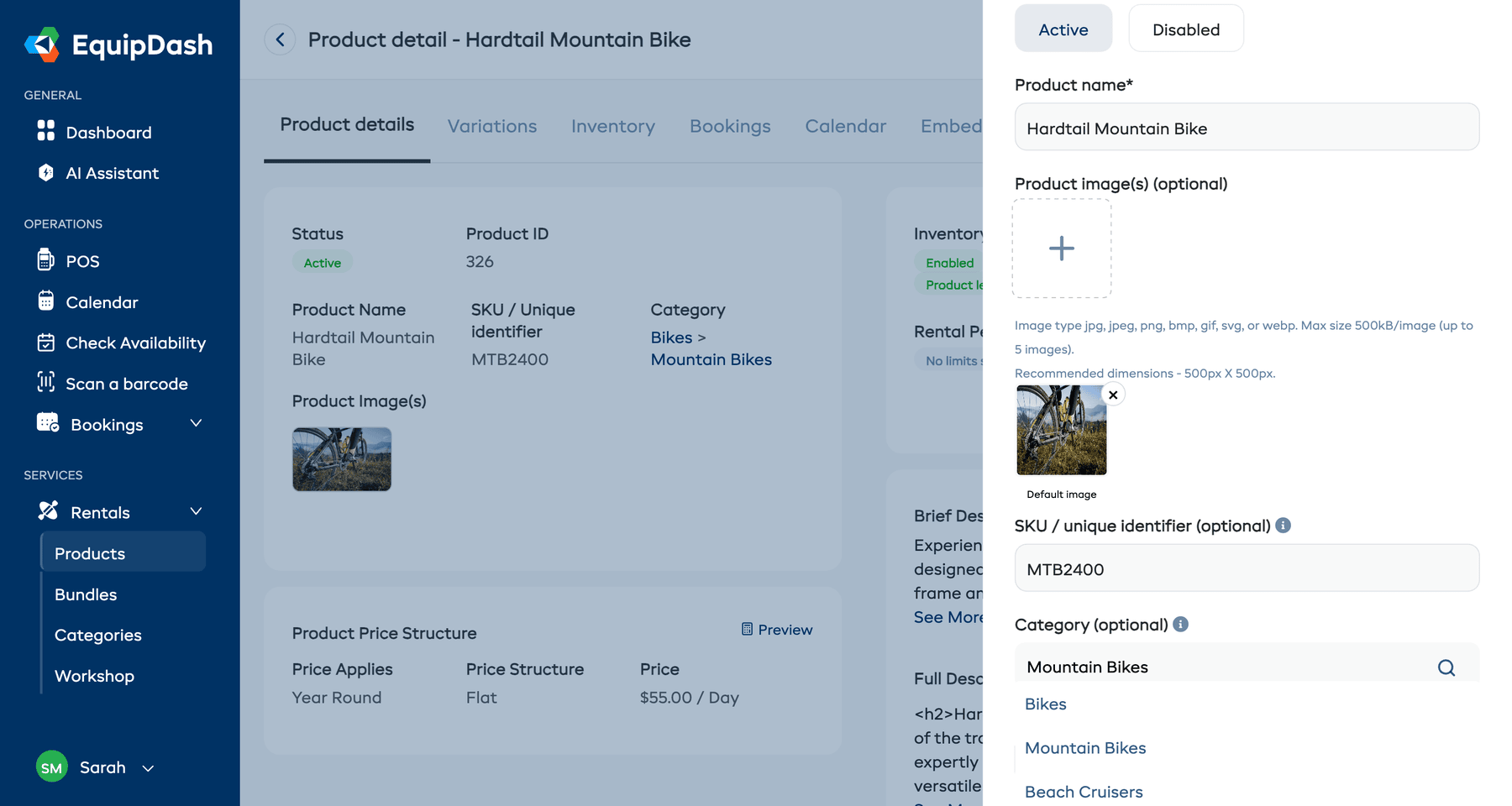
Non esiste una categoria "principale" separata di cui preoccuparsi: aggiunga semplicemente tutte le categorie a cui il prodotto appartiene. Verrà conteggiato e mostrato in ognuna di esse.
Visualizzare i prodotti in una categoria
- Vada su Noleggi > Categorie.
- Clicchi sul nome di una categoria nella tabella per aprire la pagina Dettaglio categoria.
- La pagina di dettaglio mostra le informazioni sulla categoria in alto e una tabella Prodotti nella categoria più sotto, con l'elenco di tutti i prodotti assegnati a quella categoria, inclusi i prodotti che si trovano in questa categoria insieme ad altre.
Da questa vista può:
- Vedere tutti i prodotti della categoria in un colpo d'occhio.
- Aprire un prodotto per modificarne le scelte in Categorie.
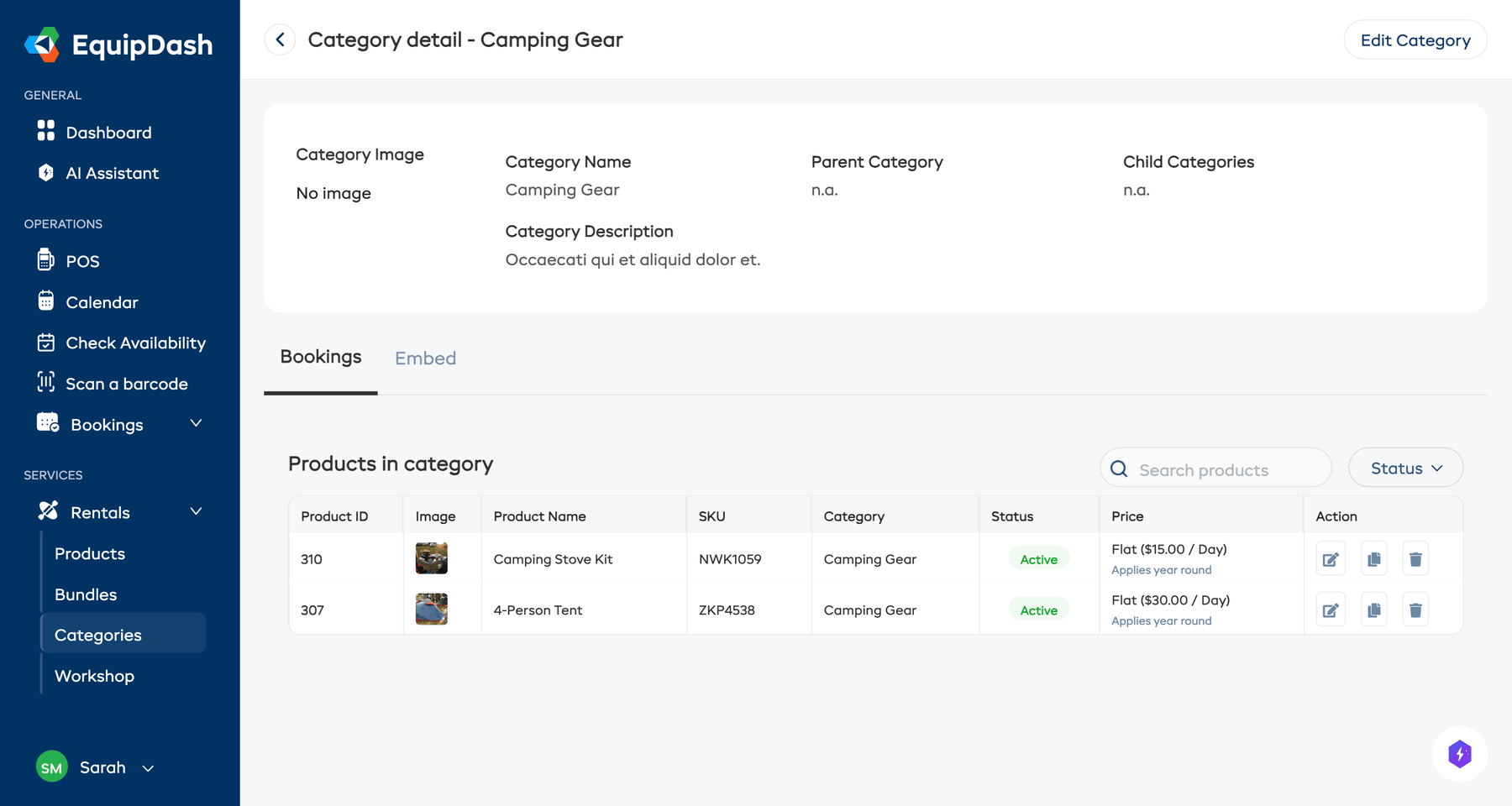
Come le categorie appaiono nel widget
Nel suo widget di prenotazione pubblico, le categorie vengono visualizzate come sezioni sfogliabili. I clienti possono cliccare su una categoria per vedere solo i prodotti di quel gruppo, oppure sfogliare tutti i prodotti insieme.
- Le categorie principali compaiono come sezioni principali.
- Le categorie secondarie compaiono come sottosezioni che i clienti possono esplorare.
- Un prodotto presente in più categorie compare in ognuna di esse, così i clienti lo trovano qualunque sezione aprano.
- I prodotti senza categoria compariranno comunque quando i clienti sfogliano tutti i prodotti.
Modificare più prodotti insieme
Vada su Noleggi > Prodotti, selezioni i prodotti e clicchi su Aggiungi a categoria nella barra sopra la tabella. Scelga la categoria e clicchi su Aggiungi. Ogni prodotto mantiene le categorie che già possiede. Consulti Modificare più prodotti insieme.
Per modificare l'ordine in cui i clienti li vedono, consulti Impostare l'ordine di visualizzazione.
Guide correlate
- Creare categorie -- Come impostare nuove categorie.
- Creare un prodotto -- Scegliere una categoria durante la creazione di un prodotto.
- Widget: Noleggi -- Come le categorie appaiono nel suo widget di prenotazione.
- Incorporare nel suo sito web -- Inserire un'intera categoria nel suo sito.