Gestione dei prodotti
Una volta creati i prodotti, la tabella Prodotti è il centro da cui gestire tutto. Da qui può cercare, filtrare, ordinare, modificare, duplicare e rimuovere i prodotti. La maggior parte delle modifiche correnti avviene direttamente nella pagina Dettaglio prodotto, costruita attorno a schede modificabili in linea suddivise in sette schede.
La tabella Prodotti
Vada su Noleggi > Prodotti per vedere tutti i suoi prodotti in una tabella ricercabile e ordinabile.
La tabella mostra:
| Colonna | Descrizione |
|---|---|
| ID prodotto | L'identificativo univoco del prodotto |
| Immagine | Un'immagine in miniatura del prodotto |
| Nome prodotto | Il nome del prodotto |
| SKU | Il codice SKU (se impostato) |
| Categoria | La categoria assegnata al prodotto |
| Stato | Attivo, Bozza o Disabilitato |
| Prezzo | Il prezzo base del prodotto |
| Azione | Modifica (icona matita), duplica (icona copia) ed elimina (icona cestino) |
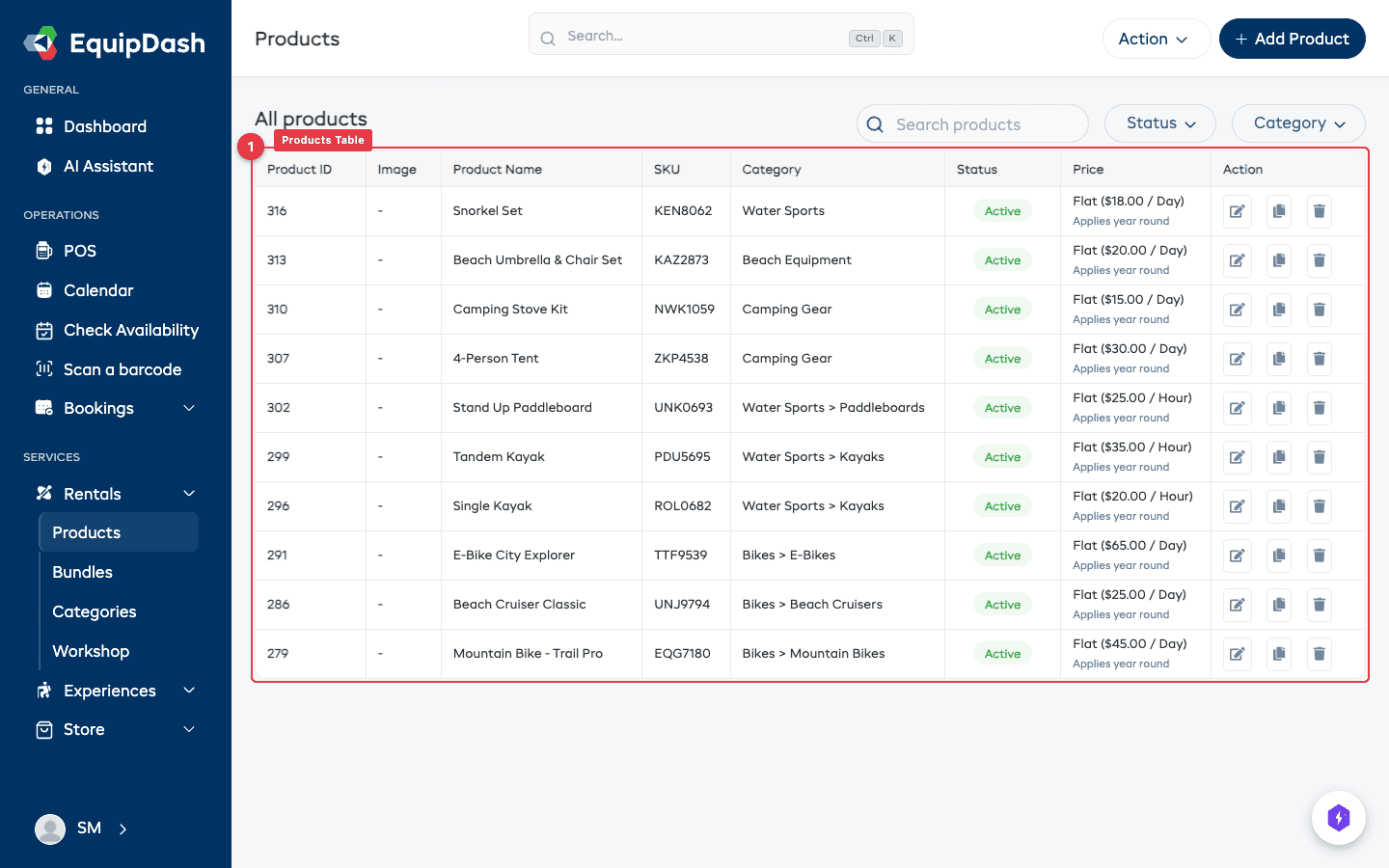
Clicchi sull'icona a forma di ingranaggio vicino alla parte superiore della tabella per personalizzare le colonne. Selezioni una colonna in Colonne disponibili per mostrarla, deselezioni una in Colonne attive per nasconderla, e trascini le colonne nell'ordine che preferisce. La disposizione viene salvata e condivisa con tutto il suo team.
Ricerca e filtri
Ricerca
Digiti nel campo Cerca prodotti sopra la tabella per trovare i prodotti per nome o SKU. I risultati si aggiornano mentre digita.
Filtra per categoria
- Clicchi sul menu a tendina Categoria.
- Selezioni una categoria per mostrare solo i prodotti di quel gruppo.
- Le sottocategorie vengono incluse automaticamente quando filtra per una categoria principale.
Filtra per stato
- Clicchi sul menu a tendina Stato.
- Scelga Attivo, Bozza o Disabilitato per filtrare la tabella.
Azzera i filtri
Clicchi su Azzera filtri per reimpostare tutti i criteri di ricerca e filtro.
Ordinamento
Clicchi su qualsiasi intestazione di colonna per ordinare la tabella in base a quella colonna. Clicchi di nuovo per invertire l'ordine. Una piccola freccia indica la direzione di ordinamento attuale.
La pagina Dettaglio prodotto
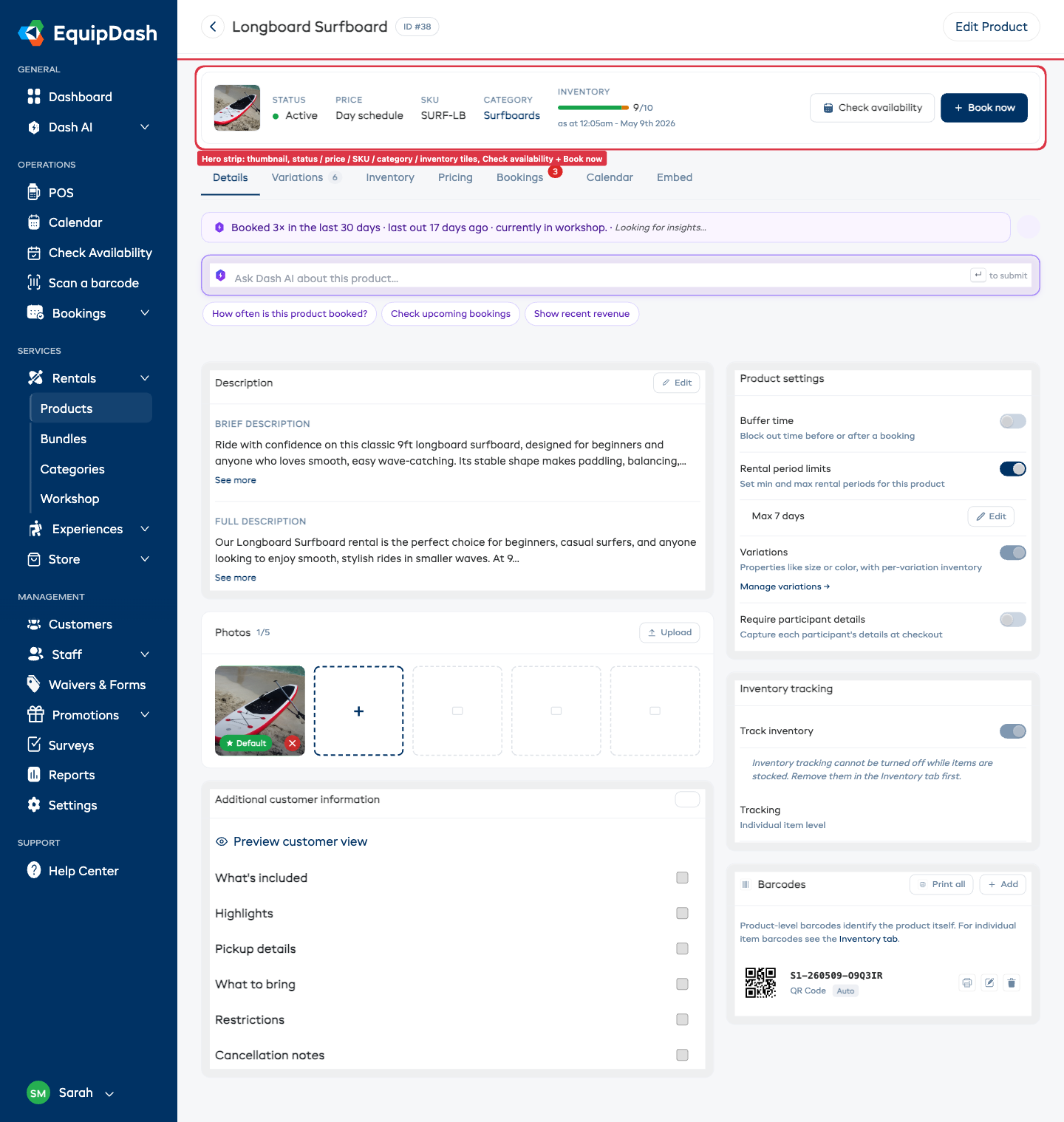
Clicchi sul nome di un prodotto nella tabella per aprire la relativa pagina Dettaglio prodotto. La pagina è organizzata in tre aree:
- Intestazione della pagina — freccia indietro, nome del prodotto, etichetta con l'ID e un piccolo pulsante Modifica prodotto (che apre il pannello laterale tradizionale per i rari campi non ancora integrati in linea).
- Fascia principale — miniatura e riquadri a colpo d'occhio per Stato, Prezzo, SKU, Categoria e Inventario, con i pulsanti di azione Verifica disponibilità e + Prenota ora a destra.
- Barra delle schede — sette schede che aprono ciascuna uno spazio di lavoro in linea: Dettagli, Varianti, Inventario, Prezzi, Prenotazioni, Calendario, Incorpora.
La maggior parte delle modifiche — descrizioni, foto, interruttori di comportamento, prezzi, varianti, righe di inventario, codici a barre — avviene in linea nella scheda corrispondente. Non è più necessario percorrere una procedura guidata per cambiare un singolo campo.
Modificare un prodotto
Per modificare i dettagli di un prodotto:
- Clicchi sul nome del prodotto nella tabella per aprire la relativa pagina Dettaglio prodotto.
- Apra la scheda corrispondente a ciò che desidera modificare (per esempio Dettagli per descrizioni e comportamenti, Prezzi per le tariffe, Varianti per opzioni di taglia o colore).
- Clicchi sul campo, sull'interruttore o sul link Modifica all'interno della scheda corrispondente. Le modifiche vengono salvate in linea non appena le conferma.
Il pannello tradizionale Modifica prodotto è ancora disponibile dal piccolo pulsante Modifica prodotto nell'intestazione della pagina, se preferisce lavorare con il modulo a più passaggi precedente. Entrambi i percorsi scrivono sugli stessi campi.
Per modificarlo nella pagina di prenotazione che vedono i suoi clienti, clicchi su Editor visuale nella parte superiore della pagina. Consulti Editor visuale.
Può anche cliccare sull'icona di modifica (matita) nella colonna Azione della tabella Prodotti: la porta direttamente alla pagina Dettaglio prodotto.
Duplicare un prodotto
La duplicazione crea una copia esatta di un prodotto (compresi prezzi e impostazioni) come nuova bozza. È utile quando deve creare un prodotto simile senza ricominciare da zero.
- Nella tabella dei prodotti, clicchi sull'icona di duplicazione (icona copia) nella colonna Azione della riga del prodotto.
- Confermi la duplicazione nella finestra di dialogo.
- Verrà creato un nuovo prodotto come Bozza con il nome del prodotto originale. Potrà quindi aprirlo per apportare modifiche.
Cambiare lo stato di un prodotto
I prodotti hanno tre stati:
- Attivo -- Il prodotto è pubblicato e disponibile per la prenotazione.
- Bozza -- Il prodotto è salvato ma non visibile ai clienti né disponibile per la prenotazione.
- Disabilitato -- Il prodotto è nascosto ai clienti e non può essere prenotato.
Per cambiare lo stato di un prodotto:
- Apra la pagina Dettaglio prodotto del prodotto.
- Clicchi sul piccolo pulsante Modifica prodotto nell'intestazione della pagina.
- Modifichi l'impostazione Stato.
- Salvi le modifiche.
Incorporare un prodotto
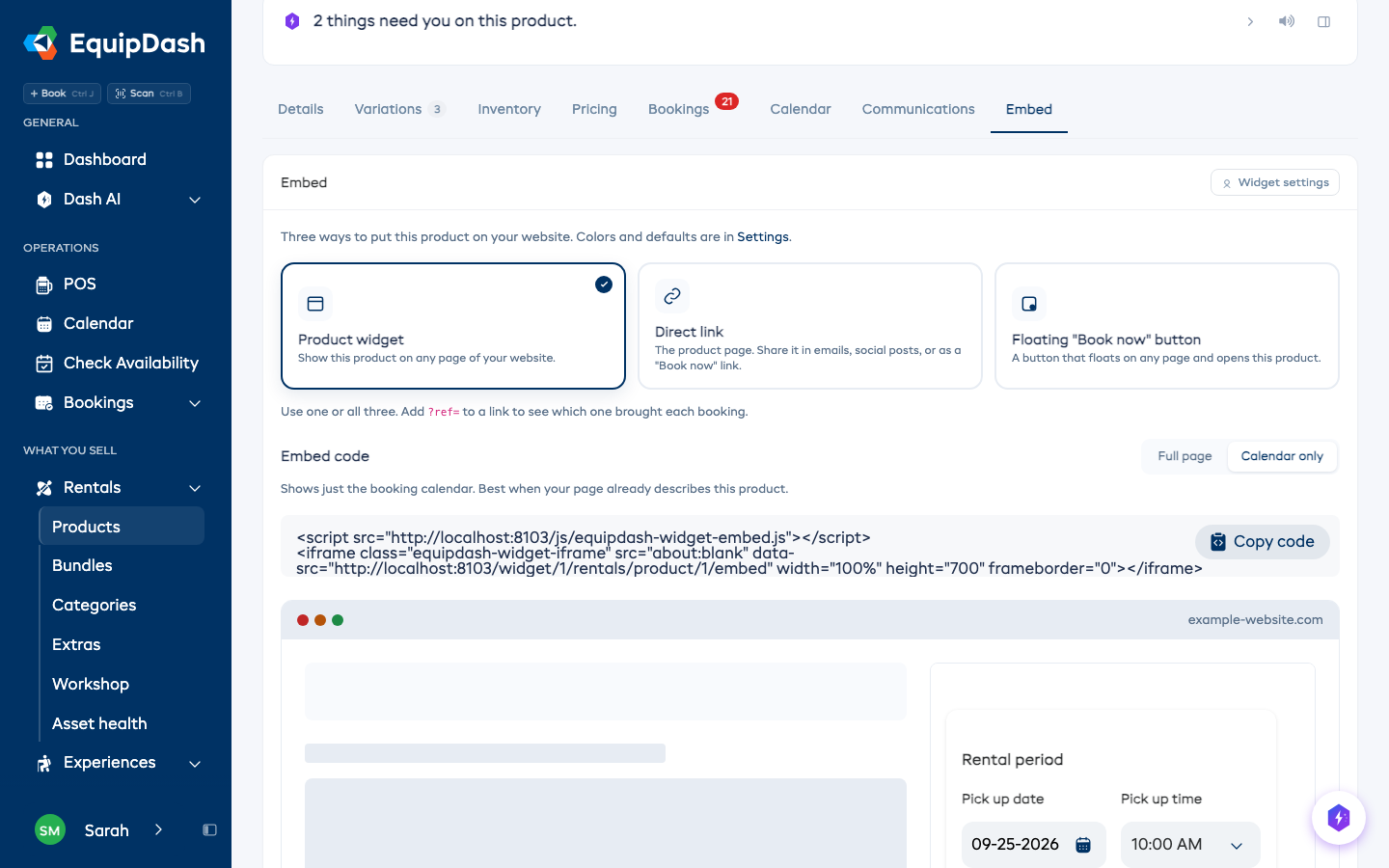
Può condividere o incorporare un singolo noleggio direttamente dalla scheda Incorpora della sua pagina di dettaglio — le stesse opzioni della schermata di incorporamento centrale, già impostate per questo prodotto.
- Apra la pagina Dettaglio prodotto del prodotto e clicchi sulla scheda Incorpora.
- Scelga come vuole inserirlo sul suo sito:
- Widget prodotto — un widget di prenotazione compatto per questo singolo prodotto, incorporato direttamente nella pagina.
- Link diretto — la pagina di prenotazione completa di questo prodotto, per email, post sui social o un link "Prenota ora".
- Pulsante flottante "Prenota ora" — un pulsante flottante su qualsiasi pagina che apre questo prodotto in una finestra pop-up.
- Clicchi su Copia codice (o copi il link) e lo incolli sul suo sito. L'Anteprima dal vivo sottostante mostra esattamente come apparirà.
Consulti Incorporare sul suo sito web per tutti i tipi di incorporamento e come incollare il codice in WordPress, Squarespace o Wix.
Modificare più prodotti contemporaneamente
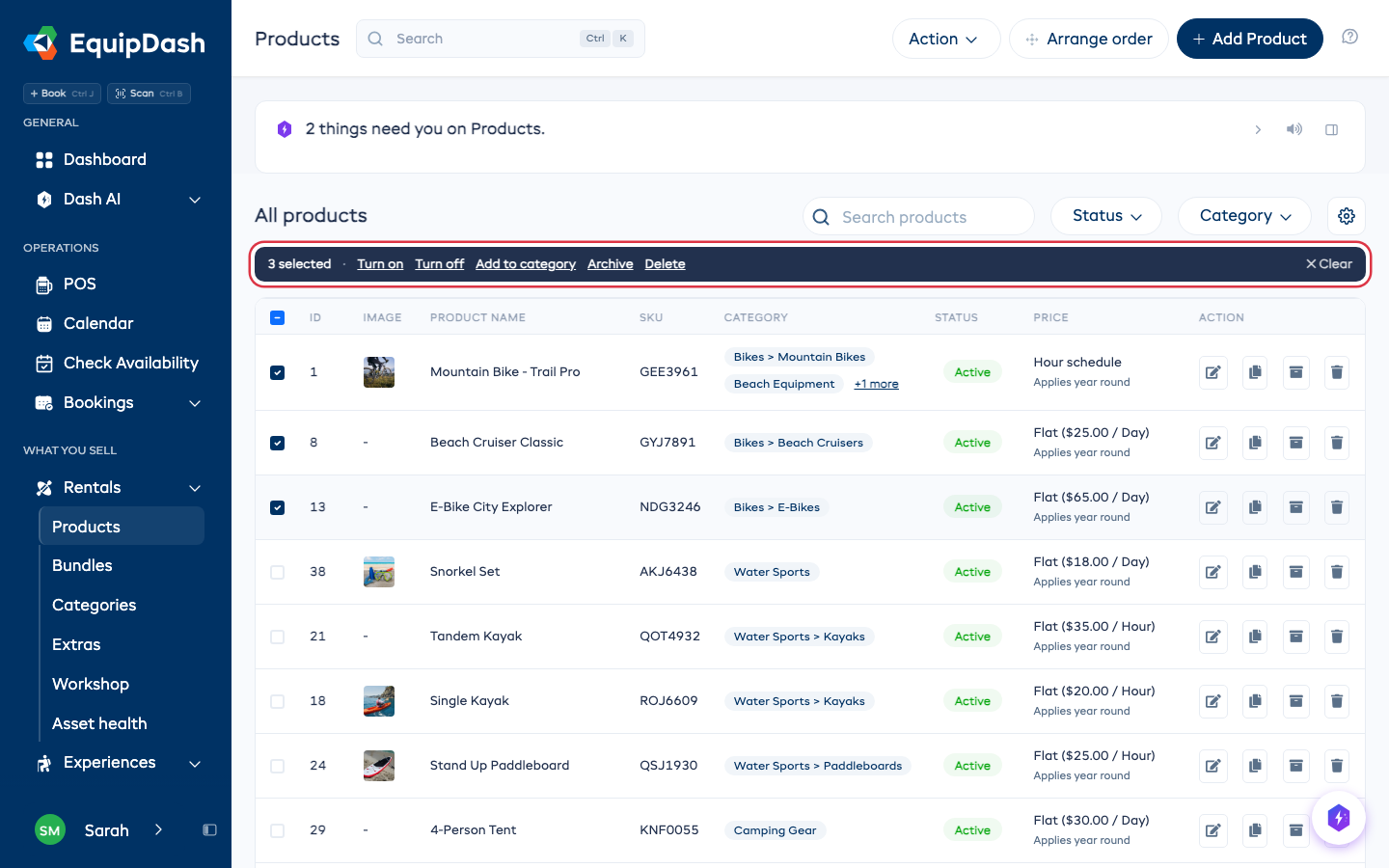
Selezioni la casella all'inizio di ogni riga, oppure la casella nell'intestazione per selezionare l'intera pagina. Sopra la tabella apparirà una barra scura con le azioni disponibili per i prodotti selezionati:
- Attiva o Disattiva - li rende prenotabili, oppure li nasconde ai clienti. Le bozze vengono saltate: completi prima una bozza nella sua pagina.
- Aggiungi a categoria - scelga una categoria a cui aggiungerli. Ogni prodotto mantiene le categorie che ha già.
- Archivia - li rimuove dal suo sito di prenotazione e dal POS. Per riportarli indietro, imposti Stato su Archiviato, li selezioni e clicchi su Ripristina.
- Elimina - i prodotti con prenotazioni vengono conservati, e la conferma le indica quanti verranno eliminati prima che l'operazione avvenga.
Per selezionare più di una pagina, selezioni la casella nell'intestazione, poi clicchi su Seleziona tutto nella barra. Vengono selezionati tutti i prodotti corrispondenti alla sua ricerca e ai suoi filtri.
Eliminare un prodotto
L'eliminazione di un prodotto lo rimuove definitivamente dal suo account.
- Nella tabella dei prodotti, clicchi sull'icona di eliminazione (icona cestino) nella colonna Azione della riga del prodotto.
- Confermi l'eliminazione nella finestra di dialogo.
L'eliminazione di un prodotto è definitiva e non può essere annullata. Un prodotto con prenotazioni non può essere eliminato, in modo che la sua cronologia di prenotazioni venga conservata. Lo archivi invece.
Guide correlate
- Creare un prodotto -- Aggiungere un nuovo prodotto.
- Prezzi dei prodotti -- Impostare i prezzi dei prodotti.
- Unità di inventario -- Gestire i singoli articoli dell'inventario.
- Organizzare i prodotti per categoria -- Raggruppare i prodotti in categorie.
- Prenotare rapidamente un noleggio in 30 secondi -- Il pulsante + Prenota ora nella pagina dettaglio prodotto.
- Incorporare sul suo sito web -- Inserire questo prodotto sul suo sito.