Configurazione dell'inventario multi-sede
Se la sua attività opera da più di un sito, EquipDash Le permette di assegnare l'inventario a sedi specifiche. In questo modo sa sempre quali articoli si trovano in quale sede, e i Suoi clienti vedono la disponibilità corretta per la sede che scelgono.
Ogni account inizia con una sede predefinita. Per aggiungere una seconda sede o più sedi è necessario il piano Pro. I piani Starter e Growth sono limitati a una sola sede.
Come funziona l'inventario multi-sede
- Ogni unità di inventario (per prodotti tracciati per articolo) o voce di stock (per prodotti tracciati per gruppo) è assegnata a una sede aziendale.
- Lo stock può trovarsi in qualsiasi sua sede, incluso un deposito o un'officina che i clienti non visitano mai. Se i clienti possano ritirare da una sede è una questione separata, che Lei decide per ogni sede.
- Quando un cliente prenota tramite il widget di prenotazione, sceglie prima una sede, e viene mostrato come disponibile solo l'inventario presente in quella sede.
- Anche il personale che crea prenotazioni nel POS sceglie una sede, e può sceglierne qualsiasi, così può effettuare una consegna da un sito privato quando qualcuno chiama in anticipo.
- Il calendario, l'elenco prenotazioni, la bacheca di evasione, i report e il report di disponibilità possono tutti essere filtrati per sede.
- L'inventario dei prodotti del negozio segue lo stesso schema: i prodotti del negozio tracciati per gruppo creano record di inventario per sede, con una suddivisione "per sede" sulle schede di stock.
Configurazione delle sedi
Prima di poter assegnare l'inventario a siti diversi, deve creare le Sue sedi.
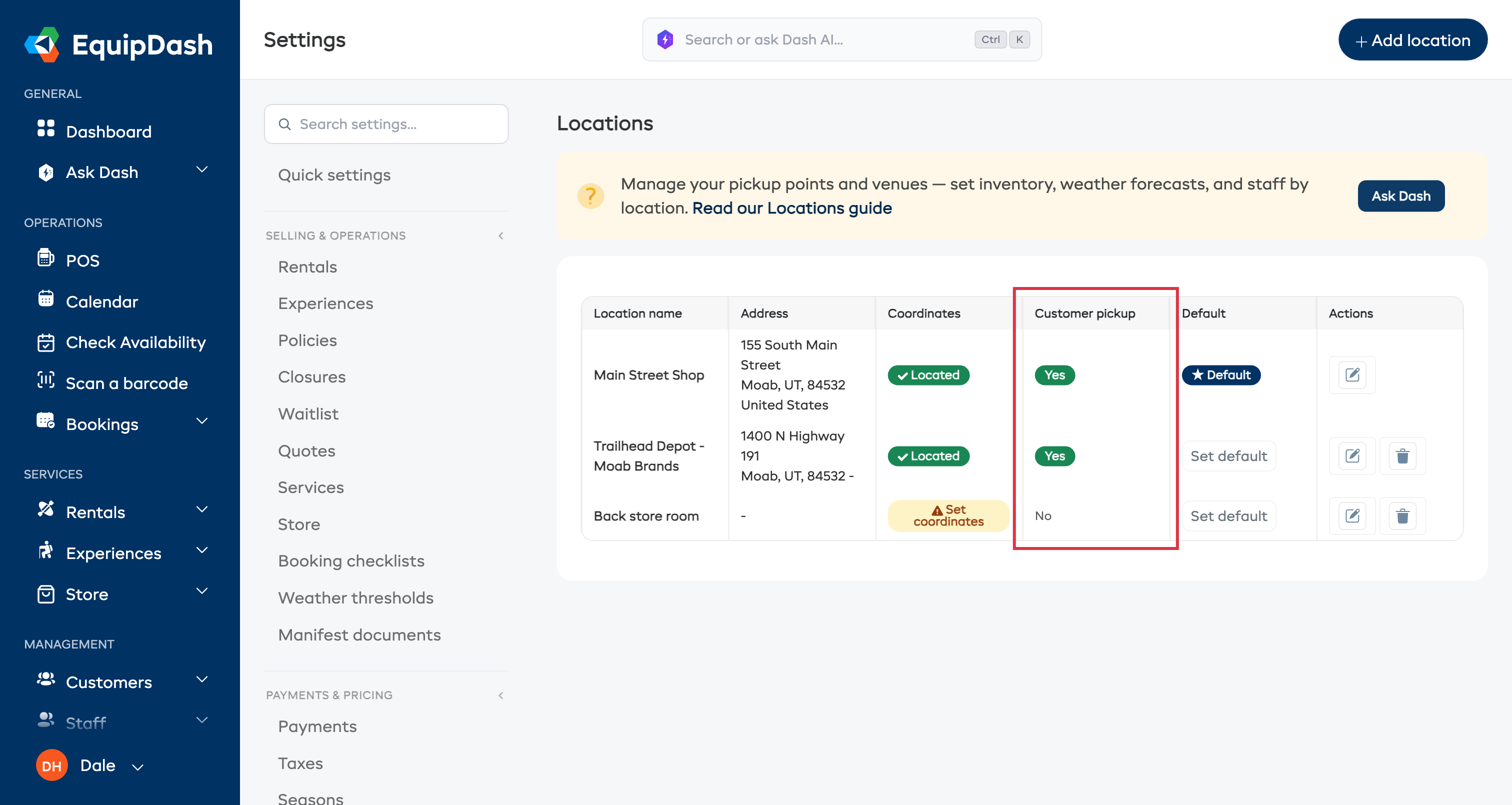
- Clicchi su Impostazioni nella barra laterale.
- Selezioni Sedi dal menu delle impostazioni.
- Clicchi su + Aggiungi sede.
- Inserisca un Nome sede (ad es. "Negozio spiaggia" o "Deposito centro città").
- Risponda a I clienti possono ritirare qui? Lasci su Sì per un sito che i clienti visitano di persona. Imposti su No per un deposito, un'officina o un sito privato dove non vuole che scelgano online. Lo stock può comunque trovarsi lì in entrambi i casi.
- Attivi Includere indirizzo? su Sì se vuole aggiungere l'indirizzo della sede (mostrato sulle conferme di prenotazione e nel widget).
- Se ha attivato l'indirizzo, compili Indirizzo riga 1, Indirizzo riga 2, Città, Provincia/Stato, Codice postale e Paese secondo necessità.
- Clicchi su Salva.
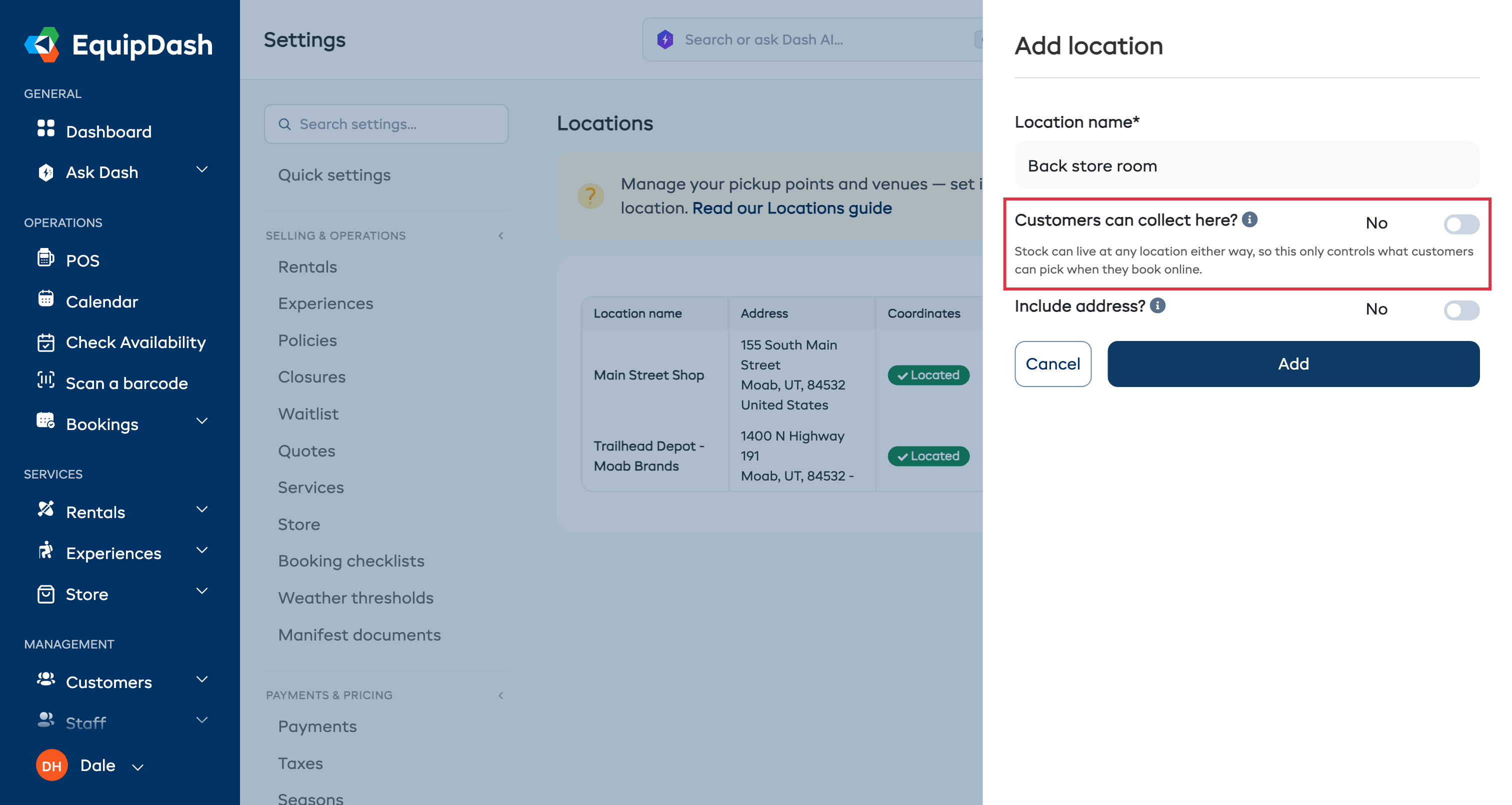
Ripeta l'operazione per ogni sito in cui opera. Per maggiori dettagli, consulti Impostazioni sedi.
I clienti possono ritirare qui? controlla solo il modulo di prenotazione online. Una sede impostata su No contiene comunque stock, compare comunque su ogni schermata usata dal Suo personale, e può comunque essere usata per un ritiro concordato per telefono. Le schermate per il personale mostrano la dicitura (non prenotabile online) accanto ad essa, così nessuno la seleziona per errore.
Impostare una sede predefinita
La Sua prima sede viene impostata automaticamente come predefinita. La sede predefinita è contrassegnata da un badge a stella (★) accanto al nome. La sede predefinita è preselezionata quando aggiunge nuovo inventario o crea prenotazioni nel POS.
Per cambiare la sede predefinita:
- Vada su Impostazioni > Sedi.
- Clicchi sull'icona a stella accanto alla sede che vuole impostare come predefinita.
- La stella si riempie per confermare che è ora la sede predefinita.
Quando imposta una nuova sede predefinita, tutto l'inventario esistente senza una sede assegnata viene spostato automaticamente nella nuova sede predefinita. Questo garantisce che nulla rimanga senza assegnazione.
Eliminare una sede
Non può eliminare una sede a cui è assegnato dell'inventario. Deve prima riassegnare o rimuovere l'inventario.
- Vada su Impostazioni > Sedi.
- Clicchi sull'icona di eliminazione accanto alla sede che vuole rimuovere.
- Se c'è inventario assegnato, vedrà un messaggio di errore. Riassegni prima l'inventario, poi riprovi.
Se elimina la sede predefinita attuale, la prossima sede disponibile diventa automaticamente la nuova predefinita.
Assegnare l'inventario di noleggio a una sede
Quando aggiunge inventario a un prodotto di noleggio, sceglie a quale sede appartiene. Il menu a tendina Sede è obbligatorio quando il Suo account ha delle sedi configurate.
Per prodotti tracciati per articolo
- Vada su Noleggi > Prodotti e apra il prodotto.
- Clicchi sulla scheda Inventario, poi clicchi su Aggiungi inventario.
- Compili lo schema identificativo e gli altri campi.
- Selezioni una Sede dal menu a tendina.
- Facoltativamente inserisca una Posizione di deposito (testo libero per scaffale, scomparto, rastrelliera, ecc. -- ad es. "Scaffale A3" o "Magazzino, baia 12").
- Clicchi su Aggiungi inventario.
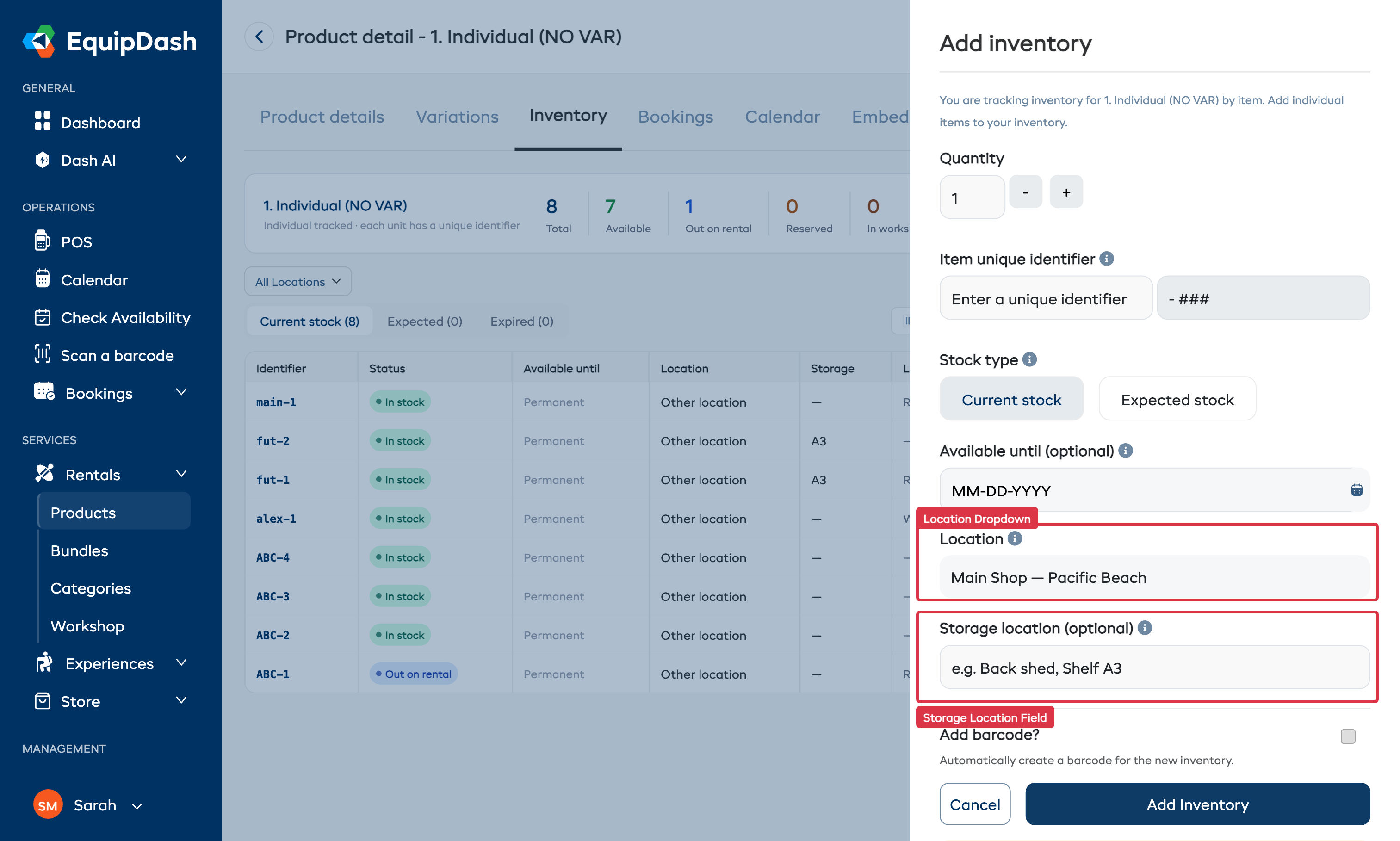
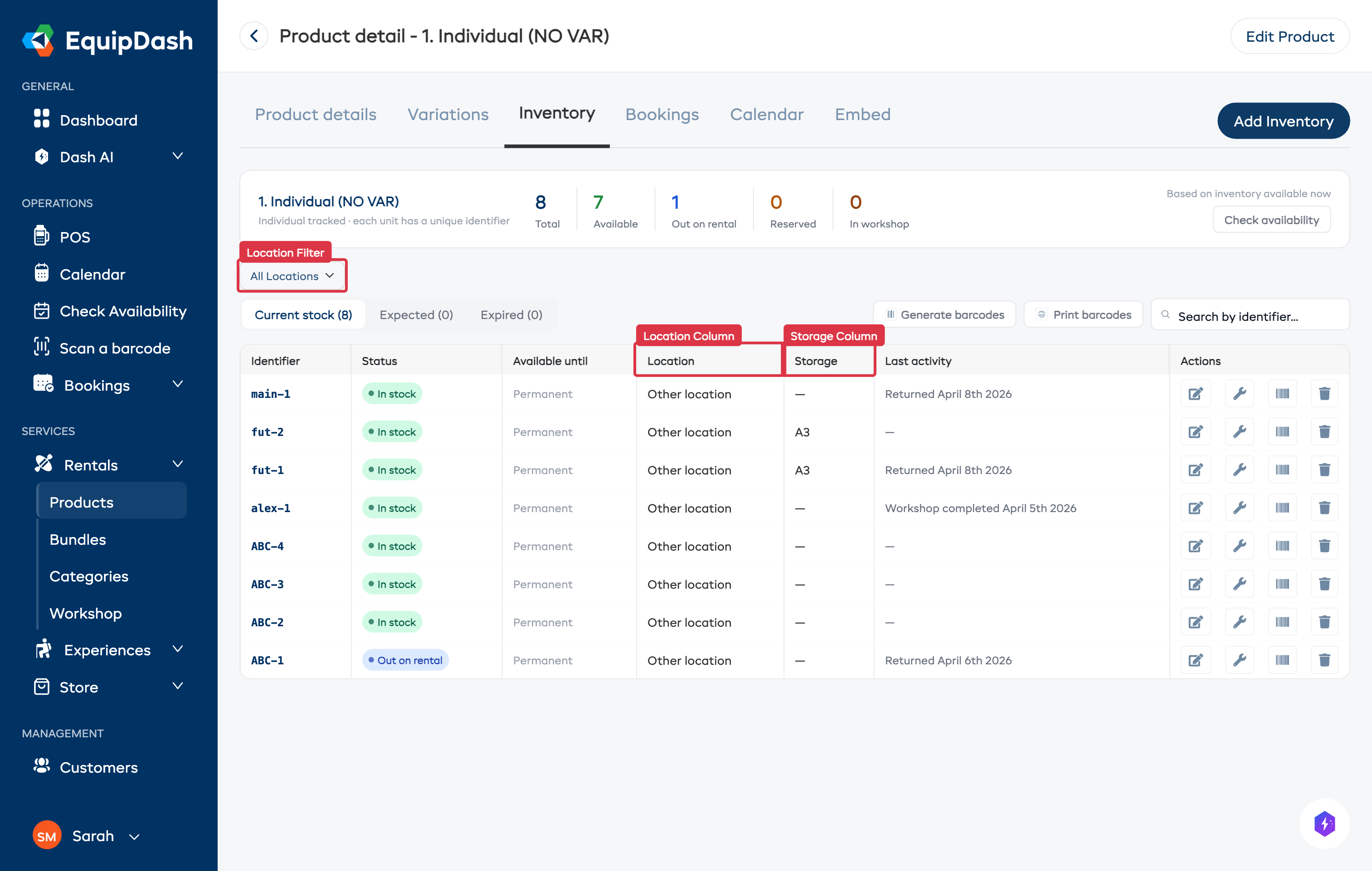
Ogni articolo singolo viene assegnato alla sede selezionata. Può vedere la sede nella colonna Sede della tabella inventario.
Per prodotti tracciati per gruppo
- Vada su Noleggi > Prodotti e apra il prodotto.
- Clicchi sulla scheda Inventario, poi clicchi su Aggiungi inventario.
- Compili la quantità e gli altri campi come di consueto.
- Selezioni una Sede dal menu a tendina.
- Facoltativamente inserisca una Posizione di deposito (testo libero).
- Clicchi su Aggiungi inventario.
Il conteggio dello stock è ora legato a quella sede. Può aggiungere voci di stock separate per ogni sede.
Se sta aggiungendo inventario per la prima volta, la sede è impostata di default sulla Sua sede predefinita. Deve cambiarla solo se gli articoli si trovano in un sito diverso.
Assegnare l'inventario dei prodotti del negozio a una sede
I prodotti del negozio seguono lo stesso schema di assegnazione delle sedi dei prodotti di noleggio.
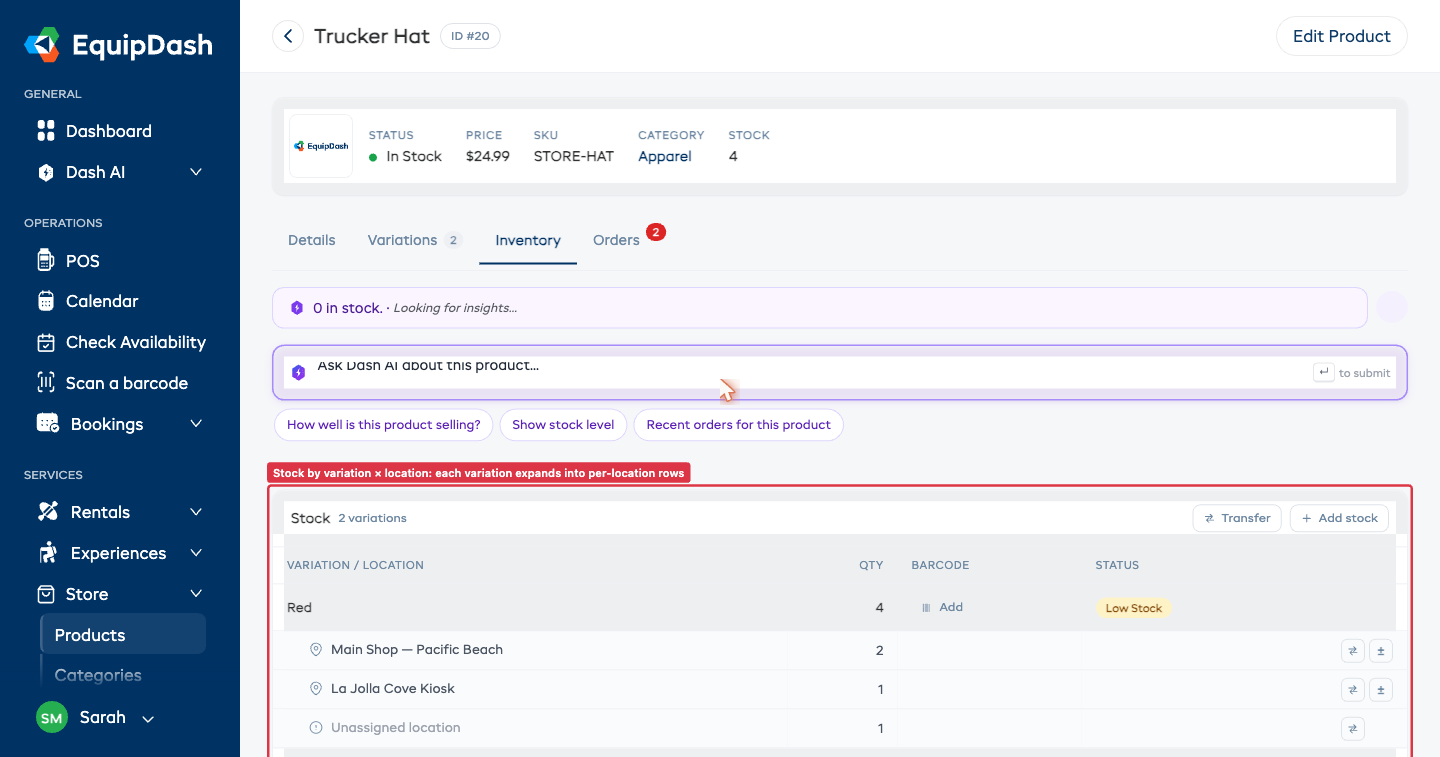
Per i prodotti del negozio tracciati per gruppo, ogni sede ottiene il proprio record di inventario. La scheda unificata Stock nella scheda Inventario mostra righe per variazione con sotto-righe indentate per ogni sede, così può vedere a colpo d'occhio quanto stock c'è in ogni sito per ogni variazione.
- Vada su Negozio > Prodotti e apra il prodotto.
- Clicchi sulla scheda Inventario, poi clicchi su + Aggiungi stock nell'intestazione della scheda Stock.
- Scelga la Variazione (se il prodotto ha variazioni).
- Scelga una Sede dal menu a tendina.
- Inserisca la Quantità e clicchi su Aggiungi stock.
Quando una prenotazione viene creata nel POS, lo stock dei prodotti del negozio viene filtrato in base alla sede selezionata: vengono mostrati solo i prodotti con stock disponibile in quella sede.
Lo stock a cui non ha assegnato una sede conta come disponibile in ogni sede. Se un prodotto sembra disponibile dove non se lo aspettava, apra la sua scheda Inventario e controlli quali articoli non hanno ancora una sede impostata.
Filtrare l'inventario per sede
Nella scheda Inventario del prodotto, usi il menu a tendina di filtro Sede sopra la tabella inventario per visualizzare lo stock in un sito specifico. Questo è utile quando ha bisogno di verificare rapidamente cosa è disponibile in una determinata sede.
Il filtro si applica sia alle schede di riepilogo sia alla tabella inventario sottostante.
Altre aree con filtri per sede
I menu a tendina di filtro per sede sono disponibili in tutta l'applicazione:
| Area | Dove trovare il filtro |
|---|---|
| Calendario | Menu a tendina Sede sopra la griglia del calendario |
| Elenco prenotazioni | Filtro Sede nella barra dei filtri (Noleggi, Esperienze e Tutte le prenotazioni) |
| Bacheca di evasione | Menu a tendina Sede accanto al selettore di data |
| Report (Noleggio, Esperienza, Negozio) | Filtro Sede nella barra dei filtri del report |
| Report di disponibilità | Menu a tendina Sede accanto al menu a tendina del periodo |
| Finestra e pannello Verifica disponibilità | Menu a tendina Sede all'interno del controllo disponibilità |
Spostare l'inventario tra sedi
Se sposta fisicamente lo stock da un sito all'altro, registri lo spostamento in EquipDash affinché i conteggi per sede restino accurati.
Per i prodotti del negozio tracciati per gruppo, usi l'azione Trasferisci nella scheda Inventario. Due punti di partenza:
- Trasferisci nell'intestazione della scheda Stock apre un modulo di trasferimento vuoto: scelga Lei stesso variazione, origine, destinazione e quantità.
- L'icona di trasferimento (↔) su qualsiasi sotto-riga di sede che ha stock apre il modulo già impostato su quella variazione e sede di origine, così deve solo scegliere la destinazione e la quantità.
Il modulo mostra quante unità sono disponibili nella sede di origine e limita il campo Quantità a quel massimo. EquipDash scrive due voci nel registro inventario: un decremento nell'origine e un incremento nella destinazione, così può vedere entrambi i lati dello spostamento. Lo stock totale della variazione non cambia; cambia solo la suddivisione per sede. Per maggiori dettagli, consulti Gestione inventario — Trasferimento dello stock.
Per i prodotti tracciati per articolo (noleggi o prodotti del negozio con tracciamento a livello di articolo), apra la voce di inventario e modifichi direttamente la sua Sede:
- Apra il prodotto e vada alla scheda Inventario.
- Clicchi sull'icona di modifica sull'articolo che vuole spostare.
- Cambi la Sede con il nuovo sito e clicchi su Salva.
Per i noleggi tracciati per articolo, le sedi vengono aggiornate automaticamente anche quando un articolo viene restituito in una sede diversa.
Requisiti del piano
| Funzionalità | Piano |
|---|---|
| Sede singola (inclusa di default) | Tutti i piani |
| Due o più sedi | Piano Pro |
Se Lei ha il piano Starter o Growth e prova ad aggiungere una seconda sede, vedrà un avviso per effettuare l'aggiornamento. Visiti Impostazioni > Fatturazione per cambiare il Suo piano.
Guide correlate
- Impostazioni sedi -- Aggiungere e gestire le sedi.
- Unità di inventario -- Gestione dei singoli articoli di inventario.
- Sedi di ritiro e restituzione -- Come funzionano le sedi durante le prenotazioni.
- Widget di prenotazione -- Come i clienti scelgono una sede al momento della prenotazione.
- Aggiornare il Suo piano -- Sbloccare il supporto multi-sede.