Créer des catégories
Les catégories vous permettent de regrouper des produits similaires. Vos clients, comme vous, trouvent ainsi plus facilement ce qu'ils cherchent. Les catégories apparaissent sur votre widget de réservation sous forme de sections à parcourir, et dans le tableau de bord sous forme de filtres.
Créer une nouvelle catégorie
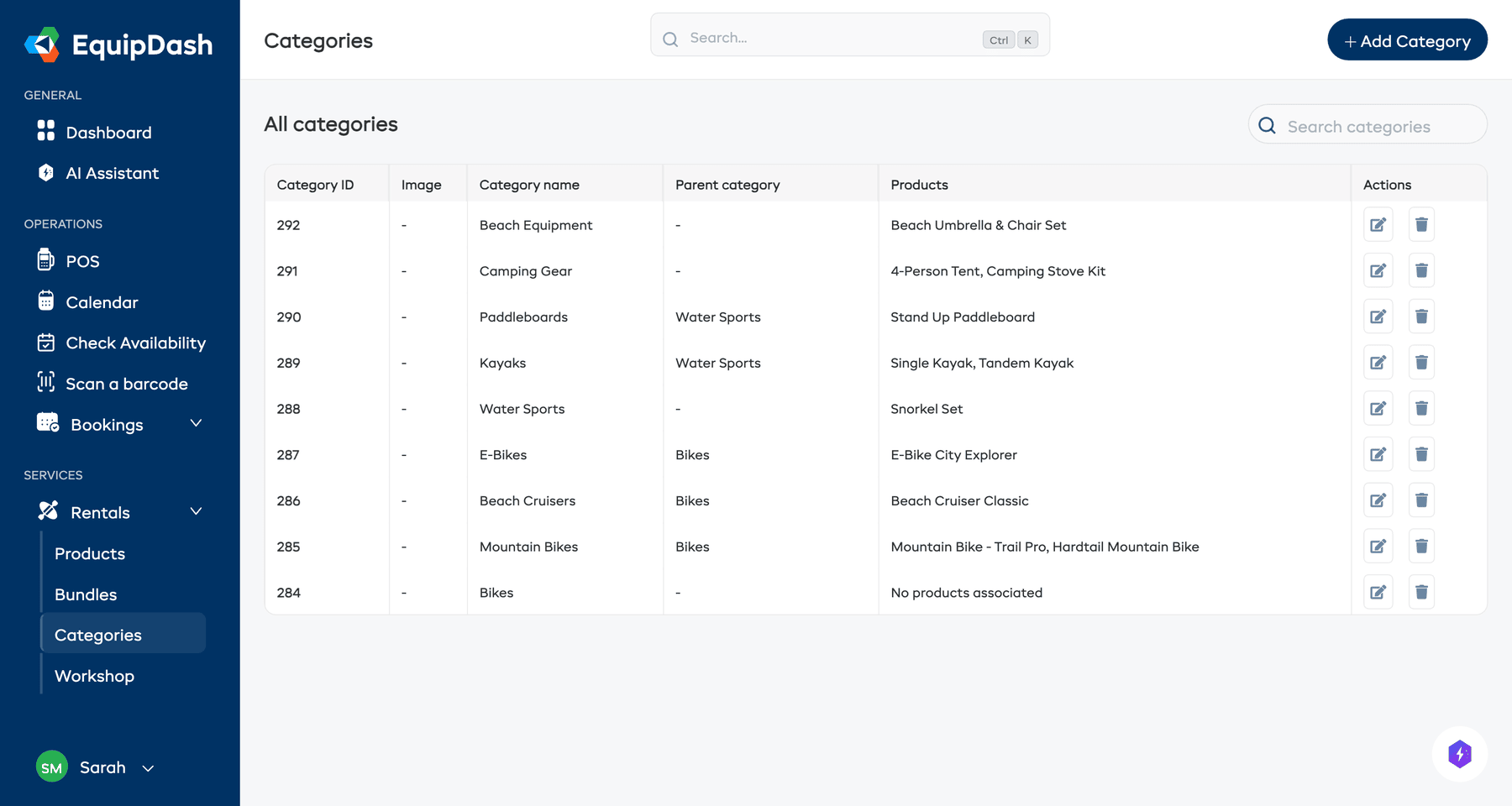
- Allez dans Locations > Catégories dans la barre latérale gauche.
- Cliquez sur le bouton + Ajouter une catégorie.
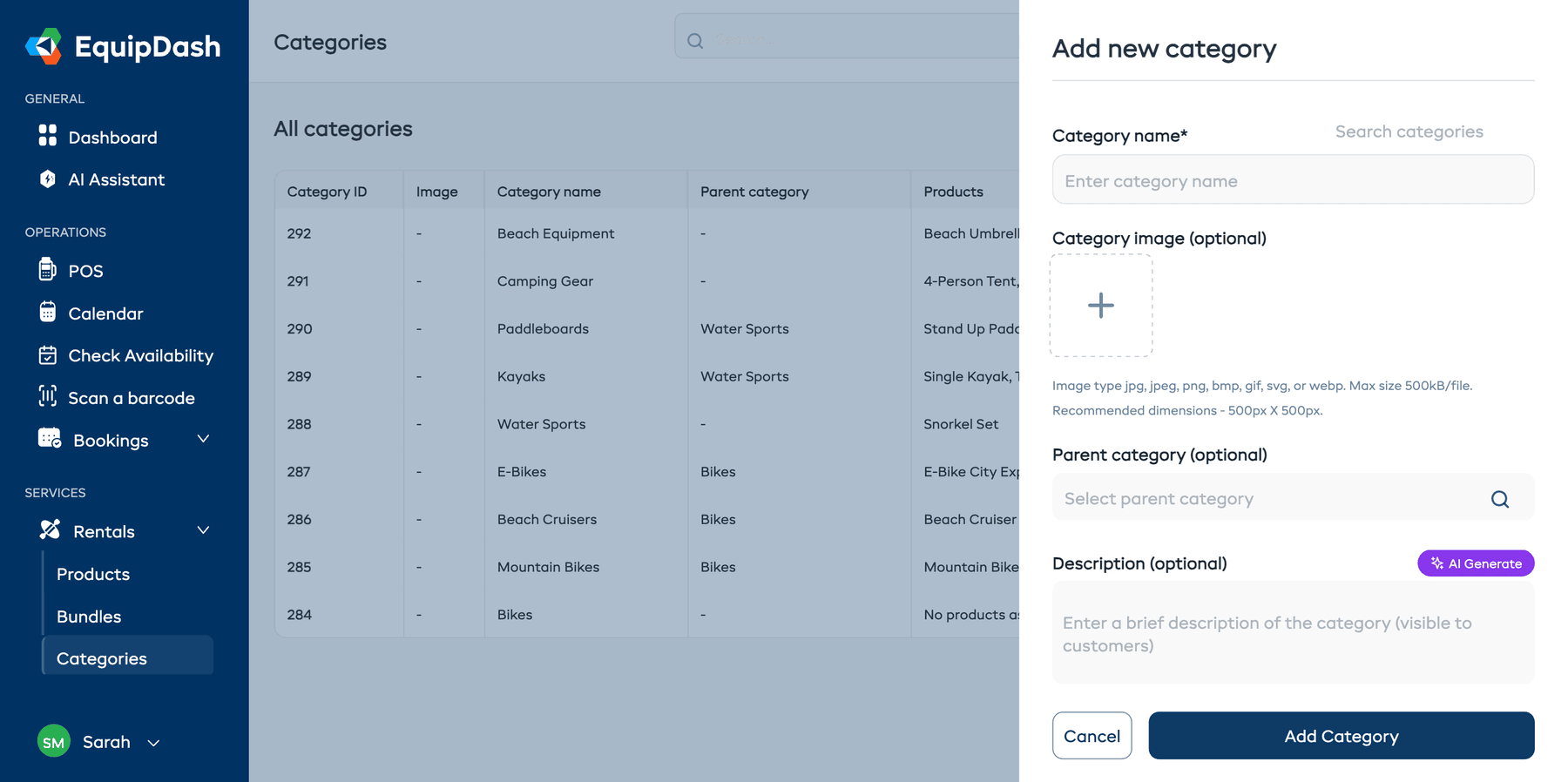
- Dans le panneau Ajouter une nouvelle catégorie, remplissez les champs suivants :
- Nom de la catégorie (obligatoire) -- Le nom affiché pour cette catégorie (par exemple « Sports nautiques », « Matériel de camping », « Équipement photo »).
- Image de la catégorie (facultatif) -- Importez une image pour la catégorie. Formats acceptés : jpg, jpeg, png, bmp, gif, svg ou webp (500 ko maximum, 500 px x 500 px recommandés).
- Catégorie parente (facultatif) -- Utilisez la liste déroulante avec recherche pour choisir une catégorie parente, si celle-ci doit être une sous-catégorie.
- Description (facultatif) -- Saisissez une courte description de la catégorie (visible par les clients). Vous pouvez cliquer sur le bouton vert Générer avec l'IA pour créer une description automatiquement.
- Cliquez sur Ajouter la catégorie.
Utiliser une même catégorie pour les locations, les expériences et la boutique
Si vous proposez plusieurs types de réservation, par exemple des locations et des expériences, ou des locations et une boutique, vous voudrez souvent la même catégorie pour chacun. Un groupe « Sports nautiques » qui couvre vos locations de kayaks, vos sorties guidées en paddle et les accessoires de votre boutique doit être une seule catégorie, et non trois catégories à mettre à jour séparément.
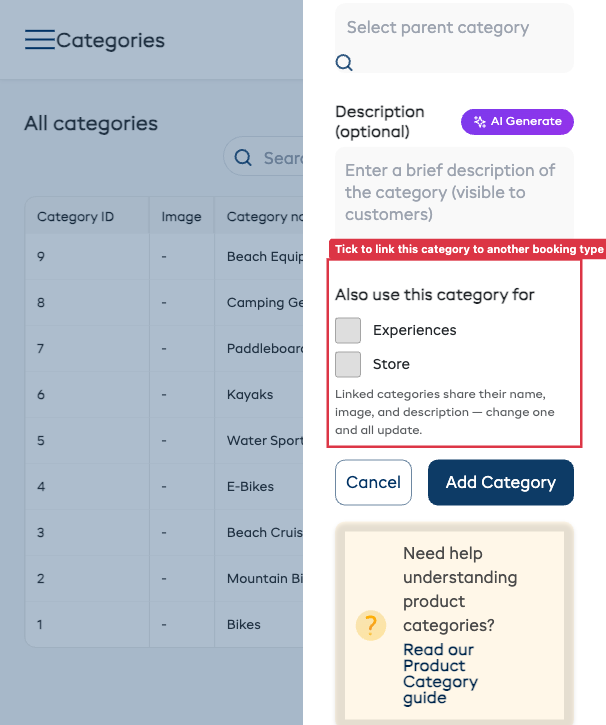
Lorsque vous ajoutez ou modifiez une catégorie, repérez la ligne Utiliser aussi cette catégorie pour en bas du panneau. Elle affiche une case à cocher pour chaque autre type de réservation que vous avez activé :
- Pour une catégorie de location, vous verrez les cases Expériences et Boutique (selon ce que vous avez activé).
- Cochez une case : la même catégorie est créée dans ce type de réservation et liée à celle-ci.
Modifiez une fois, tout est mis à jour
Les catégories liées partagent leur nom, leur image et leur description. Si vous renommez « Sports nautiques » en « Sur l'eau » côté locations, les versions des expériences et de la boutique sont renommées automatiquement. Changez l'image une seule fois, et toutes les copies liées sont mises à jour. Vous gérez la catégorie à un seul endroit, et elle reste cohérente sur l'ensemble de votre widget.
Chaque type de réservation garde toutefois sa propre liste d'éléments. Une catégorie « Sports nautiques » liée contient vos kayaks dans Locations, vos sorties en paddle dans Expériences, et votre cire et vos accessoires dans Boutique. Ce qui est partagé, c'est l'intitulé (nom, image, description), pas le contenu.
Vous avez déjà une catégorie correspondante ? Elle est liée au lieu d'être dupliquée
Si une catégorie portant le même nom existe déjà dans l'autre type de réservation et n'est pas encore liée, cocher la case la lie à cette catégorie existante au lieu de créer un doublon. Vous n'aurez donc pas deux catégories « Sports nautiques » côte à côte.
Décocher le lien plus tard
Si vous modifiez une catégorie liée et que vous décochez une case, le lien est supprimé. Ce qu'il advient de l'autre catégorie dépend de son utilisation :
- Rien d'autre ne l'utilise (aucun produit, aucune expérience, aucune sous-catégorie) : l'autre catégorie est supprimée.
- Elle est encore utilisée : elle est conservée comme catégorie indépendante dans ce type de réservation, mais n'est plus liée à celle-ci.
Le message de confirmation à l'enregistrement vous indique ce qui va se passer avant que vous validiez, pour éviter toute surprise.
Supprimer une catégorie liée supprime uniquement cette catégorie. Les copies liées dans les autres types de réservation restent exactement comme elles étaient.
Catégories parentes et enfants
Vous pouvez créer une hiérarchie en imbriquant les catégories :
- Catégorie parente -- Un groupe de premier niveau (par exemple « Sports nautiques »).
- Catégorie enfant -- Un sous-groupe placé sous une catégorie parente (par exemple « Kayak » sous « Sports nautiques »).
Lorsque vous filtrez par catégorie parente, tous les produits de ses catégories enfants sont inclus automatiquement.
Exemple de hiérarchie
Water Sports
  ├── Kayaking
  ├── Surfing
  └── Paddleboarding
Camping
  ├── Tents
  └── Cooking
Modifier une catégorie
- Dans le tableau des catégories, cliquez sur l'icône en forme de crayon sur la ligne de la catégorie.
- Modifiez le Nom de la catégorie, l'Image de la catégorie, la Catégorie parente ou la Description selon vos besoins.
- Cliquez sur Enregistrer.
Supprimer une catégorie
- Cliquez sur l'icône de corbeille sur la ligne de la catégorie.
- Confirmez la suppression dans la boîte de dialogue.
Pour en supprimer plusieurs à la fois, cochez-les et cliquez sur Supprimer dans la barre au-dessus du tableau. Les sous-catégories sont supprimées avant leur catégorie parente : vous pouvez donc cocher une catégorie parente en même temps que ses sous-catégories.
Une catégorie qui contient encore des produits, ou une sous-catégorie que vous ne supprimez pas avec elle, est conservée. Déplacez d'abord ses produits vers une autre catégorie. Le message de confirmation vous indique combien de catégories seront conservées.
Guides associés
- Organizing Products by Category -- Associer des produits à des catégories et définir leur ordre.
- Creating a Product -- Choisir une catégorie lors de la création d'un produit.
- Managing Products -- Filtrer les produits par catégorie.