Tariffe stagionali Growth+This feature requires the Growth+ plan or higher
Le tariffe stagionali Le permettono di applicare prezzi diversi in diversi periodi dell'anno. Può applicare prezzi più alti nella stagione di punta e offrire tariffe più basse nei periodi di minor richiesta per attirare prenotazioni.
Ogni prodotto usa o i prezzi annuali o le tariffe stagionali, non entrambi. Quando passa un prodotto alle tariffe stagionali, i prezzi annuali non si applicano più. Scelga la modalità più adatta al modo in cui fissa i prezzi di quel prodotto.
Creazione delle stagioni
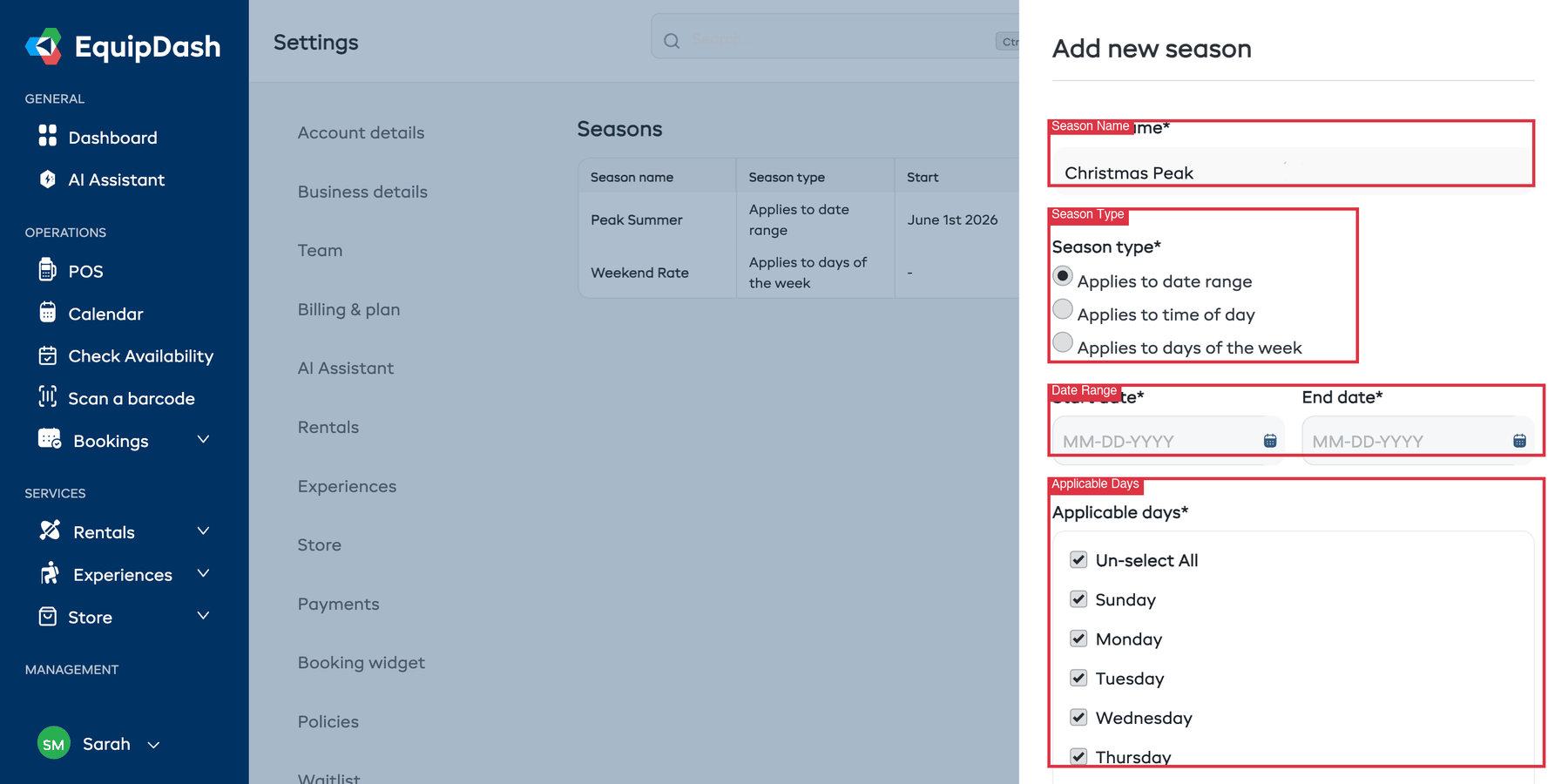
Prima di applicare le tariffe stagionali a un prodotto, deve creare le stagioni in Impostazioni:
- Vada su Impostazioni > Stagioni nella barra laterale sinistra.
- Clicchi su + Aggiungi nuova stagione.
- Compili i dettagli della stagione:
- Nome stagione -- Un nome descrittivo (ad es. "Alta stagione estiva", "Picco natalizio").
- Tipo di stagione -- Come viene definita la stagione:
- Si applica a un intervallo di date -- Uno o più intervalli di date (ad es. dal 1° giugno al 31 agosto). Una singola stagione può comprendere più periodi separati dell'anno -- veda Coprire più intervalli di date.
- Si applica a una fascia oraria -- Ore specifiche della giornata (ad es. tariffe diverse per mattina e pomeriggio).
- Si applica a giorni della settimana -- Giorni specifici (ad es. solo i weekend).
- Intervalli di date -- L'intervallo (o gli intervalli) di date coperti dalla stagione, mostrato quando è selezionato "Si applica a un intervallo di date". Clicchi su + Aggiungi un altro intervallo di date per coprire più di un periodo.
- Giorni applicabili -- A quali giorni della settimana si applica la stagione.
- Clicchi su Salva.
- Ripeta l'operazione per ogni stagione di cui ha bisogno.
Coprire più intervalli di date
Una stagione a intervallo di date può coprire più di un periodo dell'anno. Questo è utile quando la stessa tariffa si applica su entrambi i lati di un picco -- la imposti come un'unica stagione con due intervalli di date, invece di due stagioni separate che condividono lo stesso prezzo.
Ad esempio, se il Suo picco è nel periodo delle feste:
- Normale -- 1 dic - 20 dic e 11 gen - 12 apr
- Picco -- 21 dic - 10 gen
In questo caso "Normale" è un'unica stagione con due intervalli di date, quindi imposta il prezzo una sola volta e si applica a entrambi. Per aggiungere un intervallo, clicchi su + Aggiungi un altro intervallo di date e inserisca le date di inizio e fine aggiuntive. Gli intervalli di date della stessa stagione non possono sovrapporsi tra loro.
Applicare le tariffe stagionali a un prodotto
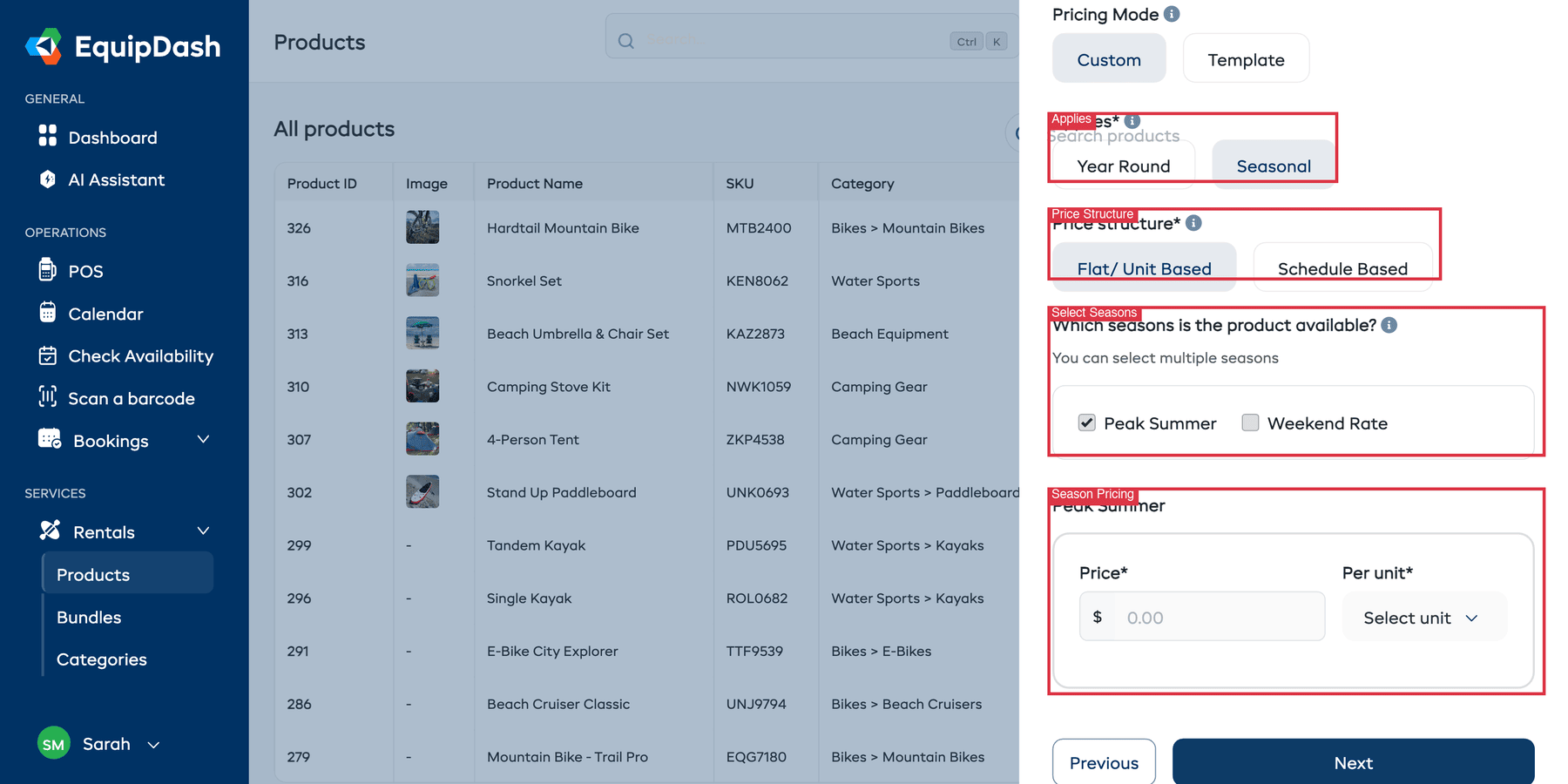
- Vada su Noleggi > Prodotti e crei o modifichi un prodotto.
- Nel Passaggio 2: Prezzi del prodotto, imposti Si applica su Stagionale.
- Scelga la Struttura dei prezzi per questo prodotto (A unità/forfettaria o Basata su calendario).
- In Per quali stagioni è disponibile il prodotto?, selezioni le stagioni applicabili. Può selezionarne più di una.
- Per ogni stagione selezionata, compare una sezione di prezzi in cui impostare il Prezzo e Per unità (ad es. $80/giorno per l'Alta stagione estiva).
- Salvi il prodotto.
Come funzionano le tariffe stagionali
Quando un cliente effettua una prenotazione:
- EquipDash verifica in quale stagione rientrano le date della prenotazione.
- Vengono usate le tariffe di quella stagione per calcolare il totale.
- Se una prenotazione si estende su più stagioni, ogni parte viene calcolata secondo le tariffe della rispettiva stagione.
Esempio
Supponiamo che Lei abbia:
- Alta stagione estiva (1 dic - 28 feb): $80/giorno
- Bassa stagione (1 mar - 30 nov): $50/giorno
Una prenotazione dal 25 feb al 3 mar sarebbe:
- 3 giorni in Alta stagione estiva: 3 x $80 = $240
- 3 giorni in Bassa stagione: 3 x $50 = $150
- Totale: $390
Lacune tra le stagioni
Se una prenotazione cade su date non coperte da nessuna stagione, non è possibile calcolare un prezzo per quelle date e il prodotto risulterà non prenotabile in quel periodo. Si assicuri che le Sue stagioni coprano tutte le date in cui il prodotto deve essere disponibile.
Per evitare lacune:
- Copra l'intero anno -- Si assicuri che le Sue stagioni coprano ogni giorno dell'anno senza lacune tra loro. Poiché una singola stagione può coprire più intervalli di date, una stagione "Normale" può riempire i periodi su entrambi i lati di un picco.
- Usi una stagione jolly -- Crei una stagione ampia "Standard" o "Bassa stagione" che copra tutte le date non già coperte da altre stagioni.
Consigli per la gestione delle stagioni
- Dia un nome chiaro alle stagioni in modo che il Suo team le capisca facilmente (ad es. "Picco natalizio" invece di "Stagione 1").
- Eviti sovrapposizioni di date tra le stagioni. Se due stagioni si sovrappongono, il comportamento dei prezzi potrebbe essere imprevedibile.
- Riveda le stagioni ogni anno -- Aggiorni le date delle stagioni ogni anno in base ai reali andamenti della domanda.
Guide correlate
- Come funzionano i prezzi -- Panoramica del modello di prezzi.
- Prezzi del prodotto -- Impostazione dei prezzi sui prodotti.
- Modelli di prezzo -- Creazione di modelli di prezzo riutilizzabili.
- Sovrapprezzi -- Un importo aggiuntivo in giorni o date selezionate, senza impostare prezzi per ogni prodotto.