Modelli di prezzo
I modelli di prezzo Le fanno risparmiare tempo quando ha più prodotti che condividono la stessa struttura di prezzo. Invece di configurare i prezzi da zero per ogni prodotto, crea un modello una sola volta e lo applica a tutti i prodotti che desidera.
Quando usare i modelli
I modelli sono ideali quando:
- Ha molti prodotti con le stesse fasce di prezzo (ad esempio, tutti i kayak costano lo stesso al giorno).
- Vuole garantire prezzi coerenti all'interno di una categoria di prodotti.
- Deve aggiornare i prezzi di più prodotti contemporaneamente modificando il modello.
Creare un modello di prezzo
- Vada su Impostazioni > Impostazioni noleggio nella barra laterale sinistra.
- Clicchi sulla scheda Modelli di prezzo.
- Clicchi su + Aggiungi modello.
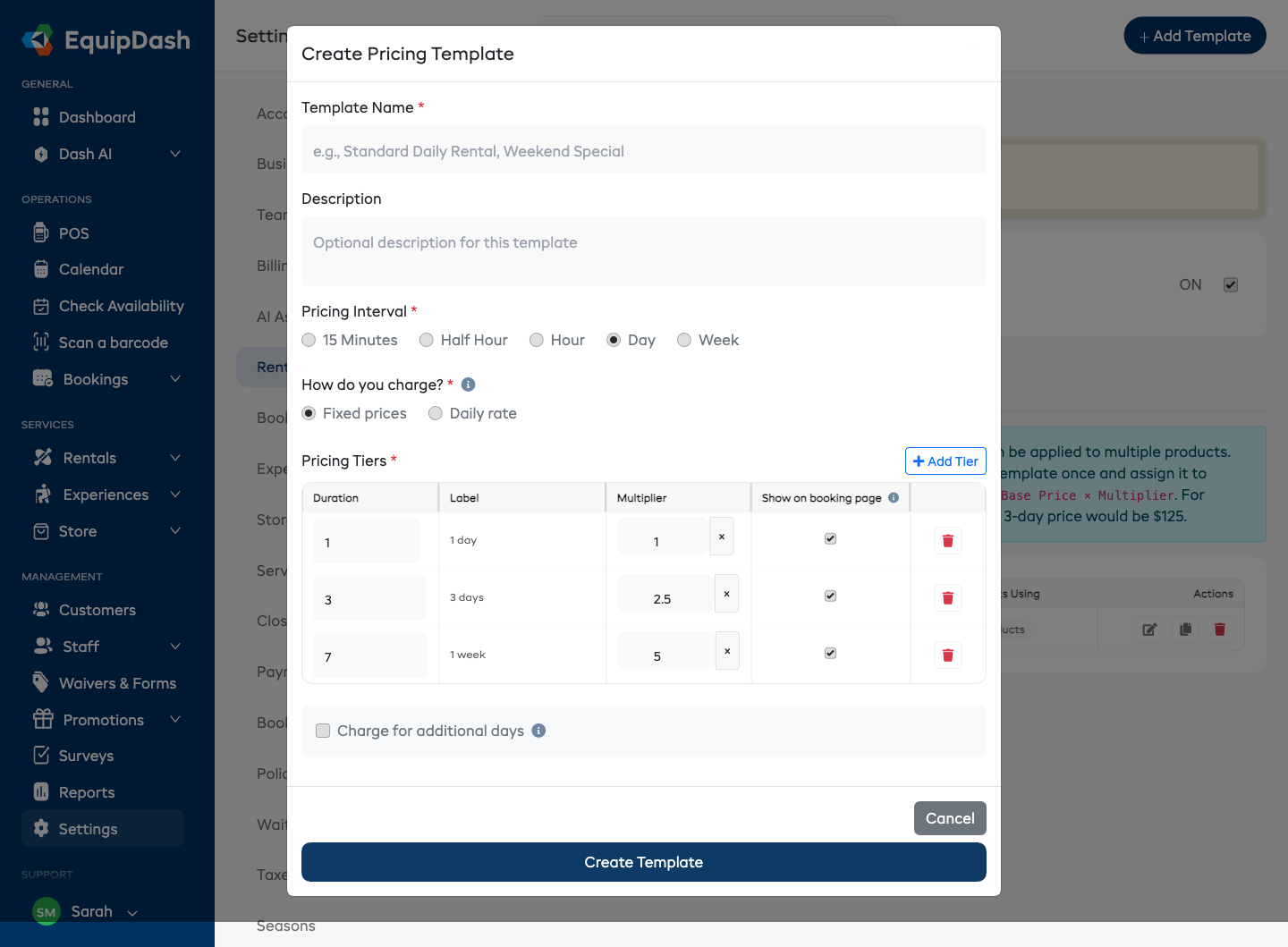
- Compili i dettagli del modello:
- Nome modello -- Un nome descrittivo (ad esempio, "Tariffa giornaliera standard" o "Sport acquatici orario").
- Descrizione -- Note facoltative su quando usare questo modello.
- Intervallo di prezzo -- L'unità di tempo di base per le fasce di prezzo (15 minuti, Mezz'ora, Ora, Giorno o Settimana).
- Come applica le tariffe? -- Prezzi fissi (l'opzione predefinita) significa che ogni fascia rappresenta il totale per quella durata. Tariffa giornaliera significa che ogni fascia rappresenta il prezzo al giorno da quella durata in poi — il cliente paga la tariffa moltiplicata per il numero di giorni, e i noleggi più lunghi ottengono automaticamente la tariffa più conveniente. Con la Tariffa giornaliera non è disponibile l'opzione "addebita per periodi aggiuntivi"; la tariffa dell'ultima fascia copre qualsiasi durata.
- Prezzi in questo modello -- Prezzi esatti (l'opzione predefinita) significa che Lei inserisce i prezzi reali e ogni prodotto che usa il modello applica esattamente quegli importi — applicare il modello a un prodotto richiede un solo clic, senza bisogno di altre impostazioni. Moltiplicatore del prezzo base di ogni prodotto significa che ogni fascia scala un prezzo base che Lei inserisce su ogni prodotto, così un solo modello può produrre livelli di prezzo diversi tra i prodotti.
- Fasce di prezzo -- Una riga per ogni scaglione di prezzo. Con Prezzi esatti e Tariffa giornaliera, una riga si legge "Da 3 giorni → $26,00 al giorno". Con i moltiplicatori, il valore della fascia viene moltiplicato per il prezzo base del prodotto (ad esempio, una fascia di 3 giorni con moltiplicatore 2,5x e un prezzo base di $50 = $125).
- Prezzo mezza giornata -- Per i modelli a Tariffa giornaliera basati su Giorno, selezioni Prezzo mezza giornata, imposti Durata mezza giornata (quante ore copre una mezza giornata — il valore predefinito è 12) e inserisca un prezzo fisso per i noleggi fino a quella durata, mostrato come "Mezza giornata" nella pagina di prenotazione.
- Mostra nella pagina di prenotazione -- Ogni riga di fascia ha una casella di controllo che stabilisce se appare nella tabella del listino prezzi nel widget di prenotazione del cliente. Lasci selezionate le fasce più usate e deselezioni le altre per mantenere ordinata la visualizzazione lato cliente. Questa impostazione riguarda solo la visualizzazione — le fasce nascoste restano comunque prenotabili e vengono tariffate normalmente, e il widget mostra un link Visualizza listino prezzi completo per espandere l'elenco completo. Poiché le fasce appartengono al modello, questa scelta si applica a ogni prodotto che lo usa.
- Clicchi su + Aggiungi riga per aggiungere altre fasce.
- Clicchi su Crea modello.
Applicare un modello a un prodotto
Una volta creato almeno un modello di prezzo, nel passaggio di configurazione del prezzo del prodotto compare un interruttore Modalità prezzo:
- Vada su Noleggi > Prodotti e crei o modifichi un prodotto.
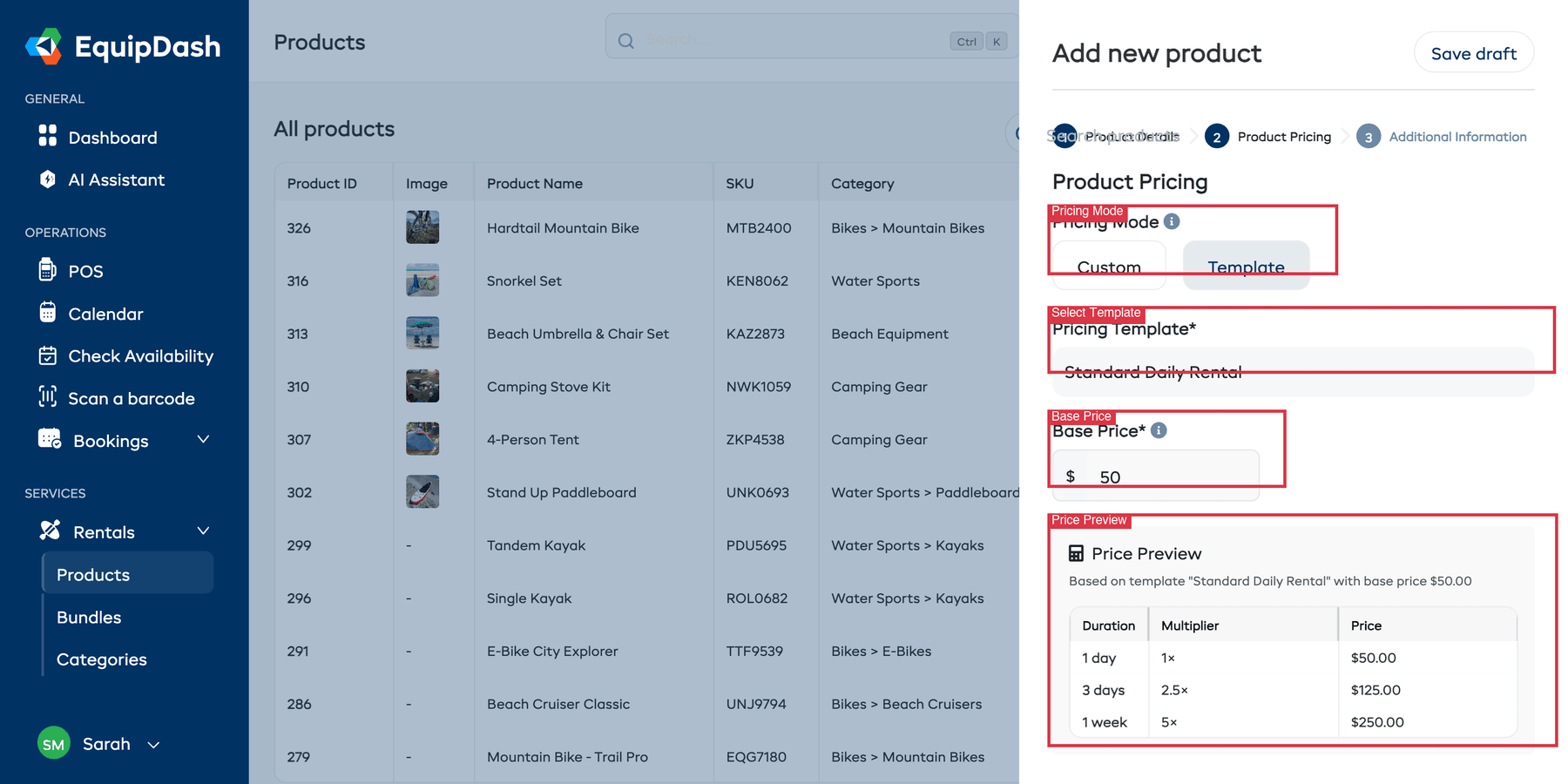
- Nel Passaggio 2: Prezzo del prodotto, imposti Modalità prezzo su Modello.
- Selezioni un modello dal menu a tendina Modello di prezzo.
- Per un modello a prezzo esatto, è tutto — l'anteprima del prezzo mostra il listino del modello e non c'è altro da inserire. Per un modello a moltiplicatore, inserisca un Prezzo base; l'anteprima mostra ogni fascia calcolata a partire da esso.
- Salvi il prodotto.
Come funziona
Un modello a prezzo esatto contiene il listino reale, quindi ogni prodotto che lo usa applica gli stessi importi — perfetto per avere un modello per categoria (ad esempio "Mountain bike da trekking": 1 giorno $28/giorno, 3+ giorni $26/giorno, 6+ giorni $22/giorno, Mezza giornata $21).
Un modello a moltiplicatore definisce solo la struttura (fasce di durata e moltiplicatori), mentre il prezzo base impostato su ogni prodotto determina gli importi effettivi. Ad esempio, se un modello ha una fascia di 3 giorni con moltiplicatore 2,5x:
- Un prodotto con prezzo base di $50 costerebbe $125 per 3 giorni.
- Un prodotto con prezzo base di $80 costerebbe $200 per 3 giorni.
Modelli diversi per stagione
I modelli non sono limitati a prezzi validi tutto l'anno. Nel passaggio di configurazione del prezzo del prodotto, imposti Si applica su Stagionale mentre usa un modello, e può assegnare a ogni stagione un proprio modello e prezzo base — ad esempio un modello con prezzi più alti nella stagione di punta e uno più contenuto in bassa stagione, oppure un modello per il weekend e uno per i giorni feriali. Scelga in quali stagioni opera il prodotto, poi selezioni un modello (e, per i modelli a moltiplicatore, un prezzo base) per ciascuna. Una prenotazione che si estende su più di una stagione viene suddivisa per stagione — ogni parte viene fatturata secondo il modello della propria stagione (così un noleggio da sabato a mercoledì addebita i giorni del weekend alla tariffa weekend e i giorni feriali alla tariffa feriale), esattamente come con i prezzi stagionali personalizzati.
Se la data di una prenotazione non rientra in nessuna stagione, il prodotto non può essere tariffato per quella data — quindi si assicuri che le sue stagioni coprano tutto il periodo in cui accetta prenotazioni. Consulti Prezzi stagionali per sapere come funzionano le stagioni.
Può tornare alla modalità prezzo Personalizzata in qualsiasi momento se deve impostare un prezzo specifico per un singolo prodotto. Il prodotto manterrà il prezzo attuale quando cambia modalità.
Modificare un modello
- Vada su Impostazioni > Impostazioni noleggio > Modelli di prezzo.
- Clicchi su Modifica sul modello che vuole cambiare.
- Aggiorni le fasce di prezzo o l'unità di tempo.
- Clicchi su Salva.
Modificare un modello può influire su tutti i prodotti che lo usano. Verifichi quali prodotti sono collegati al modello prima di apportare modifiche.
Eliminare un modello
- Controlli Prodotti che lo usano nell'elenco dei modelli di prezzo. Può eliminare un modello solo se nessun prodotto lo usa.
- Se è in uso, prima cambi quei prodotti a un altro modello o a un prezzo personalizzato. Anche i prezzi stagionali, delle varianti e delle sedi contano come utilizzo del modello.
- Clicchi su Elimina sul modello non utilizzato, poi confermi.
Il pulsante Elimina resta disattivato finché il modello è in uso, così eliminare un listino condiviso non può lasciare un prodotto collegato senza i suoi prezzi.
Modello o prezzo manuale
| Modello | Manuale | |
|---|---|---|
| Velocità di configurazione | Rapida -- selezioni e applichi | Più lenta -- configurazione da zero |
| Coerenza | Prezzi identici garantiti | Rischio di incoerenze |
| Aggiornamenti in blocco | Modifichi il modello, tutti i prodotti si aggiornano | Deve aggiornare ogni prodotto singolarmente |
| Flessibilità | Stessa struttura per tutti i prodotti collegati | Completamente personalizzata per ogni prodotto |
Guide correlate
- Come funzionano i prezzi -- Panoramica del modello di prezzo.
- Prezzo del prodotto -- Configurare il prezzo sui singoli prodotti.
- Prezzi stagionali -- Aggiungere tariffe stagionali.