Tarification saisonnière Growth+This feature requires the Growth+ plan or higher
La tarification saisonnière vous permet d'appliquer des tarifs différents selon la période de l'année. Facturez plus cher pendant votre haute saison, et proposez des tarifs plus bas pendant les périodes plus calmes pour attirer des réservations.
Chaque produit utilise une tarification soit à l'année, soit saisonnière, mais pas les deux. Lorsque vous passez un produit à la tarification saisonnière, les tarifs à l'année ne s'appliquent plus. Choisissez le mode qui correspond le mieux à votre façon de fixer le prix de ce produit.
Créer des saisons
Avant d'appliquer une tarification saisonnière à un produit, vous devez créer vos saisons dans les paramètres :
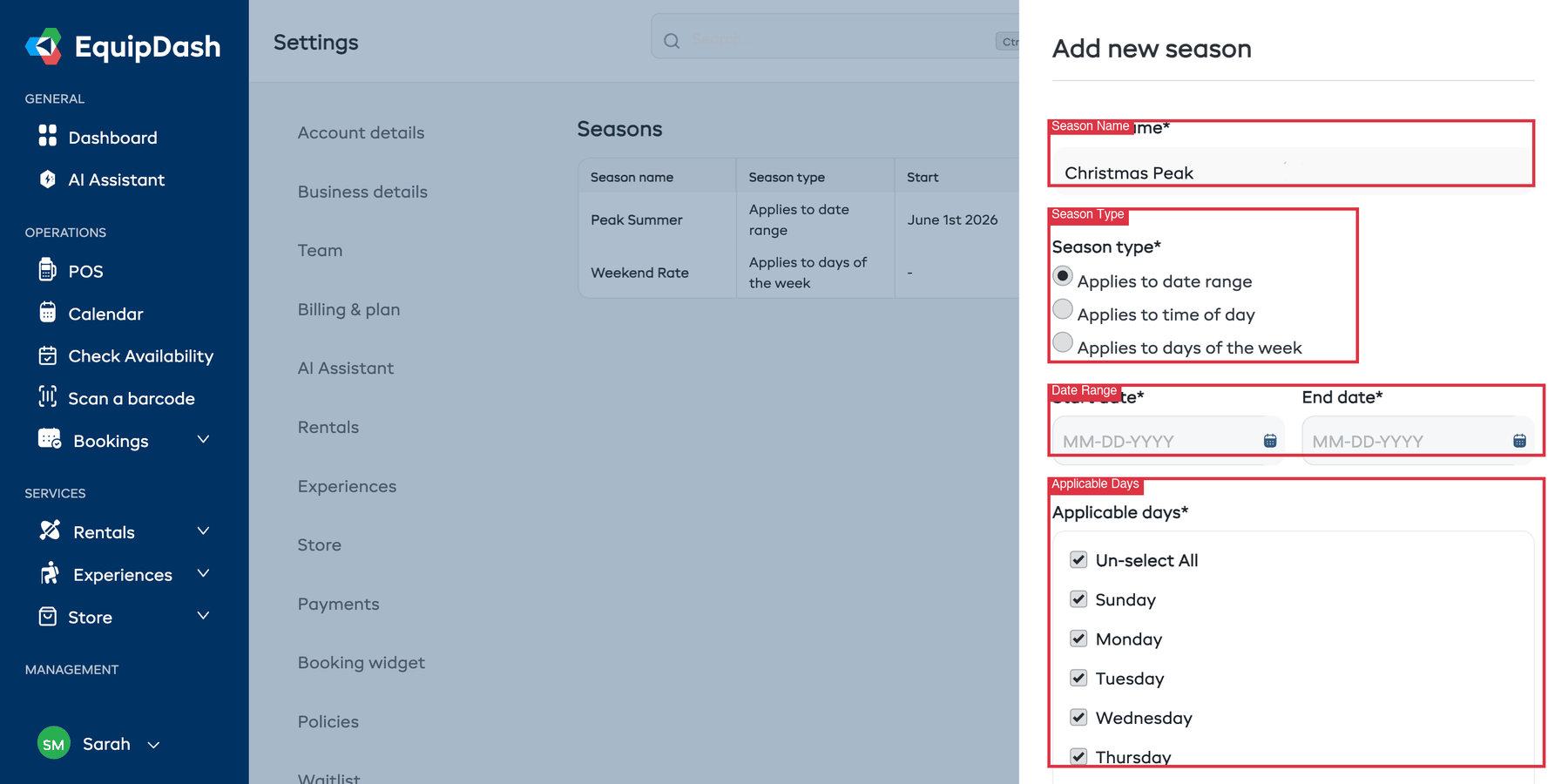
- Allez dans Paramètres > Saisons dans la barre latérale de gauche.
- Cliquez sur + Ajouter une saison.
- Renseignez les informations de la saison :
- Nom de la saison -- Un nom clair (par exemple « Haute saison d'été », « Pic de Noël »).
- Type de saison -- La façon dont la saison est définie :
- S'applique à une période -- Une ou plusieurs périodes (par exemple du 1er juin au 31 août). Une même saison peut couvrir plusieurs périodes distinctes de l'année. Consultez la section Couvrir plusieurs périodes.
- S'applique à une heure de la journée -- Des heures précises de la journée (par exemple des tarifs différents le matin et l'après-midi).
- S'applique à des jours de la semaine -- Des jours précis (par exemple uniquement le week-end).
- Périodes -- La période (ou les périodes) couverte(s) par la saison. Ce champ s'affiche lorsque « S'applique à une période » est sélectionné. Cliquez sur + Ajouter une autre période pour couvrir plus d'une période.
- Jours concernés -- Les jours de la semaine auxquels la saison s'applique.
- Cliquez sur Enregistrer.
- Répétez l'opération pour chaque saison dont vous avez besoin.
Couvrir plusieurs périodes
Une saison basée sur des dates peut couvrir plusieurs périodes de l'année. C'est pratique lorsque le même tarif s'applique avant et après une haute saison. Créez une seule saison avec deux périodes, plutôt que deux saisons distinctes qui partagent le même prix.
Par exemple, si votre haute saison tombe pendant les fêtes de fin d'année :
- Normale -- du 1er déc. au 20 déc. et du 11 janv. au 12 avr.
- Haute saison -- du 21 déc. au 10 janv.
Ici, « Normale » est une seule saison avec deux périodes. Vous fixez donc son prix une seule fois, et il s'applique aux deux. Pour ajouter une période, cliquez sur + Ajouter une autre période, puis saisissez les dates de début et de fin supplémentaires. Les périodes d'une même saison ne peuvent pas se chevaucher.
Appliquer la tarification saisonnière à un produit
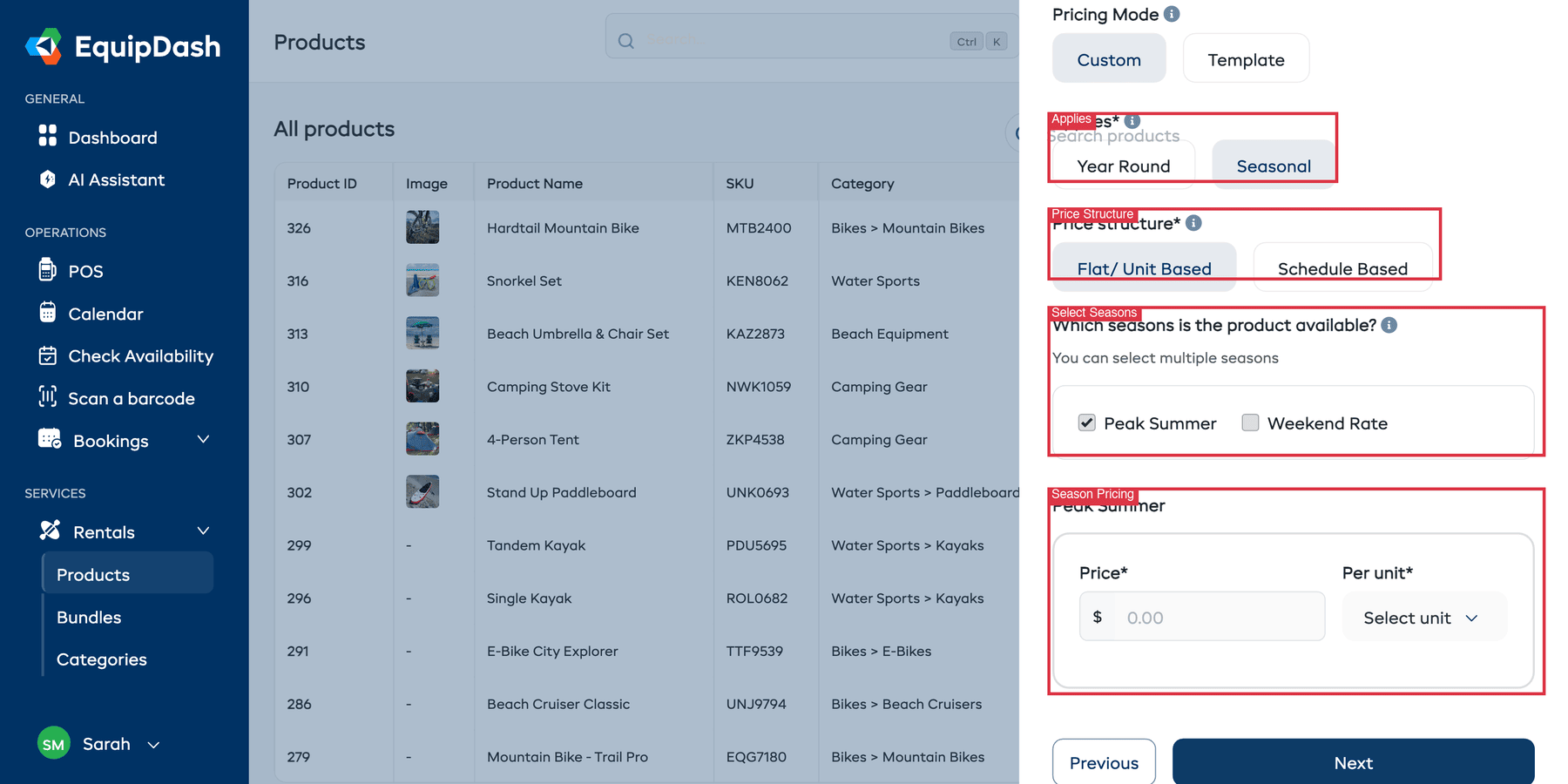
- Allez dans Locations > Produits, puis créez ou modifiez un produit.
- À l'Étape 2 : Tarification du produit, réglez S'applique sur Saisonnier.
- Choisissez la Structure tarifaire de ce produit (Forfaitaire/Par unité ou Selon un barème).
- Sous Pendant quelles saisons le produit est-il disponible ?, cochez les saisons concernées. Vous pouvez en sélectionner plusieurs.
- Pour chaque saison sélectionnée, une section de tarification apparaît. Vous y indiquez le Prix et le Par unité (par exemple 80 $/jour pour la haute saison d'été).
- Enregistrez le produit.
Comment fonctionne la tarification saisonnière
Lorsqu'un client effectue une réservation :
- EquipDash vérifie dans quelle saison tombent les dates de la réservation.
- Les tarifs de cette saison servent à calculer le total.
- Si une réservation s'étend sur plusieurs saisons, chaque partie est facturée selon les tarifs de sa saison.
Exemple
Supposons que vous ayez :
- Haute saison d'été (1er déc. - 28 févr.) : 80 $/jour
- Basse saison (1er mars - 30 nov.) : 50 $/jour
Une réservation du 25 févr. au 3 mars serait calculée ainsi :
- 3 jours en haute saison d'été : 3 x 80 $ = 240 $
- 3 jours en basse saison : 3 x 50 $ = 150 $
- Total : 390 $
Trous entre les saisons
Si une réservation tombe sur des dates couvertes par aucune saison, aucun prix ne peut être calculé pour ces dates et le produit sera impossible à réserver pour cette période. Assurez-vous que vos saisons couvrent toutes les dates où le produit doit être disponible.
Pour éviter les trous :
- Couvrez toute l'année -- Vérifiez que vos saisons couvrent chaque jour de l'année, sans interruption. Comme une même saison peut couvrir plusieurs périodes, une seule saison « Normale » peut combler les périodes situées de part et d'autre d'une haute saison.
- Utilisez une saison fourre-tout -- Créez une saison large, par exemple « Standard » ou « Basse saison », qui couvre toutes les dates non couvertes par vos autres saisons.
Conseils pour gérer vos saisons
- Donnez des noms clairs à vos saisons pour que votre équipe les comprenne (par exemple « Pic de Noël » plutôt que « Saison 1 »).
- Évitez les dates qui se chevauchent entre les saisons. Si deux saisons se chevauchent, le calcul des prix peut être imprévisible.
- Faites une révision chaque année -- Mettez à jour les dates de vos saisons chaque année pour qu'elles correspondent à la demande réelle.
Guides associés
- Comment fonctionne la tarification -- Vue d'ensemble du modèle de tarification.
- Tarification des produits -- Configurer la tarification des produits.
- Modèles de tarification -- Créer des modèles de tarification réutilisables.
- Suppléments -- Un montant supplémentaire pour des jours ou des dates choisis, sans fixer de prix produit par produit.