Precios por temporada Growth+This feature requires the Growth+ plan or higher
Los precios por temporada le permiten cobrar tarifas diferentes según la época del año. Cobre más durante su temporada alta y ofrezca tarifas más bajas en los períodos de menor actividad para atraer más reservas.
Cada producto usa o bien el precio anual o bien el precio por temporada, nunca ambos a la vez. Cuando cambia un producto a precios por temporada, las tarifas anuales dejan de aplicarse. Elija el modo que mejor se adapte a la forma en que fija el precio de ese producto.
Crear temporadas
Antes de aplicar precios por temporada a un producto, debe crear sus temporadas en Configuración:
- Vaya a Configuración > Temporadas en el menú lateral izquierdo.
- Haga clic en + Añadir nueva temporada.
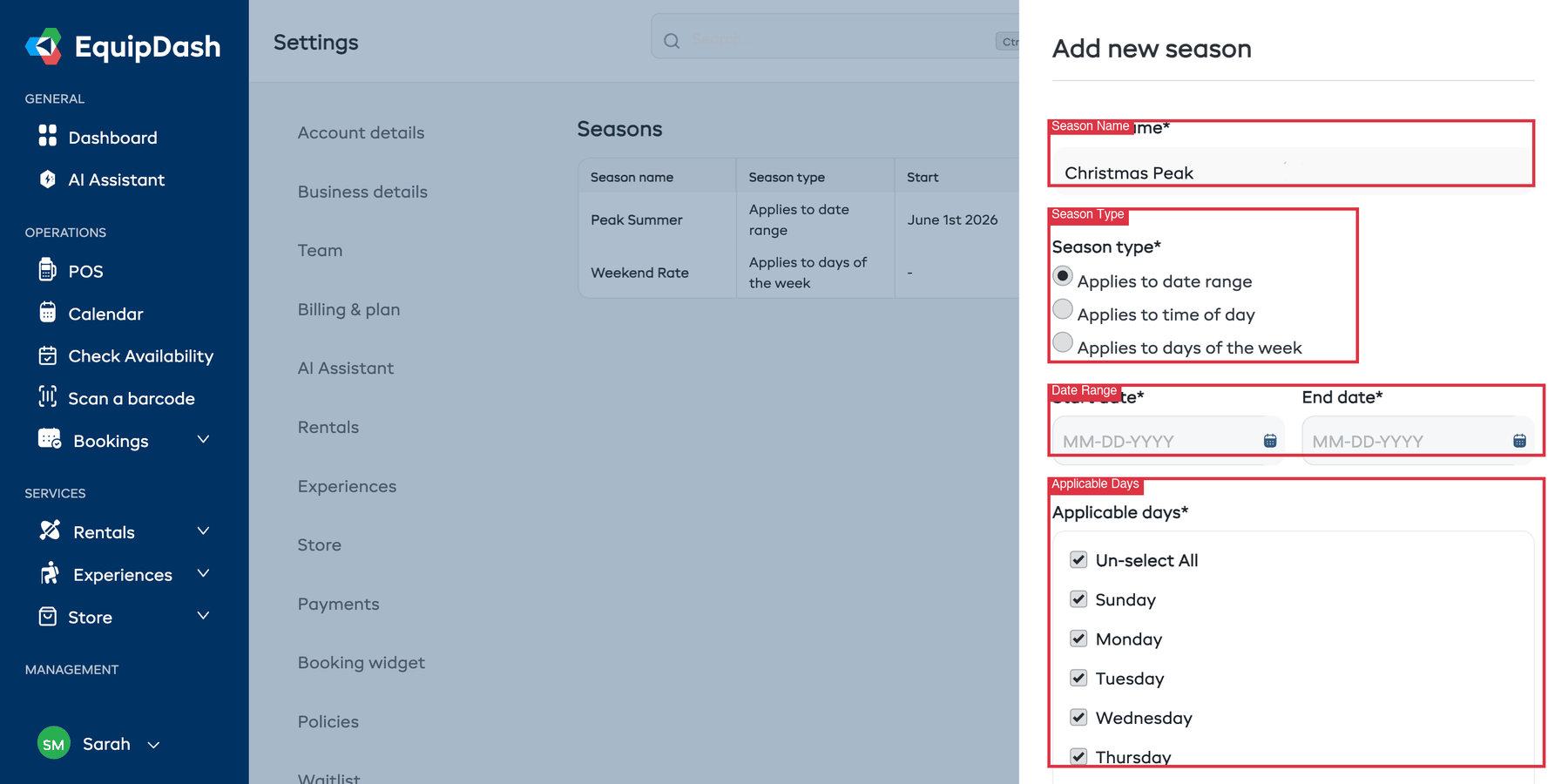
- Complete los detalles de la temporada:
- Nombre de la temporada -- Un nombre descriptivo (por ejemplo, "Temporada alta de verano", "Temporada alta navideña").
- Tipo de temporada -- Cómo se define la temporada:
- Se aplica a un rango de fechas -- Uno o varios rangos de fechas (por ejemplo, del 1 de junio al 31 de agosto). Una sola temporada puede abarcar varios períodos distintos del año; consulte Cubrir varios rangos de fechas.
- Se aplica a una franja horaria -- Horas específicas del día (por ejemplo, tarifas de mañana frente a tarde).
- Se aplica a días de la semana -- Días específicos (por ejemplo, solo fines de semana).
- Rangos de fechas -- El rango (o rangos) de fechas que cubre la temporada; se muestra cuando se selecciona "Se aplica a un rango de fechas". Haga clic en + Añadir otro rango de fechas para cubrir más de un período.
- Días aplicables -- A qué días de la semana se aplica la temporada.
- Haga clic en Guardar.
- Repita el proceso para cada temporada que necesite.
Cubrir varios rangos de fechas
Una temporada basada en rango de fechas puede cubrir más de un período del año. Esto resulta útil cuando se aplica la misma tarifa a ambos lados de una temporada alta: configúrelo como una sola temporada con dos rangos de fechas, en lugar de dos temporadas distintas que comparten precio.
Por ejemplo, si su temporada alta coincide con las fiestas:
- Normal -- 1 de diciembre al 20 de diciembre y 11 de enero al 12 de abril
- Alta -- 21 de diciembre al 10 de enero
Aquí "Normal" es una sola temporada con dos rangos de fechas, de modo que establece su precio una vez y se aplica a ambos rangos. Para añadir un rango, haga clic en + Añadir otro rango de fechas e introduzca las fechas de inicio y fin adicionales. Los rangos de fechas dentro de la misma temporada no pueden solaparse entre sí.
Aplicar precios por temporada a un producto
- Vaya a Alquileres > Productos y cree o edite un producto.
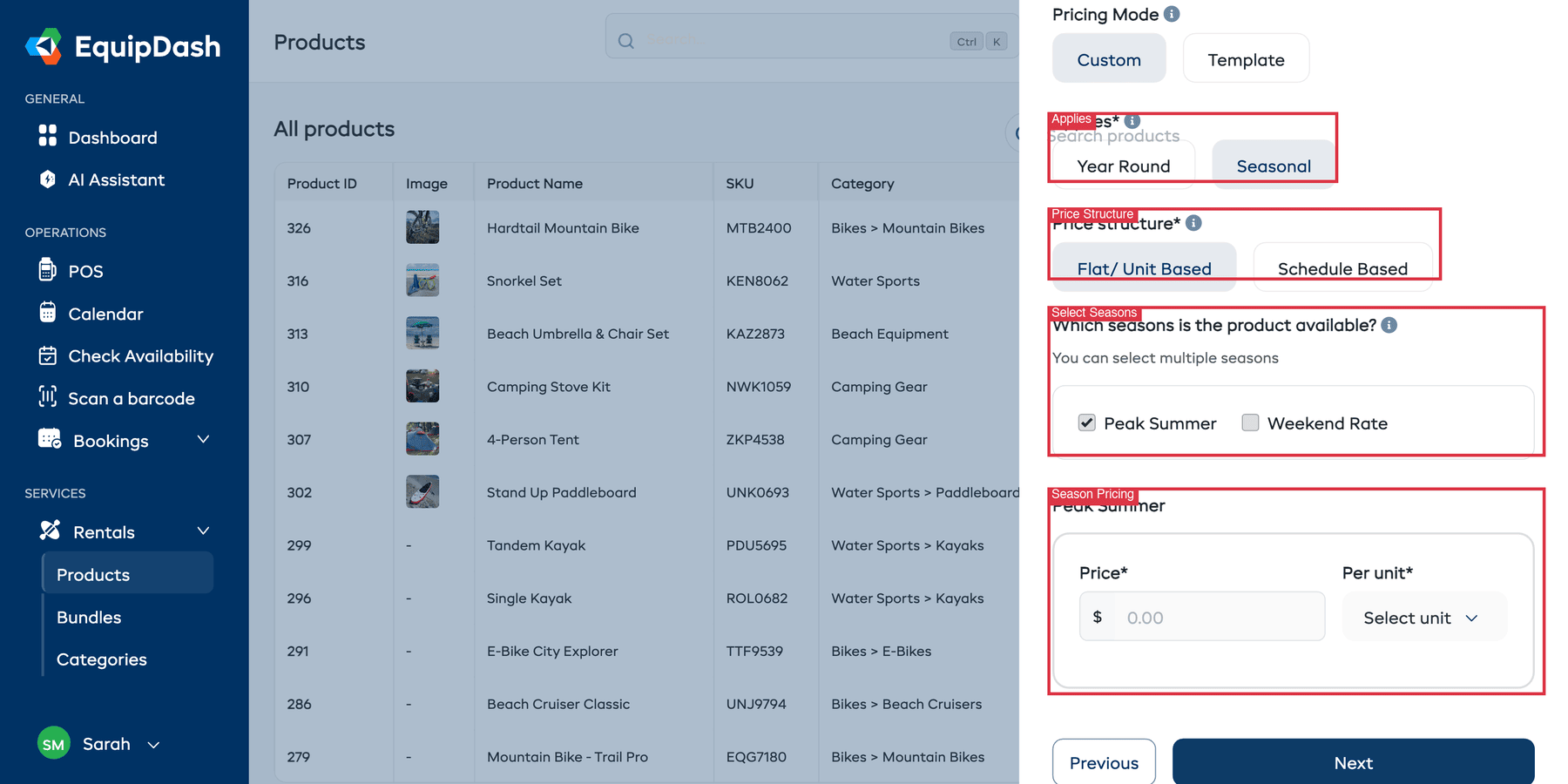
- En Paso 2: Precio del producto, establezca Se aplica en Por temporada.
- Elija la Estructura de precio para este producto (Por unidad fija o Por franjas horarias).
- En ¿En qué temporadas está disponible el producto?, marque las temporadas correspondientes. Puede seleccionar varias temporadas.
- Para cada temporada seleccionada, aparece una sección de precios donde establece el Precio y la Unidad (por ejemplo, $80/día para la temporada alta de verano).
- Guarde el producto.
Cómo funcionan los precios por temporada
Cuando un cliente hace una reserva:
- EquipDash comprueba en qué temporada caen las fechas de la reserva.
- Se usan las tarifas de esa temporada para calcular el total.
- Si una reserva abarca varias temporadas, cada parte se cobra según las tarifas de su temporada correspondiente.
Ejemplo
Supongamos que tiene:
- Temporada alta de verano (1 de diciembre al 28 de febrero): $80/día
- Temporada baja (1 de marzo al 30 de noviembre): $50/día
Una reserva del 25 de febrero al 3 de marzo sería:
- 3 días en temporada alta de verano: 3 x $80 = $240
- 3 días en temporada baja: 3 x $50 = $150
- Total: $390
Huecos entre temporadas
Si una reserva cae en fechas no cubiertas por ninguna temporada, no se puede calcular un precio para esas fechas y el producto quedará no disponible para reservar durante ese período. Asegúrese de que sus temporadas cubran todas las fechas en las que el producto deba estar disponible.
Para evitar huecos:
- Cubra todo el año -- Asegúrese de que sus temporadas abarquen todos los días del año sin huecos entre ellas. Dado que una sola temporada puede cubrir varios rangos de fechas, una temporada "Normal" puede llenar los períodos a ambos lados de una temporada alta.
- Use una temporada comodín -- Cree una temporada amplia "Estándar" o "Baja" que cubra cualquier fecha no cubierta ya por otras temporadas.
Consejos para gestionar temporadas
- Asigne nombres claros a las temporadas para que su equipo las entienda (por ejemplo, "Temporada alta navideña" en lugar de "Temporada 1").
- Evite fechas solapadas entre temporadas. Si dos temporadas se solapan, el comportamiento de los precios puede ser impredecible.
- Revise anualmente -- Actualice las fechas de sus temporadas cada año para ajustarlas a la demanda real.
Guías relacionadas
- Cómo funcionan los precios -- Resumen del modelo de precios.
- Precio del producto -- Configuración de precios en productos.
- Plantillas de precios -- Creación de plantillas de precios reutilizables.
- Recargos -- Un importe adicional en días o fechas concretas, sin necesidad de fijar precios por producto.