Plantillas de precios
Las plantillas de precios le ahorran tiempo cuando tiene varios productos que comparten la misma estructura de precios. En lugar de configurar los precios desde cero para cada producto, crea una plantilla una sola vez y la aplica a tantos productos como desee.
Cuándo usar plantillas
Las plantillas son ideales cuando:
- Tiene muchos productos con los mismos niveles de precio (por ejemplo, todos los kayaks cuestan lo mismo por día).
- Quiere asegurar precios coherentes dentro de una categoría de productos.
- Necesita actualizar el precio de varios productos a la vez cambiando la plantilla.
Crear una plantilla de precios
- Vaya a Settings > Rental Settings en la barra lateral izquierda.
- Haga clic en la pestaña Pricing Templates.
- Haga clic en + Add Template.
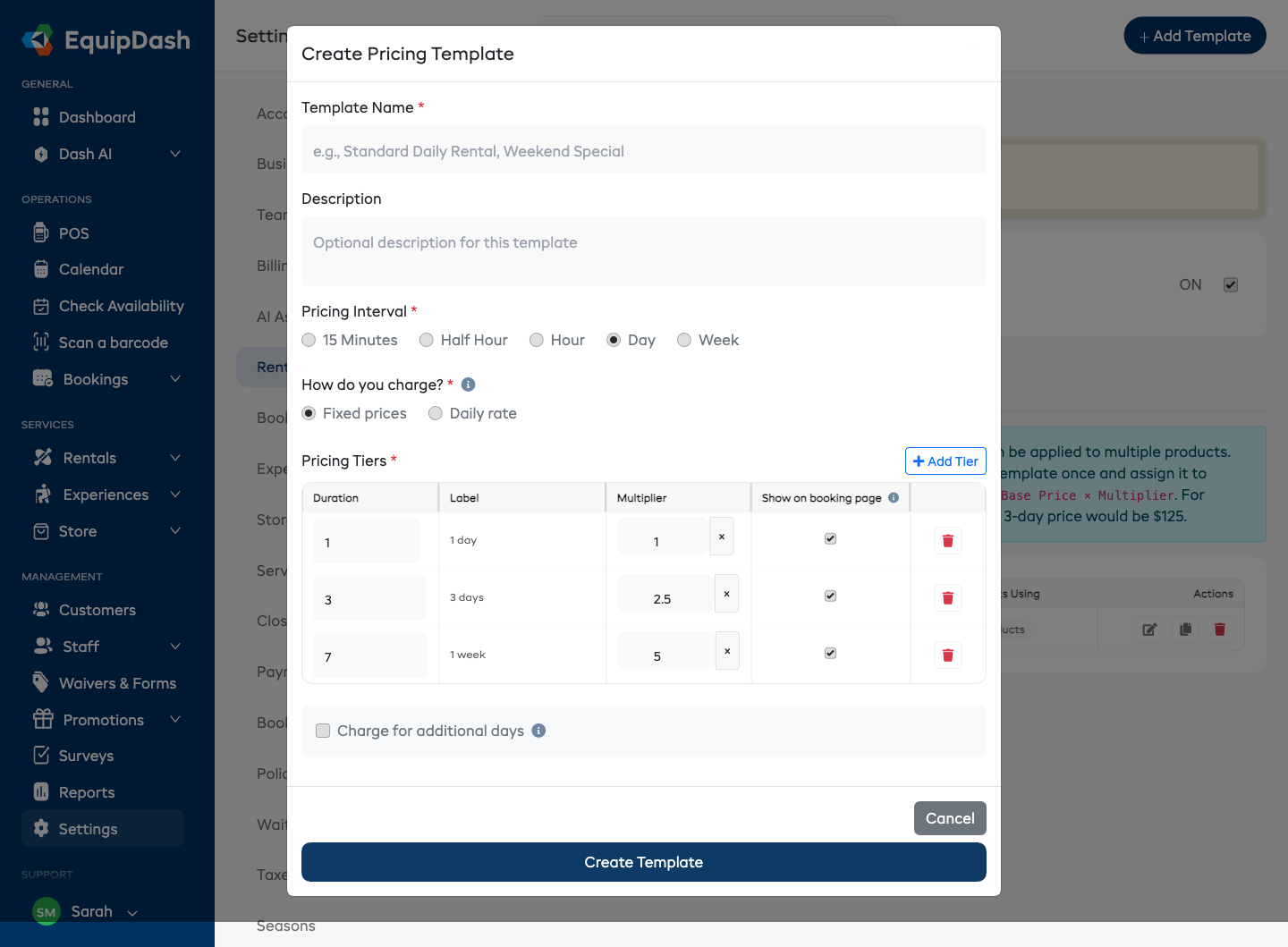
- Complete los detalles de la plantilla:
- Template Name -- Un nombre descriptivo (por ejemplo, "Tarifa diaria estándar" o "Tarifa por hora deportes acuáticos").
- Description -- Notas opcionales sobre cuándo usar esta plantilla.
- Pricing Interval -- La unidad de tiempo base para los niveles de precio (15 minutos, media hora, hora, día o semana).
- How do you charge? -- Fixed prices (la opción predeterminada) significa que cada nivel es el total para esa duración. Daily rate significa que cada nivel es el precio por día a partir de esa duración — el cliente paga la tarifa multiplicada por el número de días, y los alquileres más largos obtienen automáticamente la tarifa más económica. Con Daily rate no existe la opción de "cobrar por periodos adicionales"; la tarifa del último nivel cubre cualquier duración.
- Prices in this template -- Exact prices (la opción predeterminada) significa que usted escribe los precios reales y todos los productos que usan la plantilla cobran exactamente esos importes — aplicar la plantilla a un producto se hace con un solo clic, sin nada más que configurar. Multiplier of each product's base price significa que cada nivel multiplica un precio base que usted introduce en cada producto, de modo que una sola plantilla puede generar distintos niveles de precio según el producto.
- Pricing Tiers -- Una fila por cambio de precio. Con Exact prices y Daily rate, una fila se lee "A partir de 3 días → $26.00 por día". Con multiplicadores, el valor del nivel se multiplica por el precio base del producto (por ejemplo, un nivel de 3 días con un multiplicador de 2.5x y un precio base de $50 = $125).
- Half-day price -- Para plantillas de Daily rate basadas en días, marque Half-day price, configure Half-day length (cuántas horas cubre una media jornada — por defecto 12) e introduzca un precio fijo para alquileres de hasta esa duración, mostrado como "Half day" en la página de reserva.
- Show on booking page -- Cada fila de nivel tiene una casilla que controla si aparece en la tabla de tarifas del widget de reserva del cliente. Deje marcados los niveles más populares y desmarque el resto para mantener ordenada la vista del cliente. Esto es solo de visualización — los niveles ocultos siguen siendo reservables y se cobran normalmente, y el widget muestra un enlace de Ver tarifa completa para desplegar la lista completa. Como los niveles pertenecen a la plantilla, esta elección se aplica a todos los productos que la usan.
- Haga clic en + Add Row para añadir más niveles.
- Haga clic en Create Template.
Aplicar una plantilla a un producto
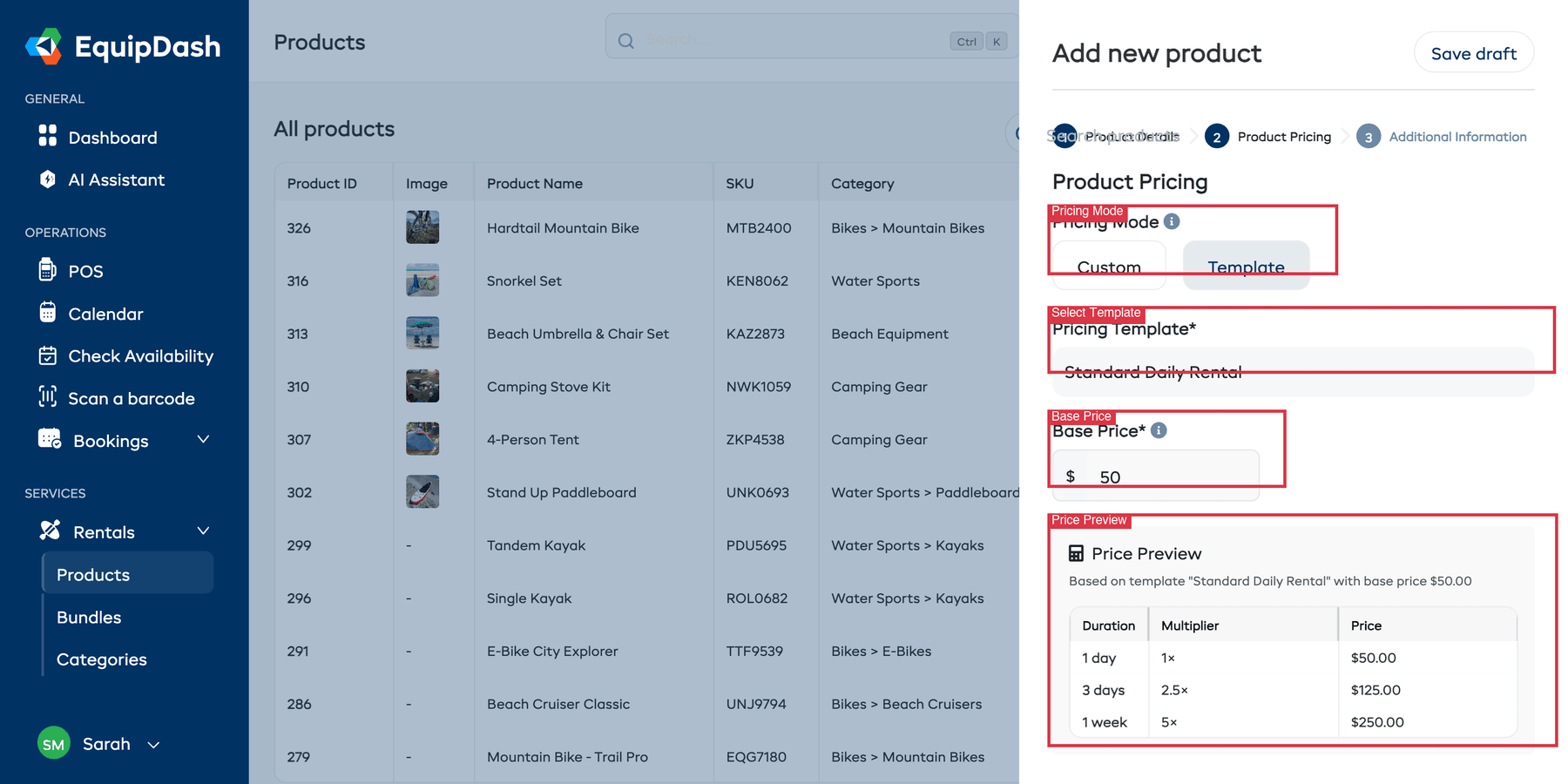
En cuanto tenga al menos una plantilla de precios, aparecerá un interruptor de Pricing Mode en el paso de precios del producto:
- Vaya a Rentals > Products y cree o edite un producto.
- En Step 2: Product Pricing, configure Pricing Mode en Template.
- Seleccione una plantilla en el menú desplegable Pricing Template.
- Para una plantilla de precio exacto, eso es todo — la vista previa de precios muestra la lista de precios de la plantilla y no hay nada más que introducir. Para una plantilla de multiplicador, introduzca un Base Price; la vista previa muestra cada nivel calculado a partir de él.
- Guarde el producto.
Cómo funciona
Una plantilla de precio exacto lleva la lista de precios real, de modo que todos los productos que la usan cobran los mismos importes — perfecto para tener una plantilla por categoría (por ejemplo, "Bicicletas de montaña": 1 día $28/día, 3+ días $26/día, 6+ días $22/día, Half day $21).
Una plantilla de multiplicador define solo la estructura (niveles de duración y multiplicadores), mientras que el precio base que establece en cada producto controla los importes reales. Por ejemplo, si una plantilla tiene un nivel de 3 días con un multiplicador de 2.5x:
- Un producto con un precio base de $50 costaría $125 por 3 días.
- Un producto con un precio base de $80 costaría $200 por 3 días.
Diferentes plantillas según la temporada
Las plantillas no se limitan a precios válidos todo el año. En el paso de precios del producto, configure Applies en Seasonal mientras usa una plantilla, y podrá asignar a cada temporada su propia plantilla y precio base — por ejemplo, una plantilla con precios más altos en temporada alta y otra más económica en temporada baja, o una plantilla para fines de semana y otra para días laborables. Elija en qué temporadas opera el producto y luego seleccione una plantilla (y, en el caso de plantillas de multiplicador, un precio base) para cada una. Una reserva que abarque más de una temporada se divide por temporada — cada parte se factura según la plantilla de su propia temporada (así, una reserva de sábado a miércoles cobra los días de fin de semana a su tarifa de fin de semana y los días laborables a su tarifa correspondiente), igual que ocurre con los precios estacionales personalizados.
Si la fecha de una reserva no cae dentro de ninguna temporada, no será posible fijar el precio del producto para esa fecha — asegúrese de que sus temporadas cubran todo el periodo en el que acepta reservas. Consulte Precios estacionales para saber cómo funcionan las temporadas.
Puede volver al modo Custom en cualquier momento si necesita configurar precios únicos para un producto específico. El producto conservará su precio actual al cambiar de modo.
Editar una plantilla
- Vaya a Settings > Rental Settings > Pricing Templates.
- Haga clic en Edit en la plantilla que desea modificar.
- Actualice los niveles de precio o la unidad de tiempo.
- Haga clic en Save.
Cambiar una plantilla puede afectar a todos los productos que la usan. Revise qué productos están vinculados a la plantilla antes de hacer cambios.
Eliminar una plantilla
- Consulte Products Using en la lista de plantillas de precios. Solo puede eliminar una plantilla cuando ningún producto la esté usando.
- Si está en uso, cambie primero esos productos a otra plantilla o a precios manuales. Los precios estacionales, de variaciones y de ubicación también cuentan como uso de la plantilla.
- Haga clic en Delete en la plantilla sin uso y confirme.
El botón Delete permanece deshabilitado mientras la plantilla esté en uso, de modo que eliminar una lista de precios compartida nunca puede dejar a un producto vinculado sin sus precios.
Plantilla frente a precios manuales
| Plantilla | Manual | |
|---|---|---|
| Velocidad de configuración | Rápida -- seleccionar y aplicar | Más lenta -- configurar desde cero |
| Coherencia | Precios idénticos garantizados | Riesgo de inconsistencias |
| Actualizaciones masivas | Cambie la plantilla y todos los productos se actualizan | Debe actualizar cada producto individualmente |
| Flexibilidad | Misma estructura para todos los productos vinculados | Totalmente personalizado por producto |
Guías relacionadas
- Cómo funcionan los precios -- Resumen del modelo de precios.
- Precios de productos -- Configuración de precios en productos individuales.
- Precios estacionales -- Añadir tarifas estacionales.