Modèles de tarification
Les modèles de tarification vous font gagner du temps lorsque plusieurs produits partagent la même structure de prix. Au lieu de configurer les prix de chaque produit depuis zéro, vous créez un modèle une seule fois et vous l'appliquez à autant de produits que vous le souhaitez.
Quand utiliser des modèles
Les modèles sont idéaux dans les cas suivants :
- Vous avez de nombreux produits avec les mêmes paliers de prix (par ex., tous les kayaks coûtent le même prix par jour).
- Vous souhaitez des prix cohérents pour toute une catégorie de produits.
- Vous voulez modifier les prix de plusieurs produits à la fois en changeant simplement le modèle.
Créer un modèle de tarification
- Allez dans Paramètres > Paramètres de location dans la barre latérale de gauche.
- Cliquez sur l'onglet Modèles de tarification.
- Cliquez sur + Ajouter un modèle.
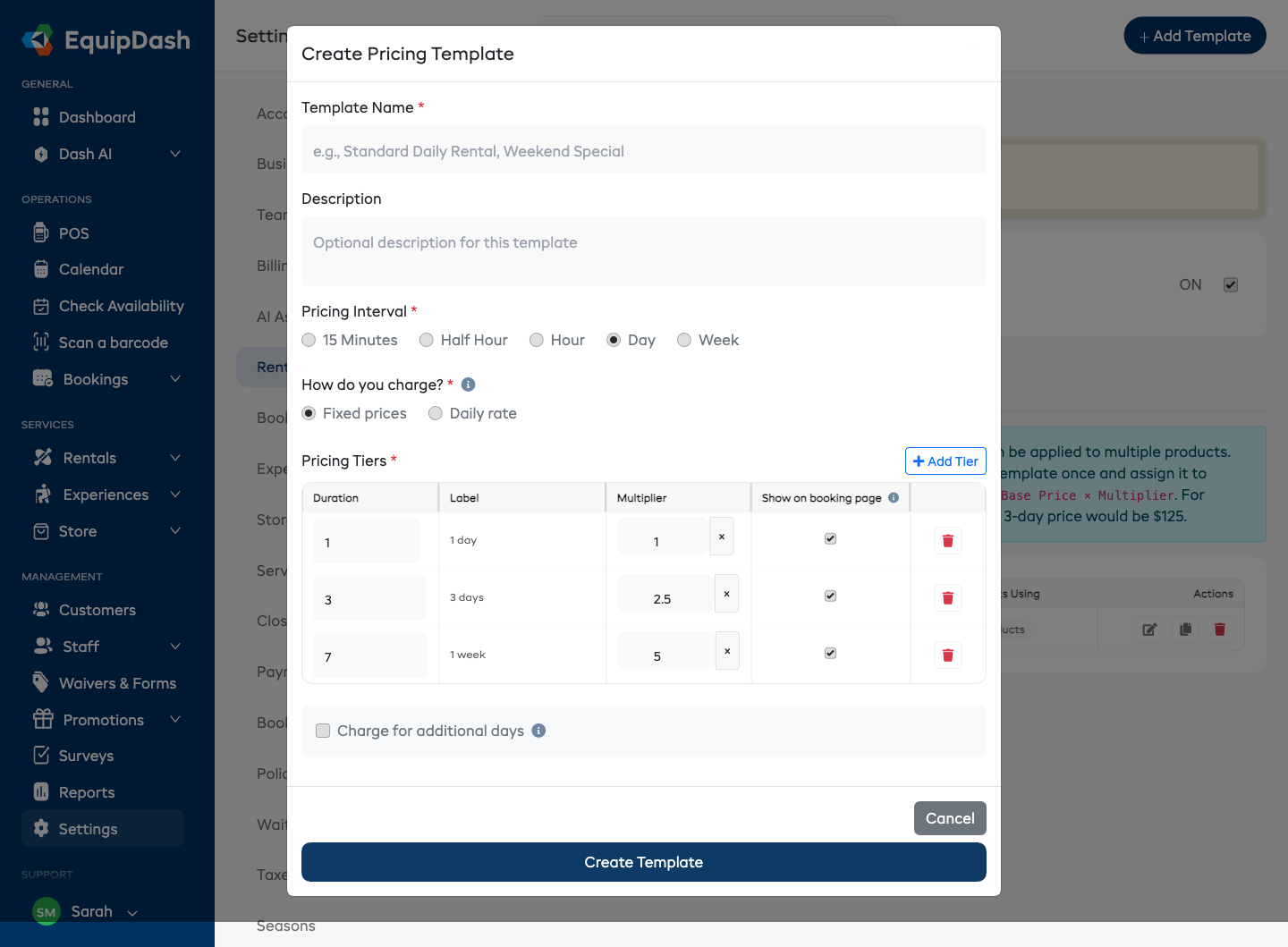
- Renseignez les informations du modèle :
- Nom du modèle -- Un nom descriptif (par ex., « Tarif journalier standard » ou « Sports nautiques à l'heure »).
- Description -- Des notes facultatives indiquant quand utiliser ce modèle.
- Intervalle de tarification -- L'unité de temps de base des paliers de prix (15 minutes, Demi-heure, Heure, Jour ou Semaine).
- Comment facturez-vous ? -- Prix fixes (option par défaut) signifie que chaque palier correspond au total pour cette durée. Tarif journalier signifie que chaque palier correspond au prix par jour à partir de cette durée : le client paie le tarif multiplié par le nombre de jours, et les locations plus longues bénéficient automatiquement du tarif le plus bas. Avec le tarif journalier, l'option « facturer les périodes supplémentaires » n'existe pas ; le tarif du dernier palier s'applique quelle que soit la durée.
- Prix dans ce modèle -- Prix exacts (option par défaut) signifie que vous saisissez les prix réels et que chaque produit utilisant le modèle facture exactement ces montants. Appliquer le modèle à un produit se fait en un clic, sans rien d'autre à configurer. Multiplicateur du prix de base de chaque produit signifie que chaque palier s'applique à un prix de base que vous saisissez pour chaque produit : un même modèle peut ainsi donner des niveaux de prix différents selon les produits.
- Paliers de prix -- Une ligne par changement de prix. Avec Prix exacts et Tarif journalier, une ligne se lit ainsi : « À partir de 3 jours → 26,00 $ par jour ». Avec les multiplicateurs, la valeur du palier est multipliée par le prix de base du produit (par ex., un palier de 3 jours à 2,5x avec un prix de base de 50 $ = 125 $).
- Prix demi-journée -- Pour les modèles Tarif journalier basés sur le jour, cochez Prix demi-journée, indiquez la Durée de la demi-journée (le nombre d'heures qu'une demi-journée couvre, 12 par défaut) et saisissez un prix forfaitaire pour les locations jusqu'à cette durée. Il s'affiche comme « Demi-journée » sur la page de réservation.
- Afficher sur la page de réservation -- Chaque ligne de palier comporte une case qui détermine si elle apparaît dans le tableau des tarifs du widget de réservation destiné aux clients. Laissez cochés les paliers les plus demandés et décochez les autres pour garder un affichage clair. Cela concerne uniquement l'affichage : les paliers masqués restent réservables et sont facturés normalement, et le widget propose un lien Voir la grille tarifaire complète pour afficher toute la liste. Comme les paliers sont définis dans le modèle, ce choix s'applique à tous les produits qui l'utilisent.
- Cliquez sur + Ajouter une ligne pour ajouter d'autres paliers.
- Cliquez sur Créer le modèle.
Appliquer un modèle à un produit
Dès que vous avez au moins un modèle de tarification, un sélecteur Mode de tarification apparaît à l'étape des prix du produit :
- Allez dans Locations > Produits, puis créez ou modifiez un produit.
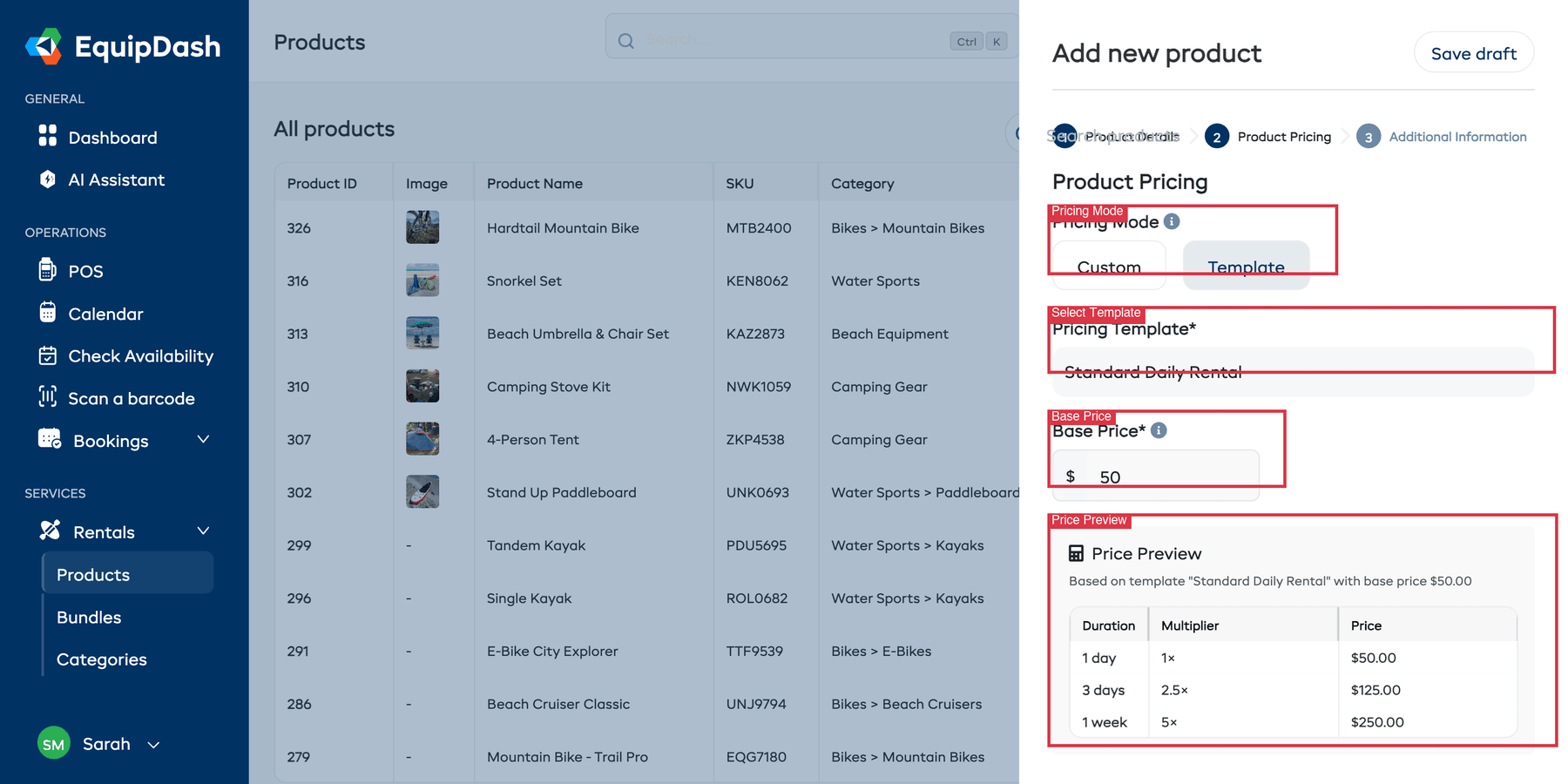
- À l'Étape 2 : Tarification du produit, réglez Mode de tarification sur Modèle.
- Choisissez un modèle dans la liste déroulante Modèle de tarification.
- Pour un modèle à prix exacts, c'est tout : l'aperçu des prix affiche la grille du modèle et il n'y a rien d'autre à saisir. Pour un modèle à multiplicateurs, saisissez un Prix de base ; l'aperçu affiche chaque palier calculé à partir de ce prix.
- Enregistrez le produit.
Comment ça fonctionne
Un modèle à prix exacts contient la vraie grille de prix : tous les produits qui l'utilisent facturent donc les mêmes montants. C'est parfait pour un modèle par catégorie (par ex., « Vélos de trekking » : 1 jour 28 $/jour, 3 jours et plus 26 $/jour, 6 jours et plus 22 $/jour, demi-journée 21 $).
Un modèle à multiplicateurs définit uniquement la structure (paliers de durée et multiplicateurs), tandis que le prix de base que vous fixez pour chaque produit détermine les montants réels. Par exemple, si un modèle comporte un palier de 3 jours avec un multiplicateur de 2,5x :
- Un produit avec un prix de base de 50 $ coûterait 125 $ pour 3 jours.
- Un produit avec un prix de base de 80 $ coûterait 200 $ pour 3 jours.
Des modèles différents selon la saison
Les modèles ne se limitent pas à une tarification valable toute l'année. À l'étape des prix du produit, réglez S'applique sur Saisonnier tout en utilisant un modèle : vous pouvez alors associer à chaque saison son propre modèle et son propre prix de base. Par exemple, un modèle plus cher en haute saison et un modèle plus doux en basse saison, ou encore un modèle pour le week-end et un autre pour la semaine. Choisissez les saisons pendant lesquelles le produit est proposé, puis sélectionnez un modèle (et, pour les modèles à multiplicateurs, un prix de base) pour chacune. Une réservation qui s'étend sur plusieurs saisons est répartie par saison : chaque partie est facturée selon le modèle de sa saison (ainsi, une location du samedi au mercredi facture les jours de week-end au tarif week-end et les jours de semaine au tarif semaine), comme pour la tarification saisonnière personnalisée.
Si la date d'une réservation tombe dans aucune saison, le produit ne peut pas être facturé pour cette date. Veillez donc à ce que vos saisons couvrent toute la période pour laquelle vous acceptez des réservations. Consultez Tarification saisonnière pour savoir comment fonctionnent les saisons.
Repassez en mode de tarification Personnalisé à tout moment si vous devez définir des prix uniques pour un produit précis. Le produit conserve ses prix actuels lorsque vous changez de mode.
Modifier un modèle
- Allez dans Paramètres > Paramètres de location > Modèles de tarification.
- Cliquez sur Modifier sur le modèle que vous souhaitez changer.
- Mettez à jour les paliers de prix ou l'unité de temps.
- Cliquez sur Enregistrer.
Modifier un modèle peut avoir un effet sur tous les produits qui l'utilisent. Vérifiez quels produits sont liés au modèle avant d'apporter des changements.
Supprimer un modèle
- Consultez la colonne Produits utilisant dans la liste des modèles de tarification. Vous ne pouvez supprimer un modèle que si aucun produit ne l'utilise.
- S'il est utilisé, associez d'abord ces produits à un autre modèle ou passez-les en tarification personnalisée. Les prix saisonniers, de variantes et d'emplacements comptent aussi comme une utilisation du modèle.
- Cliquez sur Supprimer sur le modèle inutilisé, puis confirmez.
Le bouton Supprimer reste désactivé tant que le modèle est utilisé : la suppression d'une grille de prix partagée ne peut donc jamais laisser un produit lié sans ses prix.
Modèle ou tarification manuelle
| Modèle | Manuelle | |
|---|---|---|
| Rapidité de configuration | Rapide -- il suffit de sélectionner et d'appliquer | Plus lente -- configuration depuis zéro |
| Cohérence | Prix identiques garantis | Risque d'incohérences |
| Mises à jour groupées | Vous modifiez le modèle, tous les produits sont mis à jour | Chaque produit doit être mis à jour individuellement |
| Flexibilité | Même structure pour tous les produits liés | Entièrement personnalisée pour chaque produit |
Guides associés
- Comment fonctionne la tarification -- Présentation du modèle de tarification.
- Tarification des produits -- Configurer les prix de chaque produit.
- Tarification saisonnière -- Ajouter des tarifs saisonniers.