Configurazione AI ProThis feature requires the Pro plan
La pagina Impostazioni Assistente AI Le permette di controllare come funziona l'Assistente AI per la Sua attività. Può scegliere tra otto modelli AI, aggiungere istruzioni personalizzate, collegare facoltativamente un proprio account AI e attivare o disattivare l'assistente per tutto il Suo team.
Accedere alle Impostazioni dell'Assistente AI
- Clicchi su Impostazioni nella barra laterale.
- Selezioni Assistente AI dal menu delle impostazioni.
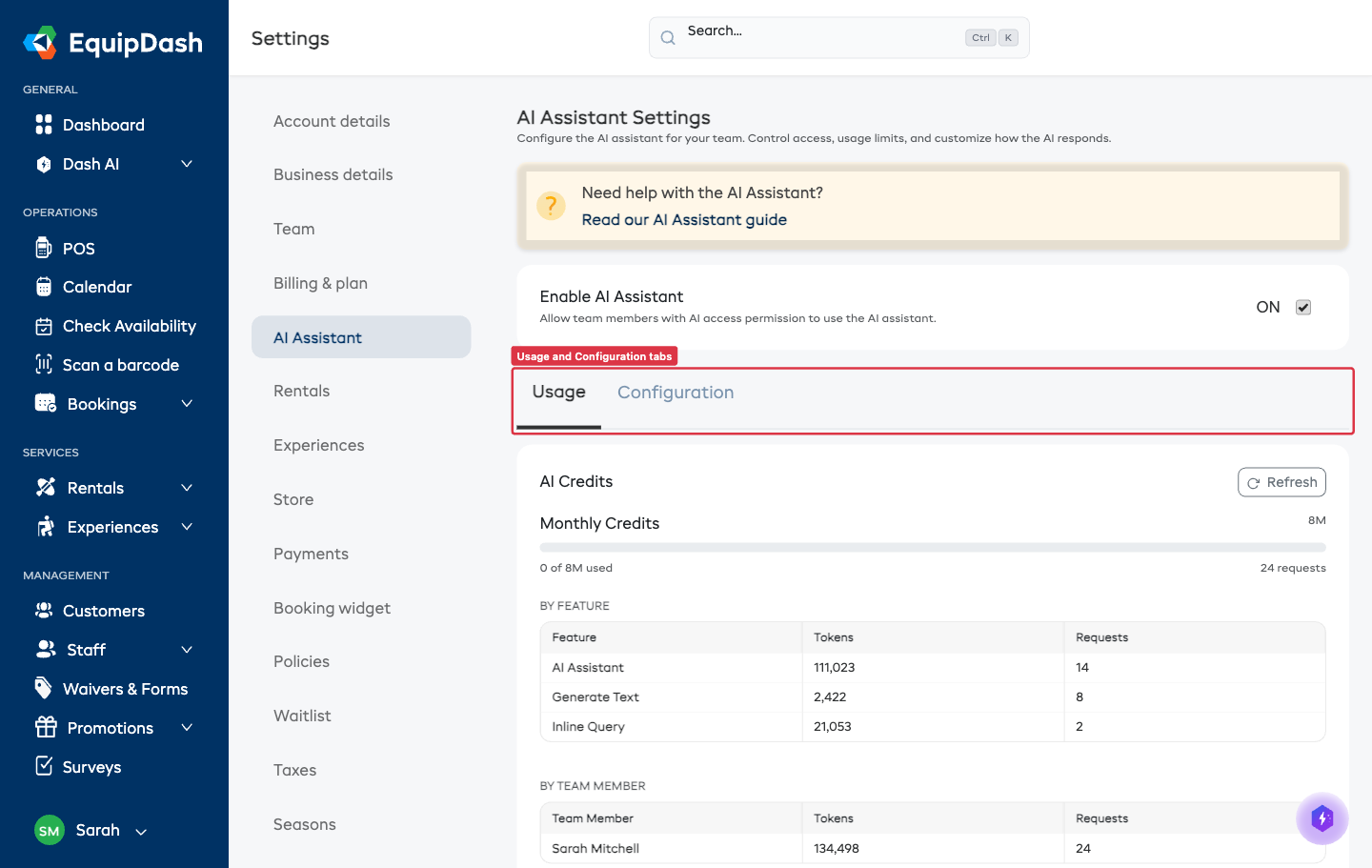
La pagina è divisa in due schede:
- Utilizzo - mostra il Suo saldo crediti, l'attività di questo mese e (se applicabile) l'utilizzo del Suo account AI personale.
- Configurazione - qui sceglie il modello, scrive le istruzioni personalizzate e gestisce le Sue chiavi AI personali.
Attivare o Disattivare l'Assistente AI
Nella parte superiore della pagina (sopra le schede) troverà l'interruttore Attiva Assistente AI:
- Attivato - tutti i membri del team con accesso all'Assistente AI possono usarlo.
- Disattivato - l'Assistente AI è nascosto a tutto il team.
Le modifiche hanno effetto immediato quando attiva o disattiva questa impostazione.
Scheda Utilizzo
La scheda Utilizzo è dove può controllare i crediti e vedere come viene usata l'AI:
- Crediti mensili - quanti crediti include il Suo piano ogni mese, con una barra di avanzamento che mostra quanti ne ha usati.
- Crediti acquistati - eventuali pacchetti di crediti aggiuntivi acquistati (non scadono a fine mese).
- Utilizzo per funzione - una ripartizione dell'utilizzo dei crediti tra Assistente AI, generazione di testo, ricerca intelligente e bot.
- Utilizzo per membro del team - quanto ha usato ciascun collaboratore.
- Utilizzo del Suo Account AI - una scheda separata che mostra i token usati tramite il Suo account AI personale collegato (se ne ha configurato uno). Questi token non vengono conteggiati nei crediti del Suo piano EquipDash.
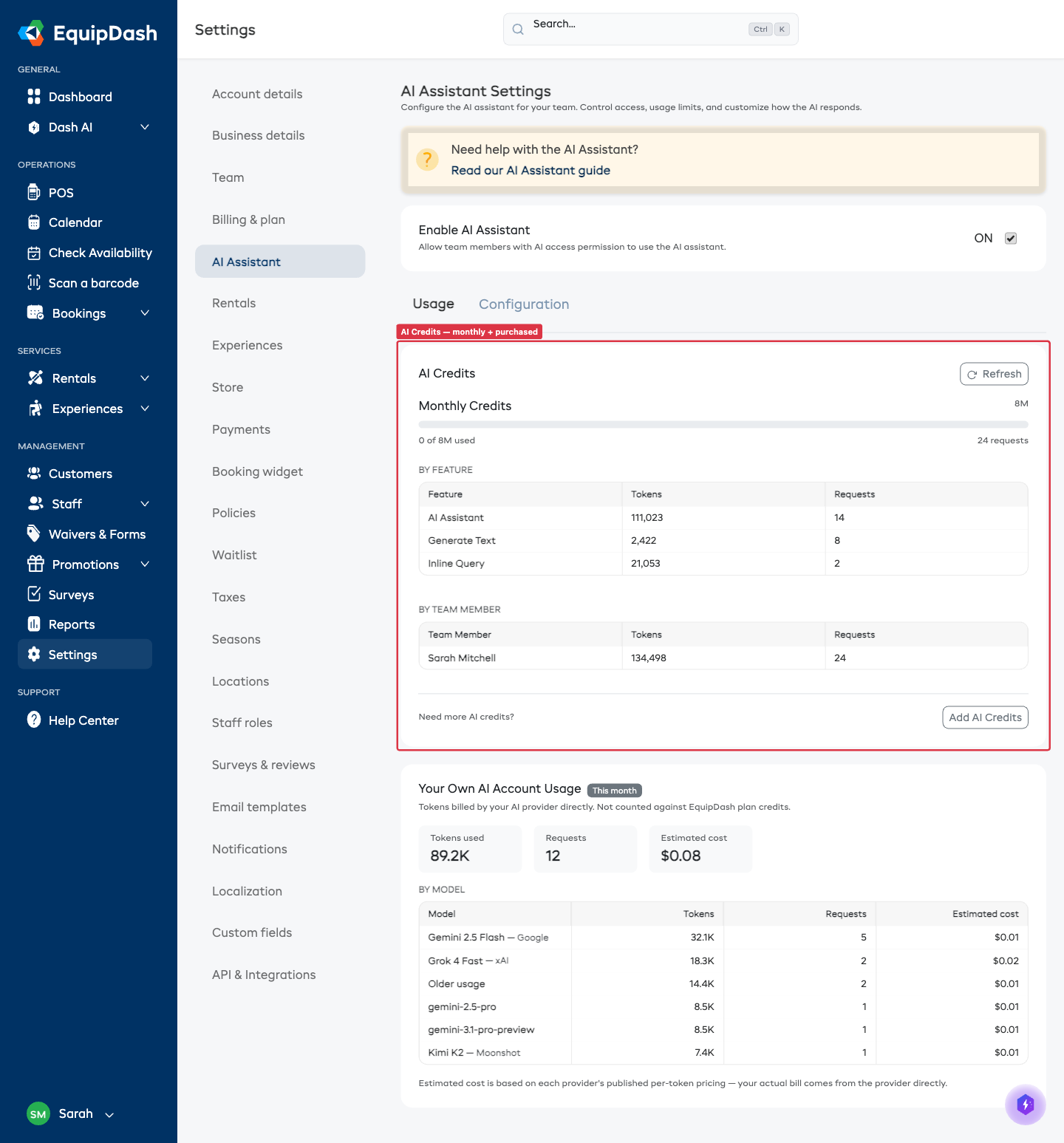
Clicchi su Aggiorna per aggiornare le informazioni sui crediti con i dati più recenti.
Scheda Configurazione
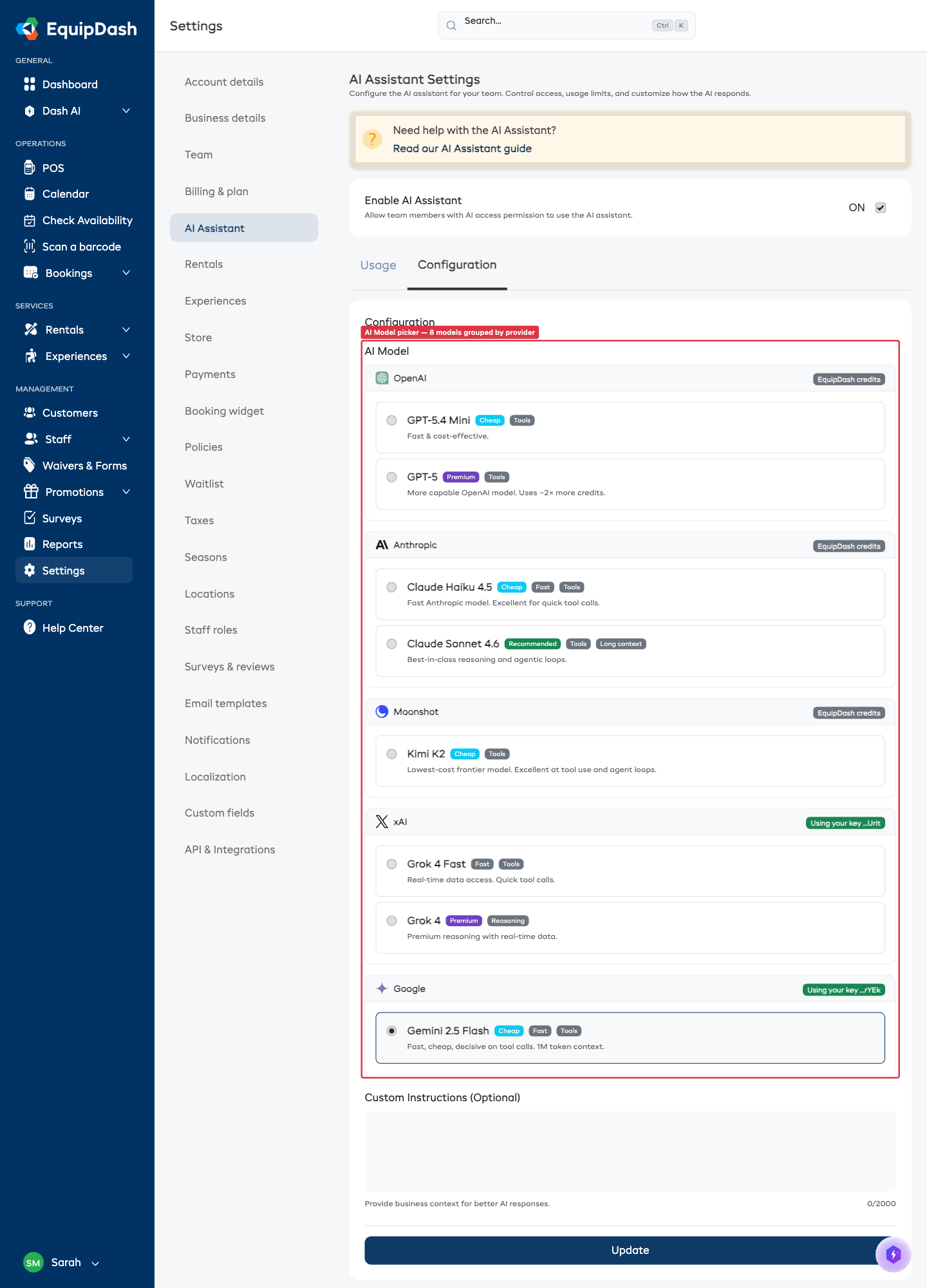
La scheda Configurazione è dove imposta il comportamento dell'AI per la Sua attività.
Scegliere un Modello AI
EquipDash offre otto modelli AI, raggruppati per fornitore:
| Modello | Fornitore | Ideale per | Note |
|---|---|---|---|
| DeepSeek V4.1 Flash (consigliato) | DeepSeek | Il lavoro quotidiano | Predefinito - risposte più veloci, costo basso |
| GLM 5.3 Flash | GLM | Il costo più basso | Riflette prima, quindi le risposte iniziano più lentamente |
| GPT-5.6 Luna | OpenAI | Risposte rapide quotidiane | Costo in crediti più basso |
| GPT-5.6 Terra | OpenAI | Ragionamenti più complessi | Costo in crediti più alto |
| Claude Sonnet 5 | Claude | Documenti lunghi, istruzioni dettagliate | Costo in crediti più alto |
| Kimi K2.6 | Kimi | Lavoro con strumenti ad alto volume | Costo in crediti più basso |
| Grok 4.3 | Grok | Informazioni in tempo reale dal web | Richiede una chiave xAI personale |
| Gemini 3.1 Flash-Lite | Gemini | Documenti molto lunghi | Richiede una chiave Google personale |
Il selettore mostra solo i modelli che può effettivamente usare - Grok e Gemini compaiono solo se ha aggiunto una propria chiave xAI o Google (vedi la scheda Usa il Tuo Account AI Personale più sotto).
Per cambiare il modello, clicchi sulla scheda del modello desiderato. La modifica viene salvata automaticamente - vedrà una conferma "Salvato" nell'angolo.
Per maggiori indicazioni consulti Scegliere il Modello AI Giusto.
Inizi con DeepSeek V4.1 Flash (il modello predefinito). Passi a GPT-5.6 Terra o Claude Sonnet 5 per i ragionamenti più complessi, oppure a GLM 5.3 Flash se vuole il minor consumo di crediti.
Istruzioni Personalizzate
Le istruzioni personalizzate Le permettono di fornire all'Assistente AI informazioni aggiuntive sulla Sua attività che dovrebbe sempre tenere presenti. Questo aiuta a ottenere risposte più pertinenti e accurate.
- Nel campo Istruzioni Personalizzate, digiti le istruzioni che vuole far seguire all'AI (fino a 2.000 caratteri).
- Clicchi fuori dal campo - la modifica viene salvata automaticamente e vedrà una conferma "Salvato" nell'angolo.
Esempi di Istruzioni Personalizzate
- "La nostra attività noleggia principalmente tavole da surf e mute ai turisti. La maggior parte dei noleggi dura da 1 a 3 giorni."
- "Operiamo in due sedi: il negozio sulla spiaggia (principale) e il negozio del porto (stagionale, aperto da ottobre a marzo)."
- "Quando viene chiesto il prezzo, menzioni sempre che offriamo uno sconto del 10% per i noleggi settimanali."
- "La nostra stagione più intensa va da dicembre a febbraio. Tenga conto di questo quando si parla di disponibilità."
Usa il Tuo Account AI Personale (facoltativo)
Sotto il selettore del modello, troverà la scheda Usa il Tuo Account AI Personale. Questa opzione è facoltativa - la maggior parte delle attività non ha bisogno di toccarla. Se ha già un account a pagamento ChatGPT, Claude, Kimi, Grok, Gemini, DeepSeek o GLM, può incollare qui una chiave API in modo che le chiamate AI vengano addebitate sul Suo account personale invece che sui crediti EquipDash.
Consulti Usa il Tuo Account AI Personale per la guida completa.