Configuration de l'IA ProThis feature requires the Pro plan
La page des paramètres de l'assistant IA vous permet de contrôler le fonctionnement de l'assistant IA pour votre entreprise. Vous pouvez choisir parmi huit modèles d'IA, ajouter des instructions personnalisées, connecter si vous le souhaitez votre propre compte IA, et activer ou désactiver l'assistant pour toute votre équipe.
Accéder aux paramètres de l'assistant IA
- Cliquez sur Paramètres dans la barre latérale.
- Sélectionnez Assistant IA dans le menu des paramètres.
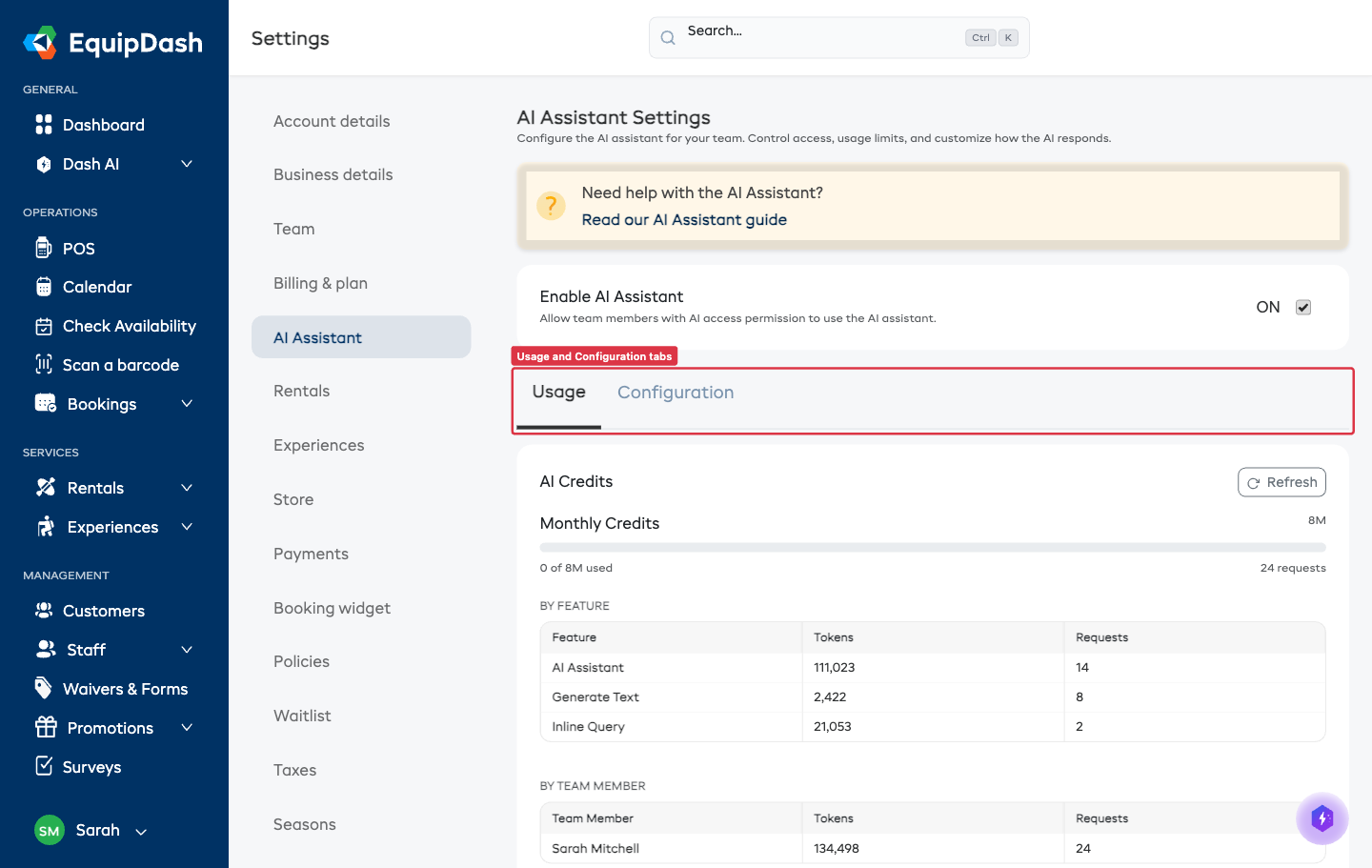
La page est divisée en deux onglets :
- Utilisation - affiche votre solde de crédits, l'activité du mois et, le cas échéant, l'utilisation de votre propre compte IA.
- Configuration - c'est ici que vous choisissez le modèle, rédigez les instructions personnalisées et gérez vos propres clés d'IA.
Activer ou désactiver l'assistant IA
En haut de la page (au-dessus des onglets), vous verrez l'interrupteur Activer l'assistant IA :
- Activé - tous les membres de l'équipe ayant accès à l'assistant IA peuvent l'utiliser.
- Désactivé - l'assistant IA est masqué pour toute l'équipe.
Les modifications prennent effet immédiatement dès que vous changez ce paramètre.
Onglet Utilisation
L'onglet Utilisation vous permet de vérifier vos crédits et de voir comment l'IA est utilisée :
- Crédits mensuels - le nombre de crédits inclus chaque mois dans votre forfait, avec une barre de progression qui indique la part déjà utilisée.
- Crédits achetés - les packs de crédits supplémentaires que vous avez achetés (ils n'expirent pas à la fin du mois).
- Utilisation par fonctionnalité - le détail de l'utilisation des crédits entre l'assistant IA, la génération de texte, la recherche intelligente et les bots.
- Utilisation par membre de l'équipe - la quantité de crédits utilisée par chaque membre du personnel.
- Utilisation de votre compte IA - une carte distincte qui indique les jetons utilisés via votre propre compte IA connecté (si vous en avez configuré un). Ces jetons ne sont pas déduits des crédits de votre forfait EquipDash.
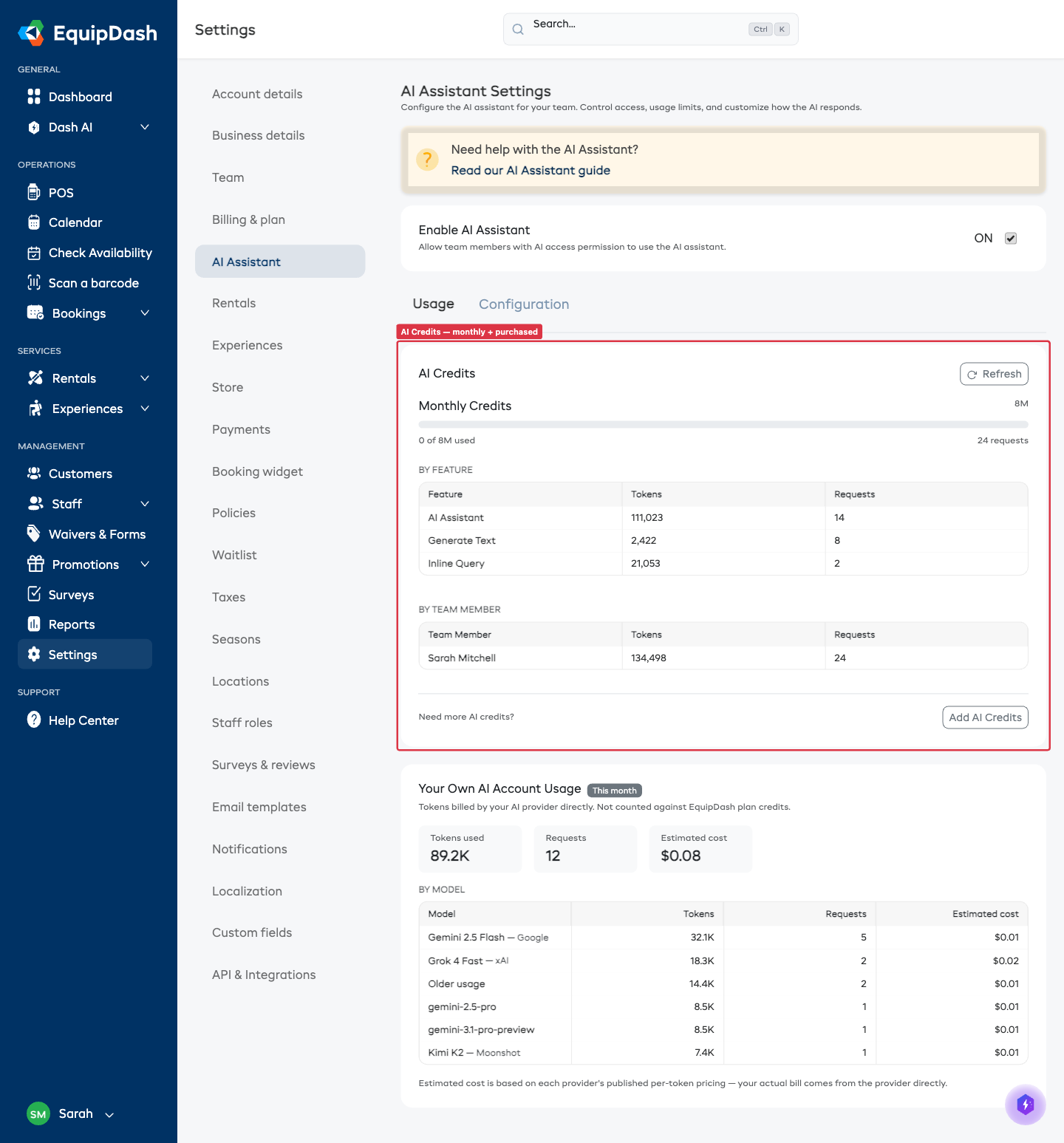
Cliquez sur Actualiser pour mettre à jour les informations sur les crédits avec les données les plus récentes.
Onglet Configuration
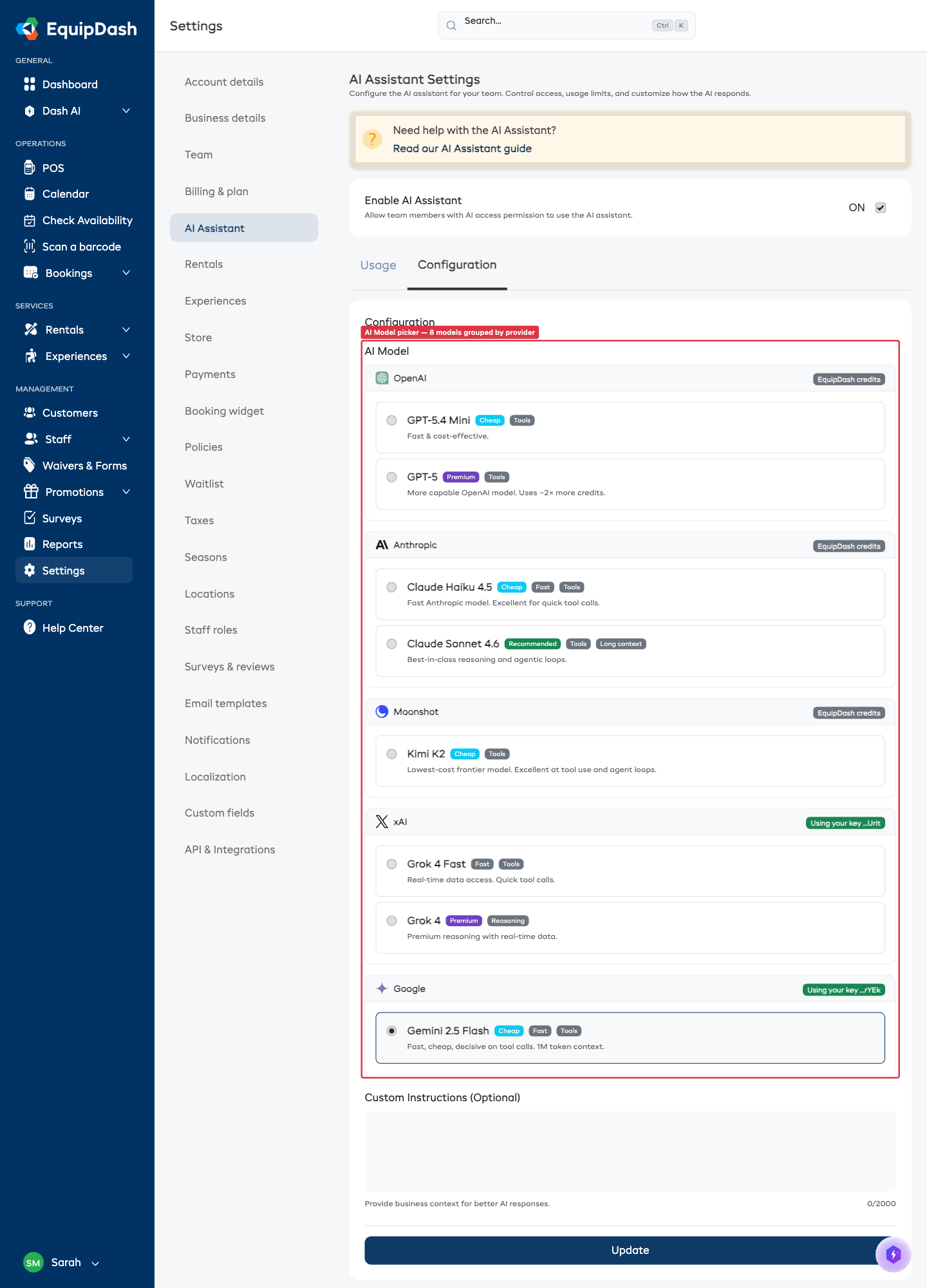
L'onglet Configuration vous permet de définir le comportement de l'IA pour votre entreprise.
Choisir un modèle d'IA
EquipDash propose huit modèles d'IA, regroupés par fournisseur :
| Modèle | Fournisseur | Idéal pour | Remarques |
|---|---|---|---|
| DeepSeek V4.1 Flash (recommandé) | DeepSeek | Le travail de tous les jours | Par défaut - réponses les plus rapides, faible coût |
| GLM 5.3 Flash | GLM | Le coût le plus bas | Réfléchit d'abord, donc les réponses démarrent plus lentement |
| GPT-5.6 Luna | OpenAI | Des réponses rapides au quotidien | Coût en crédits plus faible |
| GPT-5.6 Terra | OpenAI | Les raisonnements plus complexes | Coût en crédits plus élevé |
| Claude Sonnet 5 | Claude | Les longs documents, les consignes précises | Coût en crédits plus élevé |
| Kimi K2.6 | Kimi | Les gros volumes de tâches avec outils | Coût en crédits plus faible |
| Grok 4.3 | Grok | Des informations en direct provenant du web | Apportez votre propre clé xAI |
| Gemini 3.1 Flash-Lite | Gemini | Les documents très longs | Apportez votre propre clé Google |
Le sélecteur n'affiche que les modèles que vous pouvez réellement utiliser. Grok et Gemini n'apparaissent que si vous avez ajouté votre propre clé xAI ou Google (voir la carte Utiliser votre propre compte IA ci-dessous).
Pour changer de modèle, cliquez sur la carte du modèle souhaité. Votre modification s'enregistre automatiquement : vous verrez la confirmation « Enregistré » dans le coin.
Pour obtenir plus de conseils, consultez Choosing the Right AI Model.
Commencez avec DeepSeek V4.1 Flash (le modèle par défaut). Passez à GPT-5.6 Terra ou à Claude Sonnet 5 pour les raisonnements les plus complexes, ou à GLM 5.3 Flash si vous voulez consommer le moins de crédits possible.
Instructions personnalisées
Les instructions personnalisées vous permettent de donner à l'assistant IA des informations supplémentaires sur votre entreprise, qu'il doit toujours garder en tête. Il pourra ainsi vous donner des réponses plus pertinentes et plus précises.
- Dans le champ Instructions personnalisées, saisissez les instructions que l'IA doit suivre (2 000 caractères maximum).
- Cliquez en dehors du champ : votre modification s'enregistre automatiquement et vous verrez la confirmation « Enregistré » dans le coin.
Exemples d'instructions personnalisées
- « Notre entreprise loue principalement des planches de surf et des combinaisons aux touristes. La plupart des locations durent de 1 à 3 jours. »
- « Nous avons deux points de vente : la boutique de la plage (principale) et la boutique du port (saisonnière, ouverte uniquement d'octobre à mars). »
- « Quand on vous interroge sur les tarifs, mentionnez toujours que nous offrons 10 % de réduction pour les locations à la semaine. »
- « Notre haute saison va de décembre à février. Gardez-le en tête quand vous parlez de disponibilité. »
Utiliser votre propre compte IA (facultatif)
Sous le sélecteur de modèle, vous trouverez la carte Utiliser votre propre compte IA. Cette option est facultative : la plupart des entreprises n'ont pas besoin d'y toucher. Si vous avez déjà un compte payant ChatGPT, Claude, Kimi, Grok, Gemini, DeepSeek ou GLM, vous pouvez coller ici une clé API. Les appels à l'IA seront alors facturés sur votre propre compte plutôt que sur vos crédits EquipDash.
Consultez Use Your Own AI Account pour le guide complet.