App collegate Growth+This feature requires the Growth+ plan or higher
I vostri bot conoscono già tutto ciò che si trova dentro EquipDash. Le app collegate permettono loro di raggiungere gli altri strumenti che usate ogni giorno: aggiungere un ritiro al calendario, tenere aggiornato un foglio di calcolo, sollecitare una fattura non pagata o inviare un messaggio nel modo in cui lo fate già.
Avete sempre il controllo su due cose:
- Cosa può fare ogni app - scegliete voi l'elenco esatto.
- Qualsiasi cosa un bot invii all'esterno. Ogni azione che esce da EquipDash e arriva a un'app collegata vi chiede prima conferma. Questo non si può disattivare.
Questa pagina riguarda le app che i vostri bot contattano. Se cercate l'app ChatGPT - cioè usare Dash da dentro ChatGPT - consultate invece Usare Dash in ChatGPT.
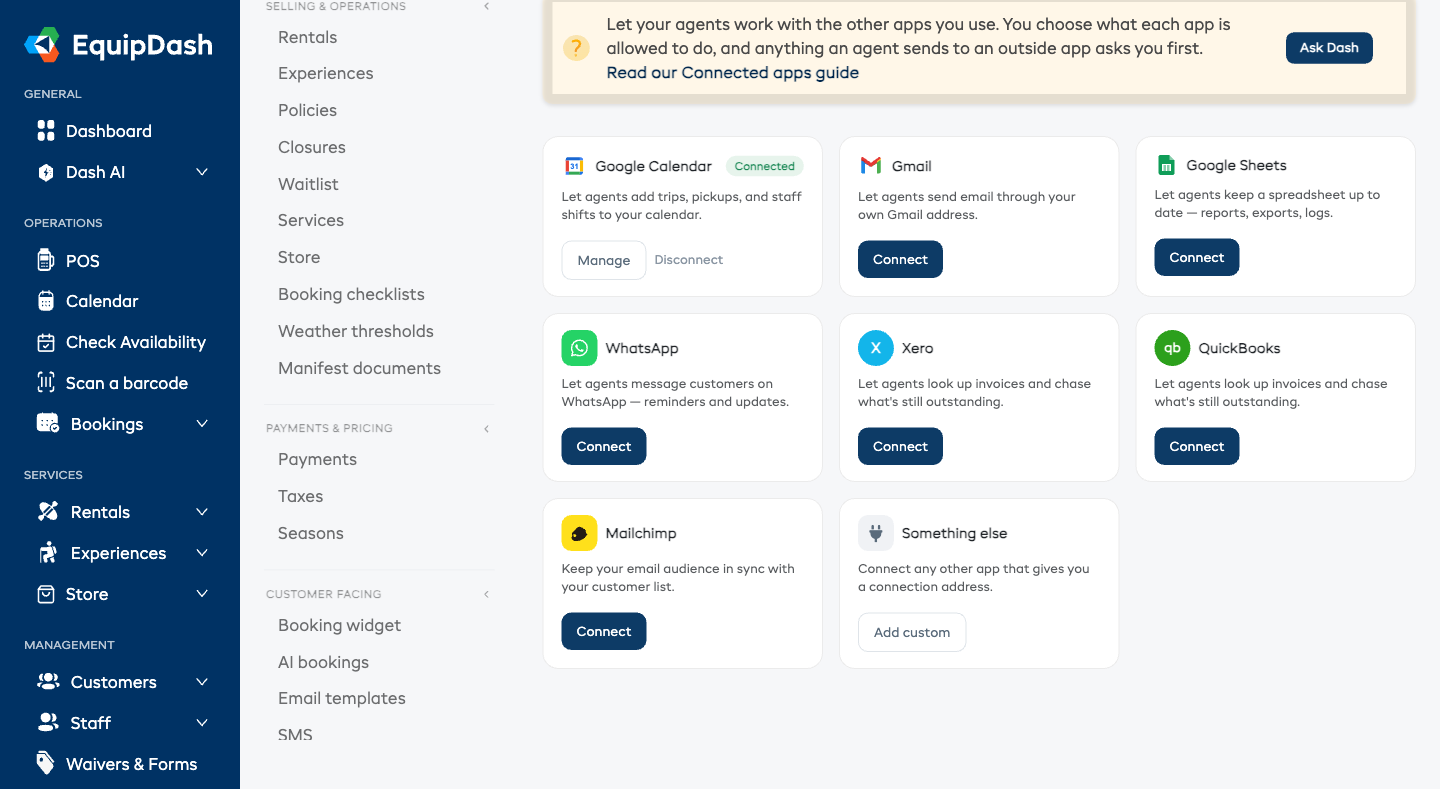
App che potete collegare
| App | Cosa possono fare i bot con questa app |
|---|---|
| Google Calendar | Aggiungere viaggi, ritiri e turni del personale al calendario. |
| Gmail | Inviare email tramite il vostro indirizzo Gmail. |
| Google Sheets | Tenere aggiornato un foglio di calcolo - report, esportazioni, registri. |
| Inviare messaggi ai clienti su WhatsApp - promemoria e aggiornamenti. | |
| Xero | Consultare le fatture e sollecitare quelle ancora in sospeso. |
| QuickBooks | Consultare le fatture e sollecitare quelle ancora in sospeso. |
| Mailchimp | Tenere sincronizzato il vostro pubblico email con l'elenco clienti. |
| Qualcos'altro | Collegare qualsiasi altra app che supporti questo tipo di connessione. Per utenti avanzati. |
Prima di iniziare
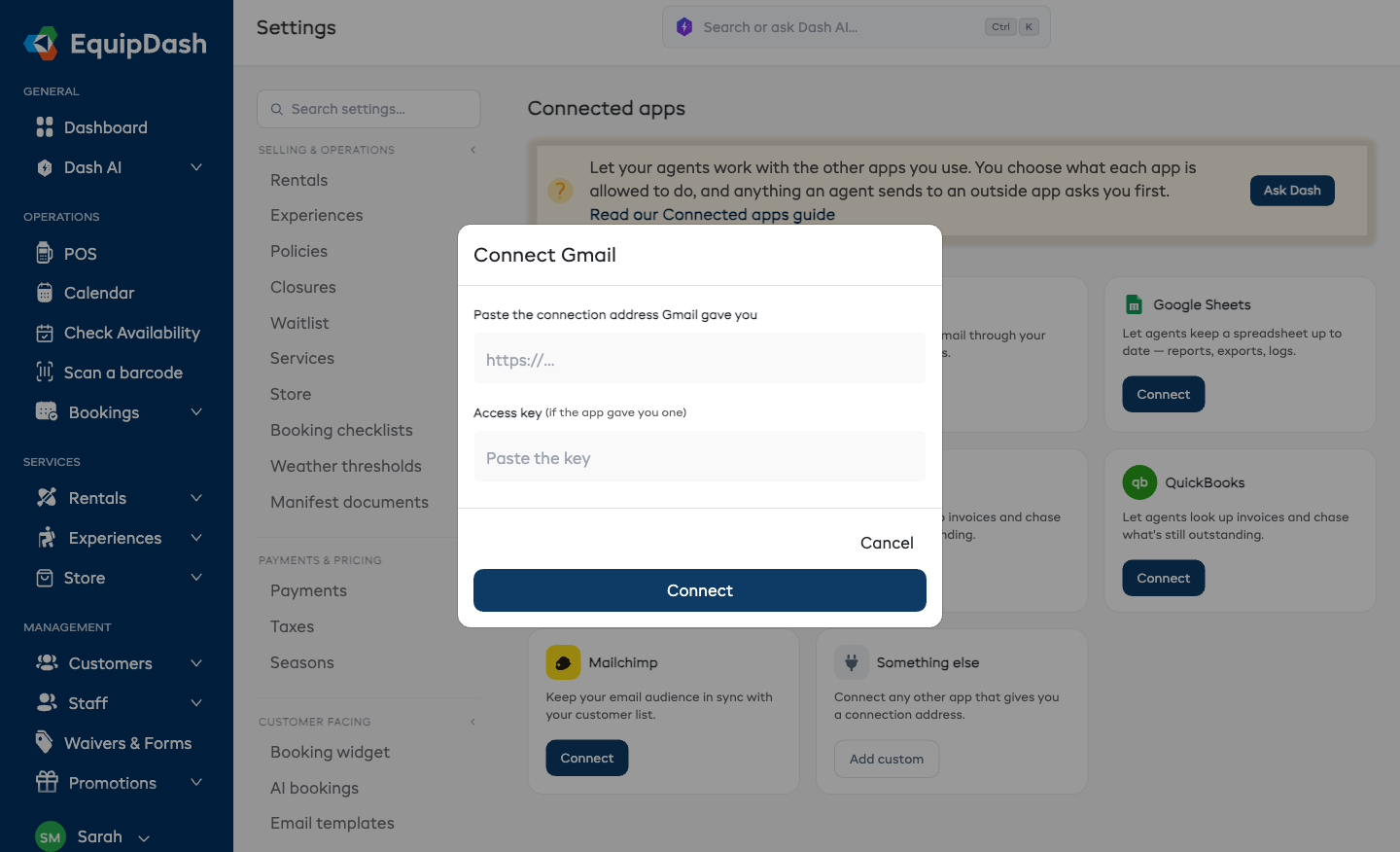
Per collegare un'app vi servono due informazioni da quell'app:
- Il suo indirizzo - l'indirizzo web del servizio a cui vi state collegando.
- La sua chiave di accesso - la chiave o il token che dimostra che la connessione è vostra.
Dove trovare queste informazioni dipende dall'app. Se non siete sicuri, chi ha configurato quell'app per la vostra attività lo saprà, e la persona che si occupa del vostro sito web o dell'IT potrà trovarle in un minuto.
La vostra chiave di accesso viene salvata in modo sicuro e non viene più mostrata dopo averla salvata. Se la perdete, ottenetene una nuova dall'app e ricollegatevi.
Collegare un'app
- Fate clic su Impostazioni nella barra laterale.
- In Connessioni e avanzate, selezionate App collegate.
- Trovate l'app che volete e fate clic su Collega.
- Incollate l'indirizzo dell'app nel primo campo.
- Incollate la chiave di accesso nel secondo campo.
- Fate clic su Collega.
EquipDash verifica subito la connessione. Se l'app risponde, passate direttamente al passo successivo - scegliere cosa può fare. Se non risponde, l'app viene comunque salvata e vedrete un messaggio che vi chiede di controllare l'indirizzo e la chiave e di riprovare.
Scegliere cosa può fare l'app
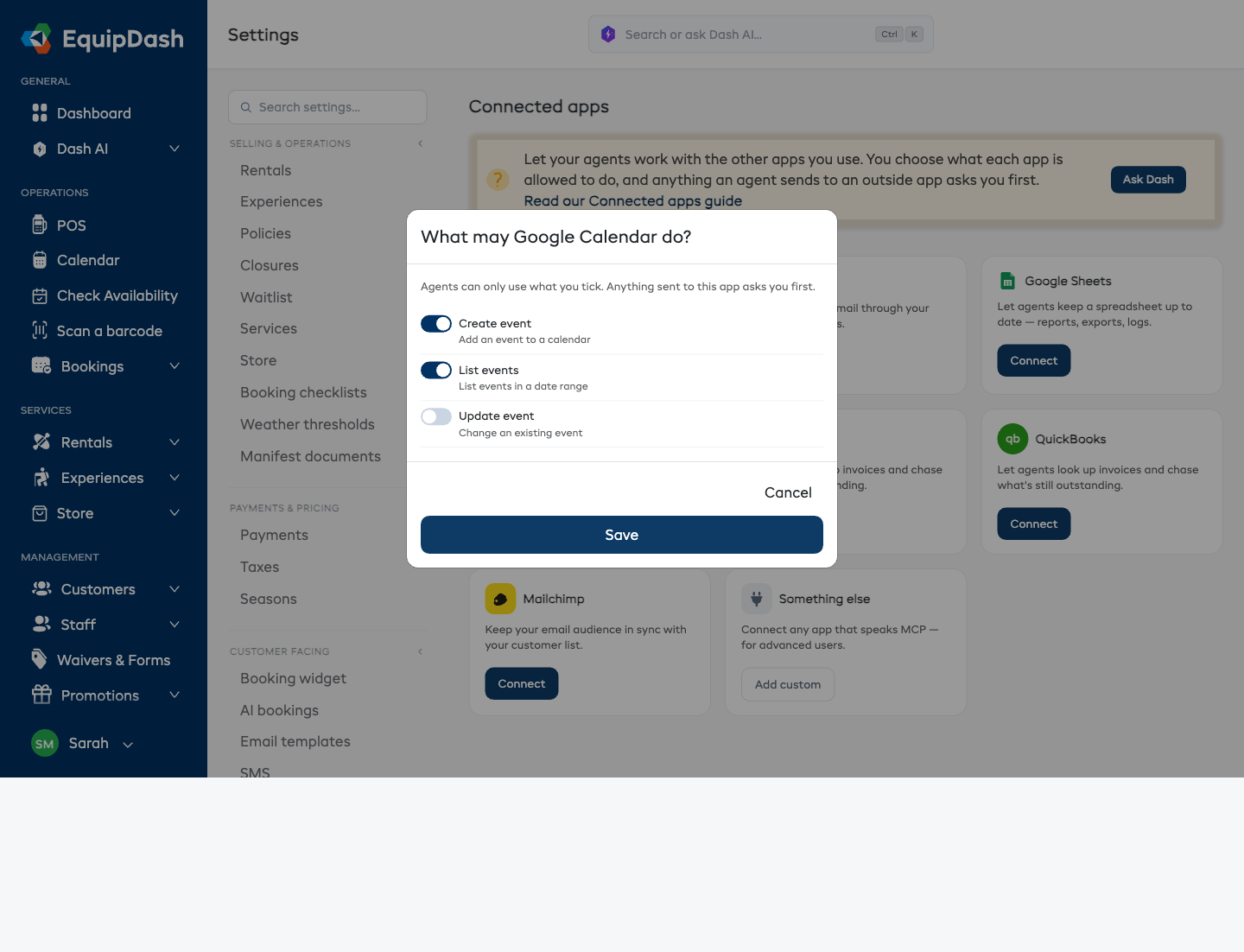
Le nuove connessioni partono con tutte le azioni disponibili già selezionate. Rivedete l'elenco e togliete la spunta a ciò che non volete che i vostri bot usino, poi fate clic su Salva.
- Nella pagina App collegate, fate clic sull'app collegata.
- Vedrete un elenco di tutto ciò che quell'app offre.
- Mettete la spunta su quelle che volete consentire e lasciate le altre senza spunta.
- Fate clic su Salva.
I bot possono usare solo ciò che avete spuntato - e qualsiasi cosa inviata all'app vi chiede comunque prima conferma.
Potete tornare e modificare l'elenco in qualsiasi momento. Togliere una spunta ha effetto immediato, dalla prossima esecuzione.
Usare un'app collegata in un bot
Una volta collegata, un'app compare come interruttore separato quando create o modificate un bot:
- Andate su Bot e aprite il bot (oppure fate clic su Nuovo bot).
- Aprite Avanzate (cosa legge e cosa invia) e, in Cosa può raggiungere, attivate App collegate.
- Fate clic su Attivalo oppure su Lascialo disattivato per ora.
L'interruttore è contrassegnato come Chiede sempre prima e resta così. Ogni volta che il bot vuole inviare qualcosa a un'app collegata, l'azione compare nel riquadro In attesa della vostra approvazione nella pagina Bot, dove potete approvarla o saltarla con un clic.
Se volete un controllo più preciso di un singolo interruttore, aprite Un'abilità alla volta in Avanzate sul bot e scegliete le azioni esatte che questo bot può usare.
Scopri di più su come creare un bot
Vedere cosa è collegato
Le app collegate compaiono in due punti:
- Nella pagina Bot - una striscia che elenca ogni app collegata, così potete vedere a colpo d'occhio cosa possono raggiungere i vostri bot.
- Nella pagina delle impostazioni App collegate - ogni app collegata mostra quali dei vostri bot la usano attualmente, così sapete cosa verrebbe interessato se la scollegaste.
Se un'app smette di rispondere
Un'app che non risponde viene contrassegnata con un simbolo di avviso sia nella pagina Bot sia nella pagina delle impostazioni App collegate. I bot la saltano invece di bloccarsi.
Le cause più comuni sono semplici:
- La chiave di accesso è stata rinnovata o revocata nell'altra app. Ottenetene una nuova e ricollegatevi.
- L'indirizzo è cambiato.
- L'altro servizio è temporaneamente non disponibile - riprovate tra poco.
Per risolvere, fate clic sull'app, reinserite indirizzo e chiave e fate di nuovo clic su Collega.
Scollegare un'app
- Nella pagina App collegate, trovate l'app e fate clic su Scollega.
- Confermate nella finestra che appare.
I bot non possono più raggiungere quell'app. Qualsiasi bot che la usava continua a funzionare - semplicemente salta i passaggi che richiedevano quell'app. Se la ricollegate in seguito, rivedete di nuovo le azioni selezionate.
Chi può farlo
- Per visualizzare la pagina App collegate serve l'accesso alle impostazioni di integrazione.
- Collegare un'app, modificare cosa può fare e scollegarla richiedono tutti il permesso di gestire le integrazioni. Gli amministratori lo hanno per impostazione predefinita.
Approvare o saltare un'azione in uscita di un bot richiede il permesso Bot: Gestisci.
Scopri di più sui permessi del team