Configuración de la IA ProThis feature requires the Pro plan
La página de Configuración del Asistente de IA le permite controlar cómo funciona el Asistente de IA en su negocio. Puede elegir entre ocho modelos de IA, añadir instrucciones personalizadas, conectar opcionalmente su propia cuenta de IA y activar o desactivar el asistente para todo su equipo.
Acceder a la Configuración del Asistente de IA
- Haga clic en Configuración en la barra lateral.
- Seleccione Asistente de IA en el menú de configuración.
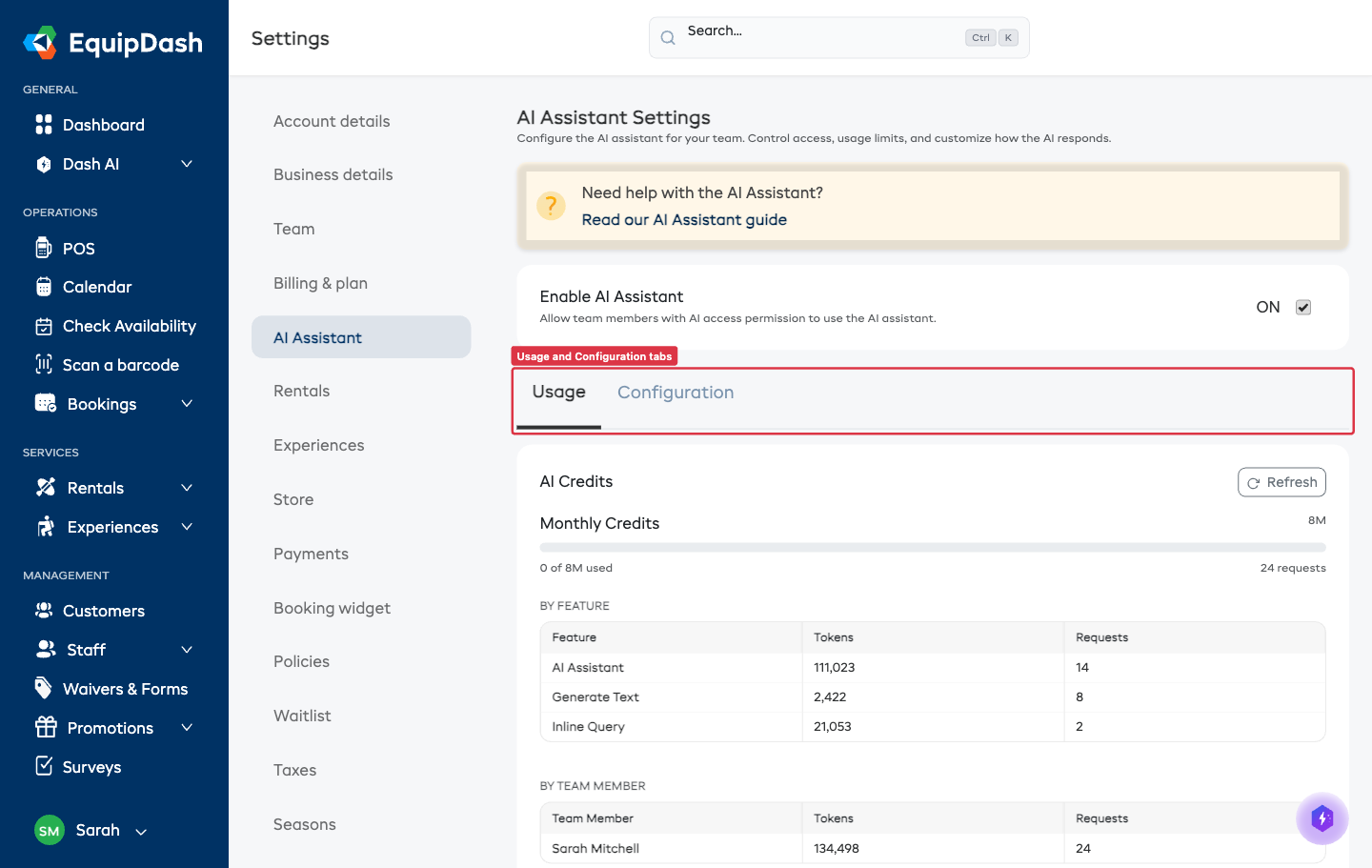
La página se divide en dos pestañas:
- Uso - muestra su saldo de créditos, la actividad de este mes y (si corresponde) el uso de su propia cuenta de IA.
- Configuración - donde elige el modelo, escribe instrucciones personalizadas y gestiona sus propias claves de IA.
Activar o desactivar el Asistente de IA
En la parte superior de la página (encima de las pestañas) verá el interruptor Activar Asistente de IA:
- Activado - todos los miembros del equipo con acceso al Asistente de IA pueden usarlo.
- Desactivado - el Asistente de IA queda oculto para todo el equipo.
Los cambios surten efecto de inmediato al cambiar este ajuste.
Pestaña Uso
La pestaña Uso es donde puede consultar sus créditos y ver cómo se está usando la IA:
- Créditos mensuales - cuántos créditos incluye su plan cada mes, con una barra de progreso que muestra cuánto ha usado.
- Créditos comprados - cualquier paquete de créditos adicional que haya comprado (estos no caducan al final del mes).
- Uso por función - un desglose del uso de créditos entre el Asistente de IA, la generación de texto, la búsqueda inteligente y los bots.
- Uso por miembro del equipo - cuánto ha usado cada empleado.
- Uso de su cuenta de IA - una tarjeta aparte que muestra los tokens usados a través de su propia cuenta de IA conectada (si ha configurado una). Estos tokens no cuentan para los créditos de su plan de EquipDash.
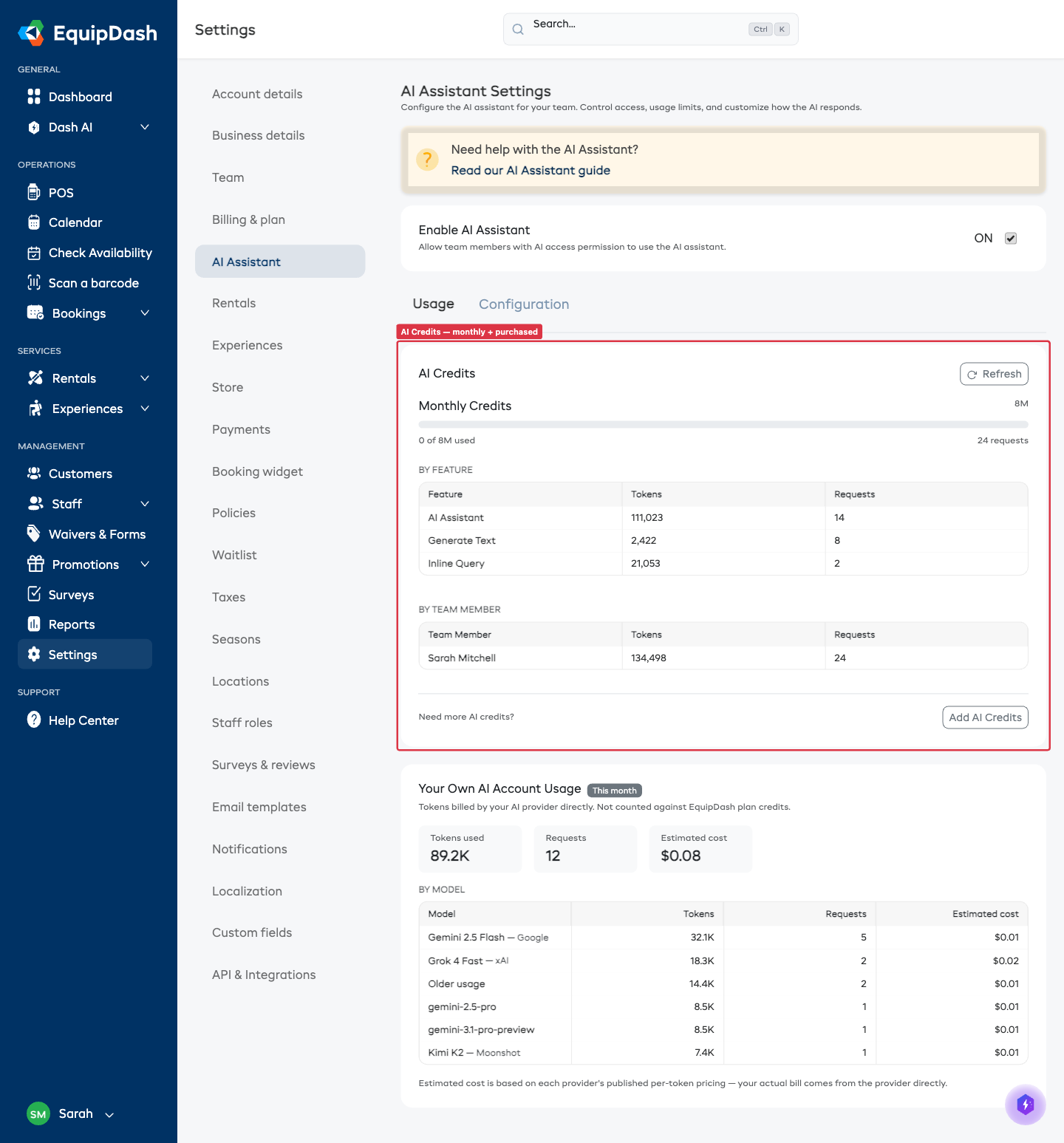
Haga clic en Actualizar para actualizar la información de créditos con los datos más recientes.
Pestaña Configuración
La pestaña Configuración es donde establece cómo se comporta la IA en su negocio.
Elegir un modelo de IA
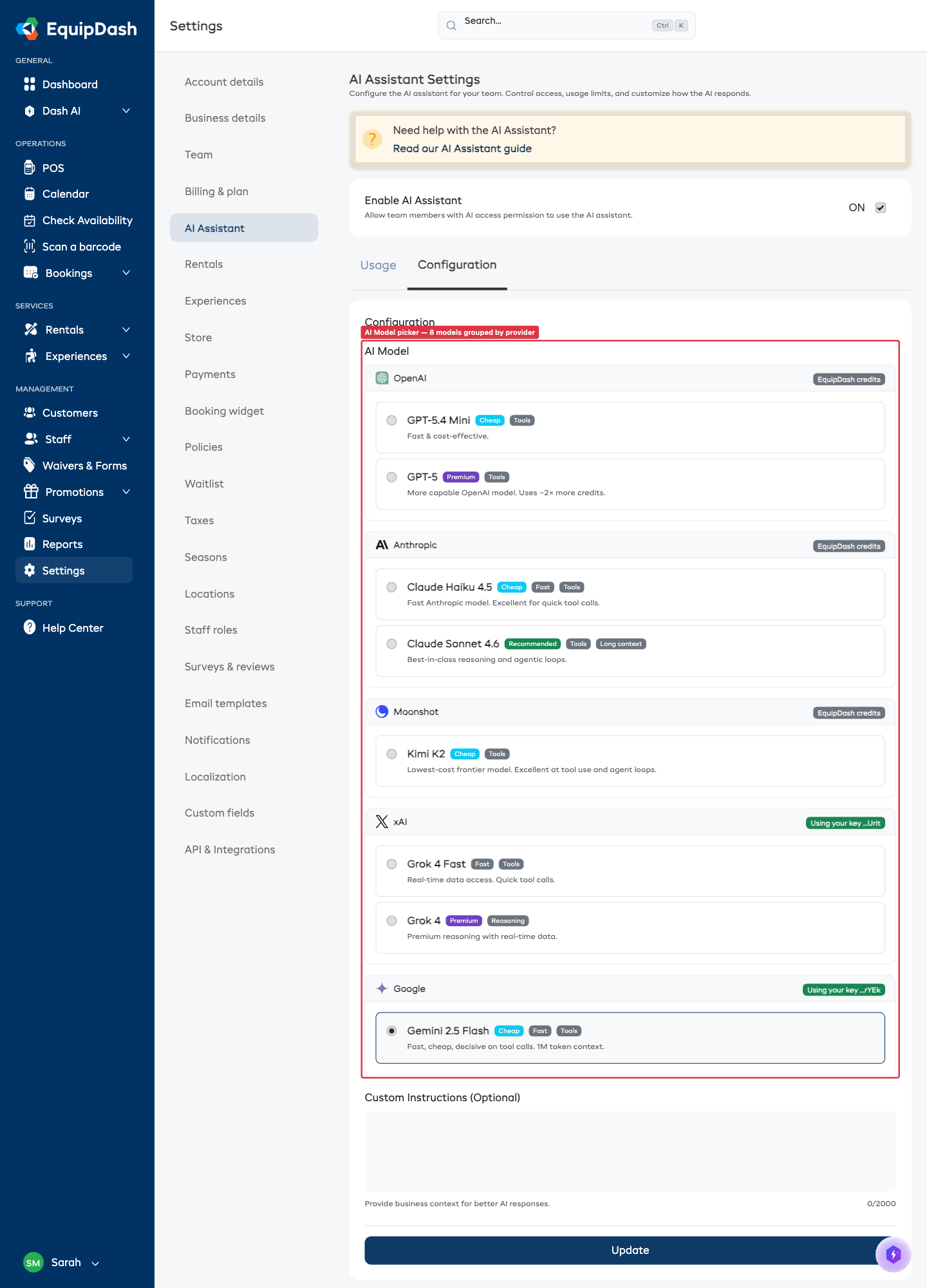
EquipDash ofrece ocho modelos de IA, agrupados por proveedor:
| Modelo | Proveedor | Ideal para | Notas |
|---|---|---|---|
| DeepSeek V4.1 Flash (recomendado) | DeepSeek | El trabajo diario | Predeterminado - respuestas más rápidas, bajo coste |
| GLM 5.3 Flash | GLM | El coste más bajo | Primero piensa, así que las respuestas empiezan más despacio |
| GPT-5.6 Luna | OpenAI | Respuestas rápidas del día a día | Menor coste en créditos |
| GPT-5.6 Terra | OpenAI | Razonamiento más complejo | Mayor coste en créditos |
| Claude Sonnet 5 | Claude | Documentos largos, instrucciones detalladas | Mayor coste en créditos |
| Kimi K2.6 | Kimi | Trabajo con herramientas de gran volumen | Menor coste en créditos |
| Grok 4.3 | Grok | Información en tiempo real de internet | Use su propia clave de xAI |
| Gemini 3.1 Flash-Lite | Gemini | Documentos muy largos | Use su propia clave de Google |
El selector solo muestra los modelos que puede usar realmente: Grok y Gemini solo aparecen si ha añadido su propia clave de xAI o Google (consulte la tarjeta Usar su Propia Cuenta de IA más abajo).
Para cambiar el modelo, haga clic en la tarjeta del modelo que desee. Su cambio se guarda automáticamente; verá una confirmación de "Guardado" en la esquina.
Para más orientación, consulte Elegir el Modelo de IA Adecuado.
Empiece con DeepSeek V4.1 Flash (el predeterminado). Cambie a GPT-5.6 Terra o Claude Sonnet 5 para el razonamiento más complejo, o a GLM 5.3 Flash si quiere el menor uso de créditos.
Instrucciones personalizadas
Las instrucciones personalizadas le permiten dar al Asistente de IA contexto adicional sobre su negocio que siempre debe tener en cuenta. Esto le ayuda a dar respuestas más relevantes y precisas.
- En el campo Instrucciones personalizadas, escriba las instrucciones que desee que siga la IA (hasta 2000 caracteres).
- Haga clic fuera del campo: su cambio se guarda automáticamente y verá una confirmación de "Guardado" en la esquina.
Ejemplo de instrucciones personalizadas
- "Nuestro negocio alquila principalmente tablas de surf y trajes de neopreno a turistas. La mayoría de los alquileres son de 1 a 3 días."
- "Operamos en dos ubicaciones: la tienda de la playa (principal) y la tienda del puerto (temporal, abierta de octubre a marzo solamente)."
- "Cuando pregunten por precios, mencione siempre que ofrecemos un 10% de descuento en alquileres semanales."
- "Nuestra temporada más alta es de diciembre a febrero. Téngalo en cuenta al hablar de disponibilidad."
Usar su propia cuenta de IA (opcional)
Debajo del selector de modelos, encontrará la tarjeta Usar su Propia Cuenta de IA. Esto es opcional: la mayoría de los negocios no necesitan tocarlo. Si ya tiene una cuenta de pago de ChatGPT, Claude, Kimi, Grok, Gemini, DeepSeek o GLM, puede pegar aquí una clave de API para que las llamadas a la IA se carguen a su propia cuenta en lugar de a los créditos de EquipDash.
Consulte Usar su Propia Cuenta de IA para la guía completa.