Configurar QuickBooks Growth+This feature requires the Growth+ plan or higher
Después de conectar QuickBooks, configure sus ajustes de sincronización, la asignación de cuentas y la asignación de impuestos para asegurarse de que los datos lleguen correctamente a su empresa de QuickBooks.
Actualizar los datos de QuickBooks
Antes de configurar las asignaciones de cuentas e impuestos, obtenga los datos más recientes de QuickBooks:
- Vaya a Configuración > API e integraciones > Integraciones y haga clic en Configurar en la tarjeta de QuickBooks.
- Haga clic en el botón Actualizar desde QuickBooks.
Esto carga sus cuentas y códigos de impuestos de QuickBooks en EquipDash para que pueda seleccionarlos en los menús desplegables que aparecen a continuación.
Haga clic en Actualizar desde QuickBooks cada vez que agregue nuevas cuentas o códigos de impuestos en QuickBooks, para que estén disponibles en EquipDash.
Ajustes de sincronización
Controle qué tipos de datos se sincronizan automáticamente con QuickBooks usando los interruptores:
| Interruptor | Qué hace |
|---|---|
| Sincronización automática activada | Interruptor principal: activa o desactiva toda la sincronización automática. |
| Sincronizar facturas | Sincroniza las reservas como facturas en QuickBooks. |
| Sincronizar pagos | Sincroniza los pagos con las facturas de QuickBooks. |
| Sincronizar clientes | Sincroniza los clientes de EquipDash como clientes de QuickBooks. |
| Sincronizar notas de crédito | Sincroniza los reembolsos como notas de crédito en QuickBooks. |
| Sincronizar vales | Sincroniza las ventas de vales de regalo como facturas independientes. |
Desactive los interruptores individuales si solo desea sincronizar ciertos tipos de datos.
Ajustes de facturas
Configure cómo aparecen las facturas en QuickBooks:
- Prefijo de factura: un prefijo que se agrega a todos los números de factura de QuickBooks (predeterminado:
ED-). Esto facilita identificar las facturas de EquipDash en QuickBooks. - Días de vencimiento de factura: cuántos días después de la fecha de la reserva vence la factura (predeterminado:
0para vencimiento inmediato).
Asignación de cuentas
Asigne los distintos tipos de ingresos de EquipDash a las cuentas correctas de QuickBooks. Esto asegura que los ingresos se clasifiquen correctamente en su Plan de Cuentas.
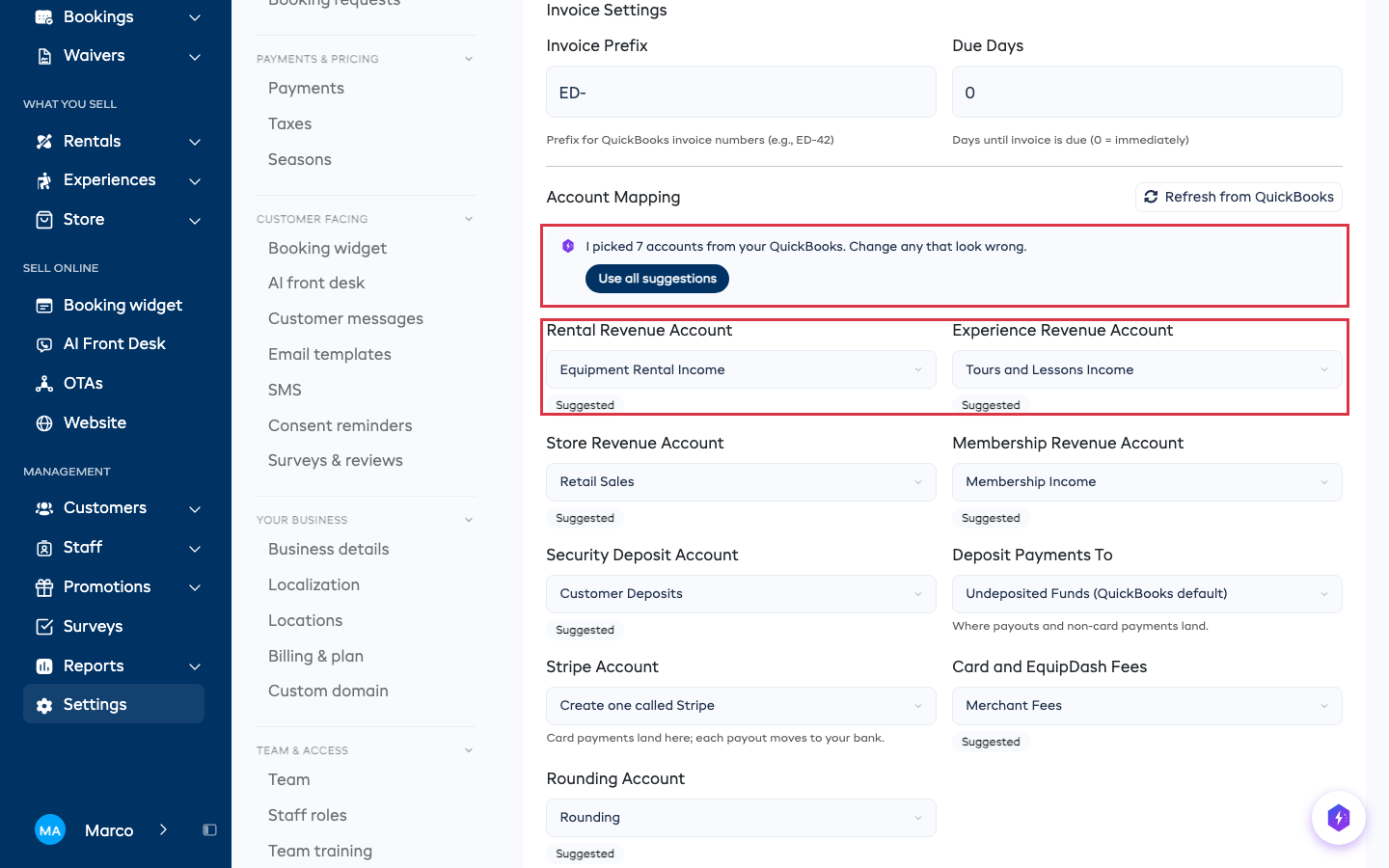
Cuando los campos de cuentas aún están vacíos, una línea de Dash encima de ellos indica cuántos seleccionó entre sus cuentas de QuickBooks, y cada campo seleccionado se marca como Sugerido. Revíselos, cambie los que parezcan incorrectos y luego haga clic en Usar todas las sugerencias para guardarlos.
| Ajuste | Descripción |
|---|---|
| Cuenta de ingresos por alquiler | La cuenta de ingresos de QuickBooks para los ingresos por productos de alquiler (por ejemplo, "Ventas" o "Ingresos por servicios"). |
| Cuenta de ingresos por experiencias | La cuenta de ingresos de QuickBooks para los ingresos de reservas de experiencias. Si no se configura, se usa la cuenta de ingresos por alquiler. |
| Cuenta de ingresos de tienda | La cuenta de ingresos de QuickBooks para las ventas de productos de tienda. Si no se configura, se usa la cuenta de ingresos por alquiler. |
| Cuenta de depósito de seguridad | La cuenta de QuickBooks para los depósitos de seguridad (por ejemplo, una cuenta de pasivo). Si no se configura, se usa la cuenta de ingresos. |
| Depositar pagos en | Su cuenta bancaria. Los pagos de Stripe y los pagos que no son con tarjeta llegan aquí. Si la deja en blanco, QuickBooks usa Fondos sin depositar. |
| Cuenta de Stripe | Donde llegan los pagos con tarjeta antes de que cada pago pase a su cuenta bancaria. EquipDash crea una llamada Stripe a menos que elija otra. |
| Comisiones de tarjeta y de EquipDash | La cuenta de gastos para las comisiones de Stripe y de EquipDash. EquipDash elige una a menos que usted seleccione otra. |
| Cuenta de redondeo | La cuenta de gastos de QuickBooks para los ajustes de redondeo. |
Si todos sus ingresos van a la misma cuenta, solo necesita configurar la Cuenta de ingresos por alquiler; las demás la usarán automáticamente de forma predeterminada.
Para saber cómo llegan los pagos con tarjeta, las comisiones y los pagos a estas cuentas, consulte Comisiones de tarjeta y pagos.
Cada menú desplegable solo muestra las cuentas que QuickBooks acepta para esa función. Los menús de ingresos muestran cuentas de ingresos, y Depositar pagos en muestra cuentas bancarias, por lo que su cuenta corriente aparece ahí y no en la lista de ingresos.
Asignación de impuestos
Asigne sus reglas de impuestos de EquipDash a los códigos de impuestos correspondientes de QuickBooks para que las facturas tengan el tratamiento fiscal correcto.
Para cada regla de impuestos que haya configurado en EquipDash (por ejemplo, "IVA 10%"), seleccione el código de impuesto de QuickBooks correspondiente en el menú desplegable.
Por ejemplo:
- EquipDash "IVA (10%)" → código de impuesto "IVA" de QuickBooks
- EquipDash "Sin impuesto" → déjelo sin asignar o seleccione "No imponible"
Si no asigna una regla de impuestos, EquipDash usará el código de impuesto predeterminado configurado en sus ajustes de QuickBooks, si existe.
Los códigos de impuestos se configuran en QuickBooks, no en EquipDash. Si el código de impuesto que necesita no aparece en el menú desplegable, agréguelo primero en su empresa de QuickBooks y luego haga clic en Actualizar desde QuickBooks.
Impuesto incluido frente a excluido
EquipDash maneja correctamente ambos tipos de impuestos:
- Incluido en el precio (inclusivo): el impuesto se extrae del total. Las facturas de QuickBooks se crean con
GlobalTaxCalculation: TaxInclusive. - No incluido en el precio (exclusivo): el impuesto se agrega al total. Las facturas de QuickBooks se crean con
GlobalTaxCalculation: TaxExcluded.
Guardar los ajustes
Después de configurar sus preferencias:
- Haga clic en el botón Actualizar al final de la sección de ajustes.
- Verá un mensaje de confirmación de que los ajustes se han guardado.
La asignación de cuentas, la asignación de impuestos y todos los demás ajustes se guardan juntos.
Sincronización manual
Si conectó QuickBooks después de ya tener reservas y clientes, puede sincronizar los datos existentes en bloque:
- Sincronizar todos los clientes: envía todos sus clientes de EquipDash a QuickBooks como clientes.
- Sincronizar todas las reservas: envía todas las reservas activas a QuickBooks como facturas.
Estos botones son útiles para la configuración inicial. Después de eso, la sincronización automática se encarga de todo.
Reintentar sincronizaciones fallidas
Si una sincronización falla (por ejemplo, por un problema de red temporal), aparecerá en los registros de sincronización con el estado Fallida.
- Desplácese hacia abajo hasta la sección Historial de sincronización.
- Use los botones de filtro para mostrar solo las entradas Fallidas.
- Haga clic en Reintentar fallidas para volver a intentar todas las sincronizaciones fallidas.
Registros de sincronización
La tabla del historial de sincronización muestra todos los intentos de sincronización, incluyendo:
- Entidad: qué se sincronizó (factura, pago, cliente, nota de crédito).
- Acción: crear o actualizar.
- Estado: sincronizado, fallido, pendiente u omitido.
- Mensaje de error: detalles si la sincronización falló.
- Hora: cuándo se intentó la sincronización.
Use los botones de filtro para acotar los registros por estado.
Cómo se sincronizan los distintos elementos
Reservas → Facturas
Cada reserva se convierte en una factura de QuickBooks con líneas de detalle para:
- Productos de alquiler (con cantidad, duración y precio unitario)
- Experiencias (con número de participantes y tarifa)
- Productos de tienda
- Artículos de paquetes
- Cargos personalizados
- Depósitos de seguridad (solo cuando se capturan o se cobran)
La factura usa el prefijo que usted configuró (por ejemplo, ED-15 para la reserva n.º 15).
Pagos → Pagos
Cuando se registra un pago en EquipDash, se sincroniza como un pago de QuickBooks aplicado a la factura correspondiente. Los pagos con tarjeta a través de Stripe van a su Cuenta de Stripe por el importe total que pagó el cliente, y luego se procesan las comisiones y el pago. Consulte Comisiones de tarjeta y pagos.
Reembolsos → Notas de crédito
Los reembolsos se sincronizan como notas de crédito de QuickBooks y se asignan automáticamente a la factura de la reserva original.
Actualizaciones de clientes → Actualizaciones de clientes
Cuando se actualizan los datos de un cliente en EquipDash (nombre, correo electrónico, teléfono, dirección), el cliente correspondiente en QuickBooks también se actualiza.
Cancelaciones → Facturas anuladas
Cuando se cancela una reserva, la factura correspondiente en QuickBooks se anula.
Solución de problemas
| Problema | Solución |
|---|---|
| Las facturas muestran un impuesto incorrecto | Revise su asignación de impuestos; asegúrese de que cada regla de impuestos de EquipDash esté asignada al código de impuesto correcto de QuickBooks. |
| Las facturas no aparecen en QuickBooks | Revise los registros de sincronización en busca de errores. Asegúrese de que Sincronizar facturas esté activado. |
| Importes incorrectos en las facturas | Verifique su asignación de cuentas. Si los importes siguen viéndose incorrectos, revise los registros de sincronización de la reserva en cuestión. |
| El menú desplegable de asignación de impuestos está vacío | Haga clic en Actualizar desde QuickBooks para cargar los códigos de impuestos desde QuickBooks. |
| Errores de "límite de solicitudes excedido" | QuickBooks limita las solicitudes de API a 500 por minuto. EquipDash lo gestiona automáticamente con reintentos, pero las sincronizaciones masivas muy grandes pueden tardar. |
| La sincronización de clientes falla con "nombre duplicado" | QuickBooks requiere nombres visibles únicos. EquipDash agrega automáticamente el correo electrónico o el ID del cliente para resolver los conflictos. |
| Los cambios de clientes no se sincronizan | Asegúrese de que Sincronizar clientes esté activado. Revise los registros de sincronización para ver las entradas de actualización de clientes. |