Configurer QuickBooks Growth+This feature requires the Growth+ plan or higher
Une fois QuickBooks connecté, configurez vos paramètres de synchronisation, la correspondance des comptes et la correspondance des taxes. Ainsi, vos données arriveront correctement dans votre entreprise QuickBooks.
Actualiser les données QuickBooks
Avant de configurer la correspondance des comptes et des taxes, récupérez les dernières données de QuickBooks :
- Allez dans Paramètres > API et intégrations > Intégrations, puis cliquez sur Configurer sur la carte QuickBooks.
- Cliquez sur le bouton Actualiser depuis QuickBooks.
Cette action charge vos comptes et vos codes de taxe QuickBooks dans EquipDash. Vous pouvez ensuite les choisir dans les listes déroulantes ci-dessous.
Cliquez sur Actualiser depuis QuickBooks chaque fois que vous ajoutez de nouveaux comptes ou de nouveaux codes de taxe dans QuickBooks. Ils seront alors disponibles dans EquipDash.
Paramètres de synchronisation
Choisissez les types de données synchronisés automatiquement avec QuickBooks à l'aide des interrupteurs :
| Interrupteur | Fonction |
|---|---|
| Synchronisation auto activée | Interrupteur principal : active ou désactive toute la synchronisation automatique. |
| Synchroniser les factures | Synchronise les réservations sous forme de factures dans QuickBooks. |
| Synchroniser les paiements | Synchronise les paiements avec les factures QuickBooks. |
| Synchroniser les clients | Synchronise les clients EquipDash en tant que clients QuickBooks. |
| Synchroniser les notes de crédit | Synchronise les remboursements sous forme de notes de crédit dans QuickBooks. |
| Synchroniser les bons cadeaux | Synchronise les ventes de bons cadeaux sous forme de factures distinctes. |
Désactivez certains interrupteurs si vous souhaitez synchroniser seulement certains types de données.
Paramètres de facturation
Configurez l'apparence des factures dans QuickBooks :
- Préfixe de facture : un préfixe ajouté à tous les numéros de facture QuickBooks (par défaut :
ED-). Il vous aide à repérer facilement les factures EquipDash dans QuickBooks. - Délai de paiement de la facture (en jours) : le nombre de jours après la date de réservation avant l'échéance de la facture (par défaut :
0, soit un paiement dû immédiatement).
Correspondance des comptes
Associez chaque type de revenu EquipDash au bon compte QuickBooks. Vos revenus seront ainsi classés correctement dans votre plan comptable.
Lorsque des champs de compte sont encore vides, une ligne Dash placée au-dessus indique combien de comptes il a choisis parmi vos comptes QuickBooks. Chaque champ rempli est marqué Suggéré. Vérifiez-les, modifiez ceux qui vous semblent incorrects, puis cliquez sur Utiliser toutes les suggestions pour les enregistrer.
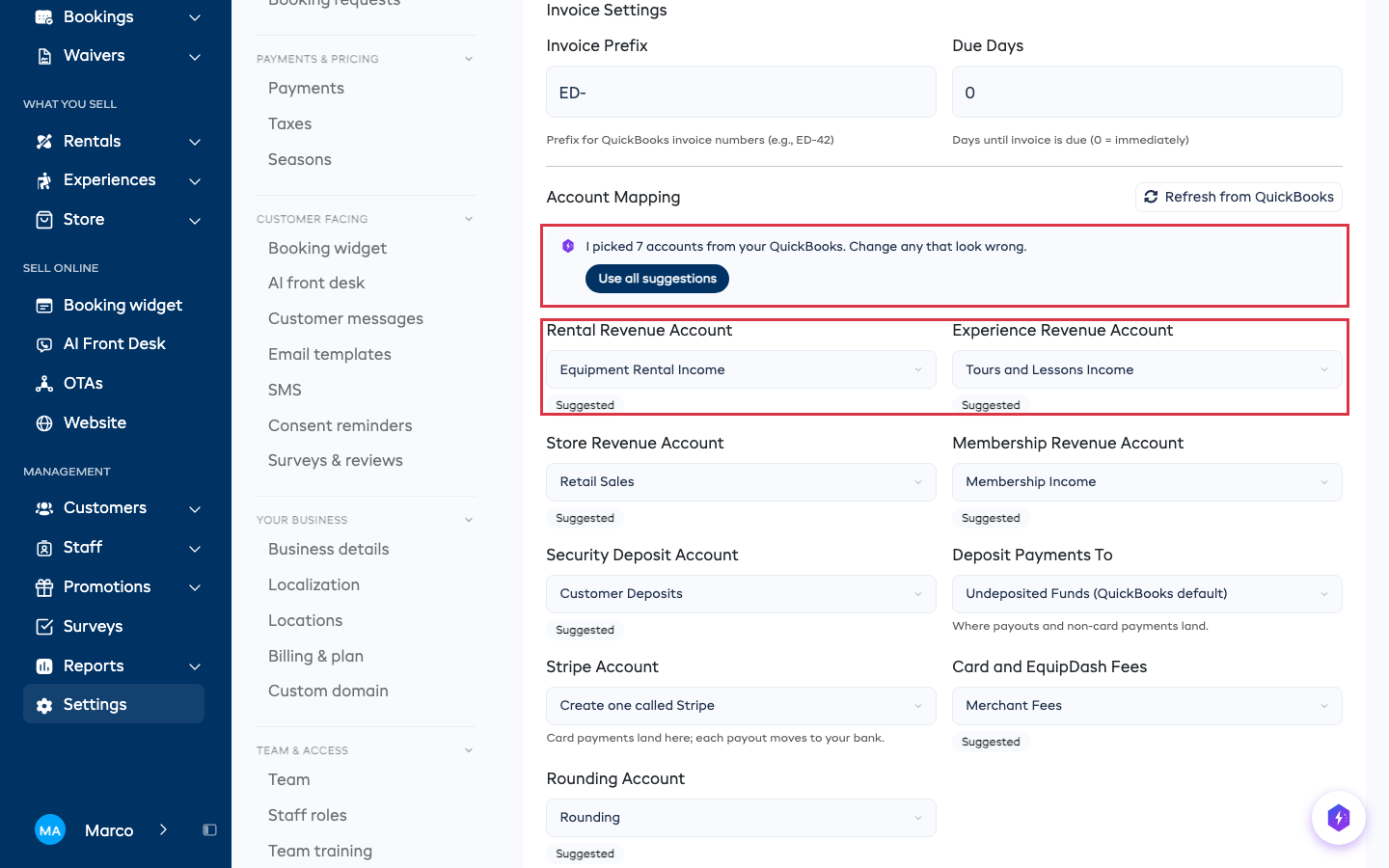
| Paramètre | Description |
|---|---|
| Compte de revenus de location | Le compte de produits QuickBooks pour les revenus des produits de location (par exemple, « Ventes » ou « Revenus de services »). |
| Compte de revenus des expériences | Le compte de produits QuickBooks pour les revenus des réservations d'expériences. S'il n'est pas défini, le compte de revenus de location est utilisé. |
| Compte de revenus de la boutique | Le compte de produits QuickBooks pour les ventes de produits de la boutique. S'il n'est pas défini, le compte de revenus de location est utilisé. |
| Compte de dépôt de garantie | Le compte QuickBooks pour les dépôts de garantie (par exemple, un compte de passif). S'il n'est pas défini, le compte de revenus est utilisé. |
| Déposer les paiements dans | Votre compte bancaire. Les virements Stripe et les paiements autres que par carte y arrivent. Si vous laissez ce champ vide, QuickBooks utilise Fonds non déposés. |
| Compte Stripe | L'endroit où arrivent les paiements par carte avant que chaque virement les transfère vers votre banque. EquipDash en crée un nommé Stripe, sauf si vous en choisissez un autre. |
| Frais de carte et frais EquipDash | Le compte de dépenses pour les frais de Stripe et les frais EquipDash. EquipDash en choisit un, sauf si vous en sélectionnez un vous-même. |
| Compte d'arrondi | Le compte de dépenses QuickBooks pour les ajustements d'arrondi. |
Si tous vos revenus vont dans le même compte, il suffit de définir le Compte de revenus de location : les autres l'utiliseront automatiquement.
Pour savoir comment les paiements par carte, les frais et les virements arrivent dans ces comptes, consultez Card Fees and Payouts.
Chaque liste déroulante n'affiche que les comptes acceptés par QuickBooks pour cet usage. Les listes de revenus affichent les comptes de produits, et Déposer les paiements dans affiche les comptes bancaires. Votre compte chèques apparaît donc dans cette dernière, et non dans la liste des revenus.
Correspondance des taxes
Associez vos règles de taxe EquipDash aux codes de taxe QuickBooks correspondants. Vos factures auront ainsi le bon traitement fiscal.
Pour chaque règle de taxe configurée dans EquipDash (par exemple, « TPS 10 % »), choisissez le code de taxe QuickBooks correspondant dans la liste déroulante.
Par exemple :
- « GST (10%) » dans EquipDash → code de taxe « GST » dans QuickBooks
- « No Tax » dans EquipDash → laissez sans correspondance ou choisissez « Non-Taxable »
Si vous n'associez pas une règle de taxe, EquipDash utilise le code de taxe par défaut défini dans vos paramètres QuickBooks, s'il existe.
Les codes de taxe se configurent dans QuickBooks, pas dans EquipDash. Si le code de taxe dont vous avez besoin n'apparaît pas dans la liste déroulante, ajoutez-le d'abord dans votre entreprise QuickBooks, puis cliquez sur Actualiser depuis QuickBooks.
Taxe incluse ou non incluse
EquipDash gère correctement les deux types de taxe :
- Incluse dans le prix : la taxe est extraite du total. Les factures QuickBooks sont créées avec
GlobalTaxCalculation: TaxInclusive. - Non incluse dans le prix : la taxe s'ajoute au prix. Les factures QuickBooks sont créées avec
GlobalTaxCalculation: TaxExcluded.
Enregistrer les paramètres
Une fois vos préférences configurées :
- Cliquez sur le bouton Mettre à jour en bas de la section des paramètres.
- Un message de confirmation vous indique que les paramètres ont été enregistrés.
La correspondance des comptes, la correspondance des taxes et tous les autres paramètres sont enregistrés ensemble.
Synchronisation manuelle
Si vous avez connecté QuickBooks alors que vous aviez déjà des réservations et des clients, vous pouvez synchroniser en une fois les données existantes :
- Synchroniser tous les clients : envoie tous vos clients EquipDash à QuickBooks en tant que clients.
- Synchroniser toutes les réservations : envoie toutes les réservations actives à QuickBooks sous forme de factures.
Ces boutons sont utiles pour la configuration initiale. Ensuite, la synchronisation automatique s'occupe de tout.
Relancer les synchronisations échouées
Si une synchronisation échoue (par exemple, à cause d'un problème de réseau temporaire), elle apparaît dans l'historique de synchronisation avec le statut Échec.
- Faites défiler la page jusqu'à la section Historique de synchronisation.
- Utilisez les boutons de filtre pour n'afficher que les entrées Échec.
- Cliquez sur Relancer les échecs pour réessayer toutes les synchronisations échouées.
Historique de synchronisation
Le tableau de l'historique de synchronisation affiche chaque tentative de synchronisation, avec :
- Élément : ce qui a été synchronisé (facture, paiement, client, note de crédit).
- Action : création ou mise à jour.
- Statut : synchronisé, échec, en attente ou ignoré.
- Message d'erreur : des précisions si la synchronisation a échoué.
- Heure : le moment de la tentative de synchronisation.
Utilisez les boutons de filtre pour trier l'historique par statut.
Comment les éléments sont synchronisés
Réservations → Factures
Chaque réservation devient une facture QuickBooks avec des lignes pour :
- Les produits de location (avec la quantité, la durée et le prix unitaire)
- Les expériences (avec le nombre de participants et le tarif)
- Les produits de la boutique
- Les articles de lot
- Les frais personnalisés
- Les dépôts de garantie (seulement lorsqu'ils sont prélevés ou débités)
La facture utilise le préfixe que vous avez configuré (par exemple, ED-15 pour la réservation n° 15).
Paiements → Paiements
Lorsqu'un paiement est enregistré dans EquipDash, il est synchronisé sous forme de paiement QuickBooks appliqué à la facture correspondante. Les paiements par carte via Stripe arrivent dans votre Compte Stripe pour le montant total payé par le client, puis les frais et le virement suivent. Consultez Card Fees and Payouts.
Remboursements → Notes de crédit
Les remboursements sont synchronisés sous forme de notes de crédit QuickBooks et sont automatiquement imputés à la facture de la réservation d'origine.
Mises à jour des clients → Mises à jour des clients
Lorsque les informations d'un client sont modifiées dans EquipDash (nom, e-mail, téléphone, adresse), le client correspondant dans QuickBooks est aussi mis à jour.
Annulations → Factures annulées
Lorsqu'une réservation est annulée, la facture QuickBooks correspondante est annulée.
Dépannage
| Problème | Solution |
|---|---|
| Les factures affichent une taxe incorrecte | Vérifiez votre correspondance des taxes : assurez-vous que chaque règle de taxe EquipDash est associée au bon code de taxe QuickBooks. |
| Les factures n'apparaissent pas dans QuickBooks | Consultez l'historique de synchronisation pour voir les erreurs. Vérifiez que Synchroniser les factures est activé. |
| Montants incorrects sur les factures | Vérifiez votre correspondance des comptes. Si les montants semblent toujours incorrects, consultez l'historique de synchronisation pour la réservation concernée. |
| La liste déroulante de correspondance des taxes est vide | Cliquez sur Actualiser depuis QuickBooks pour charger les codes de taxe depuis QuickBooks. |
| Erreurs « Rate limit exceeded » | QuickBooks limite les requêtes API à 500 par minute. EquipDash gère cela automatiquement en réessayant, mais les très grosses synchronisations en masse peuvent prendre du temps. |
| La synchronisation d'un client échoue avec « duplicate name » | QuickBooks exige des noms d'affichage uniques. EquipDash ajoute automatiquement l'adresse e-mail ou l'identifiant du client pour résoudre les conflits. |
| Les modifications des clients ne sont pas synchronisées | Vérifiez que Synchroniser les clients est activé. Consultez l'historique de synchronisation pour les mises à jour de clients. |