Assegnazione delle policy
Dopo aver creato una policy, deve assegnarla ai prodotti o alle esperienze che dovrà coprire. Può assegnare una policy in modo generale (a tutti i prodotti, tutte le esperienze o entrambi) oppure in modo selettivo (a elementi o categorie specifici).
Come assegnare una policy
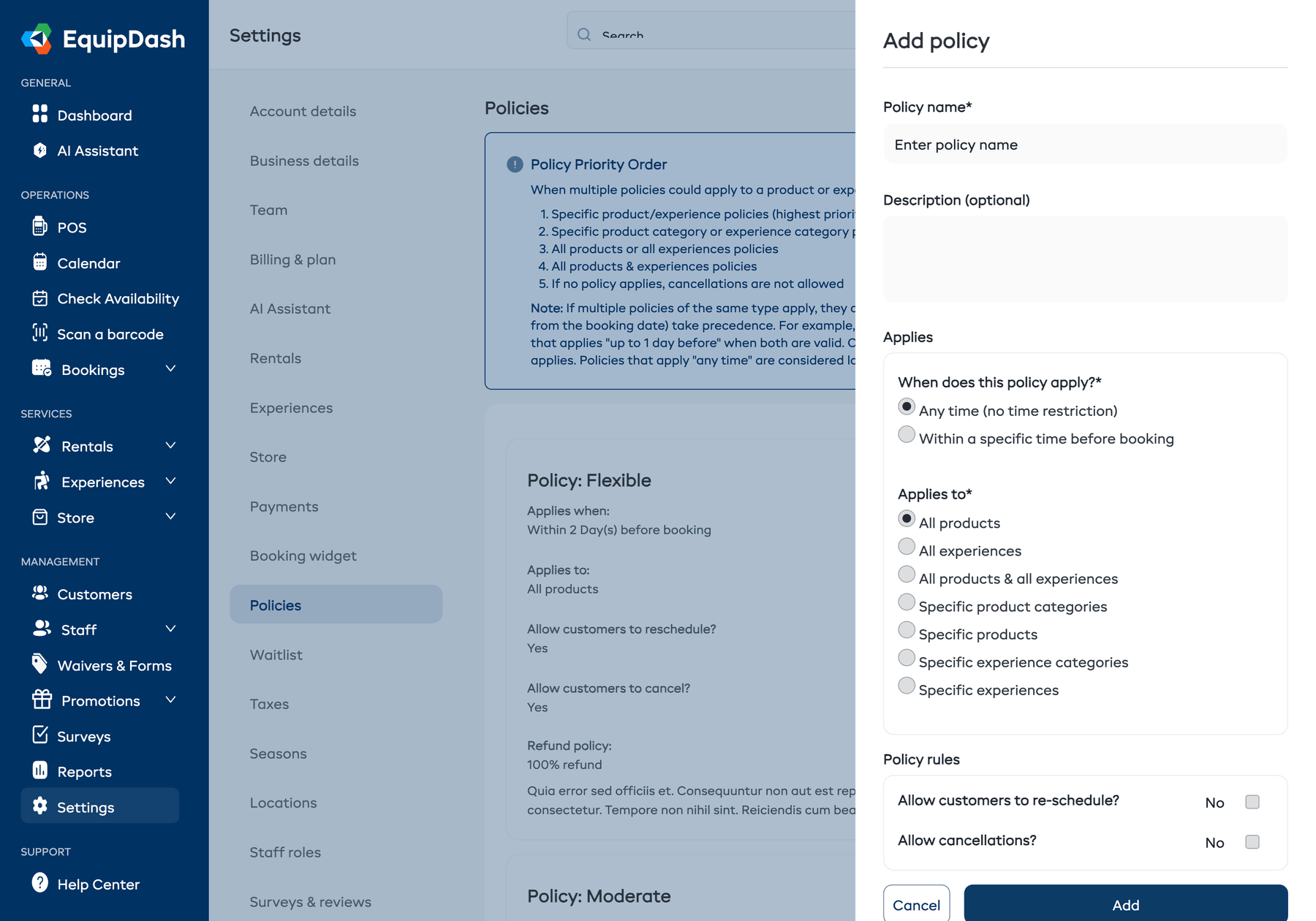
Quando crea o modifica una policy, la sezione Si applica a le permette di scegliere cosa copre la policy:
-
Apra la policy (clicchi su + Aggiungi policy oppure sull'icona di modifica di una policy esistente).
-
Nella sezione Si applica a, selezioni una delle seguenti opzioni:
- Tutti i prodotti -- la policy si applica a ogni prodotto a noleggio.
- Tutte le esperienze -- la policy si applica a ogni esperienza.
- Tutti i prodotti e tutte le esperienze -- la policy si applica a tutto.
- Categorie di prodotto specifiche -- selezioni una o più categorie di prodotto dall'elenco che appare.
- Prodotti specifici -- selezioni singoli prodotti dall'elenco che appare.
- Categorie di esperienza specifiche -- selezioni una o più categorie di esperienza dall'elenco che appare.
- Esperienze specifiche -- selezioni singole esperienze dall'elenco che appare.
noteCompaiono solo le opzioni relative ai moduli attivi. La selezione predefinita si adatta ai moduli che ha attivato.
-
Se ha scelto un'opzione specifica, selezioni gli elementi o le categorie dall'elenco che appare. Una categoria copre anche le sue sottocategorie.
-
Clicchi su Aggiungi (per le nuove policy) oppure su Aggiorna (per le policy esistenti).
Visualizzazione delle policy assegnate
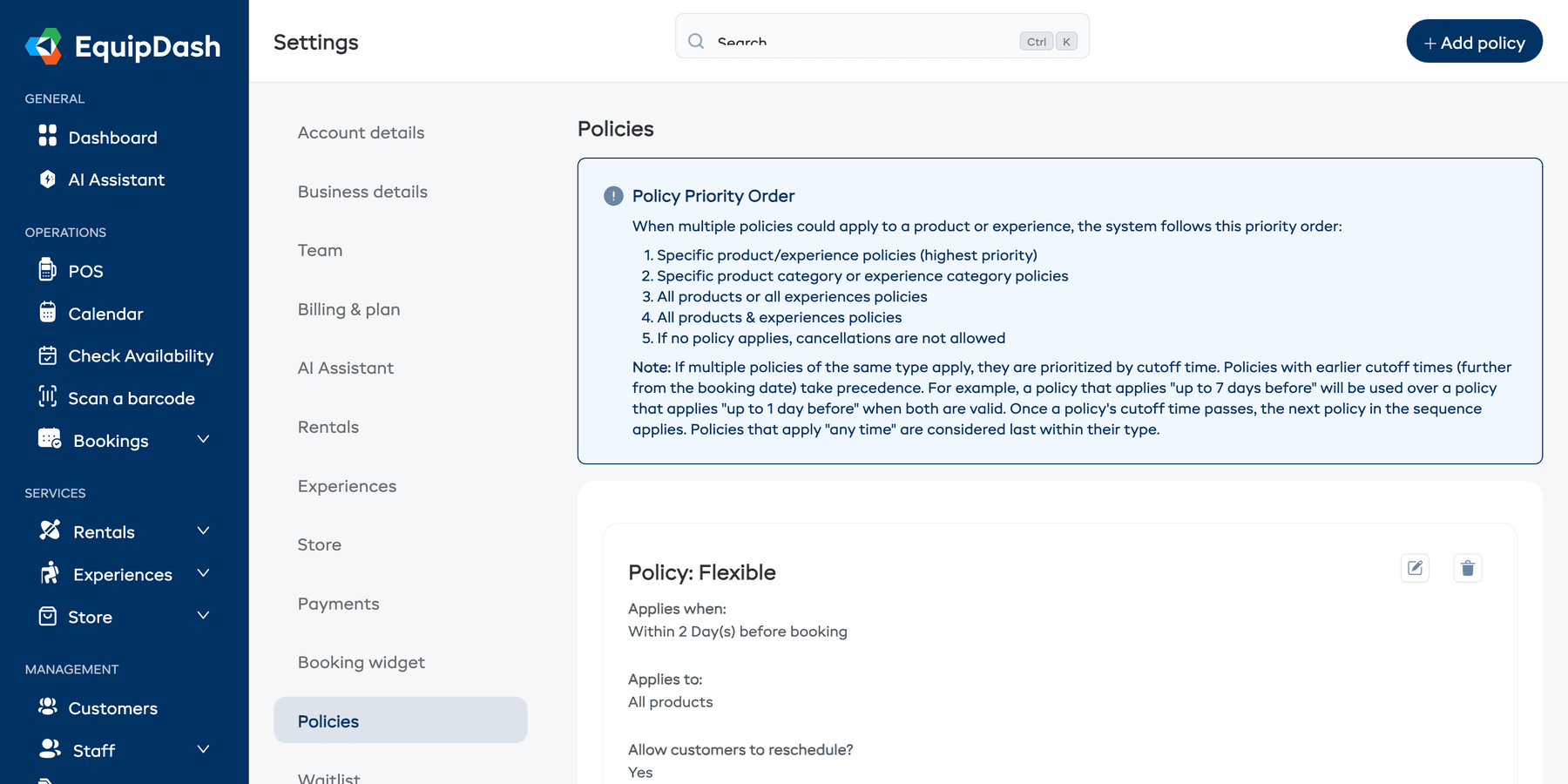
Nella pagina delle impostazioni Policy, ogni scheda della policy mostra un riepilogo che indica a cosa si applica, quando si applica e le regole di riprogrammazione/cancellazione. Questo le offre una panoramica rapida della copertura delle sue policy.
Ordine di priorità delle policy
Quando più policy potrebbero applicarsi a un prodotto o a un'esperienza, il sistema segue questo ordine di priorità:
- Policy specifiche per prodotto/esperienza (priorità massima)
- Policy per categoria di prodotto o categoria di esperienza specifica
- Policy per tutti i prodotti o tutte le esperienze
- Policy per tutti i prodotti e tutte le esperienze
- Se non si applica nessuna policy, la cancellazione non è consentita
Se si applicano più policy dello stesso tipo, vengono prioritizzate in base all'orario limite. Le policy con un orario limite più anticipato (più lontano dalla data della prenotazione) hanno la precedenza.
Prevenzione dei conflitti
EquipDash le impedisce di creare policy in conflitto tra loro. Non può assegnare due policy con lo stesso periodo di tempo allo stesso prodotto o esperienza. Se viene rilevato un conflitto, vedrà un messaggio di errore che spiega quale policy copre già quegli elementi.
Ad esempio, se ha già una policy per "Tutti i prodotti" con un termine limite di 48 ore, non può creare un'altra policy per un prodotto specifico con lo stesso termine limite di 48 ore. Dovrà usare un periodo di tempo diverso oppure aggiornare la policy esistente.
Come i clienti vedono le policy
Quando un cliente prenota tramite il widget di prenotazione:
- La policy applicabile viene mostrata durante il checkout con il dettaglio completo dei livelli — rimborso del 100% fino a 48h prima, rimborso del 50% tra 24 e 48h prima, rimborso dello 0% dopo, ad esempio.
- Se la policy consente la cancellazione, il cliente vedrà l'opzione Cancella prenotazione nella pagina di conferma della prenotazione.
- La percentuale di rimborso ed eventuali limiti di tempo vengono mostrati chiaramente, così il cliente conosce le regole prima di completare la prenotazione.
- Quando una prenotazione viene cancellata, l'email di conferma indica esattamente quale livello è stato applicato: "Cancellata 30 ore prima dell'inizio — rimborso del 50%."
Il widget mostra automaticamente il dettaglio completo dei livelli al momento del checkout.
Cose da tenere a mente
- Un prodotto o un'esperienza può avere più policy con periodi di tempo diversi (ad esempio, rimborso completo se cancellato 7 giorni prima, rimborso del 50% se cancellato 24 ore prima, nessun rimborso dopo).
- Se non è assegnata nessuna policy a un prodotto o a un'esperienza, il comportamento predefinito non consente né cancellazione né riprogrammazione.
- La modifica dell'assegnazione di una policy non influisce sulle prenotazioni già effettuate secondo le regole precedenti.