Attribuer des politiques
Après avoir créé une politique, vous devez l'attribuer aux produits ou aux expériences qu'elle doit couvrir. Vous pouvez l'attribuer de façon large (à tous les produits, à toutes les expériences, ou aux deux) ou de façon ciblée (à des éléments ou à des catégories précis).
Comment attribuer une politique
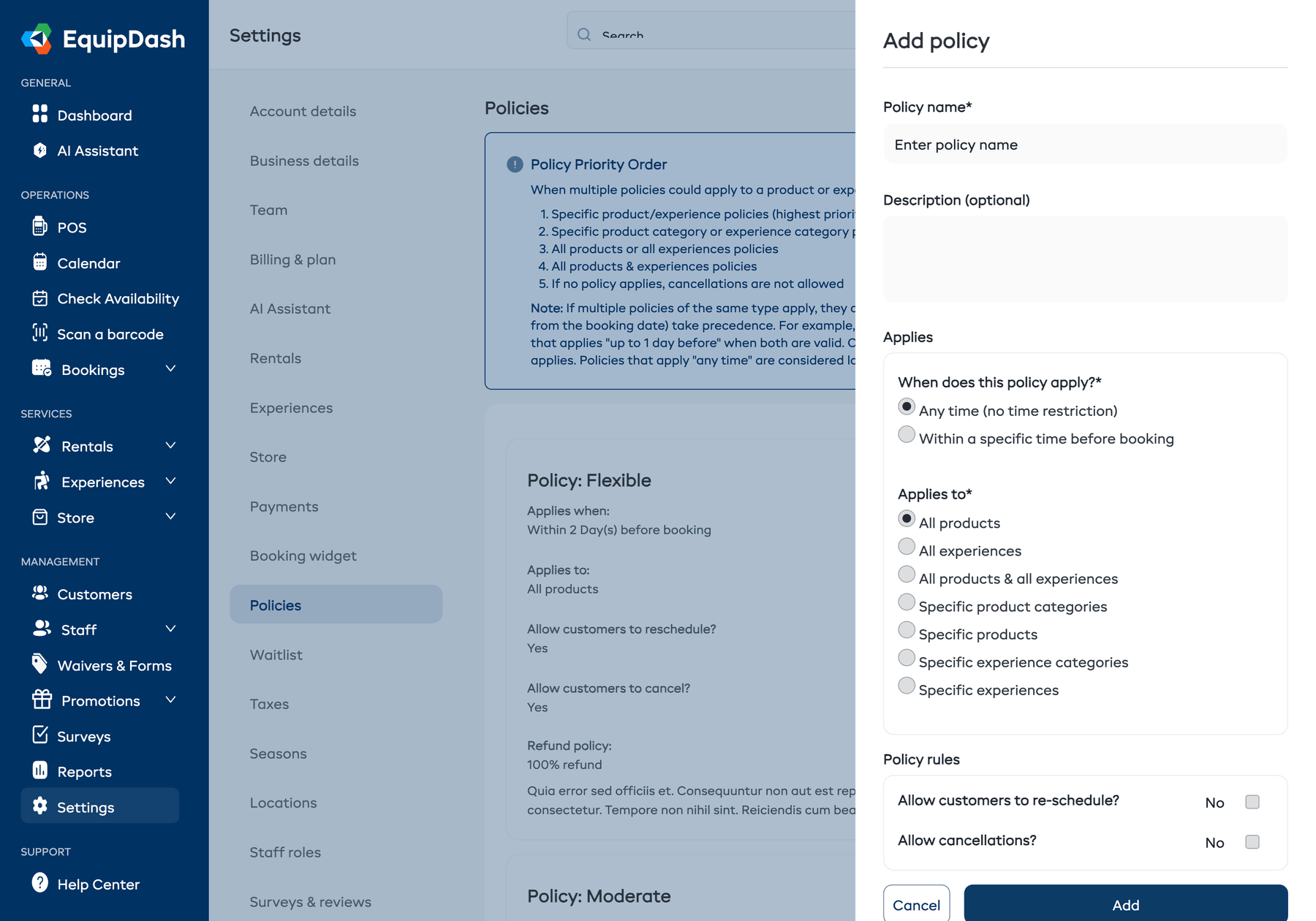
Quand vous créez ou modifiez une politique, la section S'applique à vous permet de choisir ce que la politique couvre :
-
Ouvrez la politique (cliquez sur + Ajouter une politique ou sur l'icône de modification d'une politique existante).
-
Dans la section S'applique à, sélectionnez l'une des options suivantes :
- Tous les produits -- la politique s'applique à tous les produits de location.
- Toutes les expériences -- la politique s'applique à toutes les expériences.
- Tous les produits et toutes les expériences -- la politique s'applique à tout.
- Catégories de produits précises -- sélectionnez une ou plusieurs catégories de produits dans la liste qui s'affiche.
- Produits précis -- sélectionnez des produits un par un dans la liste qui s'affiche.
- Catégories d'expériences précises -- sélectionnez une ou plusieurs catégories d'expériences dans la liste qui s'affiche.
- Expériences précises -- sélectionnez des expériences une par une dans la liste qui s'affiche.
remarqueSeules les options des modules activés apparaissent. La sélection par défaut s'adapte à vos modules activés.
-
Si vous avez choisi une option précise, sélectionnez les éléments ou les catégories dans la liste qui s'affiche. Une catégorie couvre aussi ses sous-catégories.
-
Cliquez sur Ajouter (pour une nouvelle politique) ou sur Mettre à jour (pour une politique existante).
Consulter les politiques attribuées
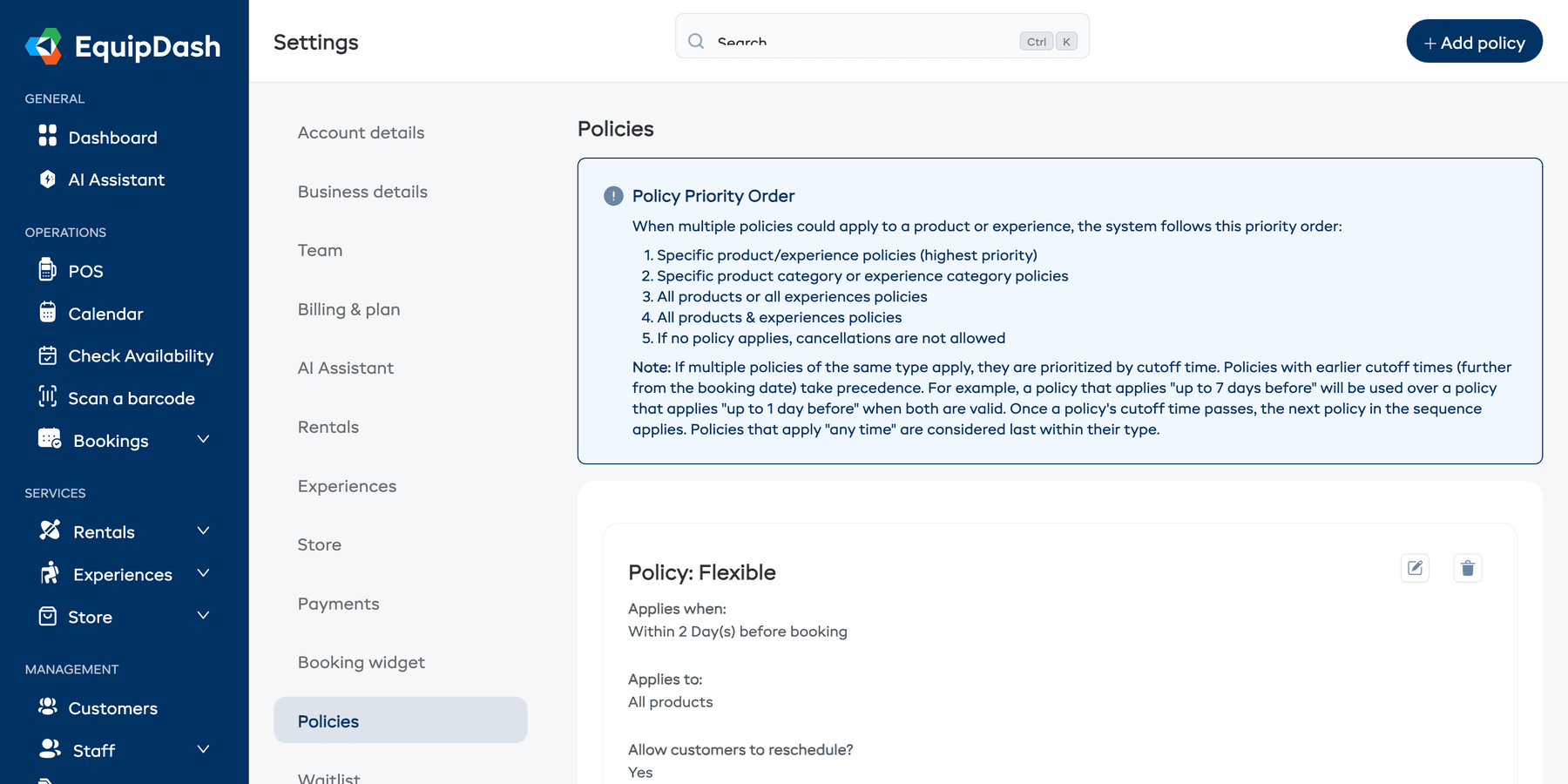
Sur la page de paramètres Politiques, chaque carte de politique affiche un résumé : ce à quoi elle s'applique, quand elle s'applique, et les règles de report et d'annulation. Vous obtenez ainsi un aperçu rapide de la couverture de vos politiques.
Ordre de priorité des politiques
Quand plusieurs politiques peuvent s'appliquer à un produit ou à une expérience, le système suit cet ordre de priorité :
- Politiques propres à un produit ou à une expérience (priorité la plus haute)
- Politiques de catégorie de produits ou de catégorie d'expériences
- Politiques pour tous les produits ou pour toutes les expériences
- Politiques pour tous les produits et toutes les expériences
- Si aucune politique ne s'applique, les annulations ne sont pas autorisées
Si plusieurs politiques du même type s'appliquent, elles sont classées selon leur délai limite. Les politiques dont le délai limite est le plus éloigné de la date de réservation passent en premier.
Prévention des conflits
EquipDash vous empêche de créer des politiques en conflit. Vous ne pouvez pas attribuer deux politiques ayant la même période au même produit ou à la même expérience. Si un conflit est détecté, un message d'erreur vous indique quelle politique couvre déjà ces éléments.
Par exemple, si vous avez déjà une politique pour « Tous les produits » avec un délai limite de 48 heures, vous ne pouvez pas créer une autre politique pour un produit précis avec ce même délai de 48 heures. Vous devez alors choisir une autre période ou modifier la politique existante.
Ce que voient les clients
Quand un client réserve avec le widget de réservation :
- La politique applicable s'affiche au moment du paiement avec le détail complet des paliers, par exemple : remboursement de 100 % jusqu'à 48 h avant, remboursement de 50 % de 24 à 48 h avant, aucun remboursement ensuite.
- Si la politique autorise l'annulation, le client voit une option Annuler la réservation sur sa page de confirmation de réservation.
- Le pourcentage remboursé et les éventuelles limites de temps sont indiqués clairement. Le client connaît ainsi les règles avant de terminer sa réservation.
- Quand une réservation est annulée, l'e-mail de confirmation indique précisément quel palier a été appliqué : « Annulation 30 heures avant le début — remboursement de 50 %. »
Le widget affiche automatiquement le détail complet des paliers au moment du paiement.
À savoir
- Un produit ou une expérience peut avoir plusieurs politiques avec des périodes différentes (par exemple : remboursement complet si l'annulation a lieu 7 jours avant, remboursement de 50 % si elle a lieu 24 heures avant, aucun remboursement ensuite).
- Si aucune politique n'est attribuée à un produit ou à une expérience, le comportement par défaut est de ne permettre ni l'annulation ni le report.
- Modifier l'attribution d'une politique n'a aucun effet sur les réservations déjà effectuées selon les règles précédentes.