Checkout, Depositi e Lettori di Carte
Queste impostazioni controllano quanto pagano i clienti al checkout, come vengono gestiti i depositi cauzionali e come configurare i lettori di carte per i pagamenti di persona.
Impostazioni di Checkout Online
Il deposito descritto in questa sezione è un acconto di prenotazione -- un pagamento parziale anticipato che viene conteggiato nel totale della prenotazione (ad esempio, il 30% subito e il restante 70% più tardi). Non è la stessa cosa del Deposito Cauzionale, che è una trattenuta o un addebito separato e rimborsabile, usato come garanzia contro eventuali danni e restituito al cliente dopo il noleggio.
La sezione Impostazioni di checkout online contiene tutto ciò che riguarda il modo in cui i clienti pagano tramite il widget di prenotazione: quanto pagano in anticipo, come viene raccolto il saldo, se possono scegliere di pagare per intero, e come vengono gestiti i depositi cauzionali.
Scelga quanto i clienti devono pagare quando completano una prenotazione tramite il widget di prenotazione:
- Clicchi su Impostazioni nella barra laterale.
- Selezioni Pagamenti dal menu delle impostazioni.
- Apra la sezione Impostazioni di checkout online. In Requisito di pagamento, scelga una delle opzioni:
- Pagamento completo al checkout -- i clienti pagano l'intero totale della prenotazione in anticipo.
- Solo acconto (saldo dovuto in seguito) -- i clienti pagano un acconto in anticipo, con il saldo dovuto in seguito.
Se Sceglie Solo Acconto
-
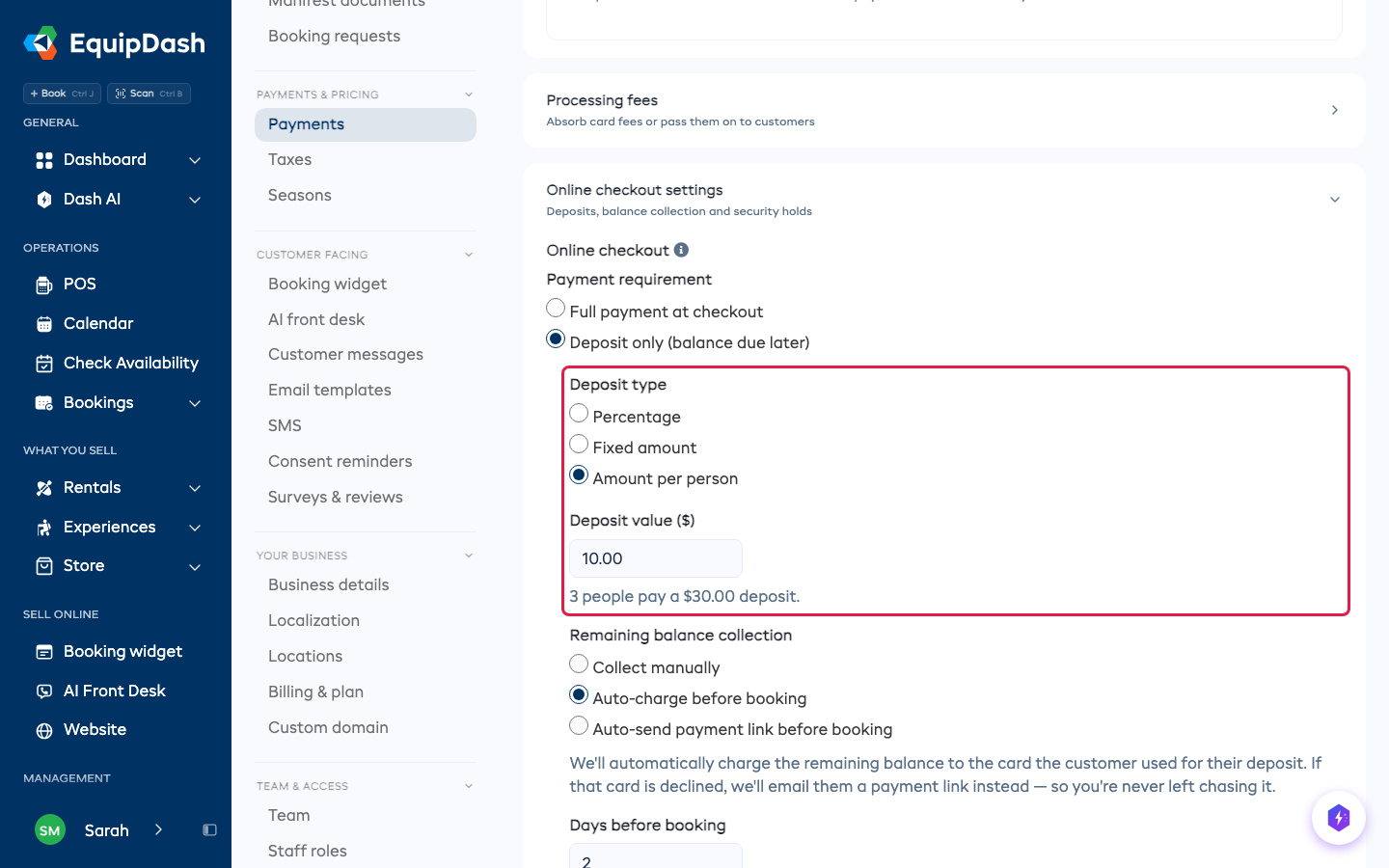
Selezioni il Tipo di acconto:
- Percentuale -- una percentuale del totale (ad es. 30%).
- Importo fisso -- un importo fisso in euro (ad es. 50€).
- Importo a persona -- un importo per ogni persona prenotata (ad es. 50€, quindi 3 persone pagano 150€). In un noleggio, ogni articolo noleggiato conta come una persona.
-
Inserisca il Valore dell'acconto (la percentuale o l'importo).
-
Scelga il Metodo di riscossione del saldo:
- Riscuoti manualmente -- il suo team registra il saldo rimanente quando arriva, inclusi i bonifici bancari dovuti prima della prenotazione.
- Addebito automatico -- EquipDash addebita automaticamente il saldo rimanente sulla stessa carta usata dal cliente per l'acconto, un certo numero di giorni prima della prenotazione. Se la carta viene rifiutata, al cliente viene inviata automaticamente un'email con un link di pagamento, così non dovrà mai sollecitarlo di persona. (Richiede Stripe.)
- Link di pagamento automatico -- EquipDash invia automaticamente un link di pagamento al cliente un certo numero di giorni prima della prenotazione.
-
Inserisca i Giorni prima della prenotazione per la scadenza del saldo. Con Riscuoti manualmente, usi 0 per il giorno della prenotazione; EquipDash non riscuote il denaro automaticamente.
-
Decida se Permettere ai clienti di pagare l'intero importo al checkout:
- Attivo (predefinito) -- i clienti possono scegliere di pagare solo l'acconto ora o pagare l'intero importo in anticipo, a seconda di ciò che preferiscono.
- Disattivo -- al checkout viene riscosso solo l'acconto; la scelta "Paga per intero" viene nascosta. Usi questa opzione se desidera riscuotere sempre e solo l'acconto in anticipo.
-
Clicchi su Aggiorna.
Cosa vedono i suoi clienti
Quando richiede un acconto, EquipDash mostra la suddivisione ovunque il cliente ne abbia bisogno, così non ci sono sorprese:
- Sulla pagina del prodotto/esperienza -- una breve frase come "È richiesto un acconto del 30% per prenotare. Il restante 70% viene addebitato automaticamente 2 giorni prima della prenotazione."
- Nel carrello -- un riepilogo di Acconto dovuto ora e Saldo dovuto in seguito.
- Nella fase di pagamento -- il cliente può scegliere Paga l'acconto ora oppure Paga per intero, a seconda di ciò che preferisce. (Se ha disattivato "Permettere ai clienti di pagare l'intero importo al checkout", viene riscosso solo l'acconto e la scelta "Paga per intero" viene nascosta.)
Tutto questo viene mostrato nella lingua del cliente (incluso il francese).
Prenotazioni dell'ultimo minuto
Se un cliente prenota all'interno della finestra "Giorni prima della prenotazione" (ad es. entro 2 giorni dall'attività), non c'è tempo per riscuotere il saldo in seguito, quindi EquipDash richiede automaticamente il pagamento completo al checkout. L'opzione dell'acconto non viene offerta per queste prenotazioni.
Cancellazioni
Se un cliente cancella prima che il saldo venga riscosso, non viene addebitato alcun saldo. L'acconto già pagato viene gestito secondo la sua politica di cancellazione.
Per il checkout tramite bonifico bancario, inserisca le Istruzioni per il bonifico bancario in Impostazioni > Pagamenti e clicchi su Aggiorna, oppure chieda a Dash e approvi la sua revisione. L'acconto e il saldo restano dovuti finché non registra il denaro ricevuto. Veda Bonifico bancario dopo la prenotazione.
Depositi Cauzionali
Un deposito cauzionale (cauzione per danni) è un importo separato e rimborsabile che protegge contro danni o perdite -- non viene conteggiato nel totale della prenotazione e viene restituito (o incassato) dopo il noleggio. Questo è diverso dall'acconto di prenotazione descritto sopra nelle Impostazioni di Checkout Online, che è un pagamento parziale anticipato a valere sul totale.
Controlli come vengono gestiti i depositi cauzionali (cauzioni per danni) quando una prenotazione include un importo di deposito cauzionale. Le opzioni per i Depositi cauzionali si trovano in fondo alla sezione Impostazioni di checkout online (compaiono solo quando Stripe è collegato, perché l'opzione della trattenuta usa Stripe):
- Apra la sezione Impostazioni di checkout online e scorra fino a Depositi cauzionali, poi scelga una delle opzioni:
- Trattenuta (pre-autorizza l'importo, rilascia dopo la riconsegna) -- viene applicata una trattenuta temporanea sulla carta del cliente. I fondi non vengono effettivamente addebitati a meno che lei non li incassi. La trattenuta scade automaticamente dopo la riconsegna del noleggio.
- Addebito (addebita l'importo, rimborsa dopo la riconsegna) -- l'importo del deposito viene addebitato sulla carta del cliente come transazione separata. Lo rimborsa manualmente dopo la riconsegna del noleggio.
- Clicchi su Aggiorna.
Depositi Cauzionali su Authorize.net
I depositi funzionano allo stesso modo su Authorize.net: una trattenuta sulla carta del cliente al ritiro, rilasciata o addebitata alla riconsegna. C'è una differenza importante da conoscere prima di usarla.
Addebitare parte di una trattenuta rilascia il resto. Se trattiene 500€ e ne addebita 120€ per un graffio, i restanti 380€ tornano al cliente e non possono essere presi in seguito. Calcoli la cifra totale di cui ha bisogno e la addebiti tutta in una volta.
Lo stesso vale per la restituzione del denaro. Un deposito addebitato oggi non si è ancora saldato, quindi non è possibile restituirne solo una parte: l'intero addebito torna al cliente. Attenda il giorno successivo se deve restituirne solo una parte.
Lettori di Carte (Stripe Terminal)
I Lettori di carte sono ora una sezione a parte in fondo alla pagina Pagamenti. Se riscuote pagamenti di persona, può registrare un lettore di carte Stripe Terminal (come lo Stripe Reader S700 o S710) per riscuotere pagamenti contactless direttamente dalla pagina dei dettagli della prenotazione.
La sezione Lettori di carte compare quando Stripe è collegato e gli addebiti sono abilitati -- sia sul suo account Live che sul suo account Test. Veda Collegare Stripe.
I lettori Live e Test non interferiscono tra loro
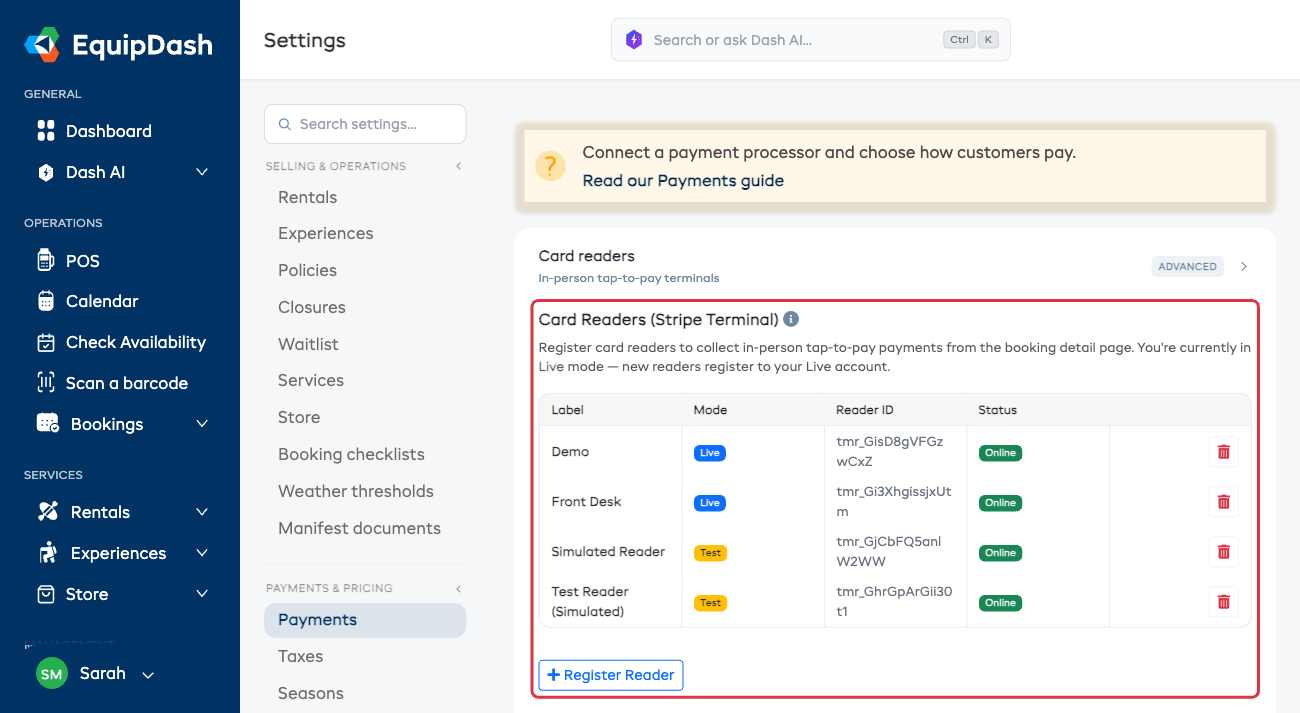
Un lettore di carte appartiene a una sola modalità Stripe -- Live oppure Test -- perché live e test sono account Stripe completamente separati. La tabella dei Lettori di Carte elenca tutti i suoi lettori insieme, con un'etichetta Live o Test nella colonna Modalità, così sa sempre quale sia quale.
- Cambiare l'interruttore della modalità Stripe non rimuove mai un lettore. Cambia solo quale modalità è attiva. Il suo lettore live continua a funzionare in modalità live; il suo lettore test continua a funzionare in modalità test.
- Può avere un lettore per modalità contemporaneamente -- il suo lettore fisico su Live per i pagamenti reali, e un lettore simulato su Test per fare pratica. Non interferiscono tra loro.
- Se una modalità è collegata ma non ha ancora un lettore, EquipDash mostra un breve avviso (ad esempio, "Nessun lettore ancora registrato per i pagamenti Live") così sa esattamente cosa manca.
Cambiare modalità è sempre sicuro, ma scollegare o eliminare un account Stripe (live o test) rimuove i lettori di carte registrati su di esso -- l'associazione di un lettore risiede all'interno di quell'account Stripe, quindi non può sopravvivere all'eliminazione dell'account. Dopo averlo ricollegato, registri di nuovo il lettore.
Fase 1 -- Ottenga il codice di associazione dal lettore
Per registrare un lettore si usa il breve codice di associazione (chiamato anche codice di registrazione) che il lettore mostra sul proprio schermo -- non l'ID o il numero di serie del lettore.
Su uno Stripe Reader S700 / S710:
- Faccia scorrere il dito dal bordo destro dello schermo del lettore.
- Tocchi Impostazioni (inserisca il codice di accesso amministrativo del lettore se richiesto).
- Tocchi Genera codice di associazione.
Il lettore mostra un breve codice. Scade rapidamente, quindi tenga EquipDash aperto e pronto prima di generarlo. Per la procedura completa sul dispositivo, veda la guida di Stripe: Configurare Stripe Reader S700/S710.
Fase 2 -- Lo registri in EquipDash
- Nella pagina delle impostazioni Pagamenti, apra la sezione Lettori di carte in fondo alla pagina.
- Clicchi su Registra lettore.
- Nel campo Codice di associazione, inserisca il codice mostrato sul lettore.
- Nel campo Etichetta, inserisca un nome per identificare il lettore (ad es. "Reception").
- Clicchi su Aggiungi.
Il lettore compare nella tabella con la sua Etichetta, l'ID lettore e lo Stato (Online o Offline).
L'errore più comune è incollare l'ID lettore (tmr_...) o l'ID posizione (tml_...) dalla Dashboard di Stripe nel campo del codice di associazione. Vengono rifiutati con un errore "codice di registrazione non valido". Funziona solo il breve codice di associazione mostrato sullo schermo del lettore stesso.
Fare test senza un lettore fisico
In modalità Test non serve un dispositivo fisico -- ha due opzioni:
-
La più rapida: clicchi su Aggiungi lettore simulato (test). Con un clic registra il lettore simulato di Stripe -- nessun codice da digitare. (Questo pulsante compare solo in modalità test.)
-
Oppure clicchi su Registra lettore e inserisca uno dei codici di associazione di test di Stripe:
Codice Simula simulated-wpeWisePOS E simulated-s700Stripe Reader S700 simulated-s710Stripe Reader S710
EquipDash registra anche automaticamente un lettore simulato per lei la prima volta che si collega in modalità test.
Una volta registrato un lettore simulato, può eseguire una prova completa di pagamento contactless -- veda Testare il Pagamento Contactless nella guida sulla Modalità Test di Stripe.
Rimuovere un Lettore di Carte
Clicchi sull'icona di eliminazione accanto al lettore che desidera rimuovere.
Come si Combina Tutto Insieme
| Impostazione | Cosa controlla |
|---|---|
| Impostazioni di checkout online | Quanto paga il cliente in anticipo (completo o acconto) |
| Riscossione del saldo | Come e quando viene riscosso il saldo rimanente (se solo acconto) |
| Paga per intero al checkout | Se i clienti possono pagare l'intero importo in anticipo, o solo l'acconto (se solo acconto) |
| Depositi cauzionali | Se il deposito per danni è una trattenuta o un addebito (all'interno di Impostazioni di checkout online) |
| Lettori di carte | Riscossione di pagamenti contactless di persona tramite Stripe Terminal |
| Commissioni di elaborazione | Chi paga le commissioni di elaborazione della carta (veda Commissioni di Elaborazione) |
Cose da Tenere a Mente
- Le impostazioni del deposito cauzionale si applicano solo quando un prodotto o un'esperienza ha un importo di deposito cauzionale configurato.
- Il metodo Trattenuta è preferito dalla maggior parte delle attività perché non addebita il cliente a meno che lei non incassi esplicitamente i fondi.
- I lettori di carte richiedono un account Stripe collegato. Veda Collegare Stripe.
- Modificare queste impostazioni non influisce sulle prenotazioni esistenti. Solo le nuove prenotazioni usano la configurazione aggiornata.