Sedi del personale Growth+This feature requires the Growth+ plan or higher
Se la sua attività opera in più di una sede, può assegnare i membri del personale a sedi specifiche. Questo aiuta a tenere traccia di chi lavora dove e garantisce che gli orari tengano conto della sede.
Le sedi del personale vengono usate per la pianificazione degli orari. Per limitare quali sedi una persona può prenotare, visualizzare e usare dopo l'accesso, imposti l'opzione Accesso alle sedi in Impostazioni > Team. Veda Invitare i membri del team.
Perché assegnare le sedi
- Chiarezza della pianificazione — Filtri la pagina Orari per sede per vedere solo il personale disponibile in quel luogo.
- Visibilità del profilo — La sede principale di un membro del personale e le eventuali sedi aggiuntive vengono mostrate nella sua pagina di dettaglio per una consultazione rapida.
- Operazioni multi-sede — Mantenga gli elenchi del personale ordinati quando gestisce il personale in più di una sede o negozio.
Assegnare le sedi durante l'aggiunta di un membro del personale
Le sedi si impostano durante il processo di creazione del personale, nel Passaggio 2 – Dettagli dell'impiego.
- Vada su Personale nella barra laterale sinistra.
- Clicchi su Aggiungi personale.
- Completi il Passaggio 1 – Dettagli del personale, poi prosegua al Passaggio 2 – Dettagli dell'impiego.
- Nel campo Sede principale, selezioni dal menu a tendina il sito principale del membro del personale.
- Nel campo Altre sedi, selezioni le eventuali sedi aggiuntive in cui questo membro del personale può lavorare.
- Completi i passaggi rimanenti e clicchi su Salva.
La Sede principale è il sito principale del membro del personale. Aggiunga le sedi secondarie in Altre sedi se il membro del personale si sposta tra più sedi.
Modificare l'assegnazione della sede di un membro del personale
Può aggiornare le assegnazioni delle sedi in qualsiasi momento tramite il processo Modifica personale.
- Vada su Personale e clicchi sul nome del membro del personale per aprire la sua pagina di dettaglio.
- Clicchi su Modifica personale in alto nella pagina.
- Vada al Passaggio 2 – Dettagli dell'impiego.
- Aggiorni i campi Sede principale o Altre sedi secondo necessità.
- Clicchi su Salva per applicare le modifiche.
Le sedi aggiornate compariranno subito nella pagina di dettaglio del membro del personale, nella scheda Informazioni sull'impiego.
Visualizzare le sedi attuali di un membro del personale
Le assegnazioni di sede attuali vengono mostrate in sola lettura nella pagina di dettaglio del personale.
- Vada su Personale e clicchi sul nome del membro del personale.
- Nella scheda Dettagli del personale, trovi la scheda Informazioni sull'impiego.
- La Sede principale e le eventuali Altre sedi sono elencate lì.
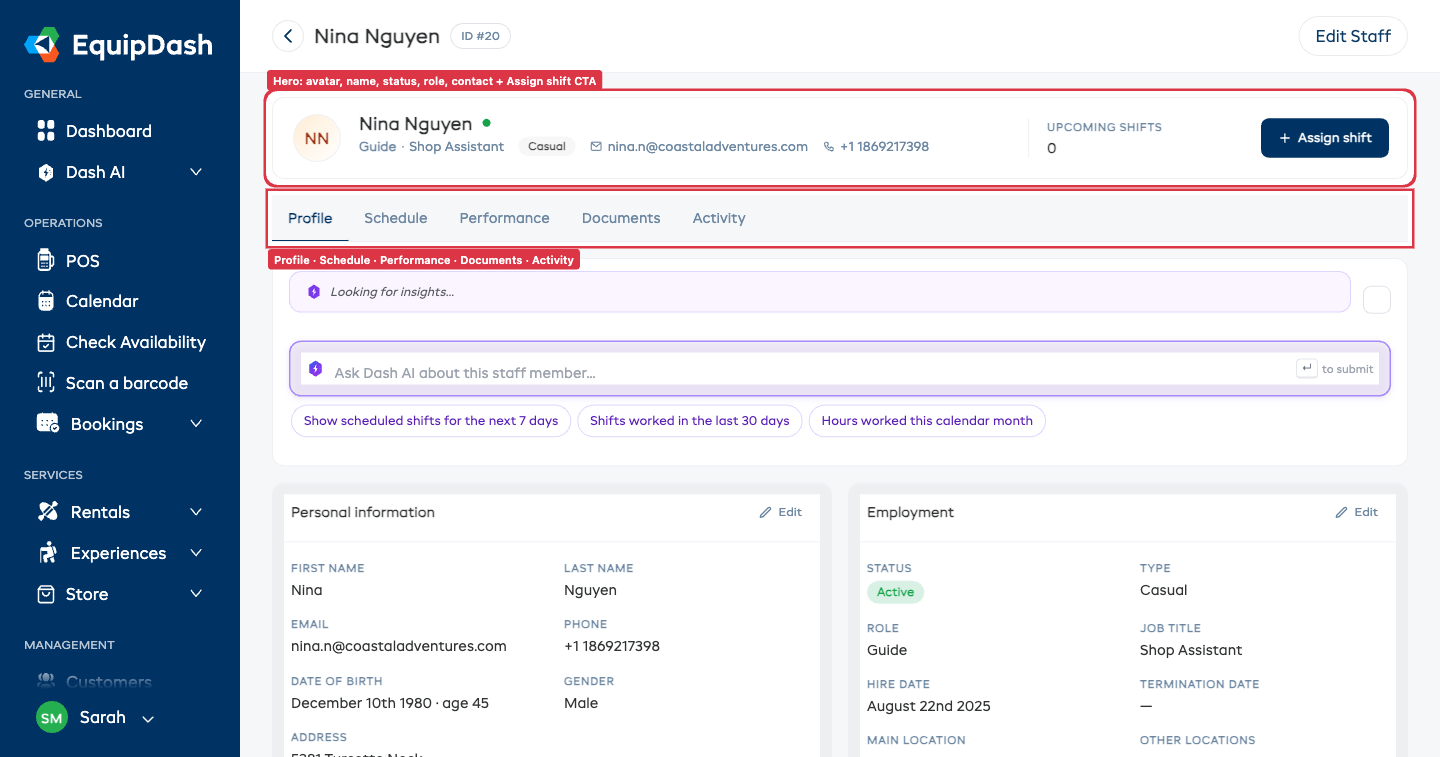
Le sedi mostrate nella scheda Informazioni sull'impiego sono di sola lettura. Per modificarle, clicchi su Modifica personale per aprire il processo di modifica e vada al Passaggio 2 – Dettagli dell'impiego.
Personale su più sedi
Un membro del personale può essere assegnato a più sedi contemporaneamente. Questo è utile per:
- Personale itinerante che divide il proprio tempo tra due o più sedi
- Responsabili o supervisori che sovrintendono più sedi
- Personale stagionale che ruota tra più sedi in base alla domanda
Imposti tutte le sedi applicabili nel campo Altre sedi durante il processo di aggiunta o modifica. Non c'è alcun limite al numero di sedi a cui un membro del personale può essere assegnato.
Filtrare per sede negli Orari
La pagina Orari include un menu a tendina Seleziona sede che le permette di visualizzare gli orari del personale per una sede specifica.
- Vada su Personale nella barra laterale sinistra.
- Clicchi su Orari.
- Usi il menu a tendina Seleziona sede in alto nella pagina per filtrare per una singola sede.
- Gli orari si aggiornano mostrando solo il personale assegnato a quella sede.
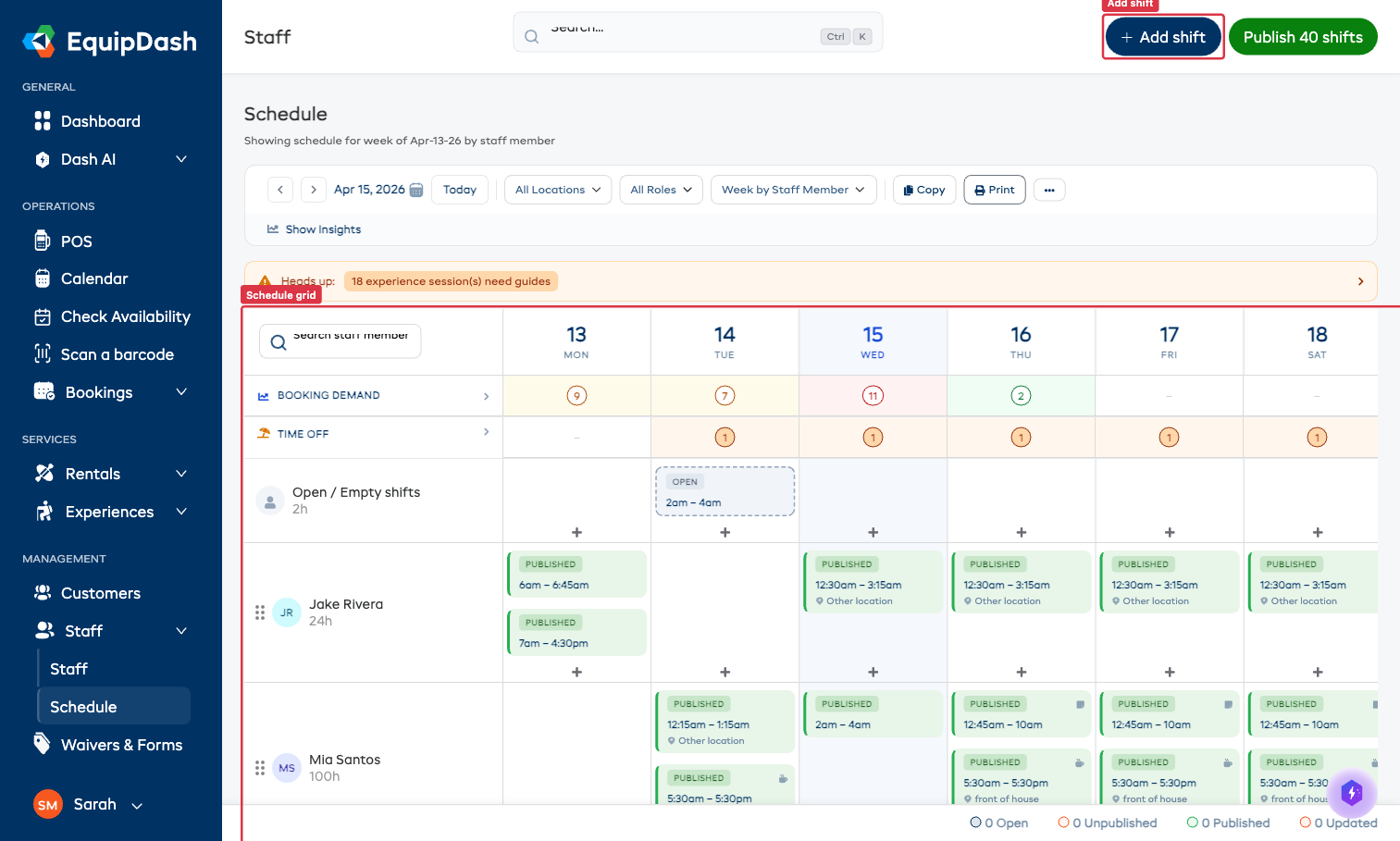
La tabella principale Personale non dispone di un filtro per sede. Il filtro per sede è disponibile solo nella pagina Orari.
Quando crea un turno per una sede specifica, usi sempre prima il menu a tendina Seleziona sede, così vedrà solo il personale pertinente a quella sede.
Gestire le sedi della sua attività
Le sedi aziendali (nomi, indirizzi e altri dettagli) si gestiscono in Impostazioni, non nella sezione Personale.
- Clicchi su Impostazioni nella barra laterale sinistra.
- Vada su Sedi.
- Da qui può aggiungere, modificare o rimuovere le sedi.
Qualsiasi modifica all'elenco delle sedi è immediatamente disponibile nei processi di aggiunta e modifica del personale.
Deve creare una sede in Impostazioni > Sedi prima di poterla assegnare a un membro del personale.
Consigli
- Assegni le sedi fin da subito. Impostare le sedi quando aggiunge un membro del personale le eviterà di dover aggiornare i profili in seguito.
- Imposti la Sede principale con precisione. La sede principale è il sito di riferimento del membro del personale: mantenerla corretta garantisce orari ben organizzati.
- Usi il filtro per sede nella pagina Orari. È il punto giusto per filtrare il personale per sede; la tabella principale del personale non dispone di questo filtro.
- Mantenga le sedi aggiornate. Se un membro del personale viene trasferito in un'altra sede, aggiorni subito il suo profilo in modo che gli orari restino accurati.