Inviter des membres de l'équipe
EquipDash est conçu pour le travail en équipe. Vous pouvez inviter votre personnel à rejoindre votre compte afin qu'il puisse créer des réservations, gérer l'inventaire, enregistrer l'arrivée des clients, et bien plus encore -- avec le niveau d'accès qui convient.
Envoyer une invitation
- Cliquez sur Paramètres dans le menu latéral.
- Sélectionnez Équipe dans le menu des paramètres.
- Cliquez sur + Ajouter un membre de l'équipe.
- Renseignez les champs suivants :
- Prénom -- le prénom du membre de l'équipe.
- Nom -- le nom de famille du membre de l'équipe.
- E-mail -- l'adresse e-mail à laquelle l'invitation sera envoyée.
- Rôle -- choisissez parmi Administrateur, Gestionnaire, Employé ou Rôle personnalisé. Consultez Roles Explained pour en savoir plus sur chaque rôle.
- Accès aux établissements -- laissez Tous les établissements sélectionné, ou choisissez Établissements sélectionnés pour limiter la personne à un ou plusieurs établissements.
- Cliquez sur Inviter.
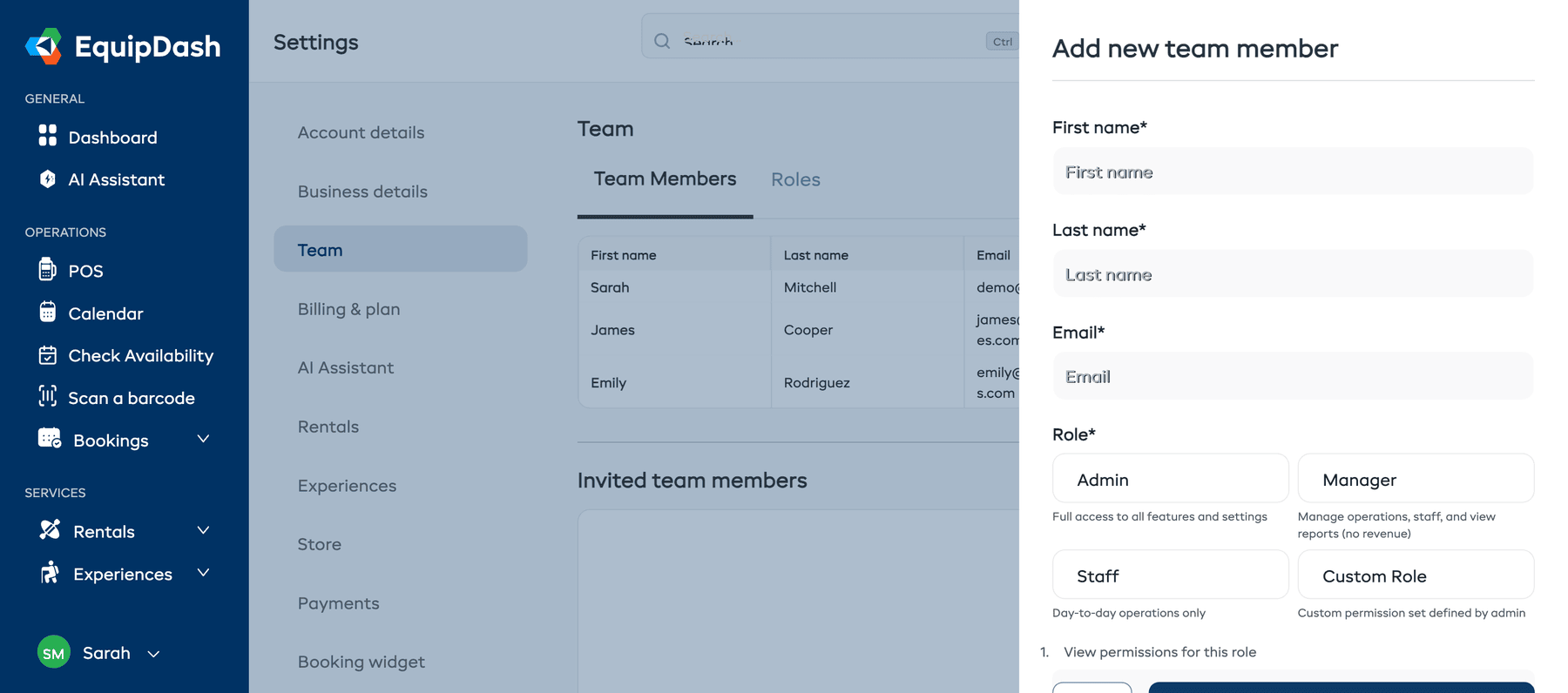
Le membre de l'équipe recevra un e-mail contenant un lien pour accepter l'invitation et configurer son compte. S'il possède déjà un compte EquipDash, il sera ajouté automatiquement à votre entreprise.
Limiter l'accès par établissement
Chaque nouveau membre de l'équipe commence avec Tous les établissements. Vous n'avez donc rien de plus à régler pour les personnes qui travaillent dans l'ensemble de votre entreprise.
Pour limiter une personne à certains établissements :
- Ouvrez Paramètres > Équipe.
- Ajoutez un membre de l'équipe, ou cliquez sur Modifier à côté d'un membre existant.
- Sous Accès aux établissements, choisissez Établissements sélectionnés.
- Sélectionnez un ou plusieurs établissements.
- Cliquez sur Inviter ou Mettre à jour.
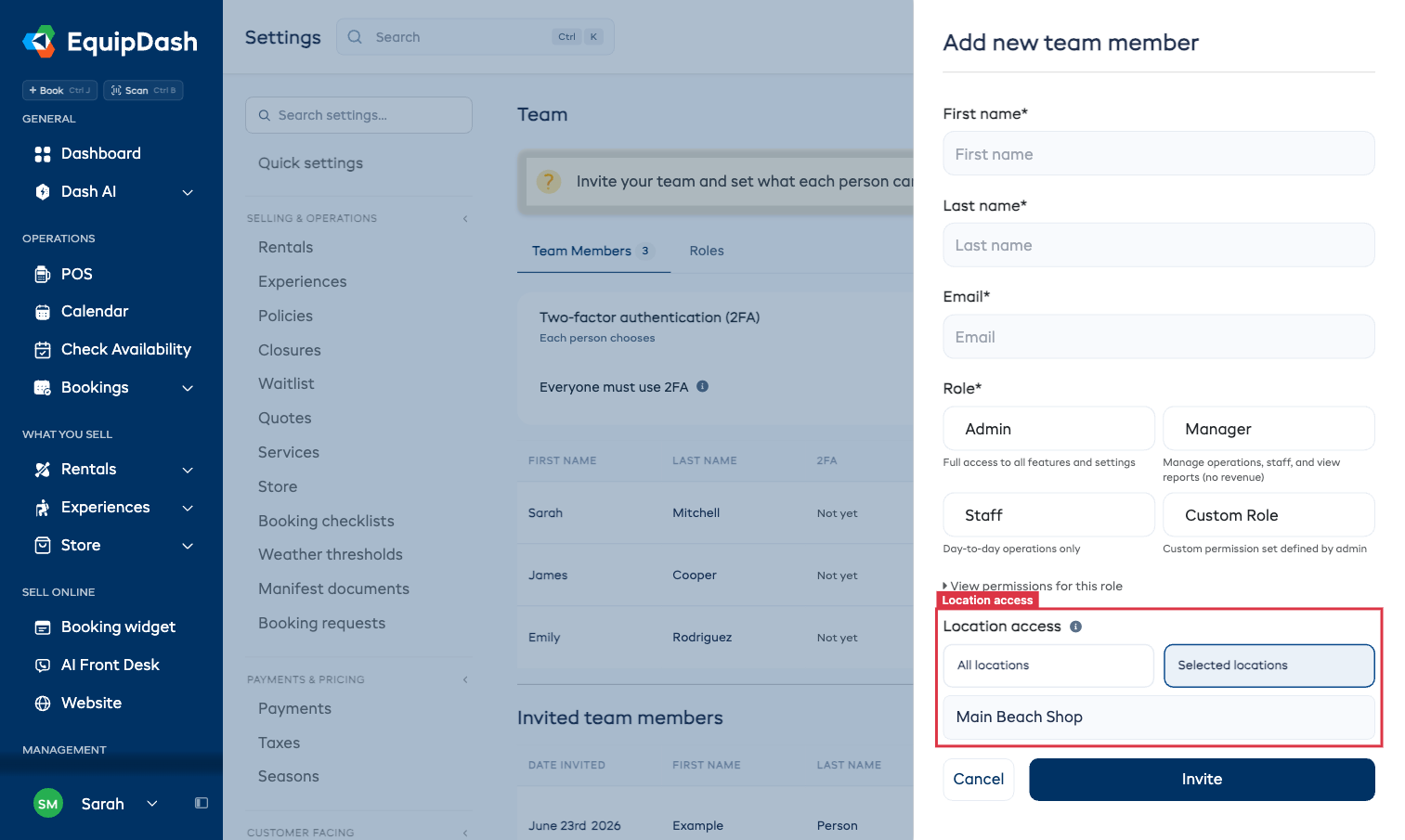
Avec Établissements sélectionnés, la personne peut uniquement effectuer des réservations, consulter et utiliser les données de ces établissements dans le point de vente, les réservations, les calendriers, les clients, l'inventaire, les rapports, l'application mobile et Dash. Les enregistrements qui ne sont rattachés à aucun établissement restent accessibles.
Les administrateurs ont toujours accès à tous les établissements.
Ce paramètre détermine ce à quoi une personne peut accéder après s'être connectée à EquipDash. Les champs Établissement principal et Autres établissements du profil d'un membre du personnel sont des paramètres distincts, utilisés pour la planification. Consultez Staff Locations.
Gérer les invitations en attente
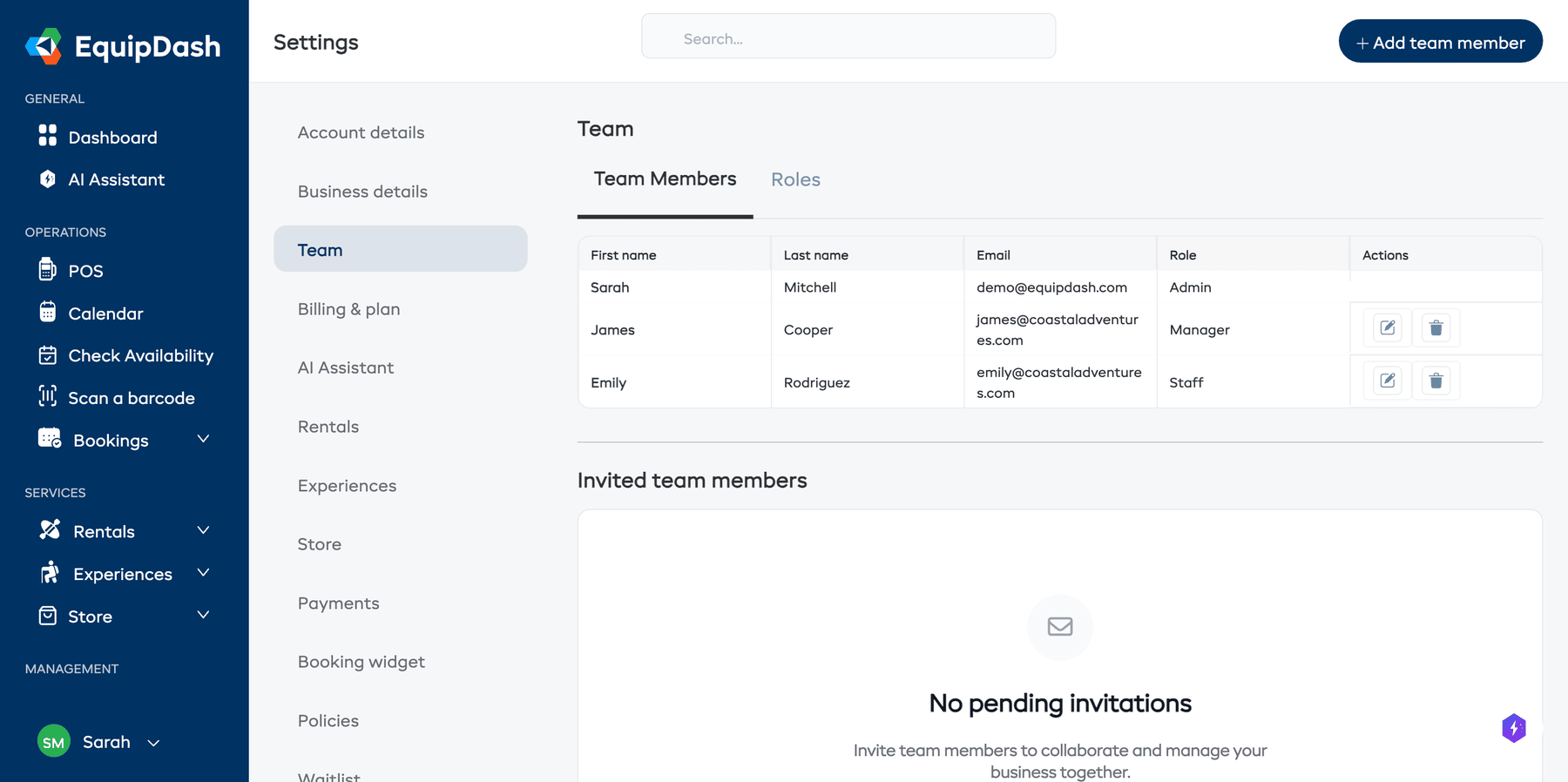
Les invitations en attente apparaissent dans une section distincte, sous la liste de vos membres d'équipe actifs.
Pour chaque invitation en attente, vous pouvez :
- Renvoyer -- cliquez sur Renvoyer pour envoyer à nouveau l'e-mail d'invitation (utile si le premier n'a pas été vu ou s'il est arrivé dans les courriers indésirables).
- Annuler -- cliquez sur Annuler l'invitation pour révoquer l'invitation avant qu'elle ne soit acceptée.
Modifier un membre de l'équipe
Une fois qu'un membre de l'équipe a accepté son invitation :
- Trouvez-le dans la liste Membres de l'équipe.
- Cliquez sur le bouton Modifier à côté de son nom.
- Modifiez son Rôle, son Accès aux établissements ou ses Autorisations s'il a un rôle personnalisé.
- Cliquez sur Mettre à jour.
Vous ne pouvez pas modifier votre propre rôle. Cela évite de perdre accidentellement votre accès administrateur.
Supprimer un membre de l'équipe
- Trouvez le membre de l'équipe dans la liste Membres de l'équipe.
- Cliquez sur le bouton Supprimer à côté de son nom.
- Confirmez la suppression lorsque le message s'affiche.
Le membre de l'équipe perd immédiatement l'accès à votre compte EquipDash. Son compte EquipDash personnel n'est pas supprimé -- il perd simplement l'accès à votre entreprise.
Il doit toujours y avoir au moins un administrateur sur le compte. Vous ne pouvez pas supprimer le dernier administrateur.