Aggiungere membri dello staff Growth+This feature requires the Growth+ plan or higher
I membri dello staff sono le persone che lavorano nella sua attività. Aggiungendoli a EquipDash può assegnare orari, gestire le sedi e controllare a cosa ogni persona può accedere nel sistema.
Prima di iniziare
Per aggiungere membri dello staff, è necessaria l'autorizzazione Gestisci staff. Se non vede il pulsante + Aggiungi staff, contatti l'amministratore del suo account per richiedere l'accesso.
Come aggiungere un membro dello staff
Passaggio 1 — Aprire il pannello Aggiungi staff
- Vada su Staff nella barra laterale a sinistra.
- Faccia clic sul pulsante + Aggiungi staff in alto a destra nella tabella dello staff.
- Si apre un pannello laterale intitolato Aggiungi nuovo membro dello staff sul lato destro dello schermo.
Il pannello utilizza una procedura guidata in 3 passaggi. I passaggi sono visibili in alto: 1. Dati dello staff, 2. Dati del rapporto di lavoro, 3. Informazioni aggiuntive.
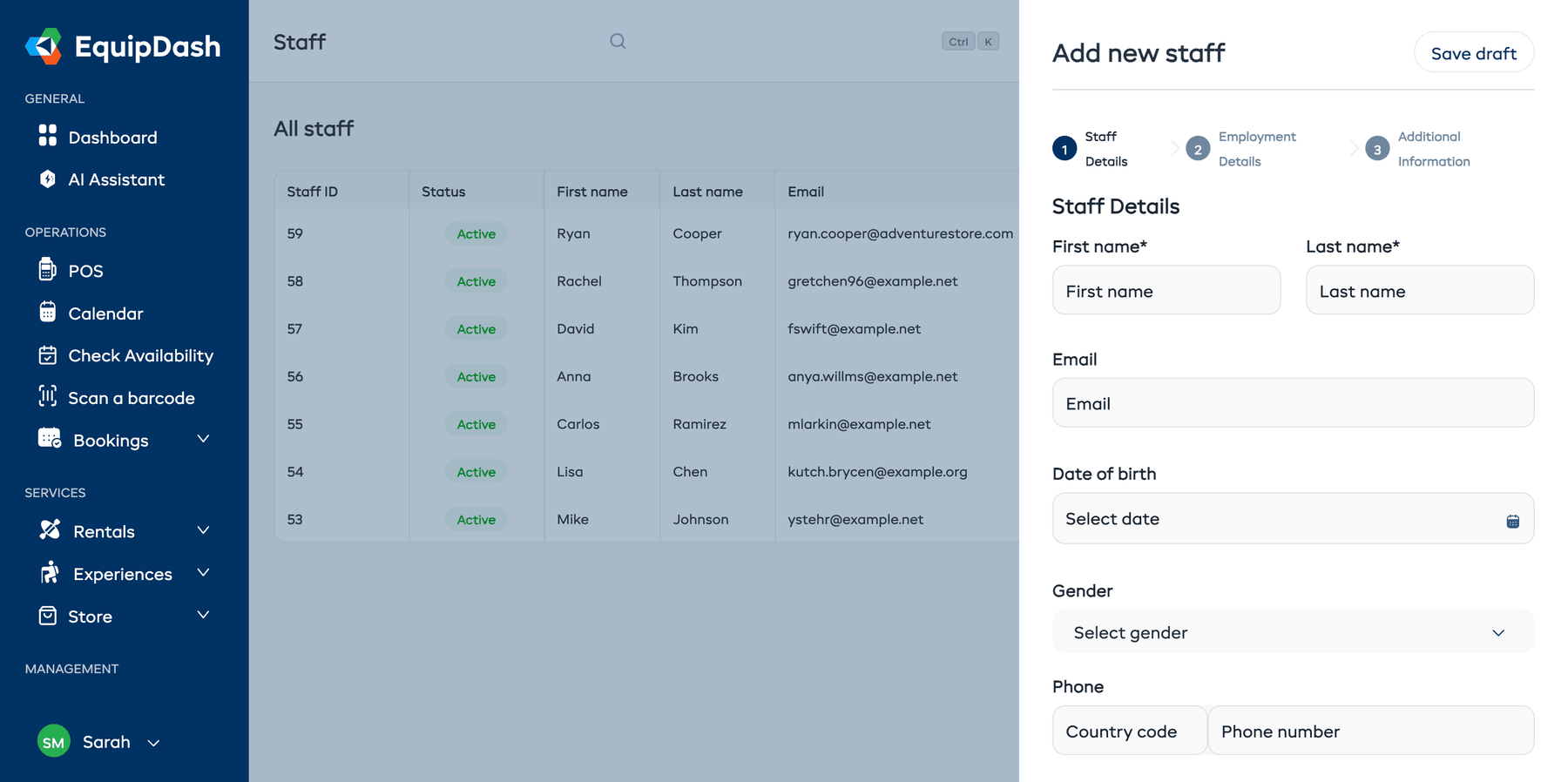
Passaggio 2 — Inserire i dati dello staff (passaggio 1 di 3)
Inserisca le informazioni personali del membro dello staff.
Campi obbligatori:
- Inserisca il Nome del membro dello staff.
- Inserisca il Cognome.
- Inserisca il suo indirizzo Email. È l'email che utilizzerà per accedere.
Campi facoltativi: 4. Selezioni una Data di nascita utilizzando il calendario. 5. Scelga un Genere dal menu a tendina. 6. Inserisca un numero di Telefono — selezioni prima il prefisso internazionale, poi inserisca il numero. 7. Inserisca il suo Indirizzo riga 1 e Indirizzo riga 2. 8. Inserisca Città, Provincia e CAP. 9. Selezioni Paese/Regione dal menu a tendina. 10. Inserisca i Dati del contatto di emergenza — nome e numero di telefono del contatto.
Quando è pronto, faccia clic su Avanti per passare al Passaggio 2.
Per annullare senza salvare, faccia clic su Annulla in qualsiasi momento.
Passaggio 3 — Inserire i dati del rapporto di lavoro (passaggio 2 di 3)
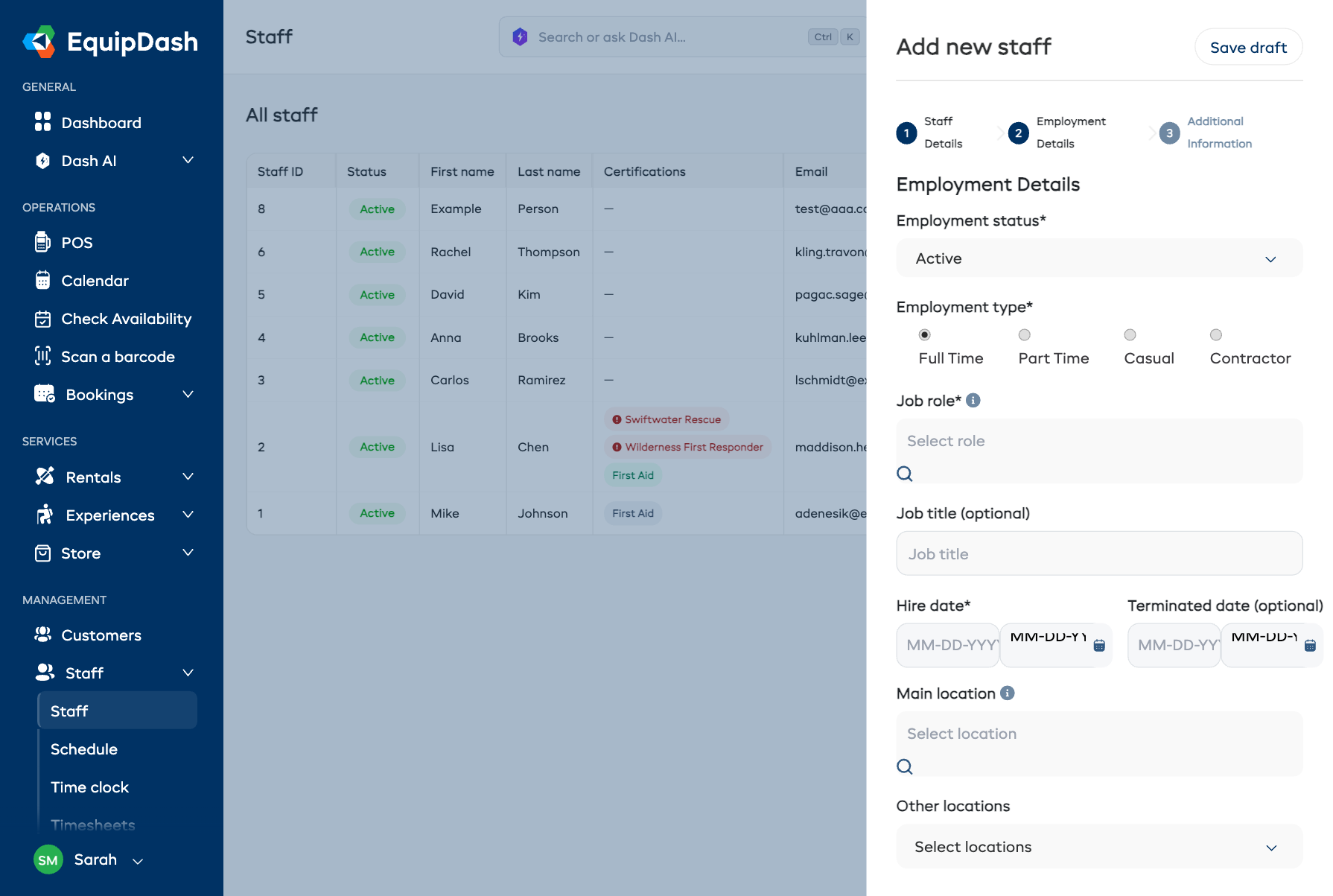
Inserisca le informazioni sul rapporto di lavoro e sull'accesso del membro dello staff.
Campi obbligatori:
- Selezioni uno Stato del rapporto di lavoro dal menu a tendina (ad esempio, Attivo).
- Scelga un Tipo di rapporto di lavoro utilizzando i pulsanti di opzione: Tempo pieno, Tempo parziale, Occasionale o Collaboratore esterno.
- Selezioni un Ruolo lavorativo dal menu a tendina con ricerca. È la qualifica professionale del membro dello staff (ad esempio, Guida, Istruttore o Reception). I ruoli lavorativi vengono creati in Impostazioni → Ruoli staff e vengono utilizzati per la pianificazione e il filtraggio. Non concedono di per sé l'accesso al sistema — ma un ruolo lavorativo può avere un livello di accesso predefinito che precompila l'invito al Passaggio 3 (vedere sotto). Per maggiori dettagli, consulti Ruoli e accesso.
- Selezioni una Data di assunzione utilizzando il calendario.
Campi facoltativi: 5. Inserisca una Qualifica per descrivere il ruolo del membro dello staff nella sua attività. 6. Inserisca una Data di cessazione, se applicabile. 7. Selezioni una Sede principale dal menu a tendina con ricerca — è la sede di lavoro principale del membro dello staff. 8. Selezioni eventuali Altre sedi in cui lavora utilizzando il menu a tendina a selezione multipla.
Quando è pronto, faccia clic su Avanti per passare al Passaggio 3.
Per tornare indietro, faccia clic su Indietro.
Passaggio 4 — Informazioni aggiuntive (passaggio 3 di 3)
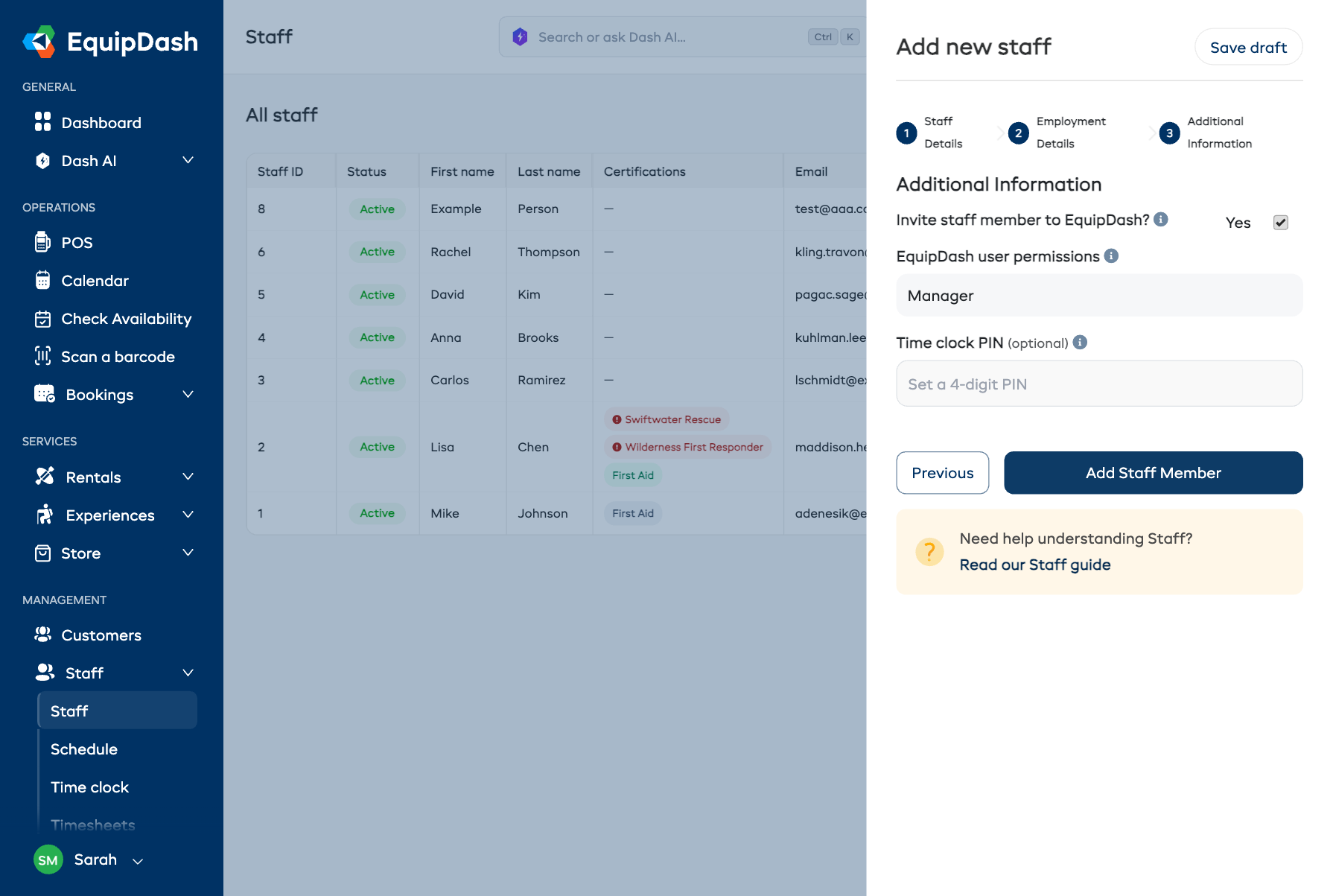
In questo ultimo passaggio:
- Attivi Invitare il membro dello staff a EquipDash? se questa persona deve poter accedere al sistema. Se attivato, viene inviata un'email di invito che permette di configurare l'accesso.
- Quando l'invito è attivo, scelga i suoi Permessi utente EquipDash — determinano cosa può vedere e fare nel portale (Amministratore, Responsabile, Staff o un ruolo Personalizzato). Il campo è precompilato in base al livello di accesso predefinito impostato sul ruolo lavorativo, e può modificarlo qui per questa persona. Se sceglie Personalizzato, selezioni uno dei suoi ruoli personalizzati salvati.
- Facoltativamente, imposti un PIN del timbracartellino a 4 cifre per permettere alla persona di timbrare entrata e uscita.
Quando ha finito, faccia clic su Aggiungi membro dello staff per creare il profilo.
Il menu a tendina Permessi utente EquipDash appare solo per gli utenti che possono gestire il suo team. Se non ha accesso alla gestione del team, i membri dello staff invitati vengono aggiunti con l'accesso base Staff, e un amministratore potrà modificarlo in seguito in Impostazioni → Team.
Dopo aver aggiunto un membro dello staff
Una volta salvato, il membro dello staff compare nella tabella dello staff. Da qui può:
- Impostare la sua disponibilità in modo che compaia correttamente negli orari.
- Assegnarlo a delle sedi se ha più sedi.
- Aggiungerlo a orari e turni.
Suggerimenti
- Utilizzi l'indirizzo email reale del membro dello staff. È l'email che utilizzerà per accedere a EquipDash. Non può essere condivisa con un altro account.
- Ruolo lavorativo e accesso sono due cose separate. Il campo Ruolo lavorativo imposta una qualifica (Guida, Istruttore, ecc.) utilizzata per la pianificazione e il filtraggio. Ciò che una persona può vedere e fare dipende dai suoi Permessi utente EquipDash, che imposta quando la invita (e che può modificare in qualsiasi momento in Impostazioni → Team). Un ruolo lavorativo può avere un livello di accesso predefinito in modo che i permessi corretti vengano precompilati automaticamente. Per una spiegazione completa, consulti Ruoli e accesso.
- Imposti la disponibilità il prima possibile. Aggiungere un membro dello staff al sistema di pianificazione è utile soprattutto quando la sua disponibilità è già configurata. Consulti Impostare la disponibilità per farlo subito.
Importare più membri dello staff
Se deve aggiungere molti membri dello staff contemporaneamente, utilizzi invece la funzione di importazione in blocco.
- Nella tabella dello staff, faccia clic sul menu a tendina Azione.
- Selezioni Importa staff e segua le istruzioni a schermo per caricare un file CSV.
Può anche utilizzare Esporta dallo stesso menu a tendina Azione per scaricare l'elenco attuale dello staff.