Impostazione della disponibilità Growth+This feature requires the Growth+ plan or higher
La disponibilità del personale indica a EquipDash quando ogni membro del team è disponibile a lavorare. Configurarla correttamente garantisce che i turni siano accurati e che il personale venga assegnato a turni ed esperienze solo negli orari in cui è effettivamente disponibile.
Può impostare gli orari personalmente, come descritto di seguito, oppure inviare al personale un link affinché li imposti da sé. Consulti Lasciare che il personale imposti la propria disponibilità.
Perché la disponibilità è importante
- Precisione della pianificazione — Il personale risulta disponibile solo negli orari di lavoro definiti quando crea i turni.
- Assegnazione alle esperienze - Nel selettore delle guide, chi è fuori dal proprio orario viene elencato dopo gli altri e contrassegnato come Fuori dal proprio orario. Può comunque selezionarlo.
- Prevenzione dei conflitti — Una disponibilità accurata aiuta a evitare doppie prenotazioni e carenza di personale.
La scheda Pianificazione
Per gestire l'orario di lavoro e le assenze di un membro del personale, apra la sua pagina di dettaglio e clicchi sulla scheda Pianificazione.
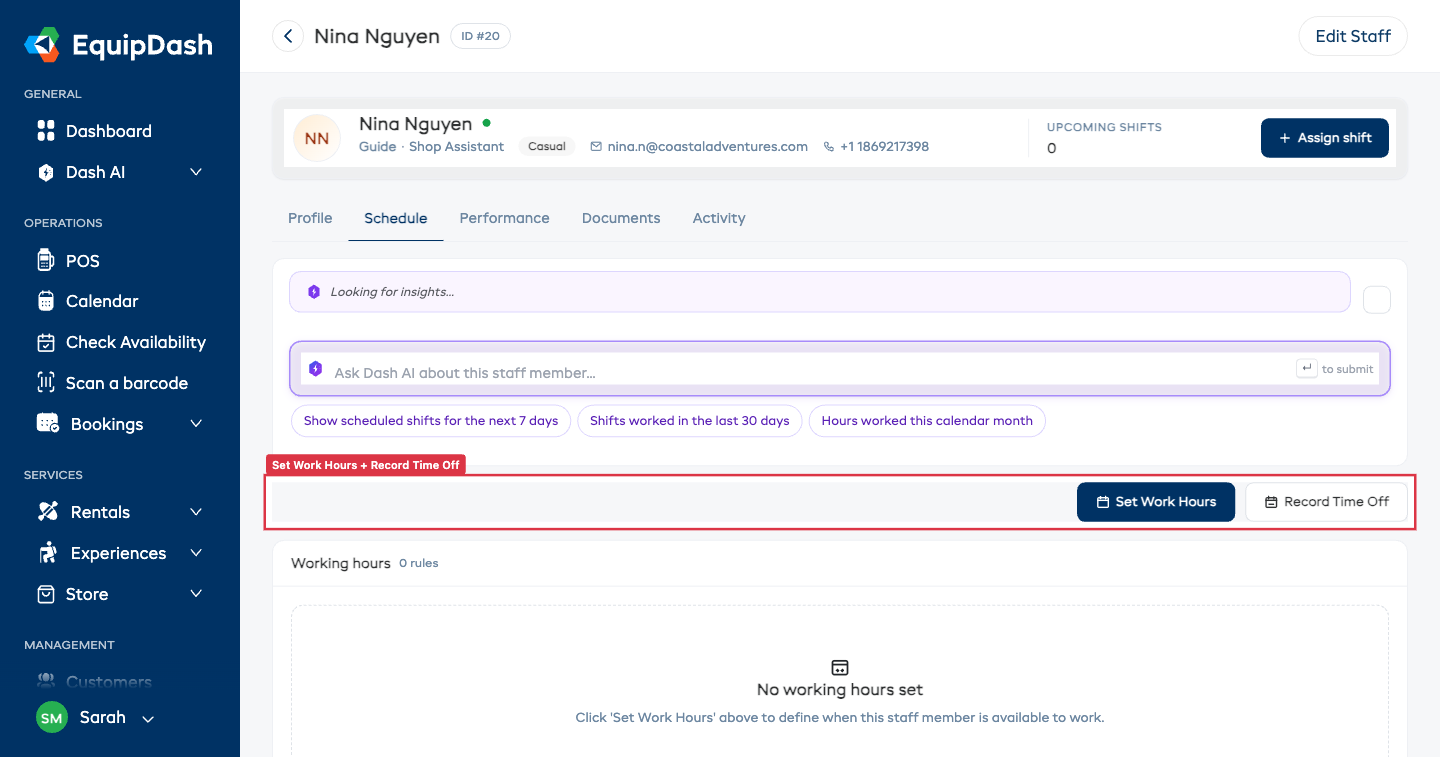
La scheda Pianificazione è suddivisa in tre riquadri:
- Orari di lavoro — Un elenco di tutte le regole di orario salvate per questo membro del personale, con il relativo intervallo di date, lo stato attivo/inattivo e i pulsanti Modifica/Elimina per ciascuna regola.
- Calendario delle assenze — Una vista mensile che mostra le assenze registrate come pallini colorati: blu navy per Ferie, rosso per Malattia, arancione per Personale, grigio per Altro. Usi le frecce nell'intestazione del riquadro per passare da un mese all'altro. Clicchi su un giorno con un pallino per modificare quella voce.
- Voci di assenza — Una tabella che elenca ogni assenza registrata con tipo, date, fascia oraria, motivo e le azioni Modifica/Elimina.
Nella parte superiore della scheda si trovano due pulsanti di azione:
- Imposta orari di lavoro — Aggiunge o aggiorna le regole di orario di lavoro (pulsante principale blu navy).
- Registra assenza — Registra ferie, malattia o altre assenze (pulsante bianco con contorno).
Impostazione degli orari di lavoro
Gli orari di lavoro definiscono i giorni e le fasce orarie in cui un membro del personale è disponibile a lavorare in un determinato intervallo di date.
- Clicchi su Personale nella barra laterale sinistra e apra il profilo del membro del personale.
- Vada alla scheda Pianificazione.
- Clicchi su Imposta orari di lavoro.
- Si apre il pannello Imposta orari di lavoro.
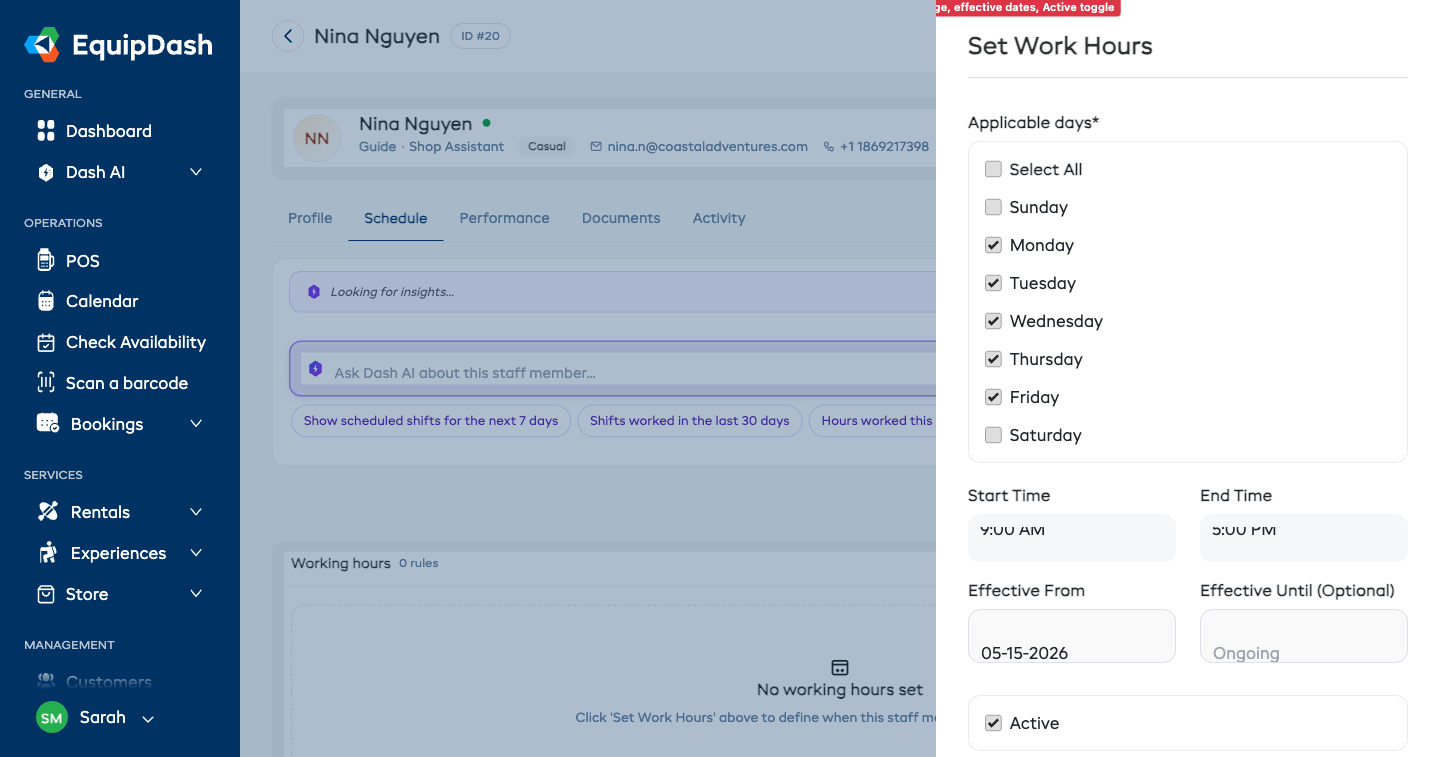
- In Giorni applicabili, selezioni ogni giorno della settimana a cui si applica questa regola (ad esempio Lun, Mar, Mer).
- Inserisca un Orario di inizio e un Orario di fine. Questi orari si applicano a tutti i giorni selezionati.
- Imposti una data Valido da — la data a partire dalla quale questa regola di orario entra in vigore.
- Facoltativamente, imposti una data Valido fino a. Lasci vuoto se l'orario non ha una data di fine prevista.
- Usi l'interruttore Attivo per abilitare o disabilitare la regola senza eliminarla.
- Clicchi su Salva.
La nuova regola compare nel riquadro Orari di lavoro della scheda Pianificazione.
Suggerimenti
- Orari diversi per giorni diversi — Per impostare orari diversi per giorni diversi (ad esempio, orari più brevi nel fine settimana), crei regole di orario separate. Imposti una regola per i giorni feriali e una seconda per i giorni del fine settimana, ciascuna con i propri giorni selezionati, orario di inizio e orario di fine.
- Orari stagionali — Usi le date Valido da e Valido fino a per gestire i cambi stagionali. Crei una regola per l'orario estivo e un'altra per l'orario invernale, con intervalli di date non sovrapposti.
- Sospendere una regola — Disattivando l'interruttore Attivo può sospendere temporaneamente una regola senza eliminarla.
- Imposti la disponibilità prima di pianificare — Creare un turno è molto più veloce quando gli orari di tutti sono già stati impostati.