Cómo añadir miembros del personal Growth+This feature requires the Growth+ plan or higher
Los miembros del personal son las personas que trabajan en su negocio. Añadirlos a EquipDash le permite asignarles horarios, gestionar ubicaciones y controlar a qué puede acceder cada persona en el sistema.
Antes de empezar
Para añadir miembros del personal, necesita el permiso Manage Staff. Si no ve el botón + Add Staff, póngase en contacto con el administrador de su cuenta para solicitar acceso.
Cómo añadir un miembro del personal
Paso 1 — Abra el panel de añadir personal
- Vaya a Staff en la barra lateral izquierda.
- Haga clic en el botón + Add Staff, en la parte superior derecha de la tabla de personal.
- Se abrirá un panel lateral titulado Add new staff en el lado derecho de la pantalla.
El panel utiliza un asistente de 3 pasos. Puede ver los pasos en la parte superior: 1. Staff Details, 2. Employment Details, 3. Additional Information.
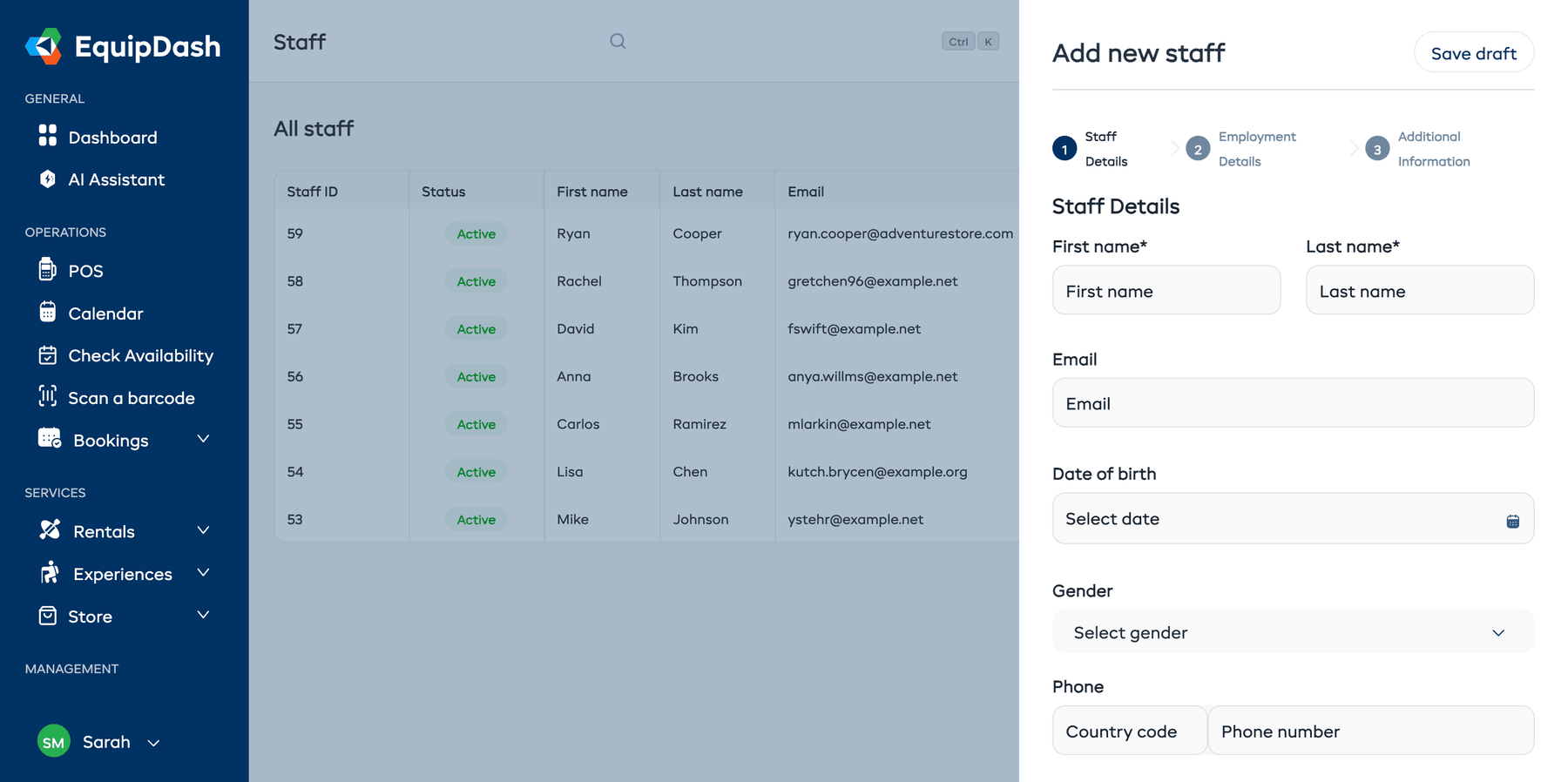
Paso 2 — Introduzca los datos del personal (Paso 1 de 3)
Complete la información personal del miembro del personal.
Campos obligatorios:
- Introduzca el First name (nombre) del miembro del personal.
- Introduzca su Last name (apellido).
- Introduzca su dirección de Email. Este es el correo electrónico que usará para iniciar sesión.
Campos opcionales: 4. Seleccione una Date of birth (fecha de nacimiento) con el selector de fechas. 5. Elija un Gender (género) en el menú desplegable. 6. Introduzca un número de Phone (teléfono): seleccione primero el código de país y luego escriba el número. 7. Introduzca su Address line 1 y Address line 2. 8. Introduzca su City (ciudad), State (provincia/estado) y Zip/Post Code (código postal). 9. Seleccione su Country/Region (país/región) en el menú desplegable. 10. Introduzca los Emergency contact details (datos de contacto de emergencia): el nombre y el número de teléfono del contacto.
Cuando esté listo, haga clic en Next para continuar con el Paso 2.
Para cancelar sin guardar, haga clic en Cancel en cualquier momento.
Paso 3 — Introduzca los datos laborales (Paso 2 de 3)
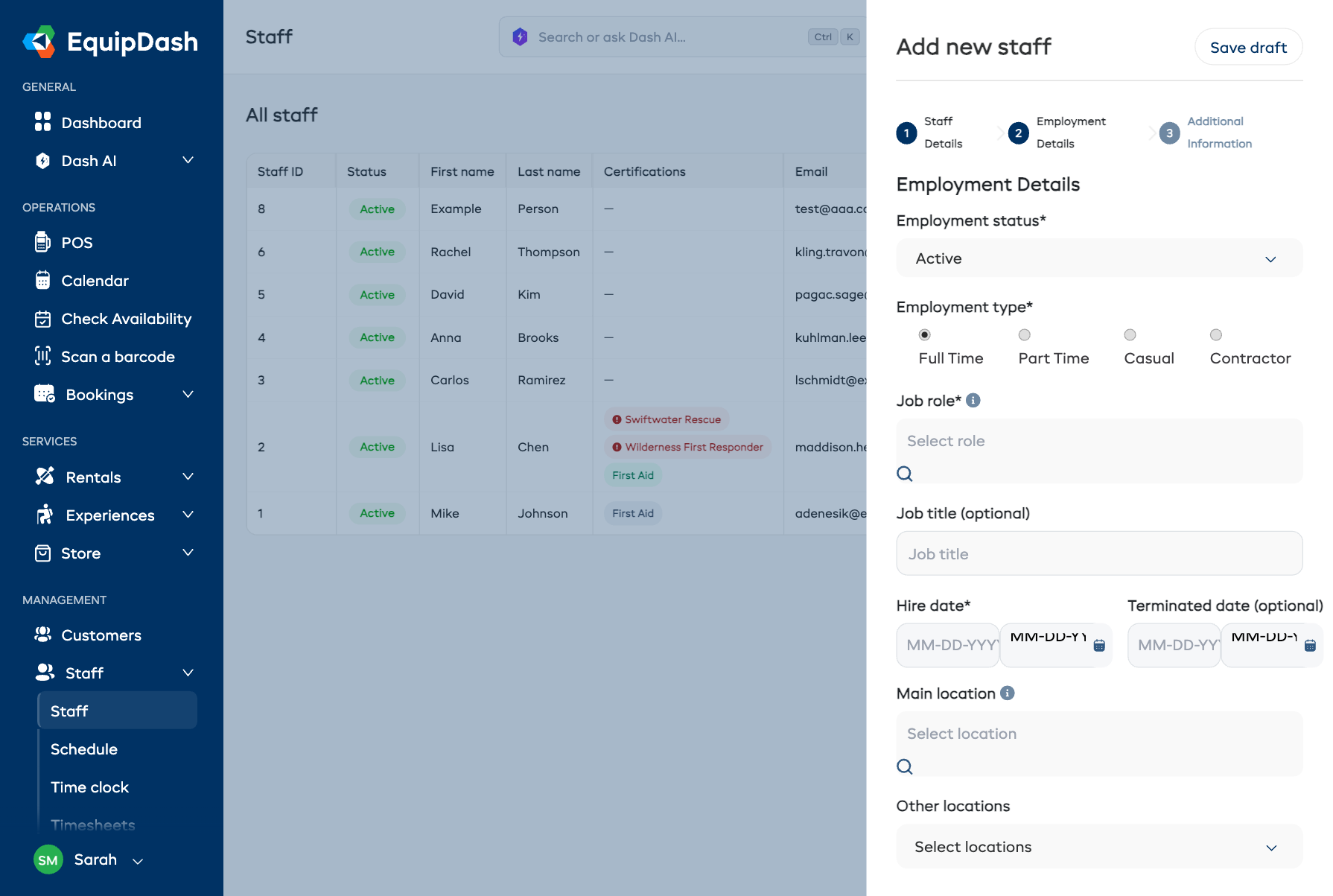
Complete la información laboral y de acceso del miembro del personal.
Campos obligatorios:
- Seleccione un Employment status (estado laboral) en el menú desplegable (por ejemplo, Active).
- Elija un Employment type (tipo de empleo) con los botones de opción: Full Time, Part Time, Casual o Contractor.
- Seleccione un Job role (puesto) en el menú desplegable con búsqueda. Este es el cargo del miembro del personal (por ejemplo, Guía, Instructor o Recepción). Los puestos se crean en Settings → Staff Roles y se usan para la programación de horarios y los filtros. No otorgan acceso al sistema por sí mismos, pero un puesto puede llevar asociado un nivel de acceso predeterminado que rellena previamente la invitación en el Paso 3 (vea más abajo). Consulte Roles y acceso para más detalles.
- Seleccione una Hire date (fecha de contratación) con el selector de fechas.
Campos opcionales: 5. Introduzca un Job title (título del puesto) para describir el rol del miembro del personal en su negocio. 6. Introduzca una Terminated date (fecha de baja), si corresponde. 7. Seleccione una Main location (ubicación principal) en el menú desplegable con búsqueda: es el lugar de trabajo principal del miembro del personal. 8. Seleccione cualquier Other locations (otras ubicaciones) en las que trabaje, usando el menú desplegable de selección múltiple.
Cuando esté listo, haga clic en Next para continuar con el Paso 3.
Para retroceder, haga clic en Previous.
Paso 4 — Información adicional (Paso 3 de 3)
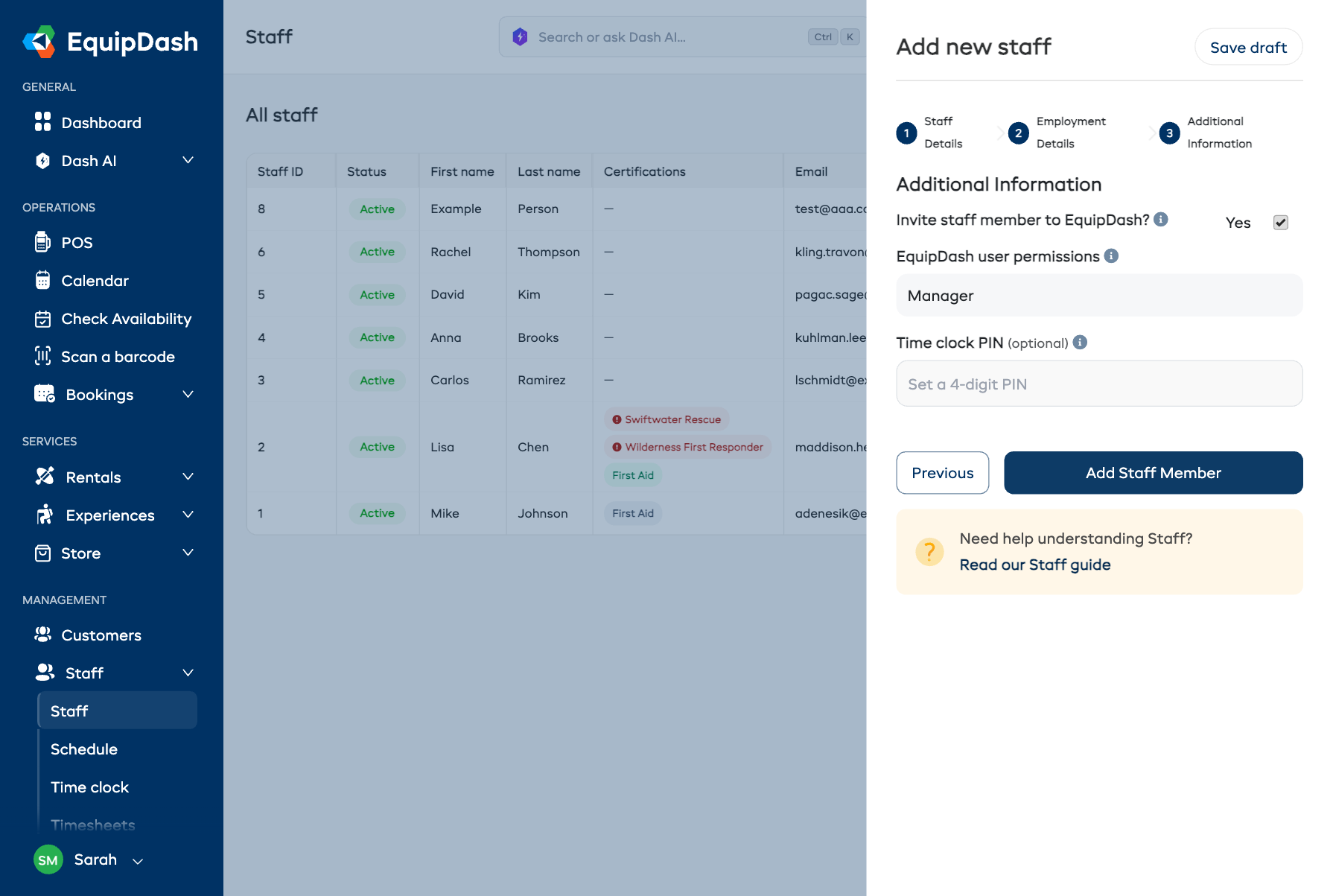
En este último paso:
- Active Invite staff member to EquipDash? si esta persona debe poder iniciar sesión. Al activarlo, se envía un correo de invitación para que configure su acceso.
- Cuando la invitación está activada, elija sus EquipDash user permissions: esto controla qué puede ver y hacer en el portal (Admin, Manager, Staff o un rol Custom). Se rellena previamente con el acceso predeterminado establecido en su puesto, y puede cambiarlo aquí para esta persona. Si elige Custom, seleccione uno de sus roles personalizados guardados.
- De forma opcional, establezca un Time clock PIN de 4 dígitos para que pueda fichar entrada y salida en el reloj de fichaje.
Cuando termine, haga clic en Add Staff Member para crear el perfil del miembro del personal.
El menú desplegable EquipDash user permissions solo aparece para los usuarios que pueden gestionar su equipo. Si no tiene acceso de gestión de equipo, el personal invitado se añade con acceso básico de Staff, y un administrador podrá ajustarlo más tarde en Settings → Team.
Después de añadir un miembro del personal
Una vez guardado, el miembro del personal aparecerá en su tabla de personal. Desde aquí puede:
- Configurar su disponibilidad para que aparezca correctamente en los horarios.
- Asignarlo a ubicaciones, si tiene varios locales.
- Añadirlo a horarios y turnos.
Consejos
- Use la dirección de correo electrónico real del miembro del personal. Es el correo que usará para iniciar sesión en EquipDash. No se puede compartir con otra cuenta.
- El puesto y el acceso son cosas distintas. El campo Job role establece un cargo (Guía, Instructor, etc.) que se usa para la programación de horarios y los filtros. Lo que una persona puede ver y hacer depende de sus EquipDash user permissions, que se establecen al invitarla (y se pueden cambiar en cualquier momento en Settings → Team). Un puesto puede llevar asociado un nivel de acceso predeterminado para que los permisos correctos se rellenen automáticamente. Consulte Roles y acceso para un desglose completo.
- Configure la disponibilidad desde el principio. Añadir un miembro del personal al sistema de programación de horarios es mucho más útil una vez configurada su disponibilidad. Consulte Configurar la disponibilidad para hacerlo de inmediato.
Importar varios miembros del personal
Si necesita añadir muchos miembros del personal a la vez, use la función de importación masiva en su lugar.
- En la tabla de personal, haga clic en el menú desplegable Action.
- Seleccione Import staff y siga las instrucciones en pantalla para cargar un archivo CSV.
También puede usar Export, en el mismo menú desplegable Action, para descargar su lista de personal actual.