Certificazioni e lingue Growth+This feature requires the Growth+ plan or higher
Il profilo di ogni membro del personale può contenere un elenco strutturato di certificazioni (primo soccorso, salvataggio in acque vive, brevetti subacquei, licenze e così via) e le lingue che parla. EquipDash tiene traccia delle date di scadenza delle certificazioni per Lei, segnala tutto ciò che sta per scadere e — quando assegna le guide alle esperienze — La avvisa discretamente se una guida non ha una qualifica richiesta dall'esperienza.
La scheda Certificazioni contiene record strutturati — un tipo, un ente emittente, un numero di riferimento e una data di scadenza — così EquipDash può tenere traccia delle scadenze e abbinare le guide. La scheda separata Documenti serve per caricare il file stesso (il PDF o la foto del certificato). Usi entrambe insieme: registri qui la certificazione e allega una scansione nella scheda Documenti.
Dove trovarla
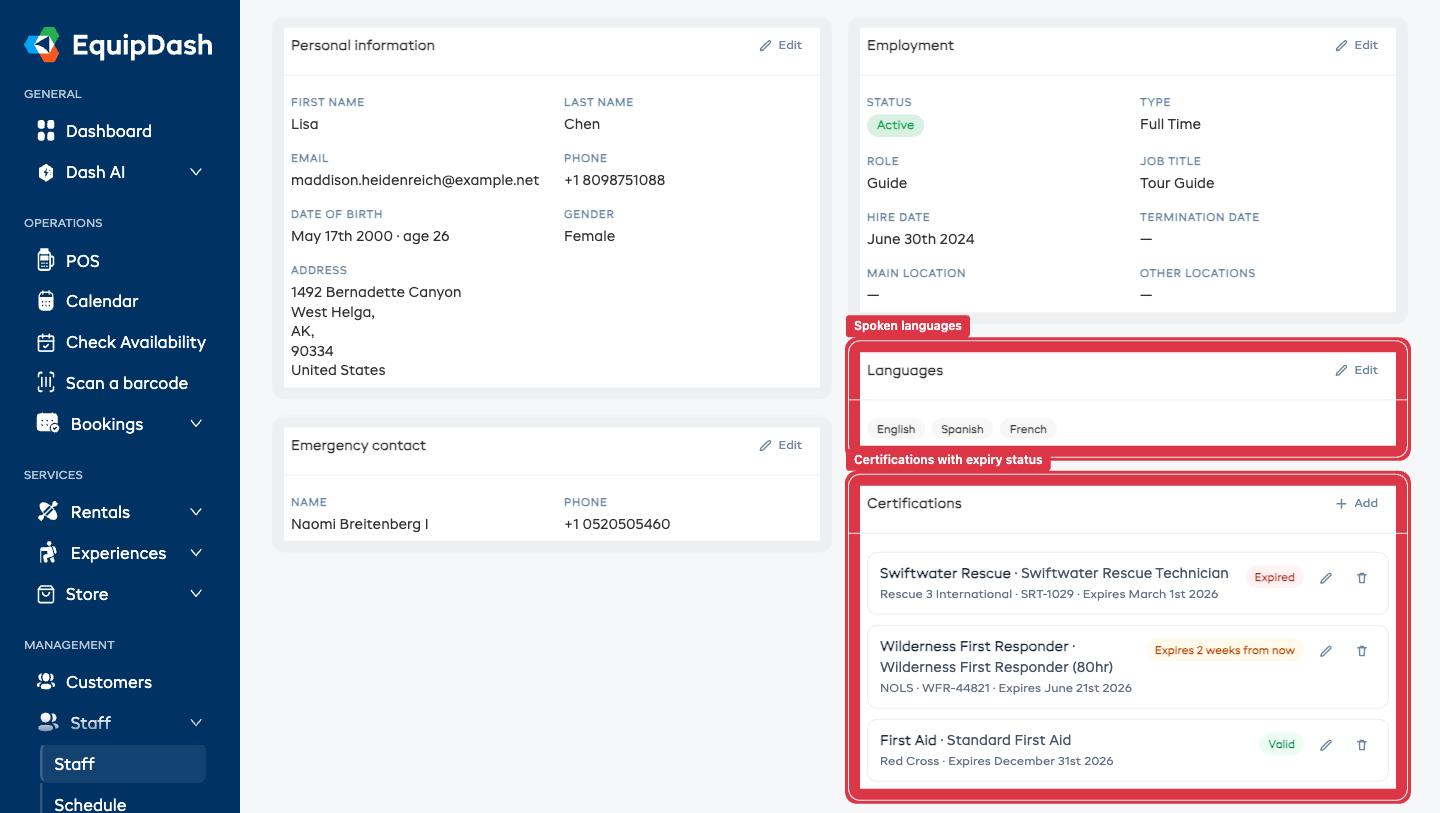
Le certificazioni e le lingue si trovano in due schede nella tab Profilo del membro del personale.
- Vada su Personale nella barra laterale sinistra.
- Clicchi sul nome di un membro del personale per aprire la sua pagina dettagliata.
- La tab Profilo mostra una scheda Lingue e una scheda Certificazioni nella colonna di destra.
Registrare le lingue parlate
- Nella scheda Lingue, clicchi su Modifica.
- Apra il menu a tendina Seleziona lingue e selezioni ogni lingua che il membro del personale parla.
- Clicchi su Salva.
Le lingue compaiono come chip nella scheda. Vengono usate per abbinare le guide alle esperienze che richiedono una lingua specifica (si veda Abbinamento delle qualifiche delle guide più sotto).
Aggiungere una certificazione
- Nella scheda Certificazioni, clicchi su + Aggiungi.
- Si apre da destra il pannello Aggiungi certificazione.
- Compili i dettagli:
- Tipo (obbligatorio) — scelga dall'elenco predefinito (Primo soccorso, RCP, Primo soccorso in ambiente selvaggio, Soccorritore in ambiente selvaggio, Bagnino, Salvataggio in acque vive, Sicurezza in valanga, Brevetto subacqueo, Patente di guida, Patente nautica, Manipolazione alimenti, Specialistica o Altro).
- Nome / dettagli — un'etichetta libera, ad es. "Soccorritore in ambiente selvaggio (80h)".
- Ente emittente — chi l'ha rilasciata, ad es. "Croce Rossa" o "NOLS".
- Riferimento / numero — il numero del certificato, se disponibile.
- Data di rilascio — quando è stata rilasciata.
- Data di scadenza — lasci vuoto se la certificazione non scade mai.
- Note — qualsiasi altra cosa utile da registrare.
- Clicchi su Salva.
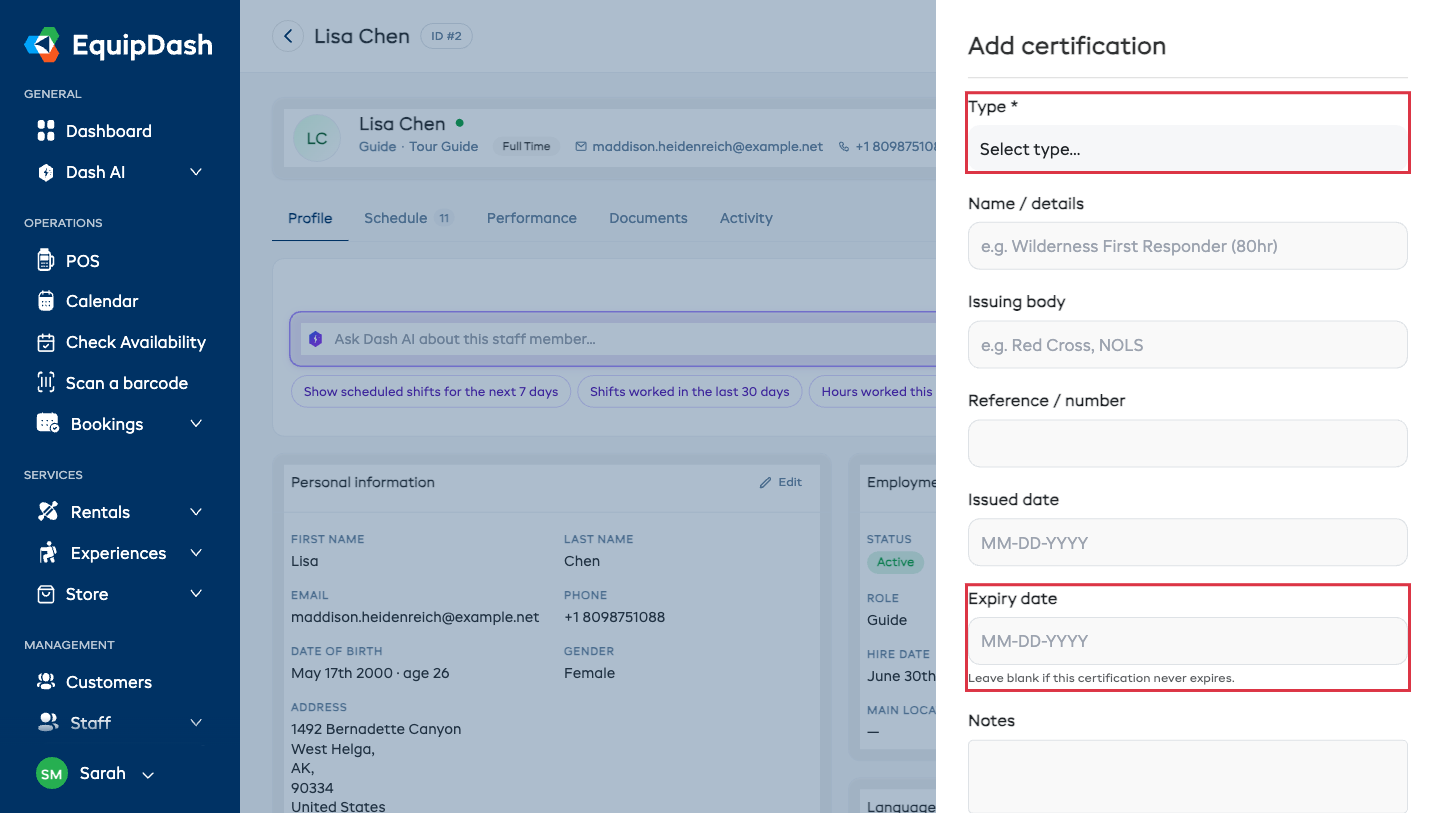
Scelga il Tipo più vicino dall'elenco invece di usare sempre "Altro" — sono le certificazioni tipizzate a permettere a EquipDash di abbinare le guide alle esperienze che richiedono, ad esempio, un brevetto di Salvataggio in acque vive. Usi il campo Nome / dettagli per il nome specifico del corso.
Per modificare o rimuovere una certificazione, usi le icone a matita e cestino sulla sua riga nella scheda Certificazioni.
Tracciamento delle scadenze
Ogni certificazione con una data di scadenza mostra un'etichetta di stato nella scheda Certificazioni:
| Etichetta | Significato |
|---|---|
| Valida (verde) | In corso di validità, mancano più di 30 giorni alla scadenza |
| Scade il … (ambra) | In scadenza entro i prossimi 30 giorni |
| Scaduta (rossa) | Oltre la data di scadenza |
| Nessuna scadenza (grigia) | Non è stata impostata una data di scadenza |
EquipDash evidenzia le certificazioni in scadenza in tre punti, così non Le sfugge nulla:
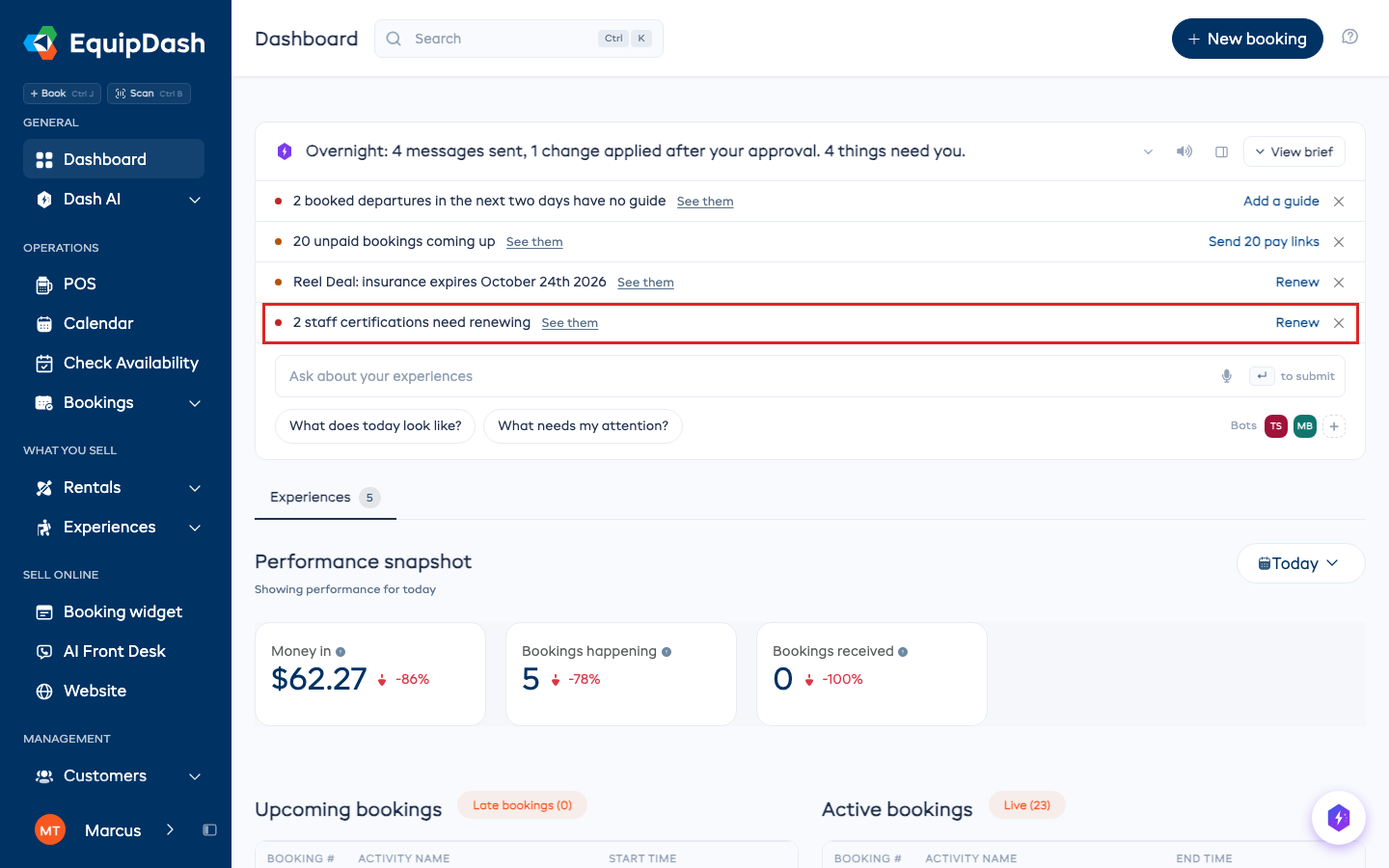
- Dashboard. Una certificazione scaduta o in scadenza entro 30 giorni compare come riga nella scheda Dash in cima alla Dashboard, con il nome della persona e la data. Rinnova apre la relativa scheda Certificazioni. Nasconda la riga con la X se se ne è già occupato. (Visibile a chiunque possa visualizzare il personale. Chi può solo visualizzare il personale vede Visualizza invece di Rinnova.)
- Elenco del personale. L'elenco Personale ha una colonna Certificazioni che elenca le certificazioni di ogni membro come chip colorati — rosso per scaduta, ambra per in scadenza, verde per valida — con un'icona di avviso su tutto ciò che richiede attenzione, così può individuare i rinnovi a colpo d'occhio senza aprire un profilo.
- Riepilogo email settimanale. Ogni lunedì mattina, gli amministratori ricevono un'email con il riepilogo delle certificazioni scadute o in scadenza entro 30 giorni. I destinatari seguono le preferenze di notifica di ciascun amministratore.
Imposti la Data di scadenza su ogni certificazione che ne ha una — è ciò che alimenta le etichette, la riga nella Dashboard, i chip nell'elenco del personale e l'email settimanale. Si presume che una certificazione senza data di scadenza non scada mai.
Abbinamento delle qualifiche delle guide
Può indicare a un'esperienza quali certificazioni e lingue dovrebbero avere le sue guide. EquipDash La avvisa quindi (non blocca mai) quando assegna una guida priva di una di esse — così può pianificare i turni con cognizione di causa.
Impostare i requisiti su un'esperienza
Si veda Assegnazione delle guide → Requisiti delle guide per la procedura completa. In breve: apra l'esperienza, vada nella tab Dettagli e modifichi la scheda Requisiti delle guide per scegliere le certificazioni e le lingue richieste.
Come appaiono gli avvisi
Quando assegna le guide a una sessione, il selettore delle guide le raggruppa in Disponibili, Parzialmente disponibili e Non disponibili. Una guida priva di una certificazione richiesta (o la cui certificazione è scaduta) o di una lingua richiesta finisce in Parzialmente disponibili con un piccolo chip che ne spiega il motivo — ad esempio Salvataggio in acque vive scaduto.
Si tratta solo di avvisi. La guida può comunque essere assegnata — EquipDash si limita a rendere visibile la lacuna. Si veda Assegnazione delle guide per la procedura completa del selettore.