Timbratura e fogli ore Growth+This feature requires the Growth+ plan or higher
La pianificazione Le dice chi dovrebbe lavorare. La timbratura registra chi ha effettivamente lavorato: quando è arrivato, quando è uscito e quanto tempo ha preso per le pause. I Fogli ore sommano queste ore per ogni persona, così le buste paga richiedono pochi minuti e non una serata con la calcolatrice.
Come funziona
- Il personale timbra entrata e uscita dalla Timbratura — una pagina a schermo intero pensata per un tablet condiviso al banco. Si apre da un link privato e non richiede accesso, quindi il personale può usarla senza mai entrare nel Suo account da gestore, nelle impostazioni o nelle ore di qualcun altro.
- Si tocca un nome, si inserisce un PIN privato a 4 cifre, poi si tocca un grande pulsante — Timbra entrata, Timbra uscita, Inizia pausa o Termina pausa. Il tempo di pausa viene detratto automaticamente dalle ore lavorate.
- Ogni timbratura di entrata viene abbinata automaticamente al turno pianificato per quella persona in quel giorno (quando esiste), così può vedere affiancati orario pianificato ed effettivo — e notare a colpo d'occhio un ritardo.
- I Fogli ore (nel Suo account da gestore) sommano le ore lavorate da tutti per qualsiasi periodo e li esportano in CSV per le buste paga.
Impostare i PIN del personale
Ogni membro del personale tocca il proprio nome sulla timbratura e conferma con un PIN privato a 4 cifre — niente accessi, niente password. I PIN sono memorizzati in modo sicuro (crittografati): nessuno può leggerli, nemmeno Lei. Se qualcuno lo dimentica, basta impostarne uno nuovo.
Può impostare un PIN in due punti — quello che Le è più comodo.
Nella pagina di un membro del personale esistente:
- Faccia clic su Personale nella barra laterale sinistra e apra la persona.
- Nella scheda Profilo, trovi il riquadro Impiego e faccia clic su Modifica.
- Nel campo PIN timbratura, digiti un PIN a 4 cifre e faccia clic altrove — si salva automaticamente.
- Faccia clic su Fatto.
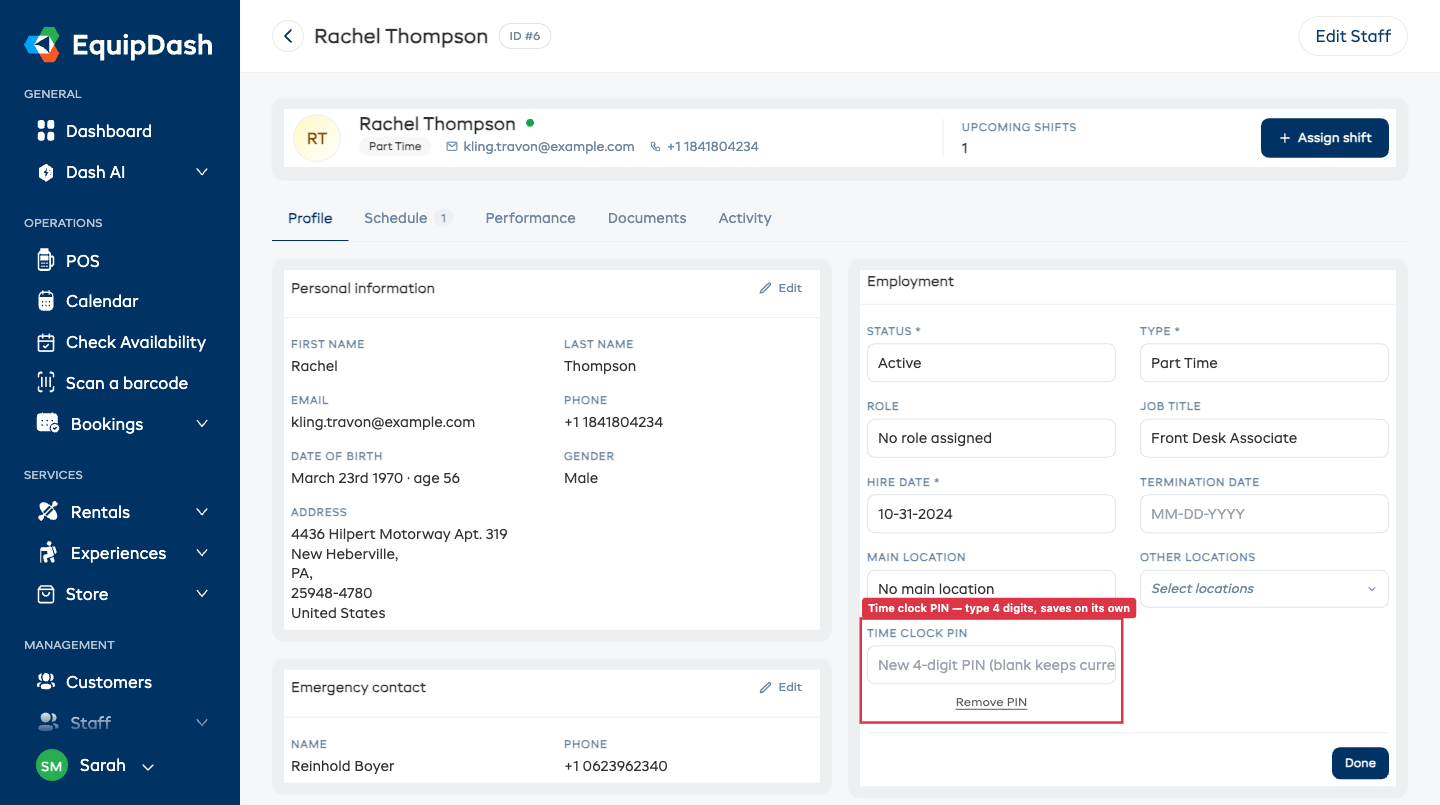
Per cambiare un PIN in seguito, basta digitarne uno nuovo al posto del precedente. Per rimuoverlo, faccia clic su Rimuovi PIN.
Durante l'aggiunta di un nuovo membro del personale: al passo 3 di Aggiungi personale → Informazioni aggiuntive c'è un campo facoltativo PIN timbratura — lo imposti lì e la persona potrà timbrare fin dal primo giorno.
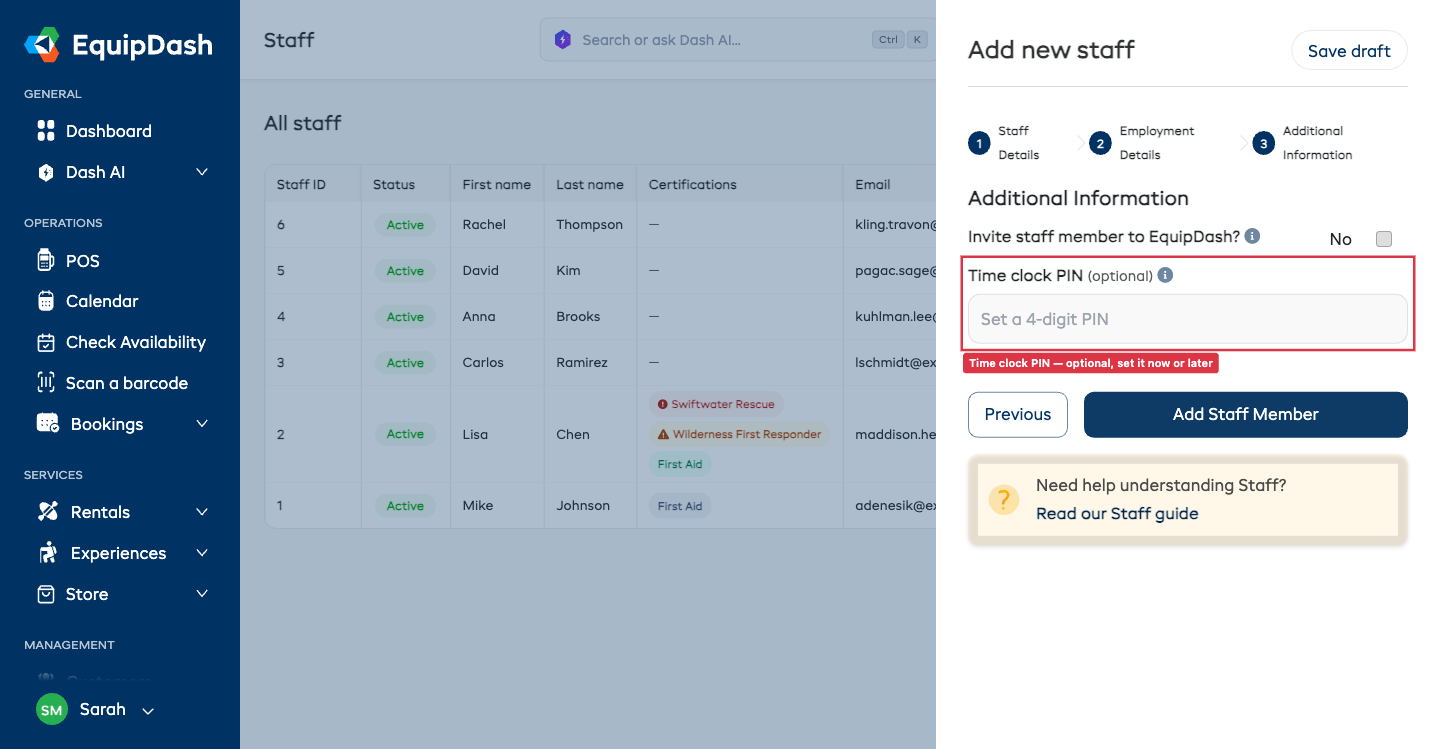
Il PIN è facoltativo. Il personale senza PIN semplicemente non può timbrare da solo al tablet — un gestore registra le sue ore da Fogli ore → Aggiungi voce.
Impostare la timbratura su un tablet
La timbratura ha un proprio link privato, così può funzionare su un tablet al banco senza accedere a EquipDash — in questo modo il personale può timbrare entrata e uscita ma non può mai raggiungere il Suo account da gestore, le impostazioni o le ore altrui.
- Faccia clic su Personale nella barra laterale sinistra, poi su Fogli ore.
- Trovi il riquadro Link timbratura vicino all'inizio pagina e faccia clic su Copia link.
- Sul tablet al banco, apra un browser, incolli il link e lo salvi tra i preferiti (o lo aggiunga alla schermata home).
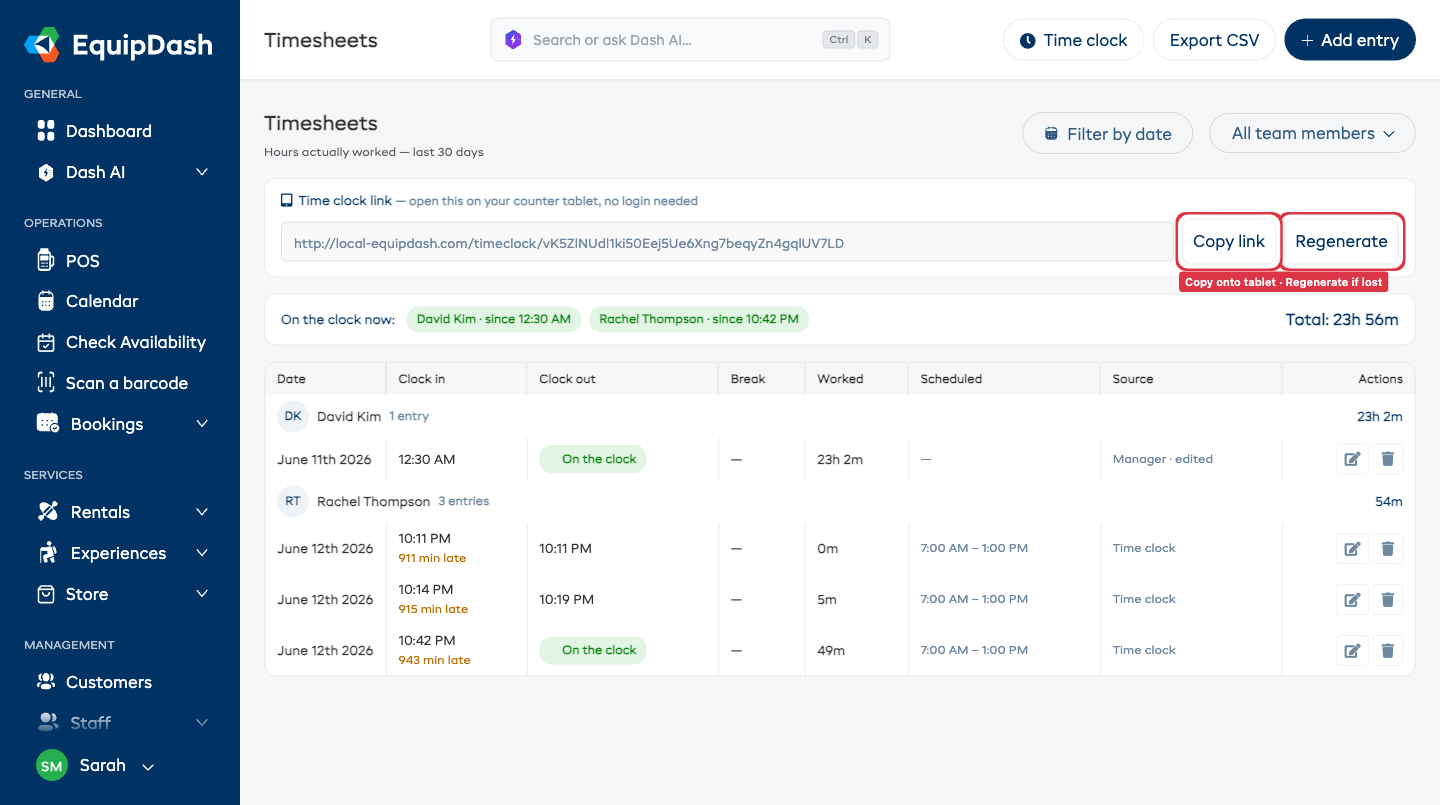
Fatto — il tablet ora mostra un orologio in tempo reale e lo stato attuale di tutti, aggiornandosi da solo. Può anche fare clic sul pulsante Timbratura (in alto a destra nei Fogli ore, nella pagina Pianificazione, o nel menu laterale Personale) per aprirla Lei stesso in una nuova scheda.
Faccia clic su Rigenera accanto al link per crearne uno completamente nuovo. Il vecchio link smette di funzionare immediatamente, così un tablet smarrito non può essere usato per timbrare. Poi metta il nuovo link sui Suoi dispositivi.
Timbrare entrata e uscita
Sul tablet, la timbratura mostra una scheda per ogni membro attivo del team con il suo stato — Non in servizio, In servizio dalle 9:07 o In pausa — così chiunque può vedere a colpo d'occhio chi sta lavorando.
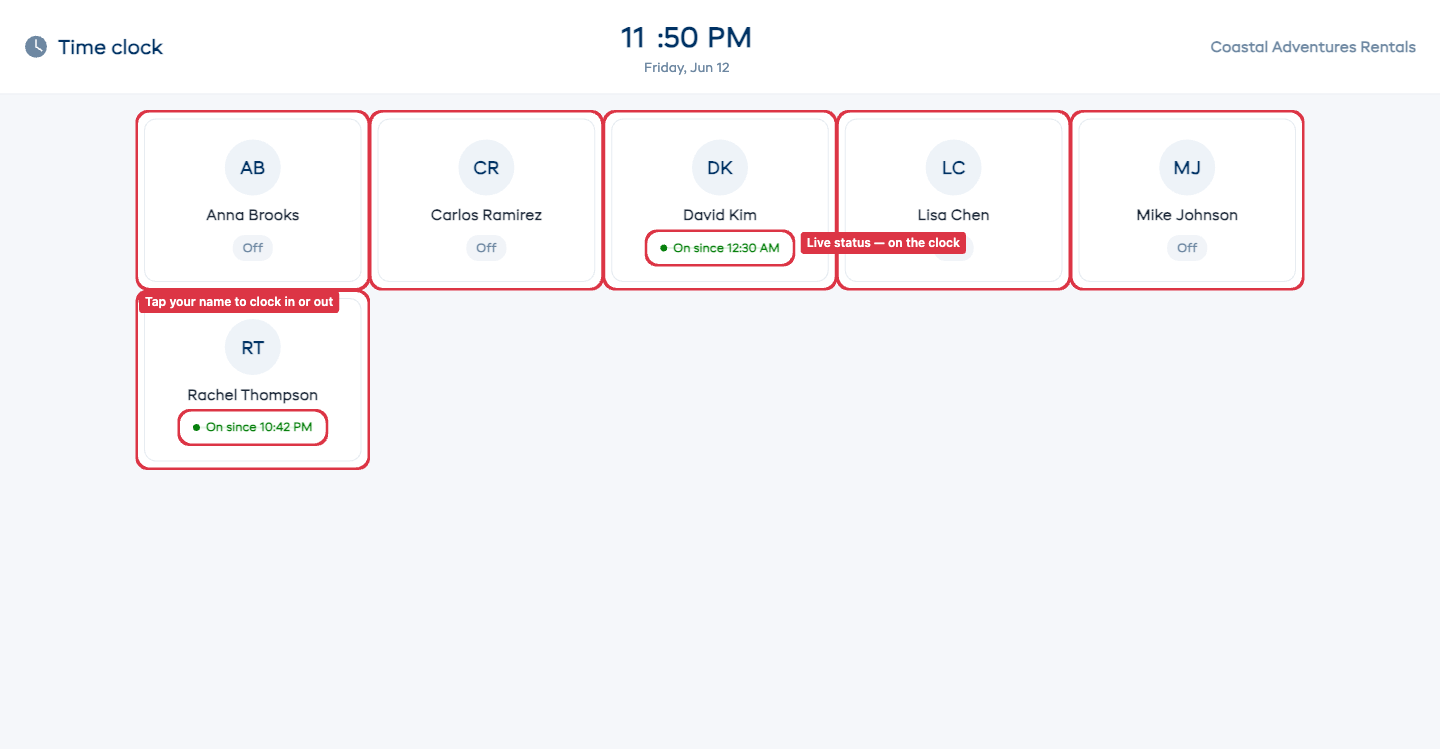
Per timbrare entrata o uscita:
- Tocchi il Suo nome.
- Inserisca il PIN a 4 cifre sul tastierino numerico (o lo digiti su una tastiera).
- Tocchi il grande pulsante — Timbra entrata per iniziare, Timbra uscita per terminare.
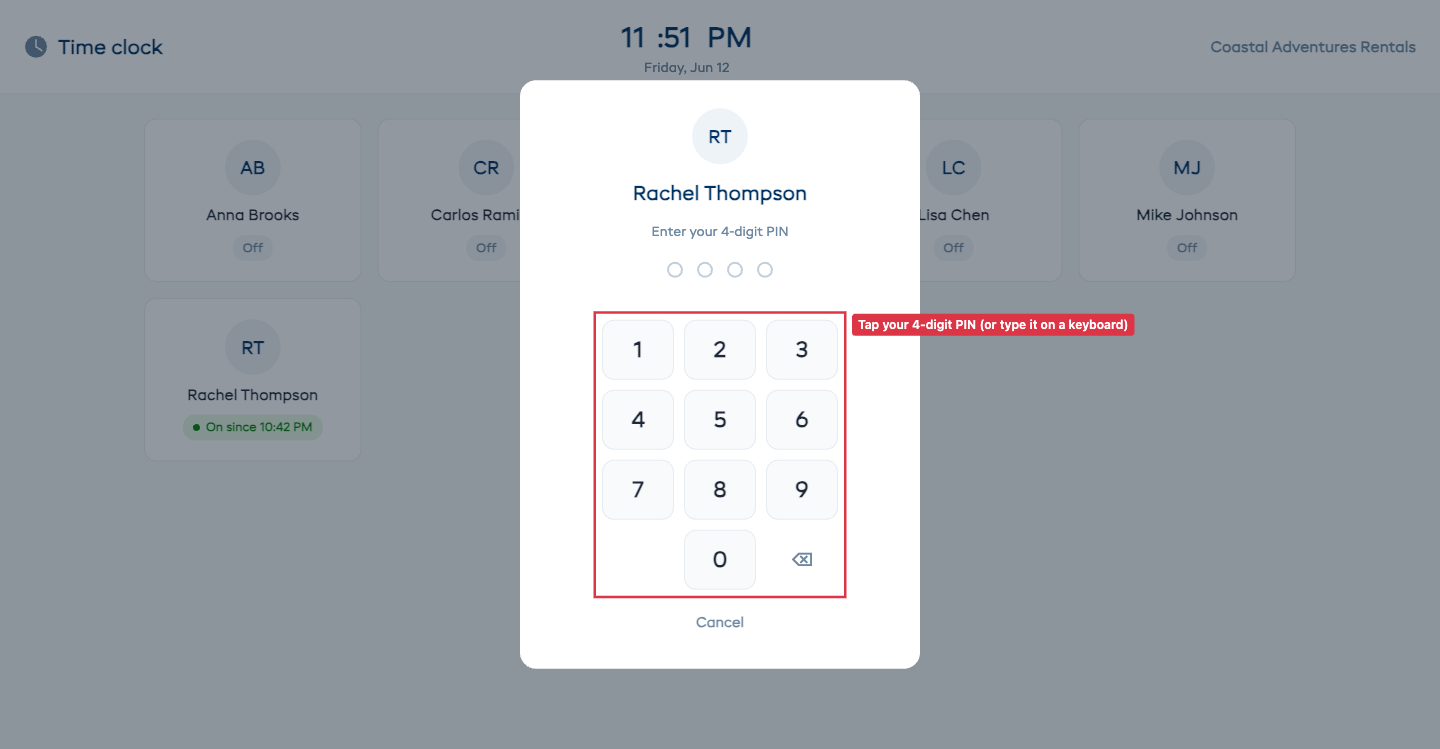
Mentre è in servizio, la stessa schermata mostra anche Inizia pausa / Termina pausa. Il tempo di pausa viene detratto automaticamente dalle ore lavorate.
Ognuno timbra con il proprio PIN. Un PIN errato viene rifiutato e troppi tentativi sbagliati di seguito bloccano brevemente quella persona — così nessuno può timbrare al posto di un altro. Se qualcuno ha dimenticato di timbrare l'entrata o non ha ancora un PIN, un gestore può correggere da Fogli ore → Aggiungi voce.
Fogli ore
Apra Fogli ore dal menu laterale Personale (o dal pulsante Fogli ore sulla timbratura). Raccoglie tutte le timbrature di entrata e uscita così può controllare le ore ed elaborare le buste paga.
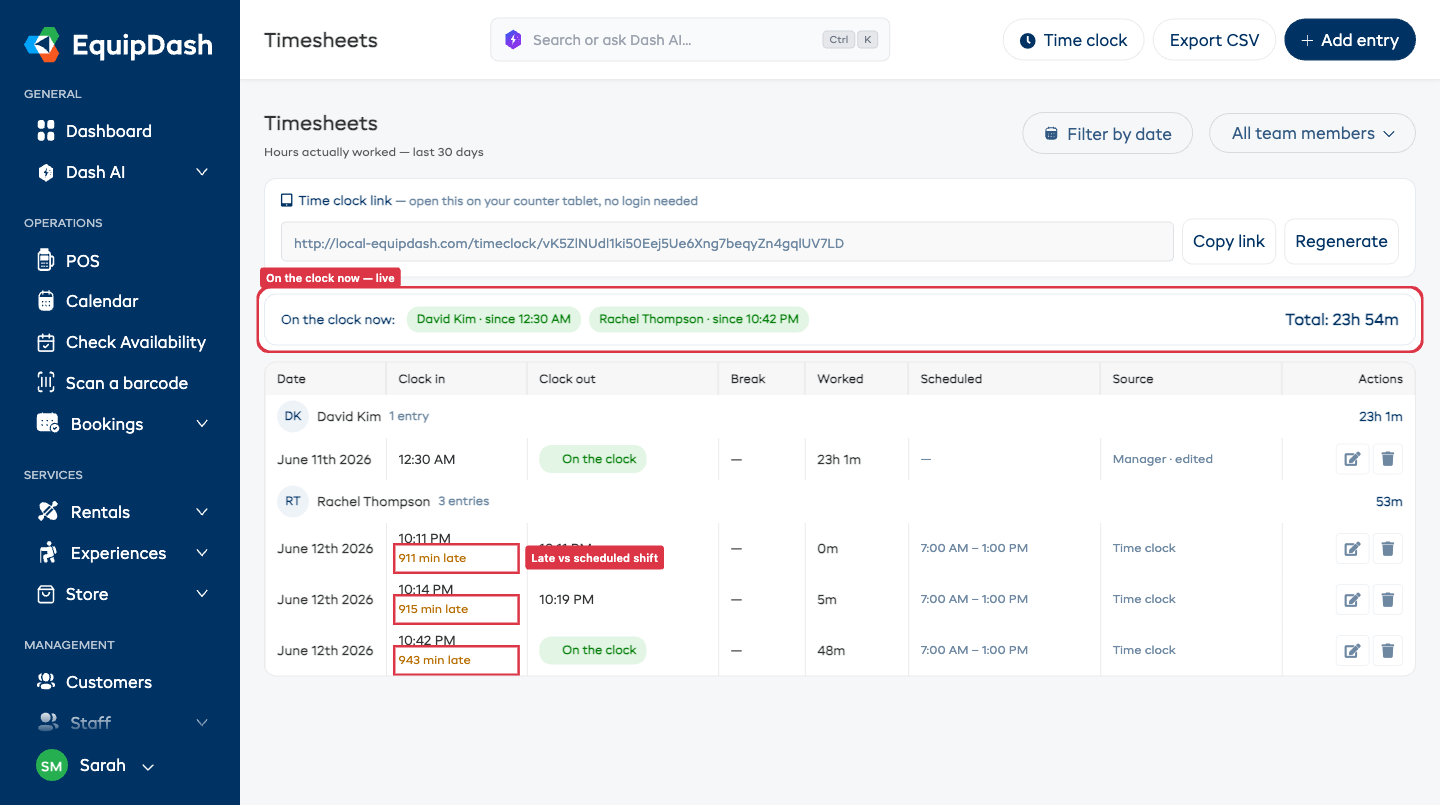
Vedrà:
- In servizio ora — chi sta lavorando in questo momento, compreso chi è in pausa, con un totale progressivo delle ore per il periodo.
- Ore per persona — ogni timbratura di entrata/uscita per il periodo scelto, raggruppata per membro del team con un totale ciascuno. Un turno dalle 9 alle 17 con 30 minuti di pausa risulta 7h 30m — la pausa è già detratta.
- Pianificato vs effettivo — le voci abbinate a un turno pianificato mostrano gli orari di quel turno accanto a quelli effettivi, e segnalano un ritardo di entrata così può vedere chi è rimasto indietro.
Scegliere le date e le persone
- Filtra per data apre lo stesso riquadro usato nella pagina delle prenotazioni. Scelga Ultimi 7 giorni, Ultimi 30 giorni o un Intervallo di date personalizzato. I fogli ore sono storici, quindi non può scegliere date future. Senza filtro, mostra gli ultimi 30 giorni — un valore predefinito sensato per le buste paga.
- Tutto il personale restringe la tabella a una sola persona — utile quando sta verificando un singolo foglio ore.
Dove il Suo team ha timbrato
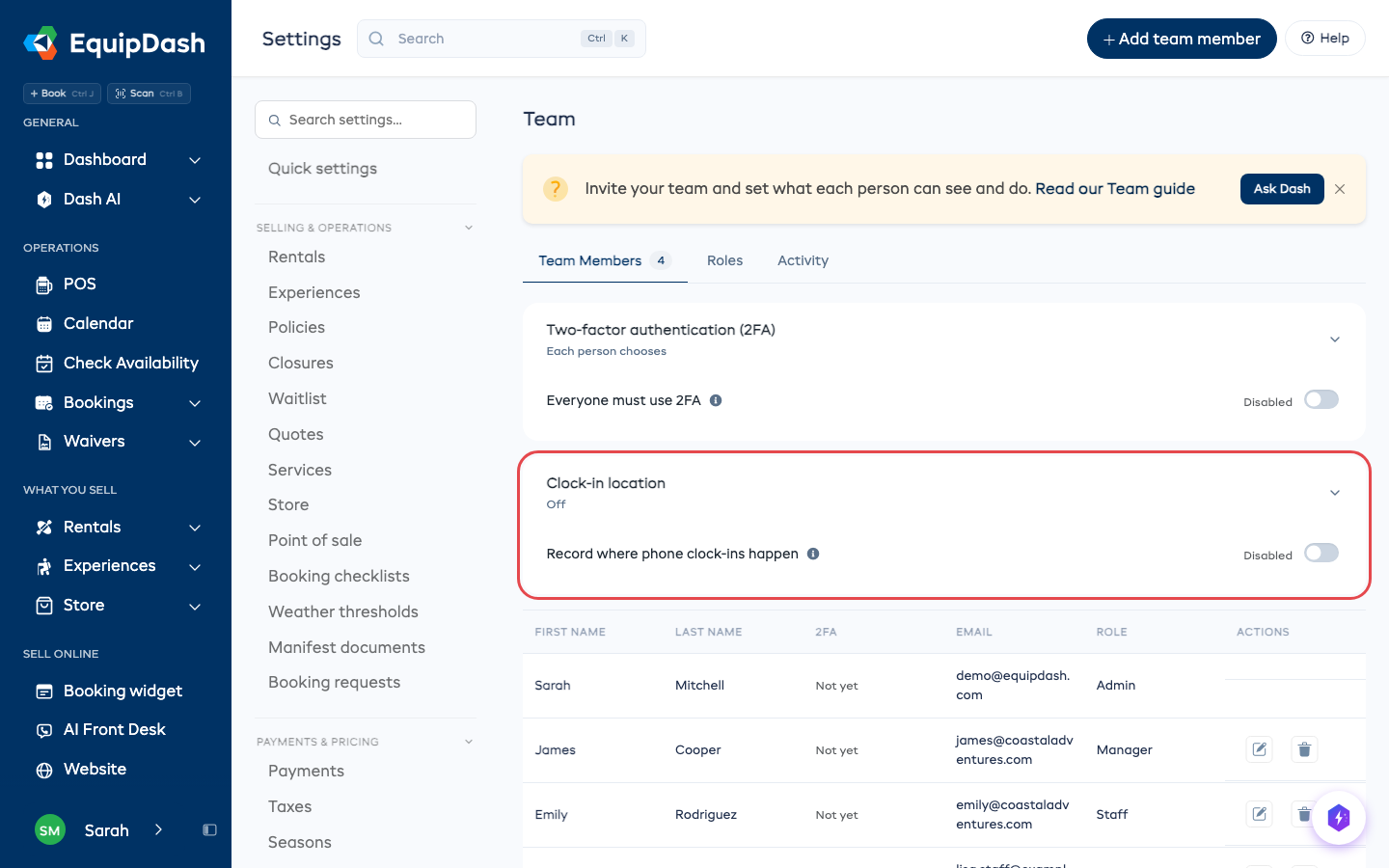
La posizione di timbratura è disattivata finché non la attiva: vada su Impostazioni > Team e attivi Registra dove avvengono le timbrature da telefono. Alcuni luoghi richiedono di informare il personale prima di registrare la sua posizione, quindi verifichi prima le normative locali.
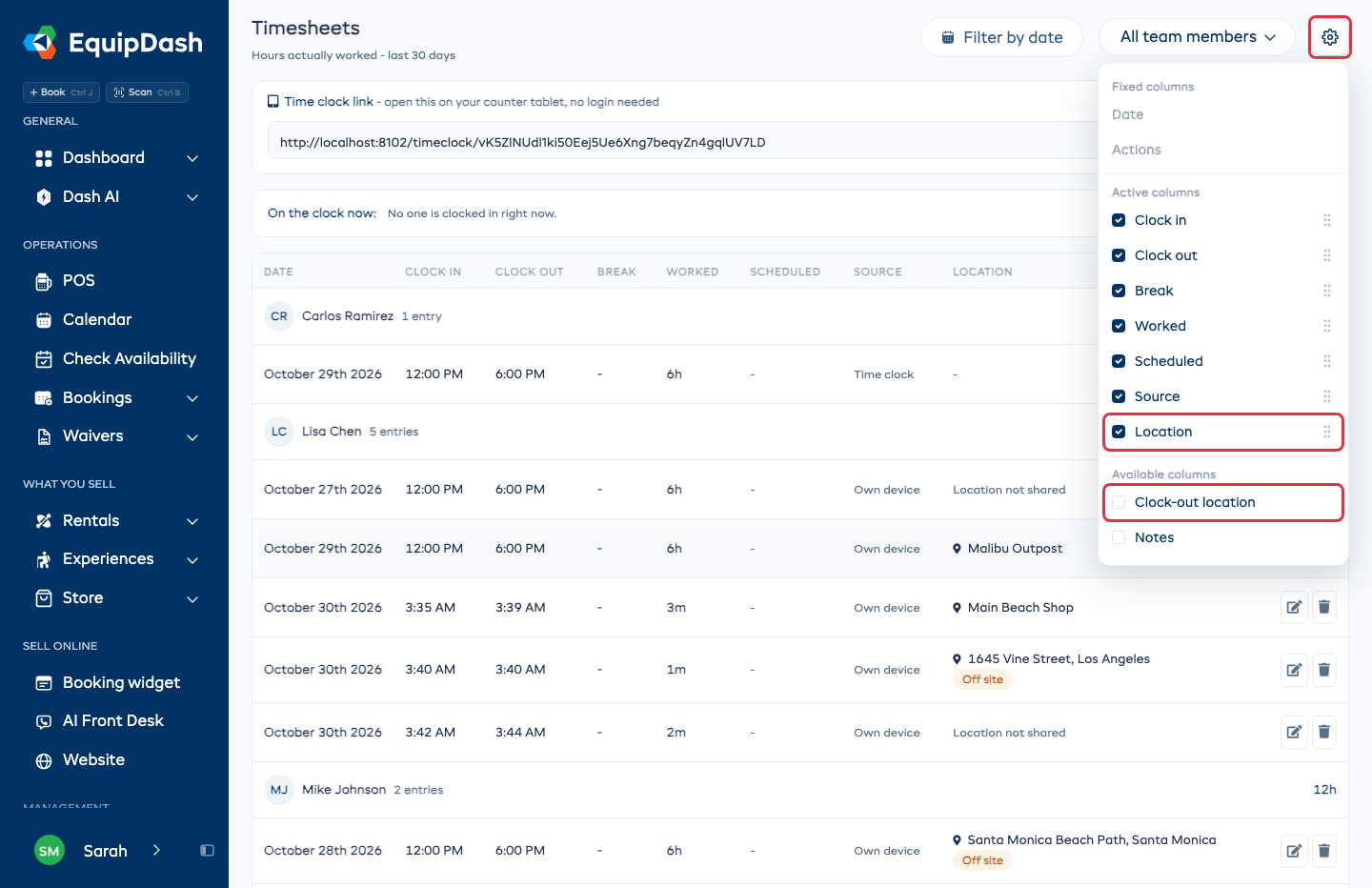
Quando è attivo e qualcuno timbra entrata o uscita dall'app EquipDash per telefono, l'app salva dove si trovava il telefono. Ogni persona vede una richiesta di posizione la prima volta. La voce mostra Dispositivo proprio nella colonna Origine, e la colonna Posizione mostra il luogo:
- Il nome della Sua sede quando il telefono era entro circa 200 metri da una delle Sue sedi salvate.
- Il nome e l'indirizzo del cliente quando il telefono era presso una delle consegne previste per quel giorno.
- Un indirizzo stradale con un contrassegno Fuori sede in qualsiasi altro luogo.
- Posizione non condivisa quando il telefono non ha condiviso la posizione. La persona timbra comunque normalmente.
Faccia clic su un luogo per aprirlo su una mappa. Le voci dal tablet della timbratura e quelle aggiunte da un gestore mostrano un trattino (-) perché il tablet resta nel Suo negozio.
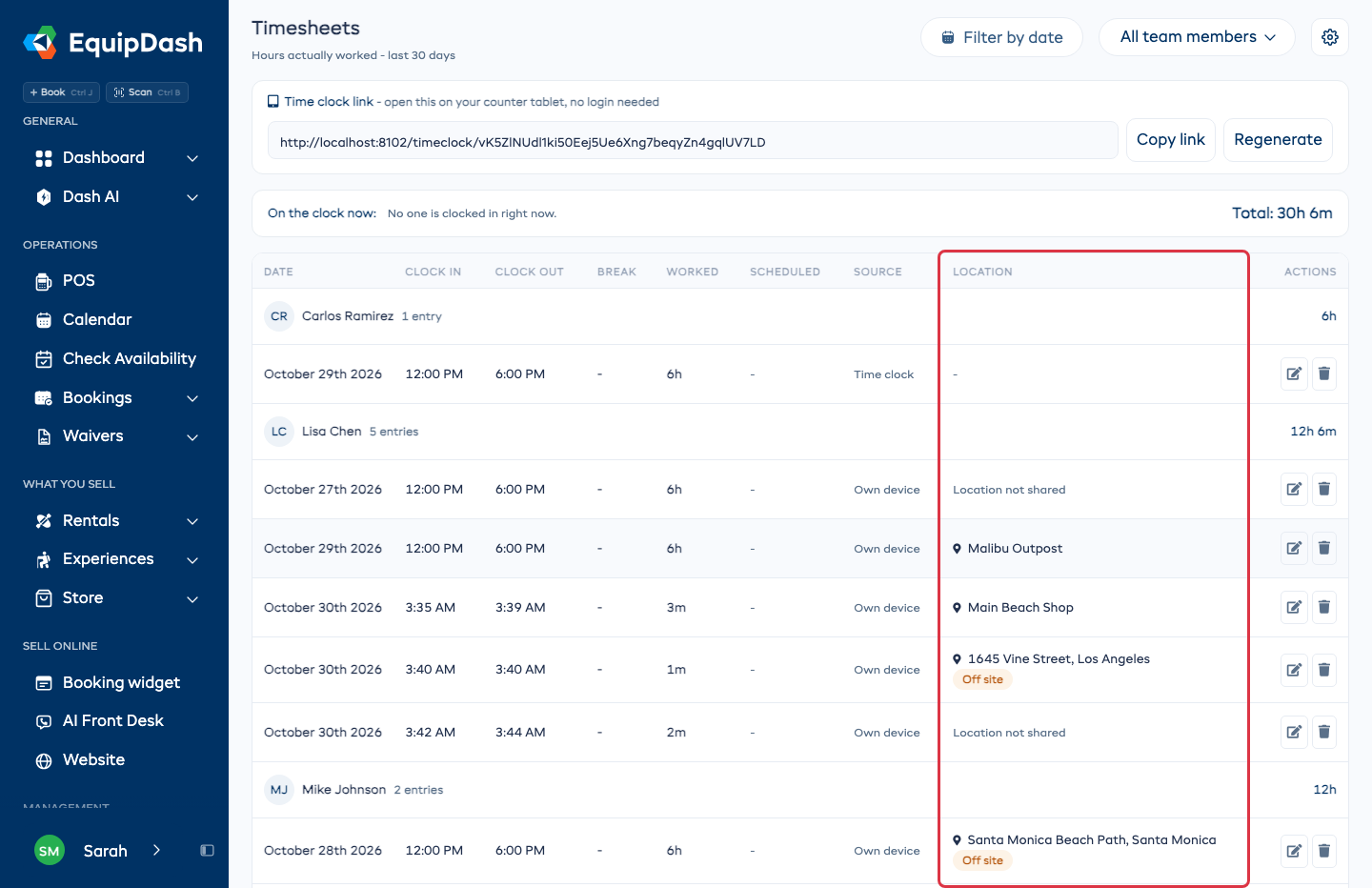
La colonna Posizione appare quando almeno una persona ha timbrato dall'app condividendo la posizione. Mostra dove è iniziata ogni voce. Per vedere anche dove le persone hanno timbrato l'uscita, faccia clic sull'icona a ingranaggio in alto a destra nella tabella e spunti Posizione di uscita. Anche le Note possono essere attivate allo stesso modo, e può deselezionare qualsiasi colonna non Le serva.
La posizione non impedisce mai a nessuno di timbrare. Fuori sede si limita a segnalare la voce così può verificarla. Se la disattiva in seguito, le nuove timbrature smettono di registrare un luogo e le voci precedenti mantengono il proprio.
Aggiunga quel luogo (un magazzino, un deposito, un box) in Impostazioni > Sedi. Le voci da lì mostreranno il suo nome invece di Fuori sede. Veda Sedi.
Correggere errori
Capita che qualcuno dimentichi di timbrare l'uscita. Per correggere una voce:
- Faccia clic sull'icona a matita sulla voce.
- Corregga gli orari (o aggiunga l'uscita mancante), imposti eventuali minuti di pausa e faccia clic su Salva modifiche.
Per registrare un'intera giornata che qualcuno ha dimenticato del tutto — o per registrare le ore di qualcuno senza PIN — faccia clic su Aggiungi voce in alto a destra, scelga il membro del team, la data, gli orari ed eventuali pause.
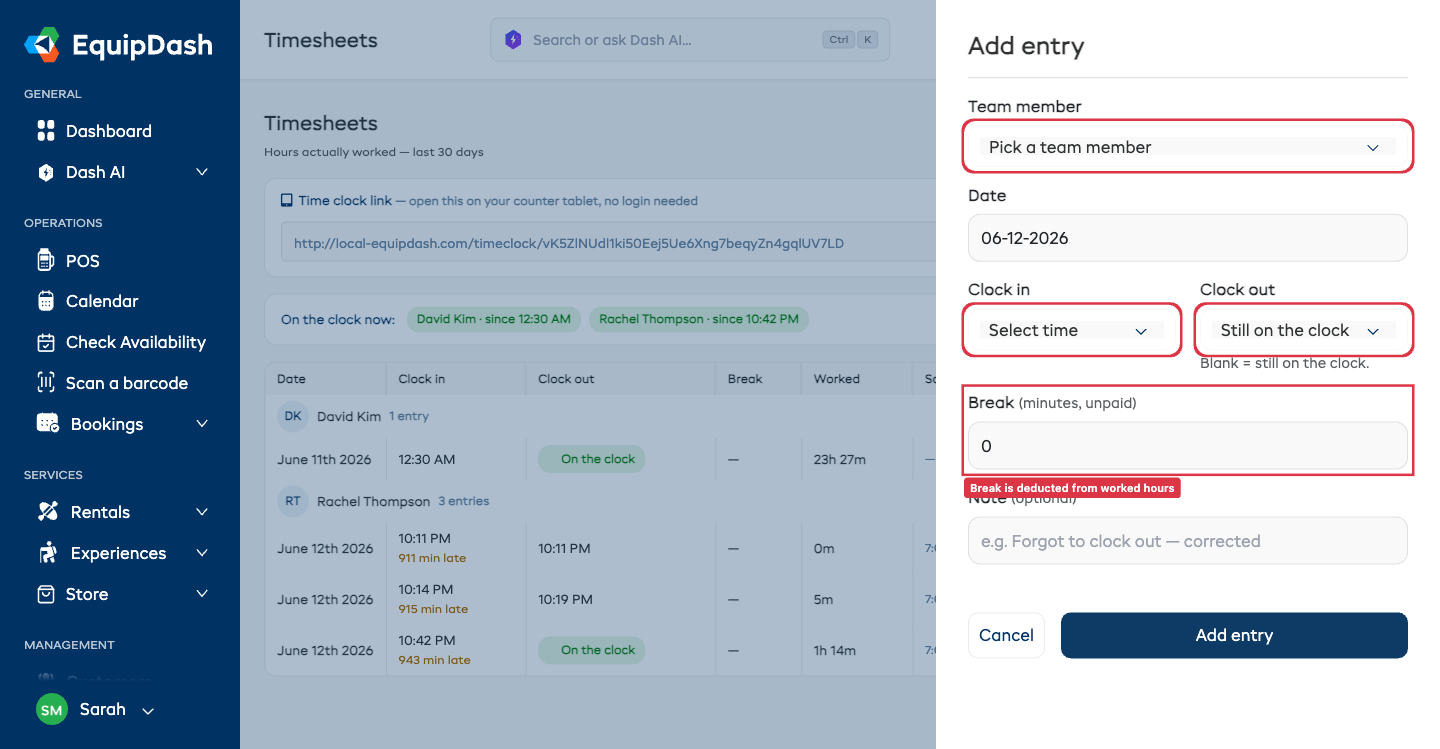
Le voci corrette e manuali sono contrassegnate come modificata nella colonna Origine, così sa sempre cosa è stato regolato a mano. Usi l'icona del cestino per eliminare una voce aggiunta per errore.
Invio delle ore a Xero Payroll
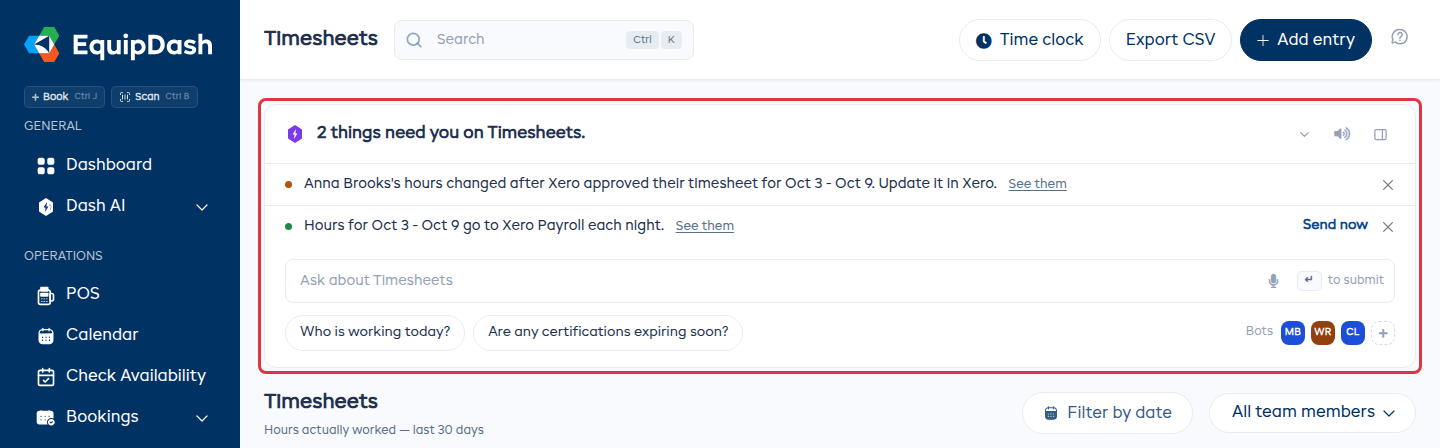
Se usa Xero Payroll (Australia, Nuova Zelanda o Regno Unito), le ore vengono inviate a Xero ogni notte come fogli ore in bozza da approvare in Xero. La scheda Dash in cima a Fogli ore mostra il periodo di paga in cui si trovano e indica chi non è abbinato a un dipendente Xero o le cui ore non sono state inviate. Veda Xero Payroll.
Esportare per le buste paga
- Imposti l'intervallo Filtra per data sul Suo periodo di paga (e facoltativamente scelga un membro del team).
- Faccia clic su Esporta CSV.
Il file elenca ogni voce a schermo (data, entrata, uscita, pausa, tempo lavorato, Posizione di entrata e Posizione di uscita) con una riga di totale per ogni membro del team, pronto da consegnare al Suo commercialista o da importare nel Suo strumento per le buste paga. L'esportazione corrisponde sempre esattamente a quanto sta visualizzando.
Chi può vedere cosa
| Azione | Chi |
|---|---|
| Timbrare entrata/uscita alla timbratura | Qualsiasi membro attivo del personale con un PIN — nessun account EquipDash necessario |
| Visualizzare e modificare i fogli ore, aggiungere o correggere voci, esportare CSV, gestire il link del tablet | Amministratori e Gestori (il permesso Gestisci fogli ore) |
Il tablet della timbratura è volutamente privo di accesso e bloccato: una persona al banco può timbrare entrata e uscita ma non può mai aprire il Suo account da gestore, le impostazioni o le ore altrui. Tutto il resto — visualizzare e modificare i fogli ore — è protetto dal permesso Gestisci fogli ore, che può concedere o revocare per ogni persona in Ruoli e accessi.