Ajouter des membres du personnel Growth+This feature requires the Growth+ plan or higher
Les membres du personnel sont les personnes qui travaillent dans votre entreprise. En les ajoutant à EquipDash, vous pouvez leur attribuer des horaires, gérer leurs lieux de travail et contrôler ce que chacun peut consulter dans le système.
Avant de commencer
Pour ajouter des membres du personnel, vous avez besoin de l'autorisation Gérer le personnel. Si le bouton + Ajouter du personnel n'apparaît pas, contactez l'administrateur de votre compte pour demander l'accès.
Comment ajouter un membre du personnel
Étape 1 — Ouvrir le panneau d'ajout de personnel
- Allez dans Personnel dans la barre latérale gauche.
- Cliquez sur le bouton + Ajouter du personnel en haut à droite du tableau du personnel.
- Un panneau intitulé Ajouter un nouveau membre du personnel s'ouvre sur le côté droit de l'écran.
Le panneau fonctionne comme un assistant en 3 étapes. Vous voyez les étapes en haut : 1. Informations sur le personnel, 2. Informations d'emploi, 3. Informations complémentaires.
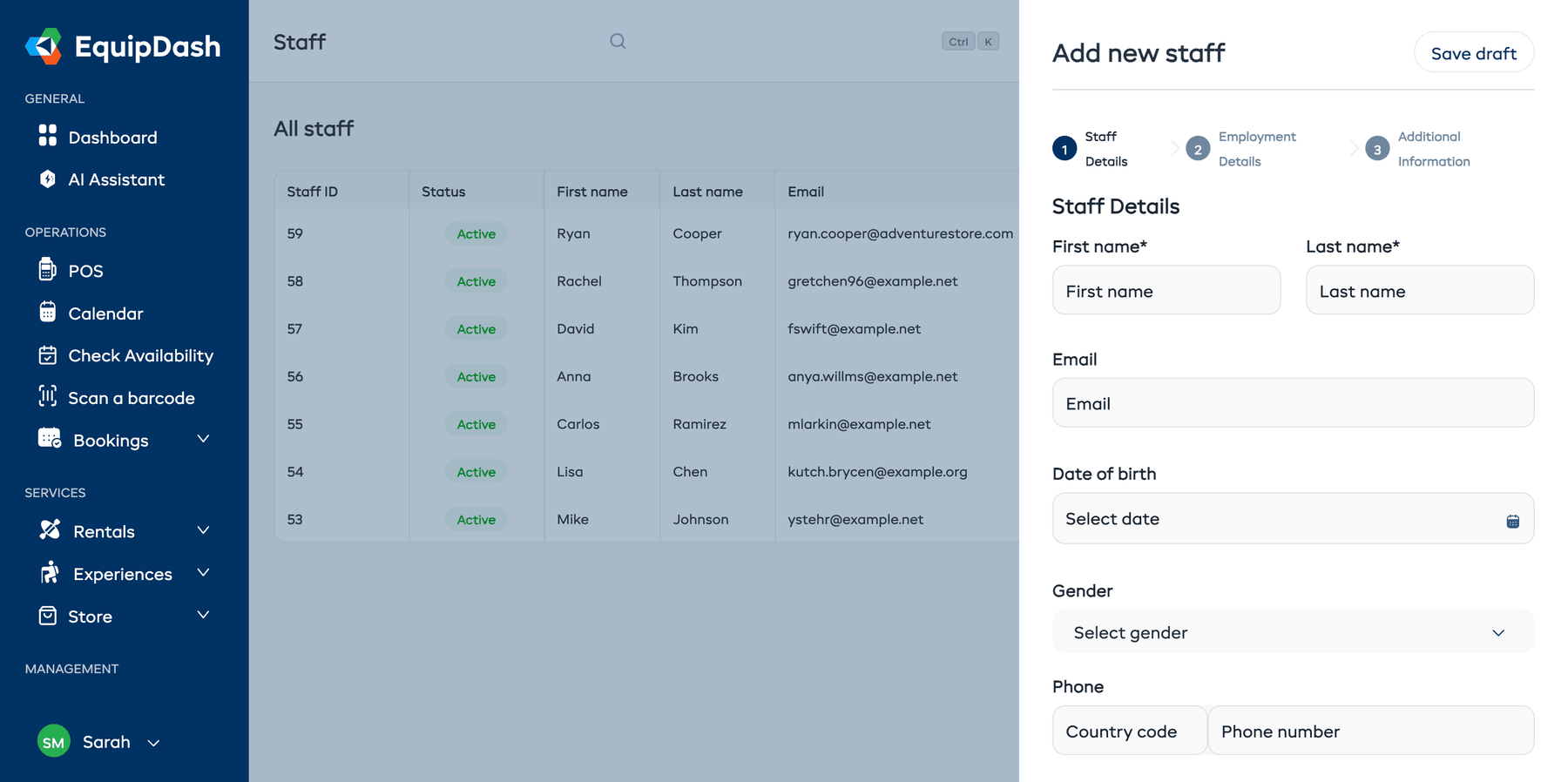
Étape 2 — Saisir les informations sur le membre du personnel (étape 1 sur 3)
Remplissez les informations personnelles du membre du personnel.
Champs obligatoires :
- Saisissez le Prénom du membre du personnel.
- Saisissez son Nom.
- Saisissez son adresse E-mail. C'est l'adresse qu'il ou elle utilisera pour se connecter.
Champs facultatifs : 4. Sélectionnez une Date de naissance avec le sélecteur de date. 5. Choisissez un Genre dans la liste déroulante. 6. Saisissez un numéro de Téléphone : sélectionnez d'abord l'indicatif du pays, puis saisissez le numéro. 7. Saisissez son Adresse (ligne 1) et son Adresse (ligne 2). 8. Saisissez sa Ville, son État/Région et son Code postal. 9. Sélectionnez son Pays/Région dans la liste déroulante. 10. Saisissez les Coordonnées de la personne à contacter en cas d'urgence : son nom et son numéro de téléphone.
Lorsque vous êtes prêt, cliquez sur Suivant pour passer à l'étape 2.
Pour quitter sans enregistrer, cliquez sur Annuler à tout moment.
Étape 3 — Saisir les informations d'emploi (étape 2 sur 3)
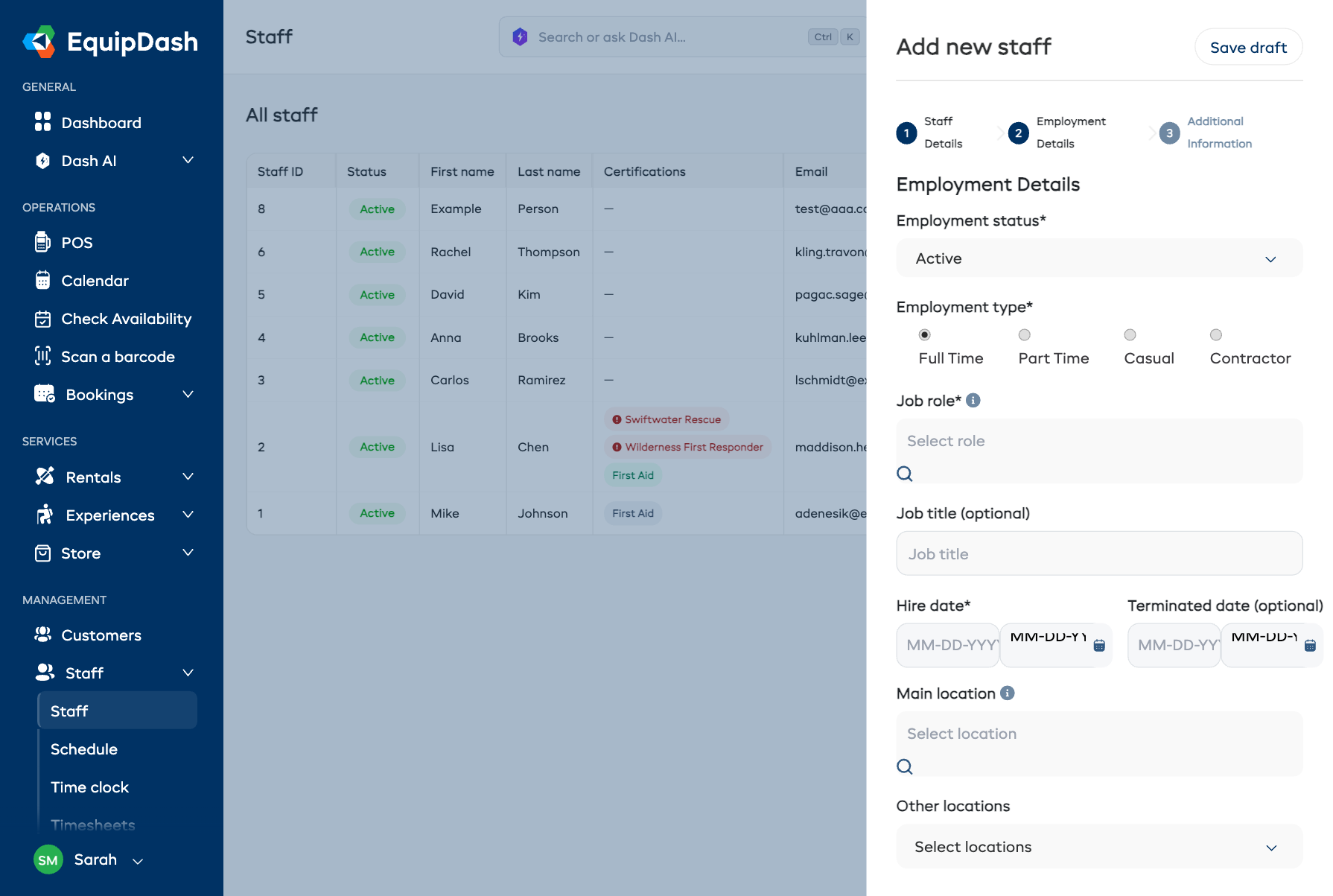
Remplissez les informations d'emploi et d'accès du membre du personnel.
Champs obligatoires :
- Sélectionnez un Statut d'emploi dans la liste déroulante (par exemple, Actif).
- Choisissez un Type d'emploi avec les boutons radio : Temps plein, Temps partiel, Occasionnel ou Prestataire.
- Sélectionnez un Rôle professionnel dans la liste déroulante avec recherche. Il s'agit du titre du poste du membre du personnel (par exemple, Guide, Moniteur ou Accueil). Les rôles professionnels sont créés dans Paramètres → Rôles du personnel et servent à la planification et au filtrage. Ils ne donnent pas d'accès au système à eux seuls, mais un rôle professionnel peut inclure un niveau d'accès par défaut qui est prérempli dans l'invitation à l'étape 3 (voir ci-dessous). Pour plus de détails, consultez Rôles et accès.
- Sélectionnez une Date d'embauche avec le sélecteur de date.
Champs facultatifs : 5. Saisissez un Intitulé de poste pour décrire le rôle du membre du personnel dans votre entreprise. 6. Saisissez une Date de fin de contrat si nécessaire. 7. Sélectionnez un Lieu principal dans la liste déroulante avec recherche. Il s'agit du lieu de travail habituel du membre du personnel. 8. Sélectionnez les Autres lieux où il ou elle travaille avec la liste déroulante à sélection multiple.
Lorsque vous êtes prêt, cliquez sur Suivant pour passer à l'étape 3.
Pour revenir en arrière, cliquez sur Précédent.
Étape 4 — Informations complémentaires (étape 3 sur 3)
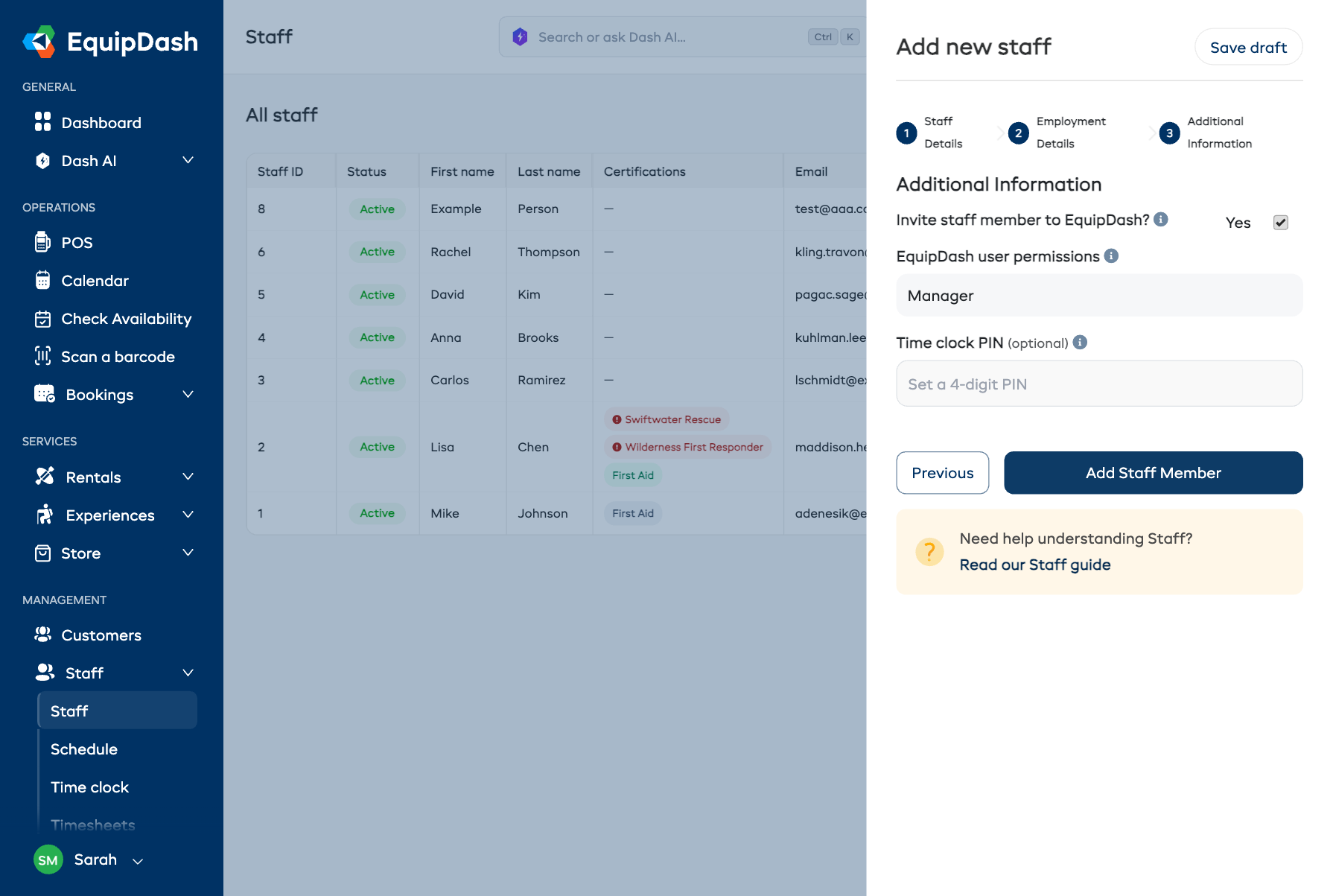
Dans cette dernière étape :
- Activez l'option Inviter le membre du personnel à rejoindre EquipDash ? si cette personne doit pouvoir se connecter. Lorsque l'option est activée, un e-mail d'invitation est envoyé pour qu'elle puisse configurer sa connexion.
- Lorsque l'invitation est activée, choisissez ses Autorisations utilisateur EquipDash. Elles déterminent ce que la personne peut voir et faire dans le portail (Administrateur, Responsable, Personnel ou un rôle Personnalisé). Elles sont préremplies à partir de l'accès par défaut défini pour son rôle professionnel, et vous pouvez les modifier ici pour cette personne. Si vous choisissez Personnalisé, sélectionnez l'un de vos rôles personnalisés enregistrés.
- Si vous le souhaitez, définissez un code PIN de pointeuse à 4 chiffres pour que la personne puisse pointer à l'arrivée et au départ.
Lorsque vous avez terminé, cliquez sur Ajouter le membre du personnel pour créer le profil.
La liste déroulante Autorisations utilisateur EquipDash n'apparaît que pour les utilisateurs qui peuvent gérer votre équipe. Si vous n'avez pas accès à la gestion de l'équipe, les membres du personnel invités sont ajoutés avec l'accès de base Personnel, et un administrateur pourra l'ajuster plus tard dans Paramètres → Équipe.
Après l'ajout d'un membre du personnel
Une fois enregistré, le membre du personnel apparaît dans votre tableau du personnel. À partir de là, vous pouvez :
- Définir ses disponibilités pour qu'il ou elle apparaisse correctement dans les plannings.
- L'affecter à des lieux si vous avez plusieurs sites.
- L'ajouter à des plannings et à des services.
Conseils
- Utilisez la véritable adresse e-mail du membre du personnel. C'est l'adresse qu'il ou elle utilisera pour se connecter à EquipDash. Elle ne peut pas être partagée avec un autre compte.
- Le rôle professionnel et l'accès sont deux choses distinctes. Le champ Rôle professionnel définit un titre de poste (Guide, Moniteur, etc.) utilisé pour la planification et le filtrage. Ce que la personne peut voir et faire dépend de ses Autorisations utilisateur EquipDash, que vous définissez lors de l'invitation (et que vous pouvez modifier à tout moment dans Paramètres → Équipe). Un rôle professionnel peut inclure un niveau d'accès par défaut, afin que les bonnes autorisations soient préremplies automatiquement. Pour un aperçu complet, consultez Rôles et accès.
- Définissez les disponibilités dès le début. L'ajout d'un membre du personnel au système de planification est plus utile une fois ses disponibilités configurées. Consultez Définir les disponibilités pour le faire tout de suite.
Importer plusieurs membres du personnel
Si vous devez ajouter beaucoup de membres du personnel en une seule fois, utilisez plutôt l'importation en masse.
- Dans le tableau du personnel, cliquez sur la liste déroulante Action.
- Sélectionnez Importer le personnel et suivez les instructions à l'écran pour téléverser un fichier CSV.
Vous pouvez aussi utiliser Exporter dans la même liste déroulante Action pour télécharger votre liste actuelle du personnel.