Assegnazione delle guide
Le guide sono membri dello staff che conducono o assistono una sessione di un'esperienza. Assegnare le guide Le permette di tenere traccia di chi è responsabile di ogni sessione, evitare di prenotare due volte lo stesso membro del team e dare ai clienti la sicurezza che la loro sessione sia presidiata.
Come funziona l'assegnazione delle guide
Ci sono due punti in cui impostare le guide, e la maggior parte delle attività ha bisogno solo del primo.
Sul calendario, in Gestisci calendario. Scelga le guide abituali per un intervallo di date. Le sessioni di quell'intervallo ereditano quell'elenco, incluse le sessioni future create dal calendario.
Su una singola sessione, quando una è diversa. Scelga le guide lì e queste prevalgono per quella sessione; il resto dell'intervallo prosegue come prima.
Può scegliere più di una persona in entrambi i casi. Quando una sessione richiede una guida, basta che una qualsiasi delle persone selezionate sia disponibile perché la sessione possa essere venduta. Quando ne servono diverse, deve essere disponibile un numero sufficiente di persone selezionate per soddisfare tale requisito. Nomi aggiuntivi Le danno alternative senza dover scegliere un responsabile per ogni data.
Impostare le guide per un calendario
- Apra l'esperienza e vada alla scheda Disponibilità.
- Clicchi su Gestisci calendario.
- Scelga l'intervallo di date desiderato nell'elenco in alto.
- In Guide per questo calendario (facoltativo), sotto i giorni, scelga lo staff che normalmente la conduce.
- Clicchi su Salva disponibilità.
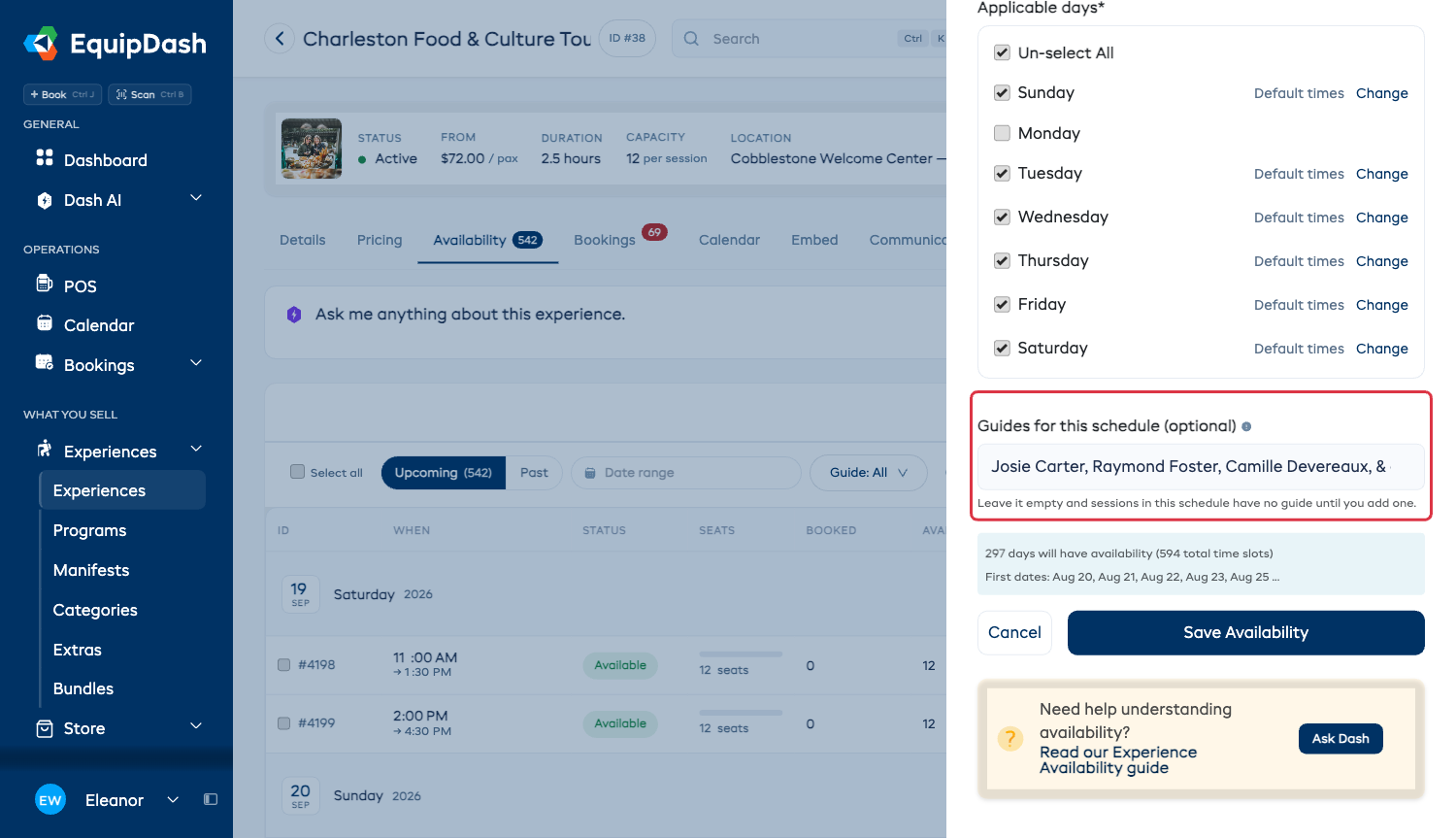
Se quel campo non è presente, significa che questa esperienza non è ancora impostata per richiedere una guida. La barra laterale lo indica al suo posto, con un collegamento diretto alla scheda Dettagli dove può attivare questa opzione.
Ogni sessione di quell'intervallo ora mostra quelle persone, contrassegnate come Dal calendario, così può vedere a colpo d'occhio che nessuna è stata scelta manualmente. Se modifica l'elenco in seguito, le sessioni future che continuano a seguire il calendario useranno il nuovo elenco. Una sessione con una propria selezione di guide mantiene quella selezione.
Quando sceglie più persone di quante ne servano alla sessione, la riga le mostra come cerchi con le iniziali. Passi il mouse su un cerchio per leggere il nome della persona, oppure sull'ultimo per vedere l'elenco di tutti gli altri presenti nel calendario.
Quando arriva una prenotazione, ne assegniamo automaticamente una: chi è libero, dando la preferenza a chi è in turno e poi a chi conduce il minor numero di partenze quel giorno. La riga mostrerà quindi quel solo nome con una stella.
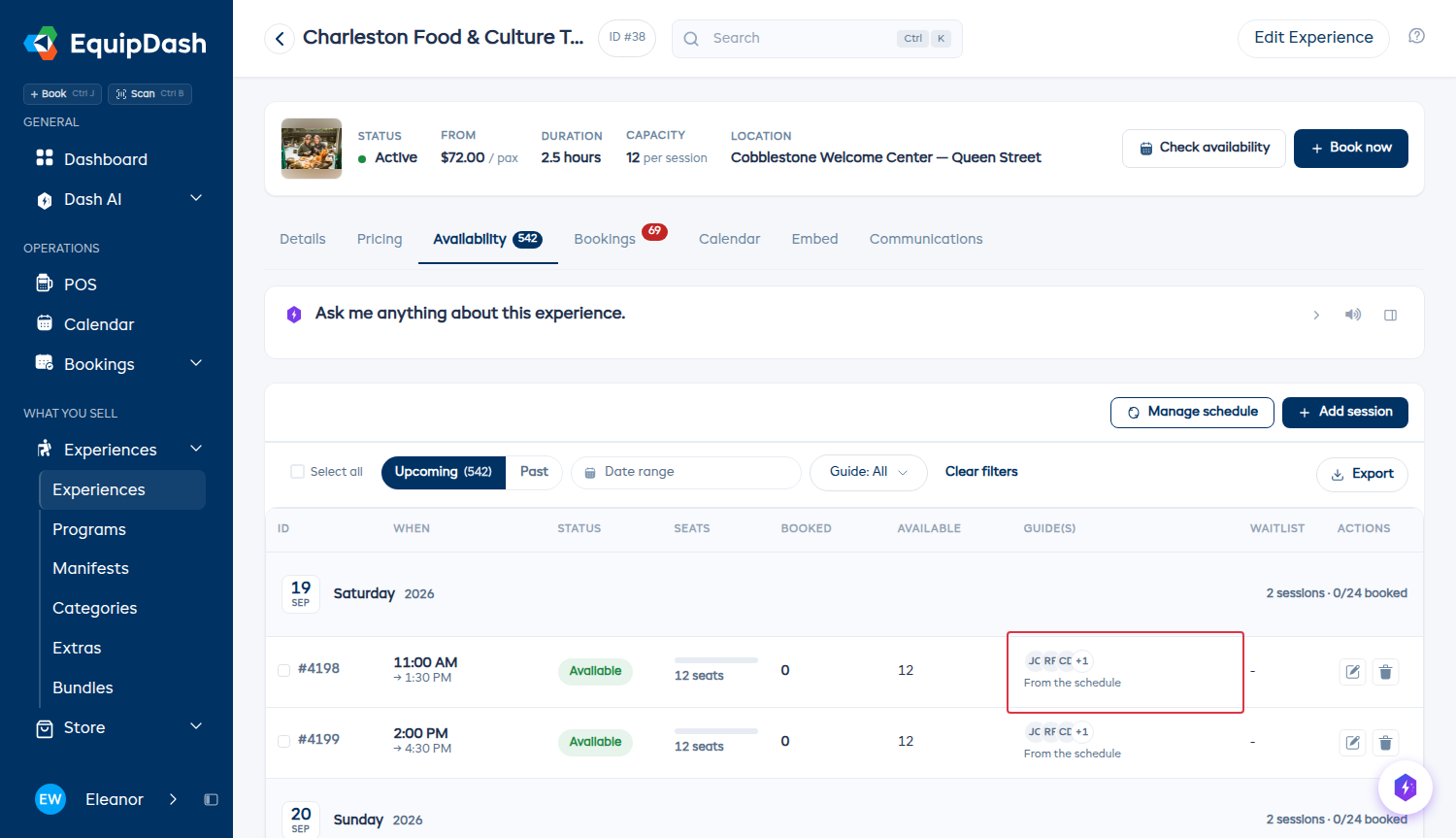
Se rimuove qualcuno che una prenotazione ha già assegnato a una partenza, Le indichiamo quali partenze prima di salvare. Quella persona resta su quelle partenze; tutto il resto usa il nuovo elenco.
Prerequisiti
Prima di poter assegnare le guide, deve avere membri dello staff con il ruolo Guida aggiunto al Suo account. Il selettore delle guide mostra solo lo staff che ha il ruolo Guida - se mostra "Nessuna guida trovata", assegni prima il ruolo Guida al membro dello staff interessato. Per i dettagli, consulti Aggiungere personale e Ruoli e accessi.
Assegnare le guide a una nuova sessione
Quando aggiunge una sessione una tantum dalla scheda Disponibilità:
- Clicchi su + Aggiungi sessione in alto a destra nella scheda Disponibilità.
- Nella barra laterale Aggiungi disponibilità, compili Data, Orario di inizio e Capacità.
- Se l'esperienza ha l'opzione Serve una guida per partire? attivata, vedrà anche un campo Guide necessarie (facoltativo) - lo lasci vuoto per usare il valore predefinito dell'esperienza, oppure imposti quante guide servono per questa particolare sessione.
- Clicchi sul campo di ricerca Guida/e (facoltativo) per aprire il selettore intelligente, poi selezioni uno o più membri dello staff.
- Clicchi su Salva.
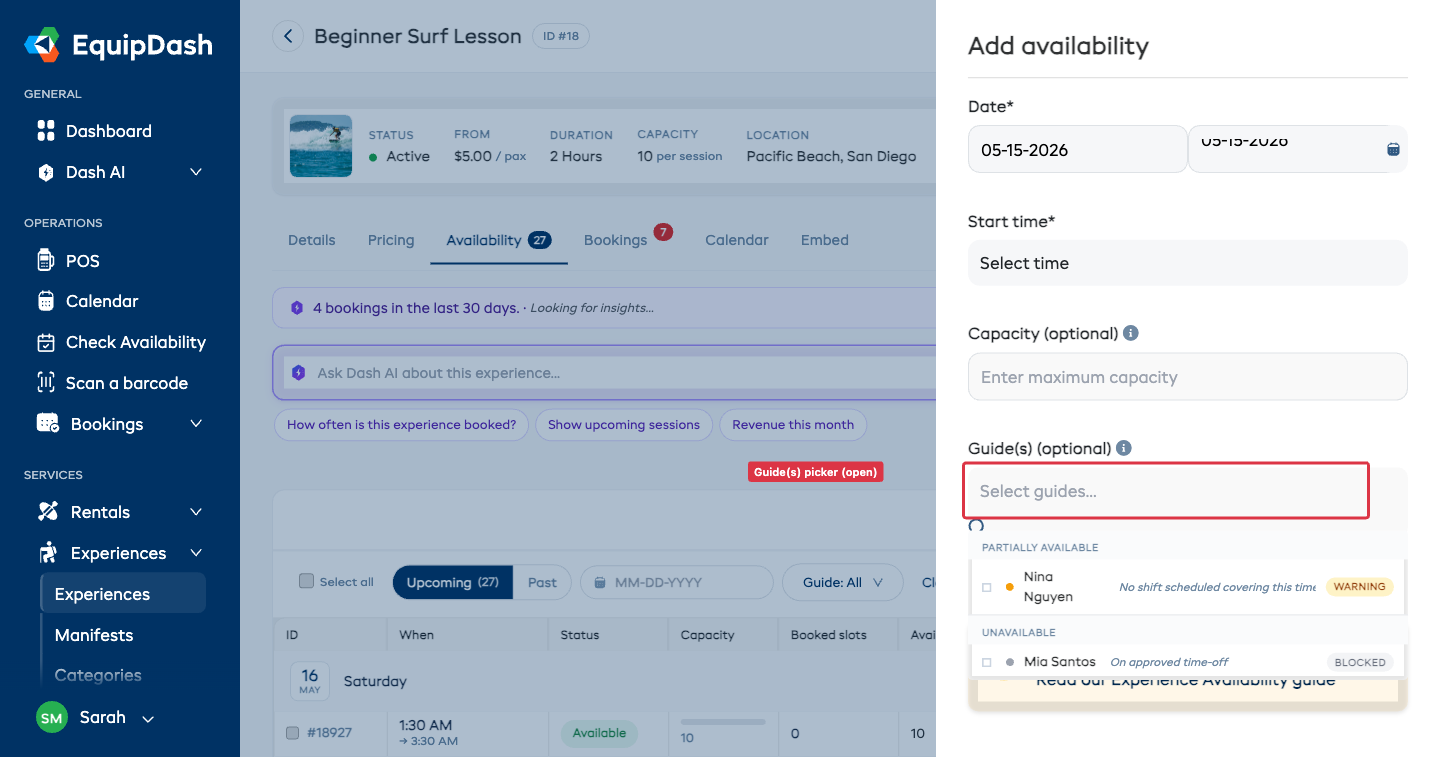
Per le sessioni che hanno già una guida assegnata, vedrà i segnaposto circolari con le iniziali delle guide sulla riga nella tabella Disponibilità. Le sessioni senza guide mostrano un pulsante + Assegna - clicchi per passare direttamente alla barra laterale di modifica con il selettore delle guide già aperto.
Assegnare una sola persona a una singola sessione
Supponiamo che il calendario sia condotto da uno qualsiasi di cinque persone, e il sabato voglia che sia Sam a condurla.
- Vada alla scheda Disponibilità nella pagina di dettaglio dell'esperienza.
- Clicchi sull'icona Modifica di quella sessione - oppure sul pulsante + Assegna se non c'è ancora nessuno.
- Il campo Guide si apre contenendo già le cinque persone del calendario. Rimuova le altre quattro e lasci solo Sam.
- Clicchi su Salva.
Quella sessione ora mostra solo Sam, senza l'indicazione Dal calendario sotto. Tutte le altre sessioni dell'intervallo continuano a seguire il calendario, e modificare in seguito l'elenco del calendario non influisce su questa sessione.
Se la guida selezionata non ha un turno che copra la sessione, EquipDash potrebbe proporre di creare un turno dopo il salvataggio. Scelga Salta per mantenere l'assegnazione della guida senza aggiungere un turno, oppure esamini la proposta prima di creare il turno.
Apra la sessione, non cambi nulla e salvi: continuerà a seguire il calendario - una sessione si stacca dall'intervallo solo quando cambia effettivamente chi è assegnato.
Le guide vengono avvisate quando le assegna
Quando salva una nuova assegnazione diretta su una sessione, EquipDash invia un'email a quella guida con i dettagli - nome dell'esperienza, data e orario - così viene informata subito. Se assegna la stessa persona a più sessioni in una sola volta (ad esempio con la modifica in blocco), riceverà un'unica email con l'elenco di tutte le sessioni, non un'email separata per ciascuna.
L'elenco delle guide del calendario è un bacino di alternative. Aggiungere nomi lì non invia un'email a tutti come se ciascuno fosse stato scelto per condurre.
Alcune cose da sapere:
- Assegnare la stessa persona alla stessa sessione due volte non invia una seconda email.
- L'email può essere personalizzata o disattivata in Modelli di email (il modello staff Assegnazione guida).
- Lo staff può anche vedere le proprie prossime sessioni nell'app mobile in Il mio calendario, insieme ai propri turni - le assegnazioni di conduzione sono contrassegnate con il badge Conduttore.
Requisiti delle guide
Può indicare a un'esperienza quali certificazioni e lingue devono avere le sue guide. EquipDash usa queste informazioni per segnalare - ma mai bloccare - le guide che non soddisfano i requisiti quando le assegna.
- Apra l'esperienza e vada alla scheda Dettagli.
- Trovi la scheda Requisiti delle guide e clicchi su Modifica.
- Scelga le certificazioni e le lingue richieste.
- La Sua selezione viene salvata automaticamente.
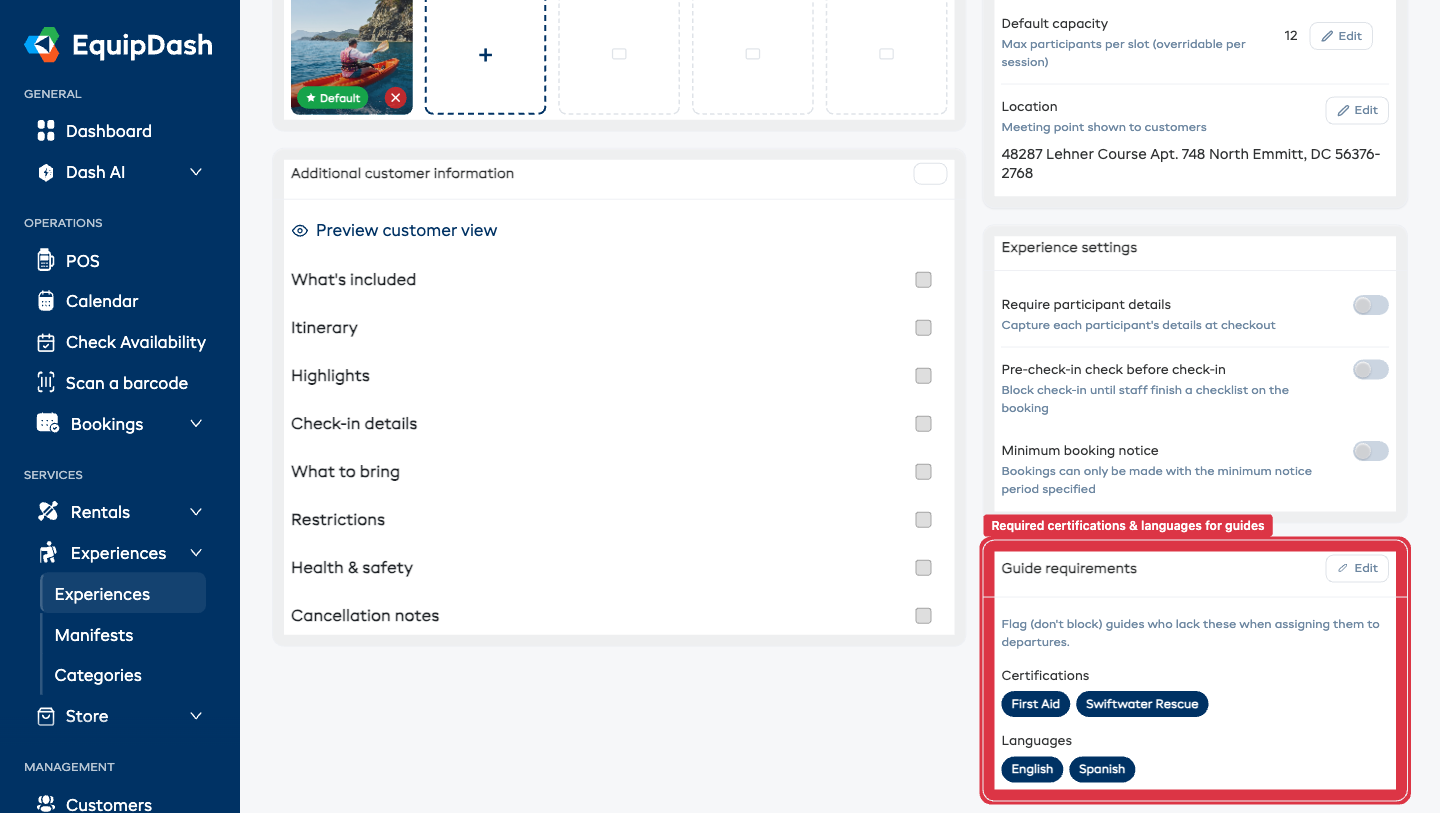
La scheda è chiaramente contrassegnata "Segnala (non bloccare)" - questi requisiti sono indicativi. Determinano gli avvisi nel selettore delle guide (vedi sotto) ma non Le impediscono mai di assegnare la guida che serve.
Quando una prenotazione assegna automaticamente una guida a una partenza, EquipDash sceglie prima una guida libera che soddisfi i requisiti. Se l'unica guida libera non li soddisfa, la prenotazione va comunque a buon fine, e la schermata Oggi mostra Certificato mancante su quella sessione, così può sostituire la guida con un'altra persona.
I requisiti si basano sui dati registrati per ogni membro dello staff - consulti Certificazioni e lingue.
Corrispondenza delle qualifiche delle guide
Quando apre il selettore delle guide (nella barra laterale Aggiungi disponibilità o Modifica disponibilità), EquipDash divide il Suo team in tre gruppi:
- Disponibile - in turno per l'orario e pienamente qualificato.
- Parzialmente disponibile - assegnabile, ma con un avviso. Una guida finisce qui se ha un conflitto di programmazione oppure se manca di una certificazione o lingua richiesta dall'esperienza (incluso il caso di una certificazione scaduta).
- Non disponibile - un conflitto vero e proprio: ferie approvate, oppure (su un'esperienza con Serve una guida per partire? attivato) la guida sta già conducendo un'altra partenza prenotata in quell'orario.
Ogni guida segnalata mostra un piccolo badge che spiega esattamente il motivo - ad esempio Salvataggio in acque vive scaduto o Nessun turno programmato che copra questo orario. Una volta selezionata una guida segnalata, gli stessi motivi vengono ripetuti sotto il selettore come un chiaro riepilogo di avviso.
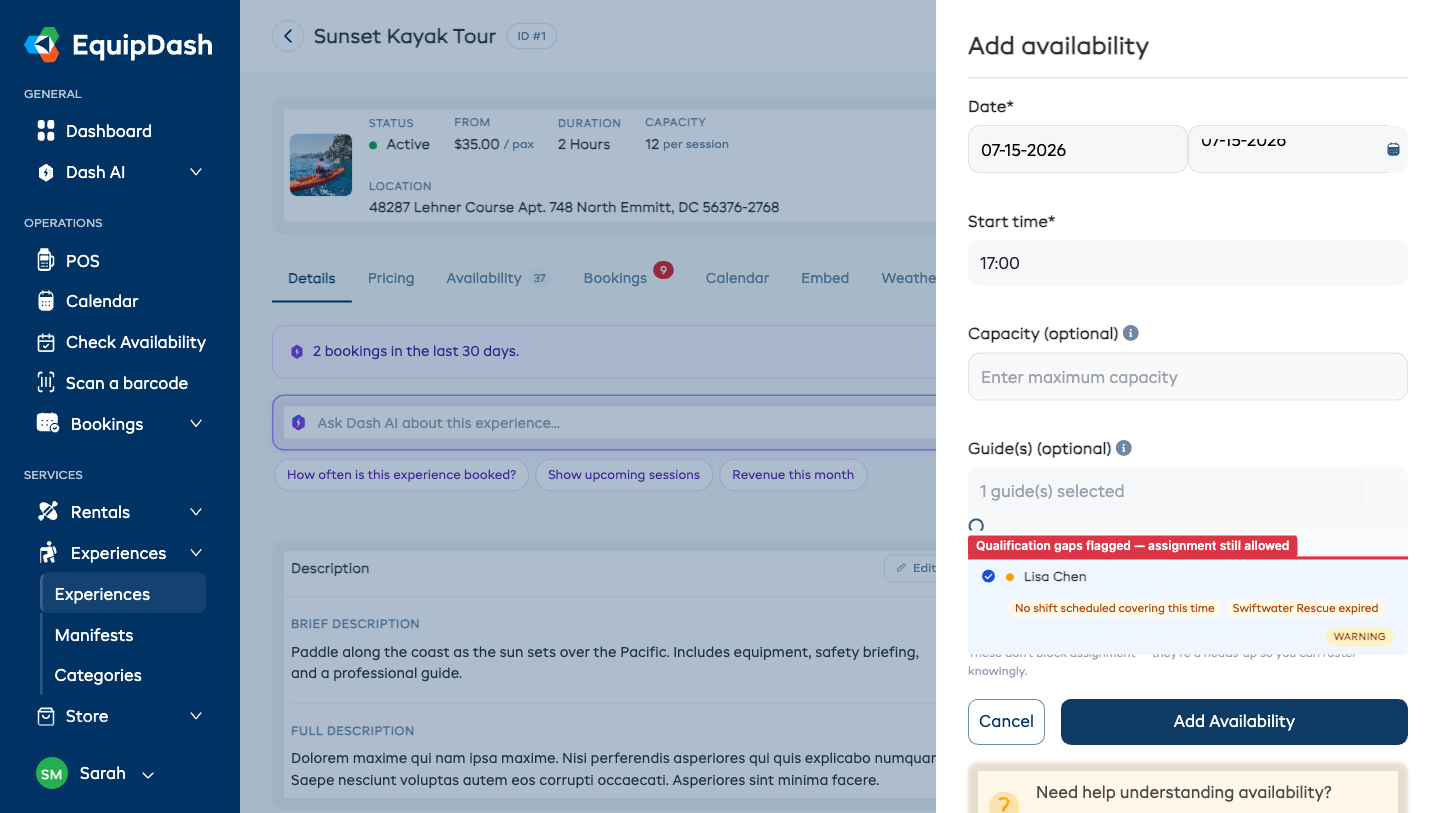
Questi segnali sono solo indicativi. Può sempre assegnare una guida a cui manca una qualifica - EquipDash si limita a rendere visibile la lacuna, così può programmare consapevolmente. Per eliminare un avviso, registri la certificazione o la lingua mancante nel profilo del membro dello staff (consulti Certificazioni e lingue), oppure aggiorni i Requisiti delle guide dell'esperienza.
L'unica eccezione: su un'esperienza con Serve una guida per partire? attivato, la disponibilità diventa reale - una guida impegnata su un'altra partenza prenotata non può coprire anche questa, quindi risulterà non disponibile per l'orario sovrapposto.
Visualizzare le guide assegnate
Nella tabella Disponibilità
La colonna Guide nella tabella Disponibilità mostra chi è assegnato a ogni sessione - i nomi quando sono pochi, cerchi con le iniziali quando si tratta dell'intero elenco del calendario. Una sessione senza nessuno assegnato mostra + Assegna.
Su un'esperienza con Serve una guida per partire? attivato, una ★ sul badge di una guida indica che una prenotazione l'ha assegnata in modo definitivo a quella partenza - clicchi su un badge per passare la conduzione a un'altra guida assegnata. Se a una sessione non sono assegnate abbastanza guide per coprire quanto richiesto, la riga La avvisa (ad esempio, "Servono 2 guide - 1 assegnata") così può risolvere prima che i clienti trovino un orario non disponibile.
Sul calendario
Il Calendario delle esperienze mostra anche i nomi delle guide su ogni sessione, così può vedere a colpo d'occhio chi lavora ogni giorno.
Rimuovere una guida da una sessione
- Clicchi sull'icona Modifica della sessione nella tabella Disponibilità.
- Nel selettore Guide, rimuova la guida che vuole togliere dall'assegnazione.
- Clicchi su Salva.
Suggerimenti per la gestione delle guide
- Assegni le guide in anticipo. Questo aiuta il Suo team a programmarsi e Le dà il tempo di trovare sostituti se qualcuno non è disponibile.
- Controlli la vista calendario. Il Calendario delle esperienze Le offre una panoramica visiva di chi è assegnato dove, rendendo facile individuare i conflitti di programmazione.
- Usi la disponibilità dello staff. Se ha impostato la Disponibilità dello staff, controlli la disponibilità del Suo team prima di assegnarlo alle sessioni.
- Più guide per sessione. Per gruppi più numerosi o attività che richiedono una supervisione extra, assegni più di una guida.