Certificaciones e idiomas Growth+This feature requires the Growth+ plan or higher
El perfil de cada miembro del personal puede tener una lista estructurada de certificaciones (primeros auxilios, rescate en aguas rápidas, tickets de buceo, licencias, etc.) y los idiomas que habla. EquipDash controla las fechas de vencimiento de las certificaciones por usted, marca lo que esté por vencer y, cuando asigna guías a experiencias, le avisa discretamente si a un guía le falta una calificación que la experiencia exige.
La tarjeta de Certificaciones guarda registros estructurados: un tipo, un organismo emisor, un número de referencia y una fecha de vencimiento, de modo que EquipDash pueda controlar el vencimiento y comparar guías. La pestaña independiente Documentos sirve para cargar el archivo en sí (el PDF o la foto del certificado). Use las dos juntas: registre la certificación aquí y adjunte un escaneo en la pestaña Documentos.
Dónde encontrarlo
Las certificaciones y los idiomas se encuentran en dos tarjetas dentro de la pestaña Perfil del miembro del personal.
- Vaya a Personal en la barra lateral izquierda.
- Haga clic en el nombre de un miembro del personal para abrir su página de detalle.
- La pestaña Perfil muestra una tarjeta de Idiomas y una tarjeta de Certificaciones en la columna derecha.
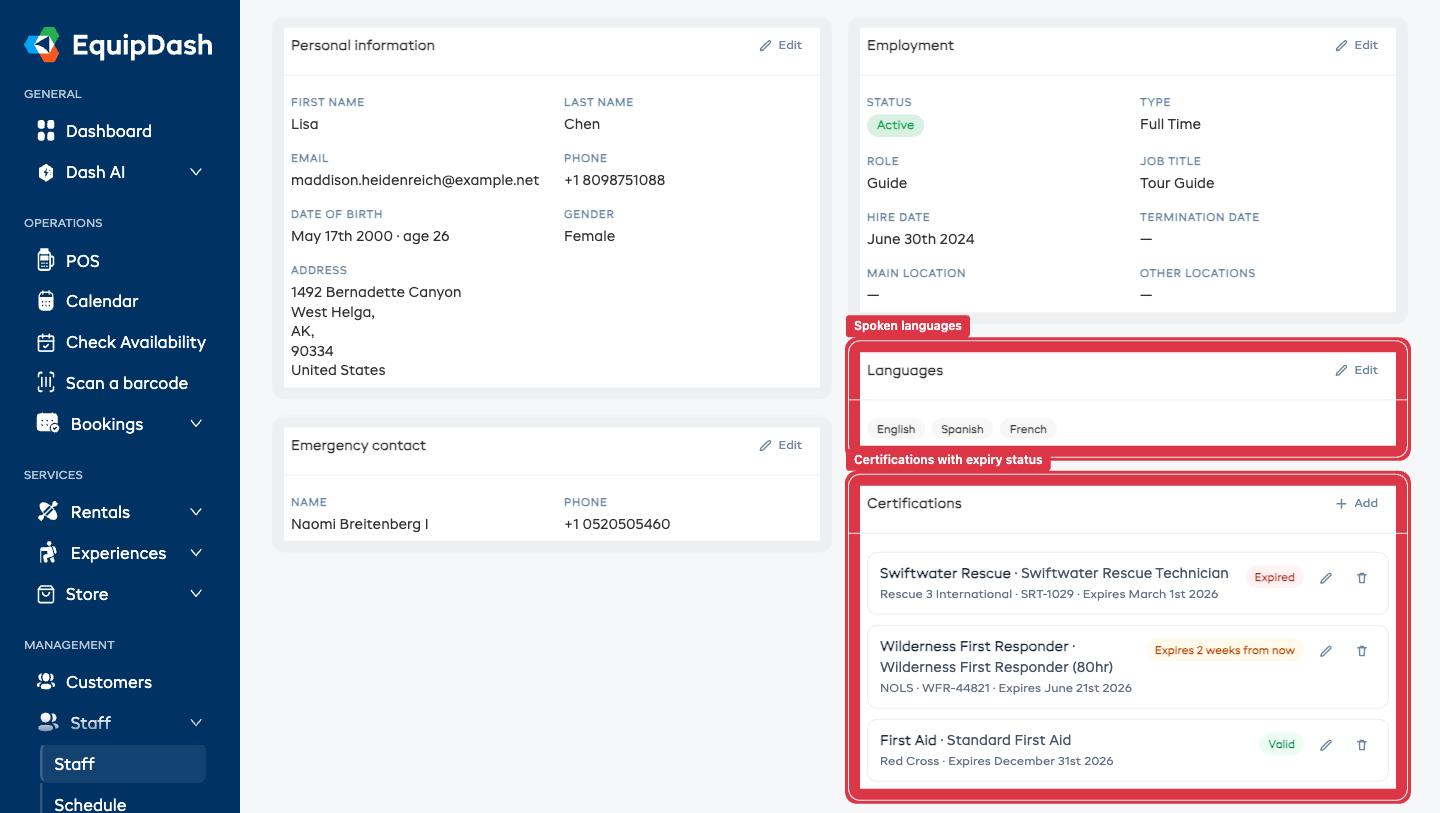
Registrar los idiomas que habla
- En la tarjeta Idiomas, haga clic en Editar.
- Abra el menú desplegable Seleccionar idiomas y marque todos los idiomas que habla el miembro del personal.
- Haga clic en Guardar.
Los idiomas aparecen como etiquetas en la tarjeta. Se usan para comparar guías con experiencias que requieren un idioma específico (consulte Coincidencia de calificaciones de guía más abajo).
Agregar una certificación
- En la tarjeta Certificaciones, haga clic en + Agregar.
- Se abre el panel Agregar certificación desde la derecha.
- Complete los datos:
- Tipo (obligatorio): elija de la lista predefinida (Primeros auxilios, RCP, Primeros auxilios en zonas silvestres, Respondedor de primeros auxilios en zonas silvestres, Salvavidas, Rescate en aguas rápidas, Seguridad en avalanchas, Certificación de buceo, Licencia de conducir, Licencia de embarcación, Manipulación de alimentos, Especialidad u Otro).
- Nombre / detalles: una etiqueta de texto libre, por ejemplo "Respondedor de primeros auxilios en zonas silvestres (80 h)".
- Organismo emisor: quién la emitió, por ejemplo "Cruz Roja" o "NOLS".
- Referencia / número: el número del certificado, si lo tiene.
- Fecha de emisión: cuándo se emitió.
- Fecha de vencimiento: déjela en blanco si la certificación nunca vence.
- Notas: cualquier otro dato que valga la pena registrar.
- Haga clic en Guardar.
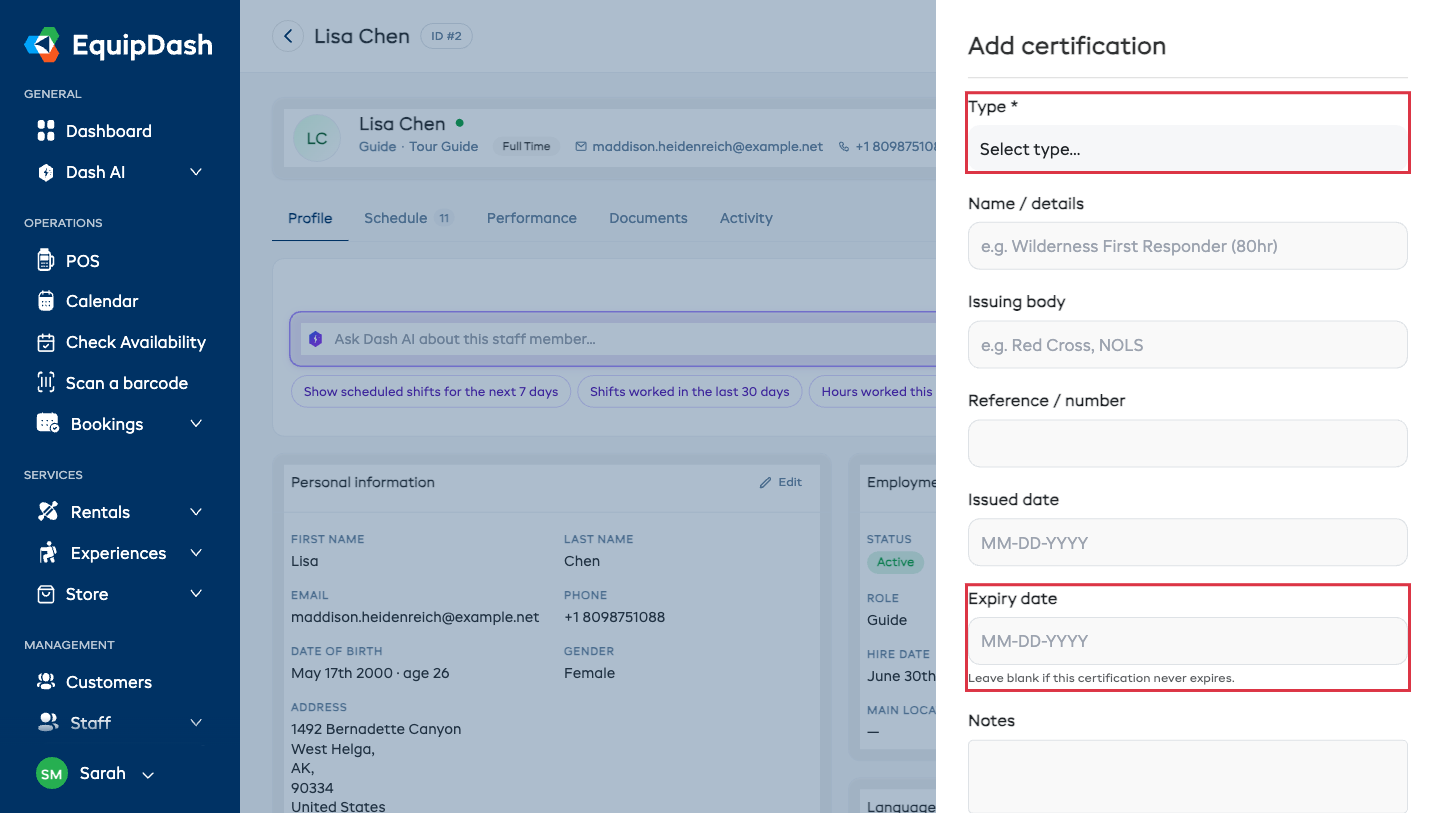
Elija el Tipo más cercano de la lista en lugar de usar siempre "Otro": las certificaciones con tipo son las que permiten a EquipDash comparar guías con experiencias que requieren, por ejemplo, un ticket de Rescate en aguas rápidas. Use el campo Nombre / detalles para el nombre específico del curso.
Para editar o quitar una certificación, use los íconos de lápiz y papelera en su fila dentro de la tarjeta de Certificaciones.
Control de vencimientos
Cada certificación con fecha de vencimiento muestra una insignia de estado en la tarjeta de Certificaciones:
| Insignia | Significado |
|---|---|
| Vigente (verde) | En fecha, faltan más de 30 días para el vencimiento |
| Vence … (ámbar) | Vence dentro de los próximos 30 días |
| Vencida (roja) | Ya pasó su fecha de vencimiento |
| Sin vencimiento (gris) | No se estableció una fecha de vencimiento |
EquipDash muestra las certificaciones por vencer en tres lugares para que no se le escape nada:
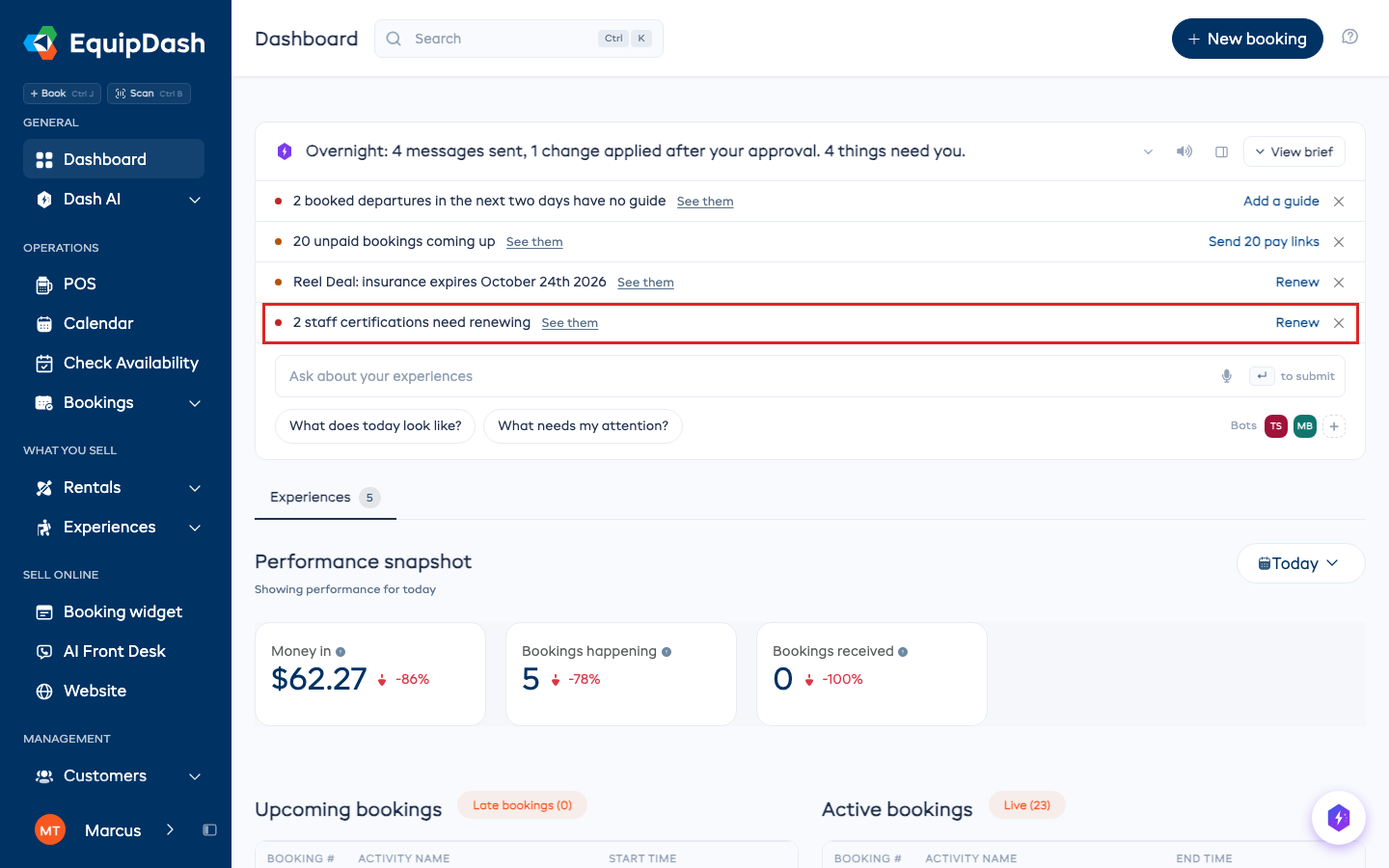
- Panel principal. Una certificación vencida o que vence dentro de los próximos 30 días aparece como una fila en la tarjeta de Dash en la parte superior de su Panel principal, con el nombre de la persona y la fecha. Renovar abre su tarjeta de Certificaciones. Oculte la fila con la X si ya se ocupó de ella. (Visible para cualquiera que pueda ver al personal. Quienes solo pueden ver al personal ven Ver en lugar de Renovar.)
- Lista de personal. La lista de Personal tiene una columna de Certificaciones que muestra las certificaciones de cada miembro como etiquetas con código de color: rojo para vencidas, ámbar para las que vencen pronto, verde para las vigentes, con un ícono de advertencia en lo que necesite atención, para que pueda detectar renovaciones de un vistazo antes de abrir un perfil.
- Resumen semanal por correo. Cada lunes por la mañana, los administradores reciben un correo con un resumen de las certificaciones vencidas o que vencen dentro de los próximos 30 días. Los destinatarios siguen las preferencias de notificación de cada administrador.
Establezca la Fecha de vencimiento en toda certificación que tenga una: es lo que activa las insignias, la fila del Panel principal, las etiquetas de la lista de personal y el correo semanal. Se asume que una certificación sin fecha de vencimiento nunca vence.
Coincidencia de calificaciones de guía
Puede indicarle a una experiencia qué certificaciones e idiomas deben tener sus guías. Luego EquipDash le advierte (nunca se lo impide) cuando asigna a un guía al que le falta algo, para que pueda programarlo con conocimiento de causa.
Establecer los requisitos de una experiencia
Consulte Asignar guías → Requisitos del guía para el recorrido completo. En resumen: abra la experiencia, vaya a la pestaña Detalles y edite la tarjeta Requisitos del guía para elegir las certificaciones e idiomas requeridos.
Cómo aparecen las advertencias
Cuando asigna guías a una sesión, el selector de guías agrupa a su equipo en Disponibles, Parcialmente disponibles y No disponibles. Un guía al que le falta una certificación requerida (o cuya certificación venció) o un idioma requerido cae en Parcialmente disponibles con una pequeña etiqueta que explica el motivo, por ejemplo Rescate en aguas rápidas vencido.
Esto son solo advertencias. El guía igual puede ser asignado; EquipDash únicamente hace visible el vacío. Consulte Asignar guías para el recorrido completo del selector.