Pass stagionali
Un pass si vende una volta sola e si usa sulle prenotazioni successive: un pass stagionale, una tessera da 10 ingressi, un abbonamento estivo. Ogni pass ha un unico intestatario e azzera il prezzo di quella persona sulle voci che copre.
Per addebitare una quota mensile che toglie una percentuale da ogni prenotazione, invece, vedete Abbonamenti.
Creare un pass
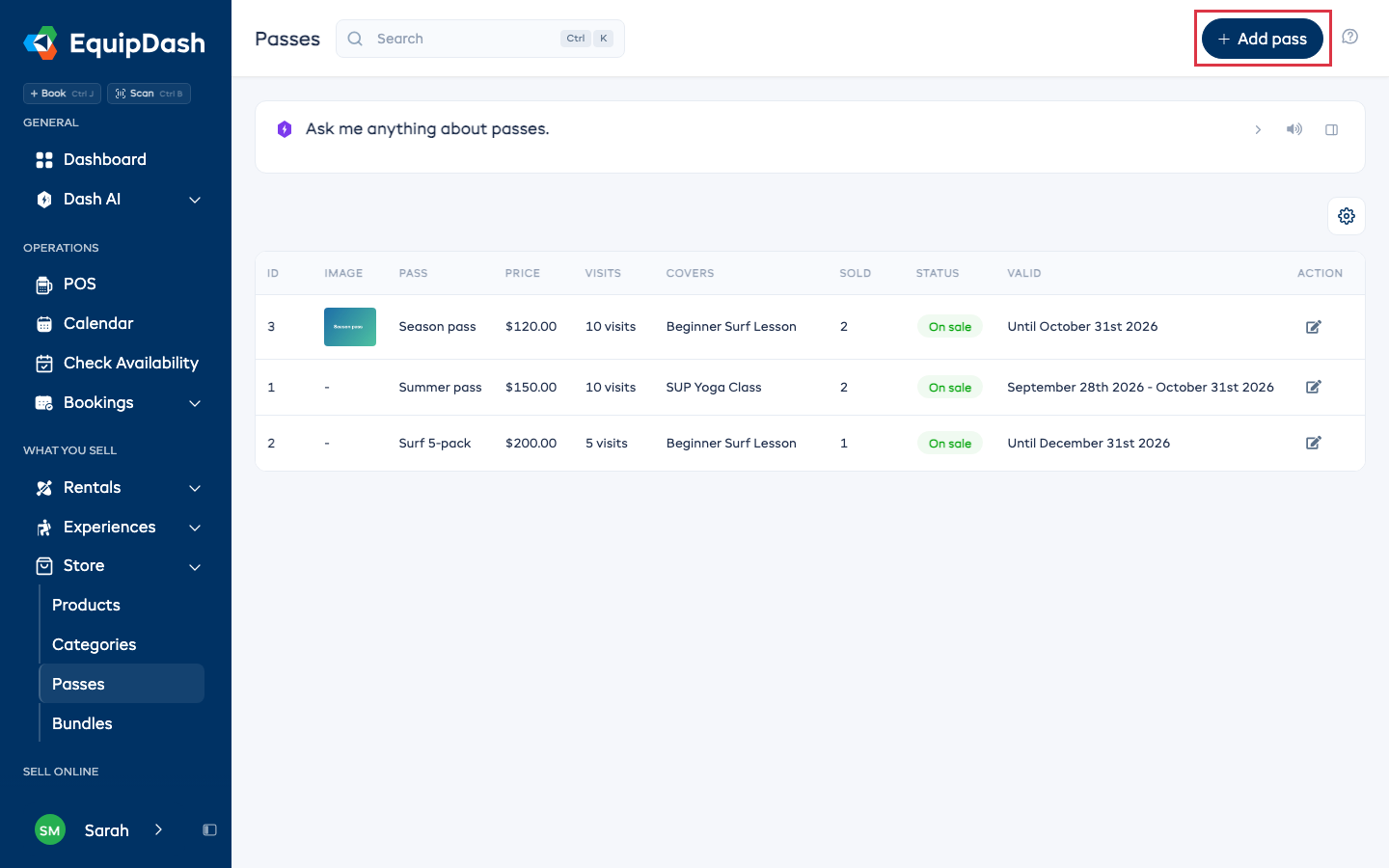
- Andate su Negozio > Pass nella barra laterale sinistra.
- Cliccate su Aggiungi pass.
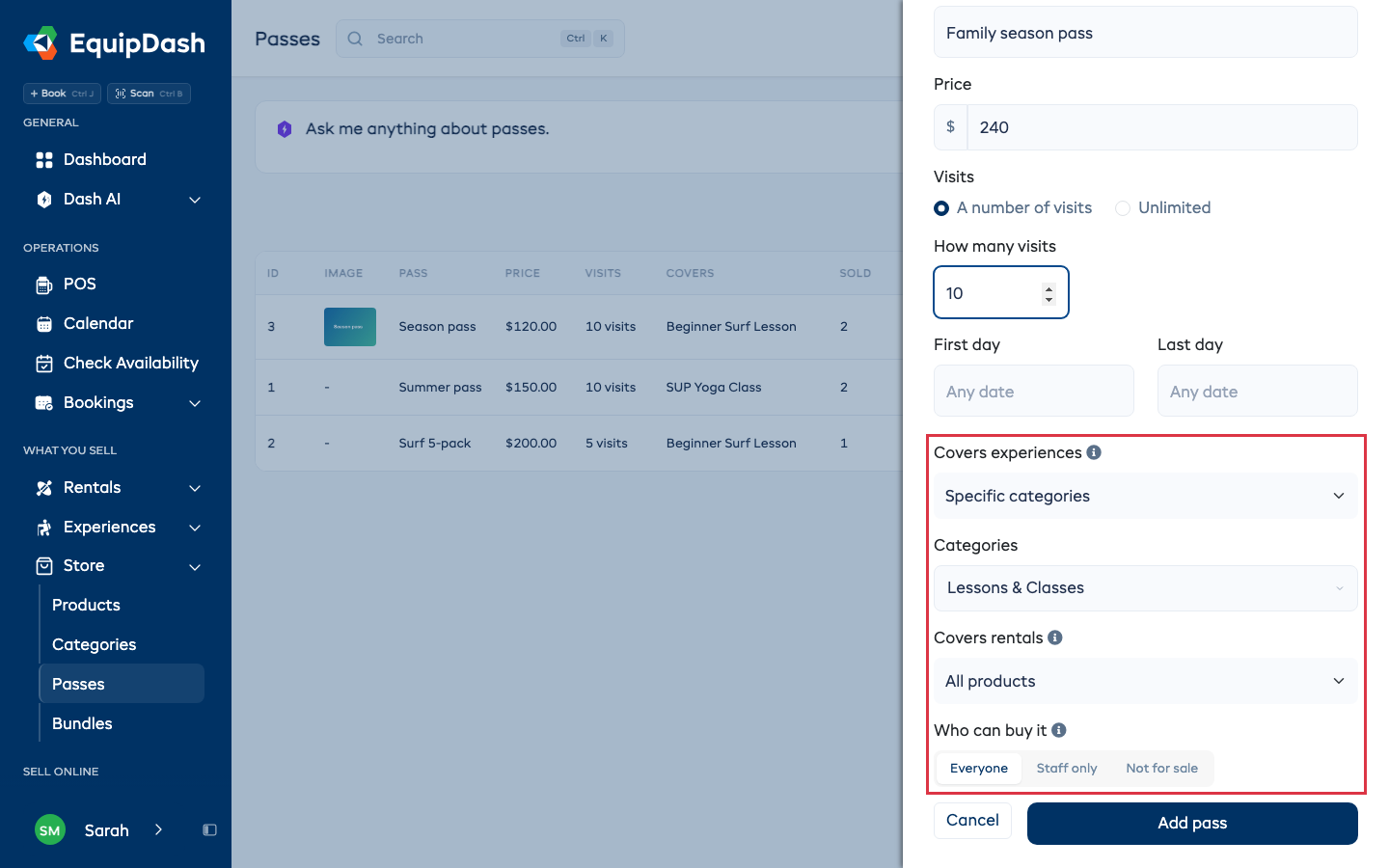
- Inserite un Nome (ad esempio "Pass stagionale") e un Prezzo.
- In Ingressi, scegliete Un numero di ingressi e inserite quanti, oppure scegliete Illimitati.
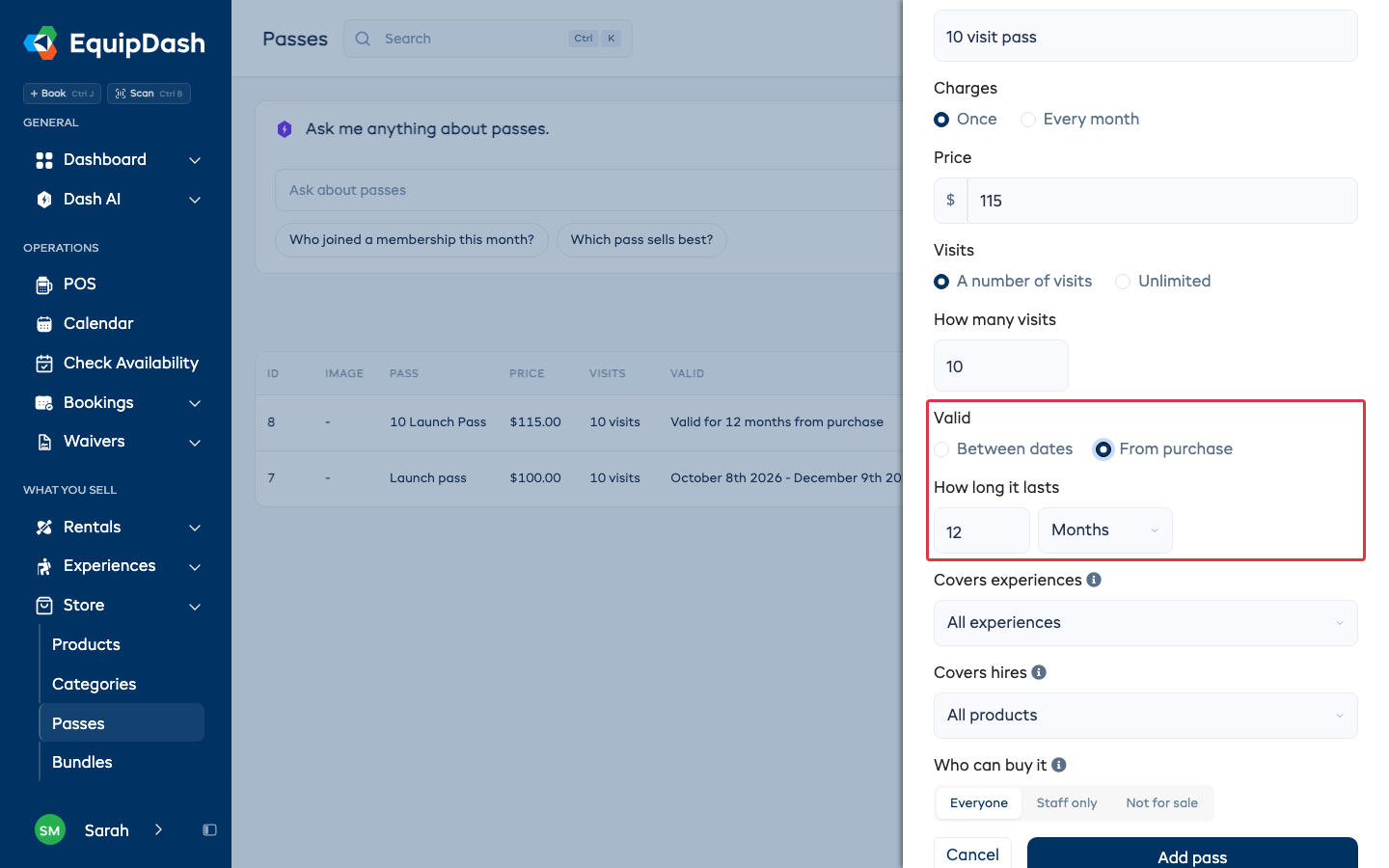
- In Validità, scegliete per quanto tempo il pass funziona:
- Tra due date: impostate facoltativamente un Primo giorno e un Ultimo giorno. Il pass funziona in entrambi i giorni. Lasciateli vuoti per un pass senza date.
- Dall'acquisto: inserite un numero e scegliete Mesi o Giorni. Il pass di ogni cliente inizia il giorno in cui lo acquista, quindi un pass di 12 mesi acquistato il 3 marzo funziona fino al 3 marzo dell'anno successivo.
- In Copre esperienze e Copre noleggi, scegliete cosa copre il pass per ciascuno: Tutte, Categorie specifiche, Esperienze specifiche (o Prodotti specifici), oppure Non per quel tipo. Scegliendo categorie o elementi specifici si apre un elenco da cui selezionare. Una categoria include tutto ciò che è classificato al suo interno, incluse le sue sottocategorie.
- In Chi può acquistarlo, scegliete Tutti per venderlo sulla vostra pagina di prenotazione e al banco, Solo staff per venderlo solo in POS e nell'app, oppure Non in vendita.
- Cliccate su Aggiungi pass.
La pagina del pass
Cliccate su un pass nell'elenco Negozio > Pass per aprirne la pagina. In alto trovate la foto, lo stato, il prezzo, quanti ne sono stati venduti, quanti intestatari possono ancora usare il proprio, gli ingressi usati e l'incasso generato.
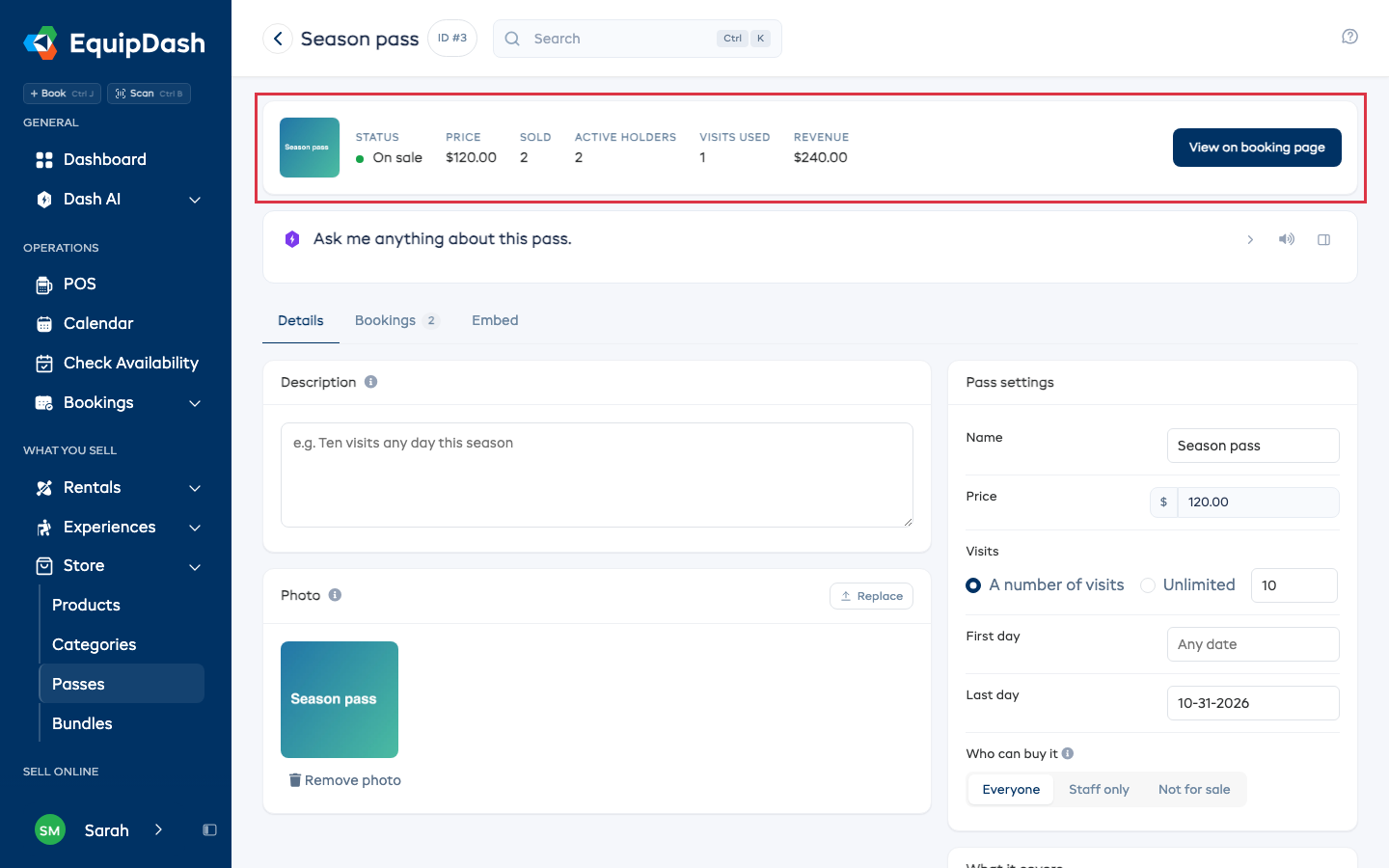
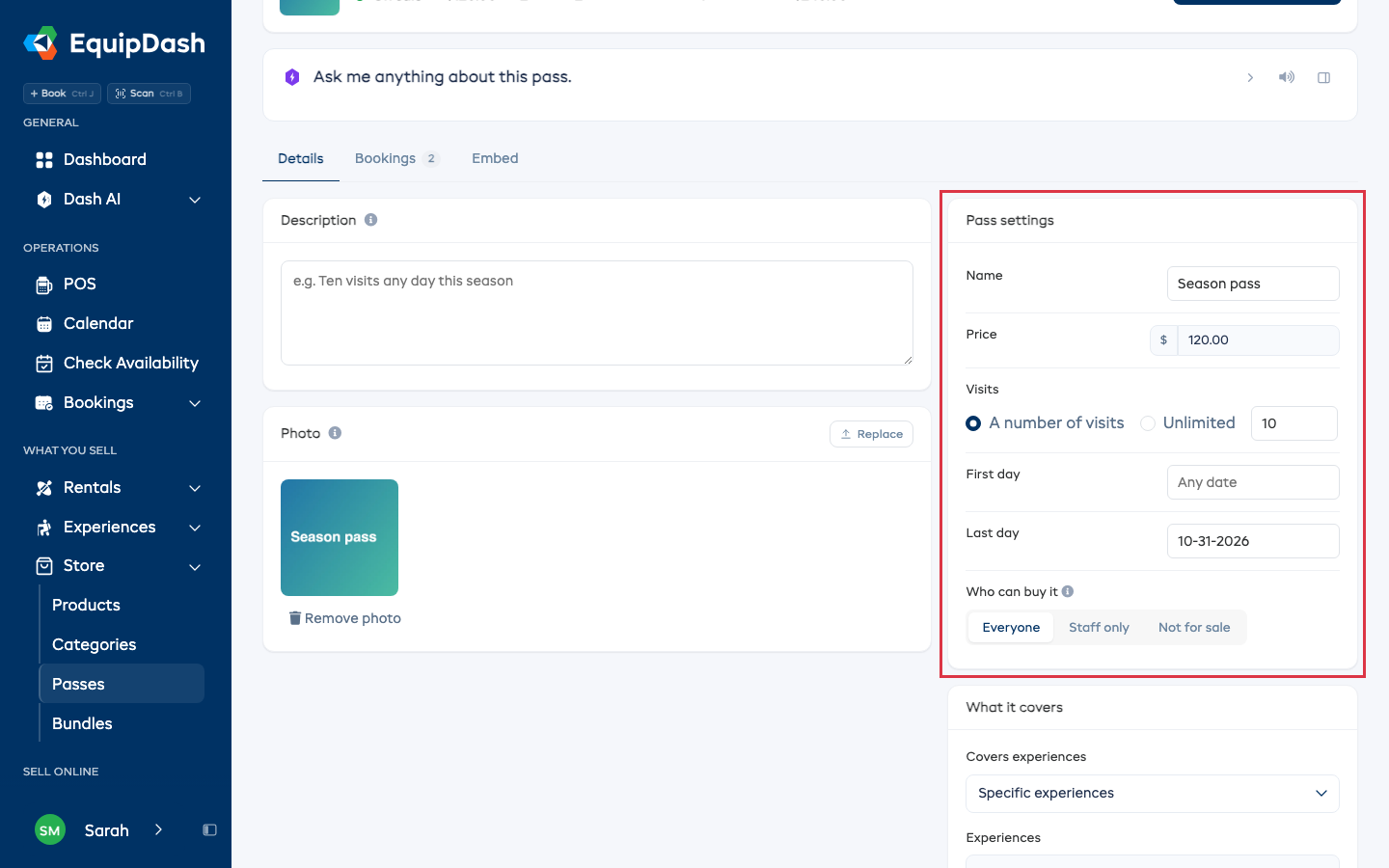
- Dettagli: modificate qualsiasi cosa sul pass direttamente qui: nome, descrizione, foto, prezzo, ingressi, durata della validità, Chi può acquistarlo e cosa copre. Ogni modifica si salva quando uscite dal campo. La descrizione e la foto compaiono nella scheda del pass sulla vostra pagina di prenotazione.
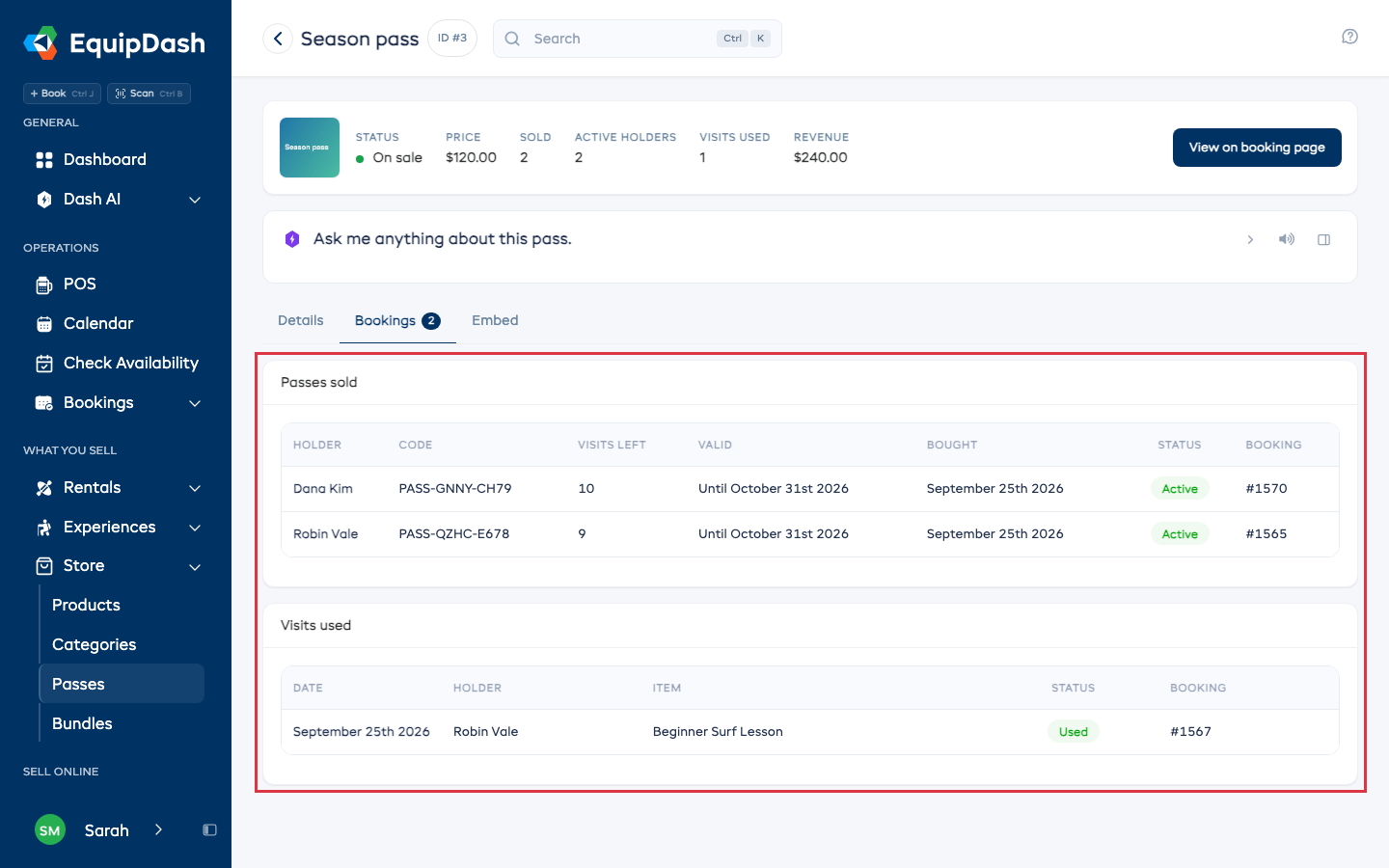
- Prenotazioni: chi ha acquistato il pass (con codice, ingressi rimasti e prenotazione), e ogni ingresso usato, con la prenotazione su cui è stato usato.
- Incorpora: un link, una pagina o un pulsante Acquista ora per questo pass, da inserire sul vostro sito web.
Chi può acquistarlo
| Scegliete | Dove si vende |
|---|---|
| Tutti | La vostra pagina di prenotazione, POS e app |
| Solo staff | POS e app. Non compare sulla vostra pagina di prenotazione |
| Non in vendita | Da nessuna parte. I pass già venduti continuano a funzionare |
Vendere un pass
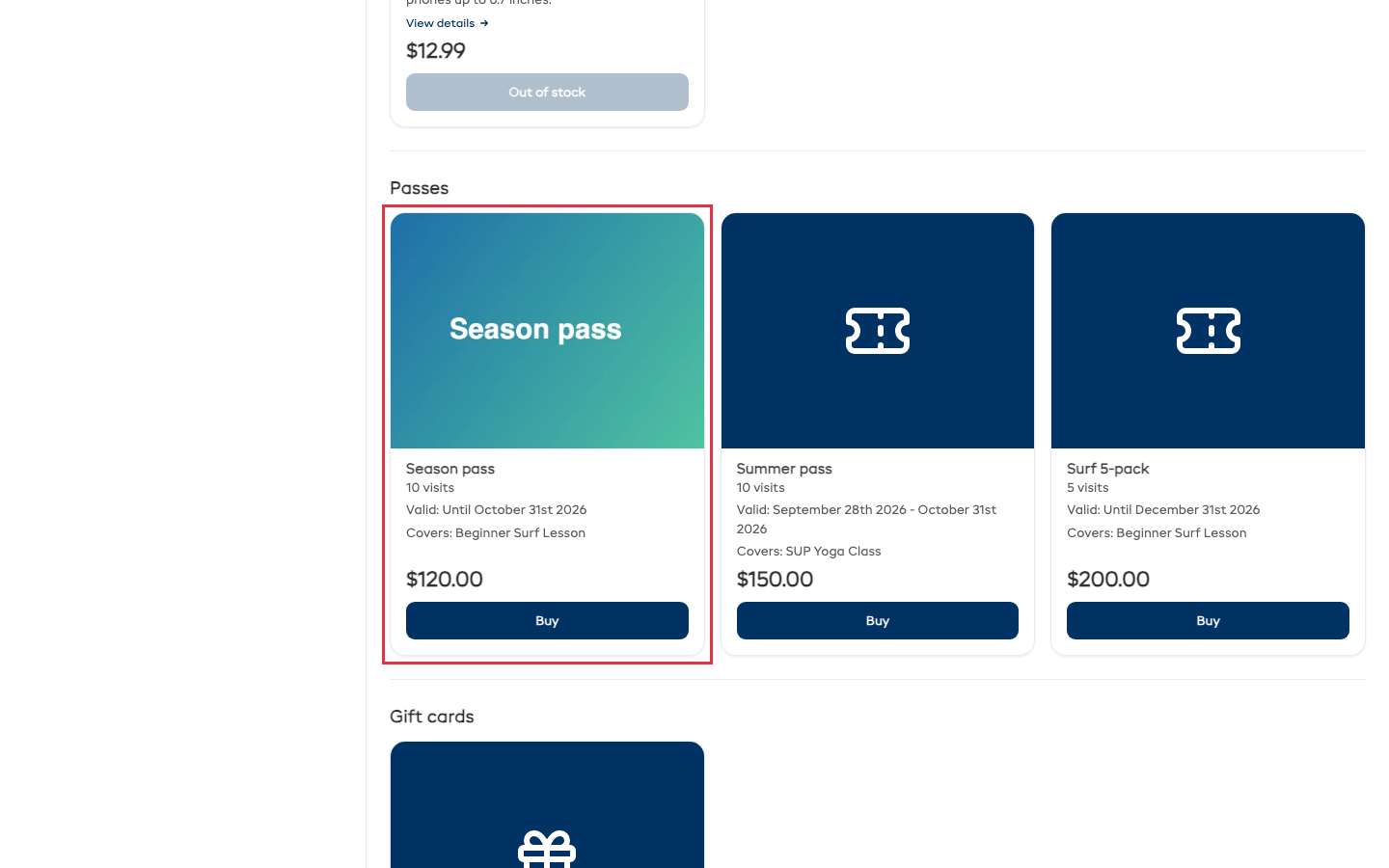
Online: i pass compaiono sulla pagina Negozio della vostra pagina di prenotazione, sotto Pass. Il cliente clicca su Acquista, digita il nome sul pass e paga insieme al resto del carrello. Il codice del pass arriva via email appena l'ordine viene pagato.
Un pass si paga sempre per intero, anche quando il vostro negozio prende un acconto su noleggi ed esperienze. Un link a un pass (da una collezione o dal vostro sito) apre la pagina Negozio su quel pass, pronta per il nome dell'intestatario.
Al banco: in POS, aprite la scheda Negozio e cliccate su Aggiungi alla prenotazione sul pass. Il cliente della prenotazione diventa l'intestatario e il codice viene inviato via email al salvataggio della prenotazione.
Usare un pass
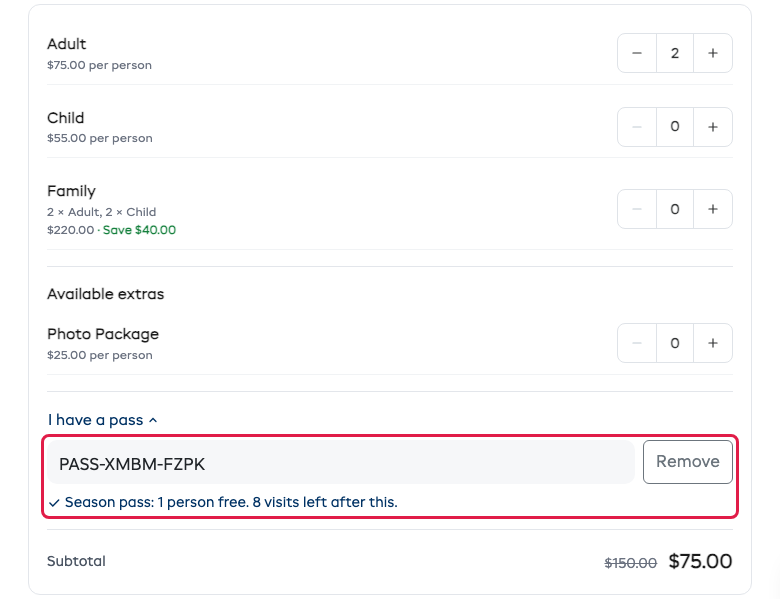
Clienti che prenotano online: nel passaggio di prenotazione, cliccate su Ho un pass, digitate il codice e cliccate su Applica. Tutte le persone su quel prezzo vanno a zero, un ingresso ciascuna (due adulti usano due ingressi), e la riga sotto il codice indica quanti ingressi restano.
Al banco: digitate il codice del pass nel campo Codice promozionale, buono o pass in POS e cliccate su Applica. Ogni riga coperta dal pass viene scontata, un ingresso per ogni persona, mezzo o unità di noleggio presente. Cliccate su Rimuovi sotto una riga per toglierlo da quella riga.
Al check-in sul telefono: aprite la prenotazione nell'app EquipDash, digitate il codice nella scheda Pass e toccate Usa pass.
Con Dash: chiedete ad esempio "usa il pass PASS-7QKM-B4RT sulla prenotazione 1204" oppure "quanti ingressi restano sul pass PASS-7QKM-B4RT?". Dash chiede conferma prima di usare un pass.
Un pass su più giorni
Un codice copre l'intera prenotazione. Un cliente che prenota due giorni con un pass usa ingressi in entrambi i giorni: prenotate il primo giorno con il codice, poi il secondo giorno con lo stesso codice, ed entrambi vengono scalati dal pass. Al banco, nell'app per telefono e con Dash, il codice viene applicato a tutte le righe che copre contemporaneamente.
Quando il pass finisce a metà, l'ultima riga riceve gli ingressi rimasti e il resto di quella riga viene addebitato. Un pass con 3 ingressi su due giorni di 2 mezzi ciascuno copre entrambi i mezzi il primo giorno e un mezzo il secondo giorno.
Come vengono contati gli ingressi
| Cosa succede | L'ingresso |
|---|---|
| La prenotazione viene salvata, o il cliente preme Paga online | Viene messo da parte per quella prenotazione |
| La prenotazione viene confermata o pagata | Viene usato |
| La prenotazione viene annullata, una bozza viene scartata, oppure un checkout online non viene mai pagato | Torna sul pass |
| La prenotazione viene spostata su un'altra data | Resta usato |
Un pass illimitato non finisce mai; funziona comunque solo tra le sue date.
Vedere i pass di un cliente
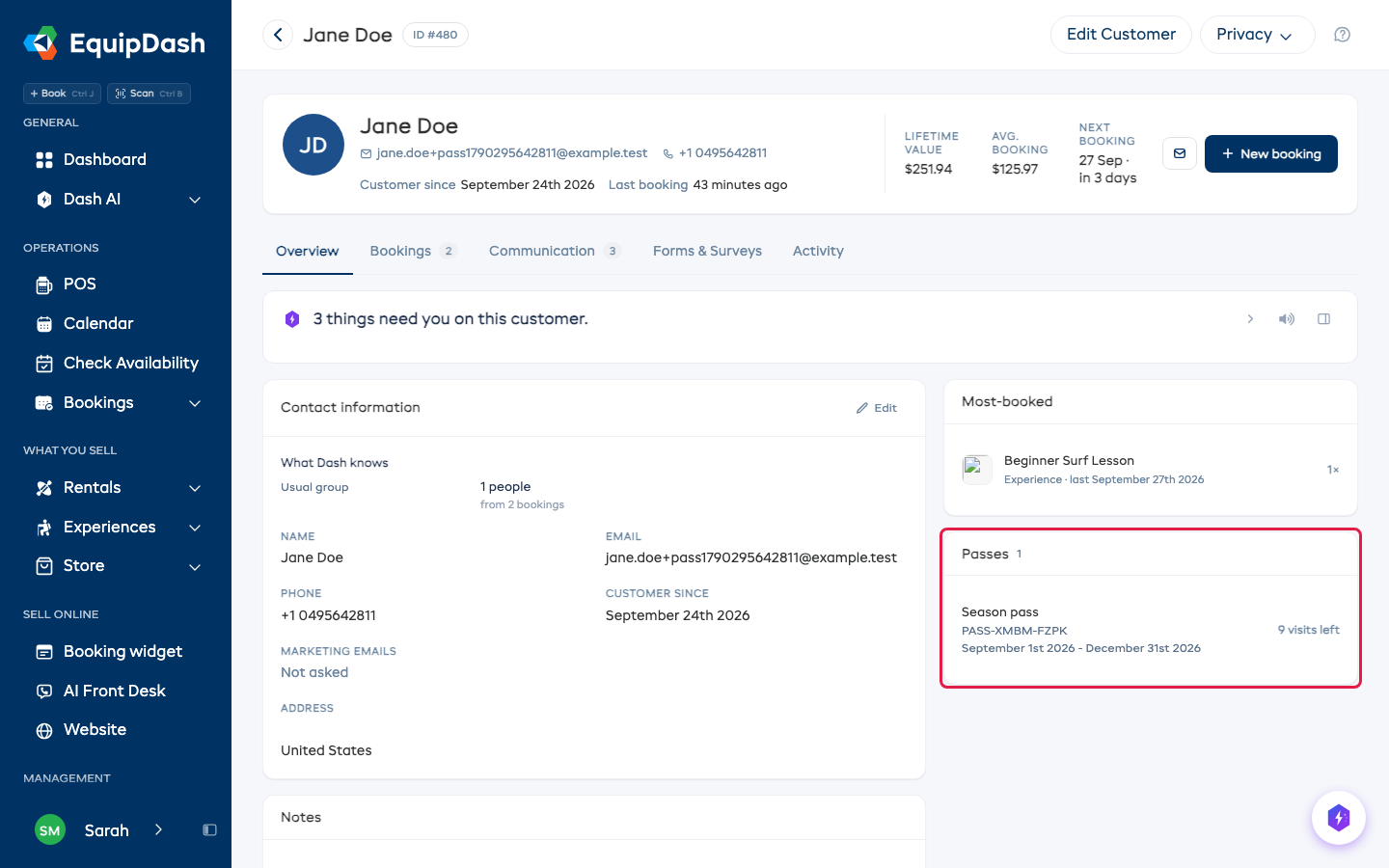
Aprite la scheda del cliente. La scheda Pass elenca ogni pass in suo possesso, con codice, date e ingressi rimasti.
Cose utili da sapere
- Un pass usa un ingresso per ogni persona, mezzo o unità di noleggio presente sulla riga. Due mezzi usano due ingressi.
- Se al pass restano meno ingressi di quanti ne servono alla riga, copre quello che può e il resto viene addebitato al prezzo normale.
- Modificare un pass non cambia mai i pass già venduti: ciascuno mantiene gli ingressi e le date con cui è stato acquistato.
- Un pass già acquistato da qualcuno non può essere eliminato. Impostate Chi può acquistarlo su Non in vendita per smettere di venderlo; i codici già venduti continuano a funzionare.
- La prenotazione su cui è stato acquistato un pass lo elenca sotto Pass e carte regalo, con il suo codice. L'app per telefono lo mostra in Articoli nella prenotazione.
- Un pass smette di essere in vendita dopo il suo Ultimo giorno, sulla vostra pagina di prenotazione e in POS. L'elenco lo mostra come Terminato.
- Un pass impostato su Dall'acquisto continua a essere in vendita. Il pass di ogni intestatario termina alla propria data, mostrata sulla scheda Pass del cliente e nell'email con il codice.