Organizzazione delle categorie del negozio
Le categorie del negozio Le aiutano a raggruppare i prodotti in sezioni logiche, rendendo più semplice per i clienti sfogliare il catalogo. Le categorie compaiono come filtri nel widget del negozio e negli elenchi prodotti della dashboard.
Creazione di una categoria
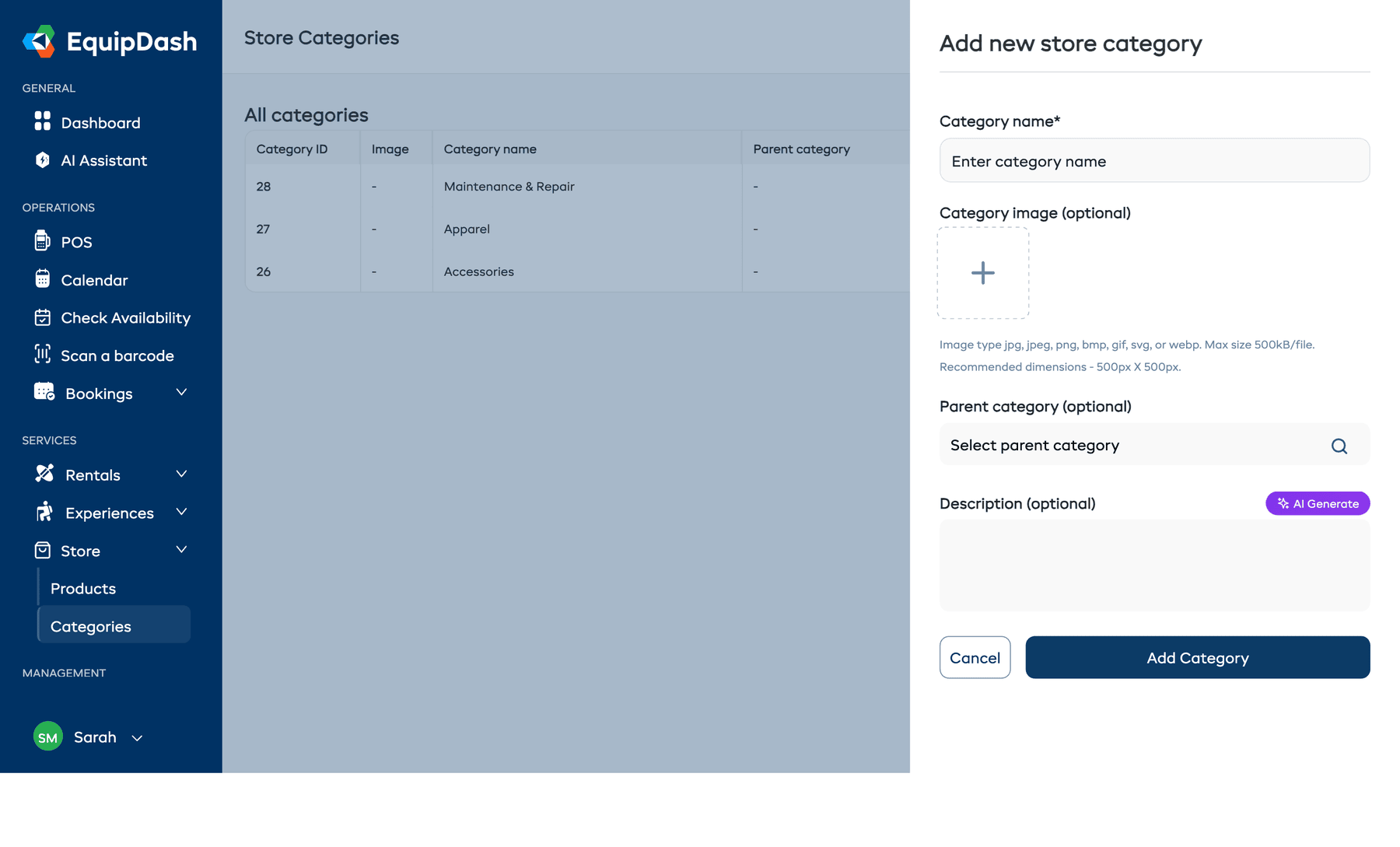
- Vada su Negozio > Categorie nella barra laterale sinistra.
- Clicchi su Aggiungi categoria.
- Inserisca un Nome categoria (ad es. "Accessori"). Questo campo è obbligatorio.
- Facoltativamente, carichi un'Immagine categoria -- questa immagine viene mostrata sulle schede categoria nel widget del negozio, aiutando i clienti a riconoscere visivamente i gruppi di prodotti.
- Facoltativamente, selezioni una Categoria principale per rendere questa una sottocategoria.
- Facoltativamente, inserisca una Descrizione per fornire maggiori dettagli. Può cliccare su Genera con AI per crearne una automaticamente.
- Clicchi su Aggiungi categoria.
Usare una categoria in Negozio, Noleggi ed Esperienze
Se vende con più di una tipologia di prenotazione — ad esempio un negozio e noleggi, oppure un negozio e esperienze — spesso vuole la stessa categoria in ciascuna di esse. Un gruppo "Sport acquatici" che comprende gli accessori del negozio, il noleggio di kayak e i tour guidati in canoa dovrebbe essere un'unica categoria, non tre separate da tenere sincronizzate manualmente.
Quando aggiunge o modifica una categoria, cerchi la riga Usa questa categoria anche per in fondo al pannello. Mostra una casella di spunta per ogni altra tipologia di prenotazione attivata:
- Su una categoria di tipo negozio, vedrà le caselle per Noleggi ed Esperienze (quelle che ha attivato).
- Spunti una casella e la stessa categoria verrà creata in quella tipologia di prenotazione e collegata a questa.
La modifica una volta sola, si aggiorna ovunque
Le categorie collegate condividono nome, immagine e descrizione. Se rinomina "Sport acquatici" in "In acqua" sul lato negozio, le versioni in noleggi ed esperienze si rinominano automaticamente. Cambi l'immagine una volta e ogni copia collegata si aggiorna. Gestisce la categoria in un solo posto e resta coerente in tutto il widget.
Ogni tipologia di prenotazione mantiene comunque il proprio elenco di elementi: una categoria collegata "Sport acquatici" contiene i suoi accessori in Negozio, i noleggi di kayak in Noleggi e i tour in canoa in Esperienze. Ciò che è condiviso è l'etichetta (nome, immagine, descrizione), non il contenuto.
Esiste già una categoria corrispondente? Si collega invece di duplicarsi
Se esiste già una categoria con lo stesso nome nell'altra tipologia di prenotazione e non è ancora collegata, spuntando la casella la si collega a quella categoria esistente invece di crearne una duplicata.
Rimuovere il collegamento in seguito
Se modifica una categoria collegata e toglie la spunta da una delle caselle, il collegamento viene rimosso. Ciò che accade all'altra categoria dipende da se viene ancora usata:
- Non la usa più nulla (nessun prodotto, esperienza o sottocategoria) — l'altra categoria viene eliminata.
- È ancora usata da qualcosa — viene mantenuta come categoria autonoma in quella tipologia di prenotazione, semplicemente non più collegata.
La conferma di salvataggio Le indica quale di questi casi si verificherà prima di procedere.
Eliminare una categoria collegata rimuove solo quella categoria. Le copie collegate nelle altre tipologie di prenotazione restano esattamente come erano.
Gerarchia delle categorie
Le categorie supportano una struttura principale-secondaria. Ad esempio:
Accessories
  +-- Wax & Tuning
  +-- Locks & Storage
  +-- Safety Gear
Apparel
  +-- T-Shirts
  +-- Jackets
Maintenance Kits
Quando i clienti sfogliano il widget del negozio, possono filtrare per categorie di primo livello. Se selezionano una categoria che ha sottocategorie, queste compaiono come filtri aggiuntivi.
Immagini delle categorie
Ogni categoria può avere un'immagine mostrata nella navigazione per categorie del widget del negozio. Questo aiuta i clienti a identificare e sfogliare rapidamente i gruppi di prodotti in modo visivo.
Per aggiungere o cambiare l'immagine di una categoria:
- Vada su Negozio > Categorie.
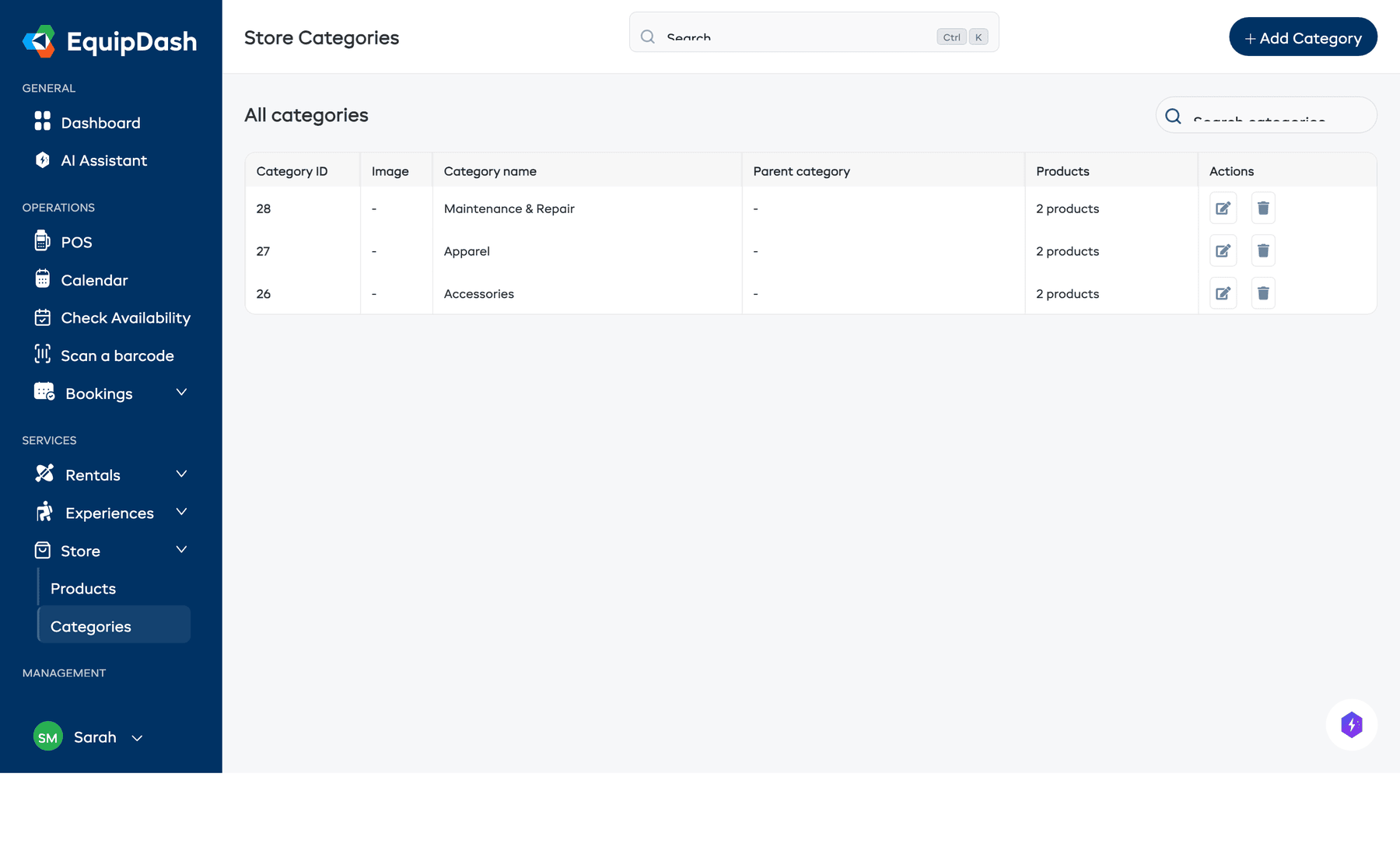
- Clicchi sull'icona Modifica (icona a matita) nella colonna Azioni della categoria.
- Carichi o sostituisca l'Immagine categoria.
- Clicchi su Salva.
Usi immagini coerenti e chiare per le Sue categorie. Le immagini quadrate si adattano meglio alle schede categoria mostrate nel widget del negozio.
Modifica di una categoria
- Vada su Negozio > Categorie.
- Clicchi sull'icona Modifica (icona a matita) nella colonna Azioni della categoria che desidera cambiare.
- Aggiorni il nome, la descrizione, l'immagine o la categoria principale.
- Clicchi su Salva.
Eliminazione di una categoria
- Vada su Negozio > Categorie.
- Clicchi sull'icona Elimina (icona cestino) nella colonna Azioni della categoria.
- Confermi l'eliminazione.
Per eliminarne più di una alla volta, le spunti e clicchi su Elimina nella barra sopra la tabella. Le sottocategorie vengono eliminate prima della categoria principale, quindi può spuntare una categoria principale insieme alle sue sottocategorie.
Una categoria che contiene ancora prodotti, o una sottocategoria che non sta eliminando insieme ad essa, viene mantenuta. Sposti prima i suoi prodotti in un'altra categoria. La conferma Le indica quante ne resteranno.
Assegnazione dei prodotti alle categorie
I prodotti vengono assegnati alle categorie quando li crea o li modifica:
- Vada su Negozio > Prodotti e apra un prodotto.
- Nel campo Categorie, cerchi e selezioni una categoria — comparirà come etichetta. Ne aggiunga quante ne servono; clicchi sulla × su un'etichetta per rimuoverla.
- Salvi il prodotto.
Un prodotto può appartenere a più categorie contemporaneamente e compare sotto ciascuna di esse — nei filtri per categoria del negozio e negli elenchi della dashboard. Non esiste una singola categoria "principale" da impostare; aggiunga semplicemente ogni gruppo a cui il prodotto appartiene.
Guide correlate
- Creazione dei prodotti del negozio -- Aggiungere prodotti al Suo negozio.
- Gestione dei prodotti del negozio -- Modificare e gestire i prodotti.
- Il negozio nel widget di prenotazione -- Come le categorie compaiono nel widget rivolto ai clienti.