Variazioni prodotto
Le variazioni Le permettono di offrire diverse opzioni per un singolo prodotto del negozio -- come taglie, colori o stili -- senza dover creare un prodotto separato per ciascuna. I clienti possono scegliere l'opzione preferita al momento dell'acquisto.
Quando usare le variazioni
Le variazioni sono utili quando ha un prodotto disponibile in più versioni:
- Taglie -- T-shirt in S, M, L, XL
- Colori -- Cover per telefono in nero, blu, rosso
- Stili -- Occhiali da sole nei modelli Classico, Sport, Oversize
Ogni variazione condivide lo stesso nome, descrizione e immagini del prodotto, ma può avere un proprio SKU e un proprio prezzo.
Come funzionano le variazioni
Le variazioni si costruiscono su due livelli:
- Proprietà di variazione -- Le categorie di opzioni (ad es. "Taglia", "Colore"). Ogni proprietà ha un insieme di valori possibili (ad es. "Small", "Medium", "Large" per la Taglia).
- Variazioni -- Le singole opzioni acquistabili che combinano i valori delle proprietà (ad es. una variazione con Taglia = "Large" e Colore = "Blu"). Ogni variazione può avere un proprio SKU e un proprio prezzo sostitutivo.
Definisca prima le proprietà, poi crei le variazioni che le utilizzano.
Attivare le variazioni su un prodotto
Le variazioni si attivano durante la creazione o la modifica del prodotto:
- Vada su Negozio > Prodotti e clicchi su Aggiungi prodotto, oppure apra un prodotto esistente e clicchi su Modifica prodotto.
- Nel passaggio 3 (Dettagli aggiuntivi), attivi l'opzione Variazioni.
- Nell'Elenco proprietà che appare, inserisca i nomi delle proprietà (ad es. "Taglia", "Colore"). Clicchi su + Aggiungi proprietà per aggiungerne altre.
- Salvi il prodotto.
Dopo aver creato il prodotto, vada nella scheda Variazioni del prodotto per aggiungere i valori delle proprietà e creare le variazioni.
La procedura guidata di creazione del prodotto Le permette di assegnare un nome alle proprietà, ma la configurazione completa -- aggiungere i valori delle proprietà e creare le singole variazioni -- si effettua dalla scheda Variazioni nella pagina di dettaglio del prodotto.
Gestire le proprietà di variazione
Apra un prodotto e clicchi sulla scheda Variazioni. La scheda Variazioni è suddivisa in due riquadri:
- Un riquadro Proprietà di variazione in alto, con il nome di ogni proprietà e i relativi valori mostrati come chip. Usi il pulsante + Aggiungi proprietà nell'intestazione del riquadro per aggiungerne una nuova.
- Un riquadro Variazioni sottostante, che elenca ogni variazione come riga con i valori delle proprietà, lo SKU, il prezzo sostitutivo e le azioni di modifica/eliminazione. Usi il pulsante + Aggiungi variazione per crearne una nuova.
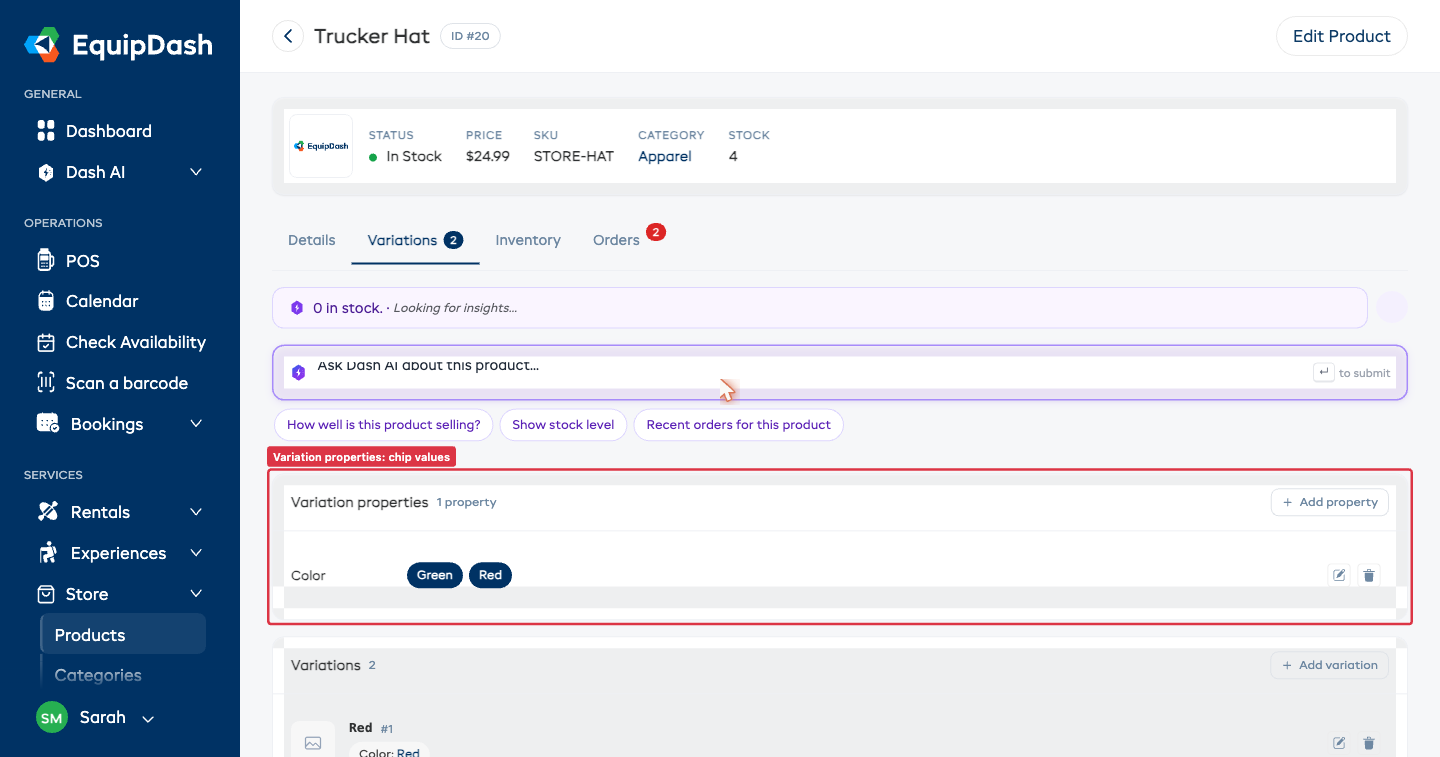
Aggiungere una proprietà
- Clicchi su Aggiungi proprietà in alto a destra.
- Inserisca un Nome proprietà (ad es. "Taglia", "Colore", "Materiale").
- In Valori, digiti un valore (ad es. "Small") e clicchi su Aggiungi. Ripeta per ogni valore.
- Clicchi su Aggiungi proprietà per salvare.
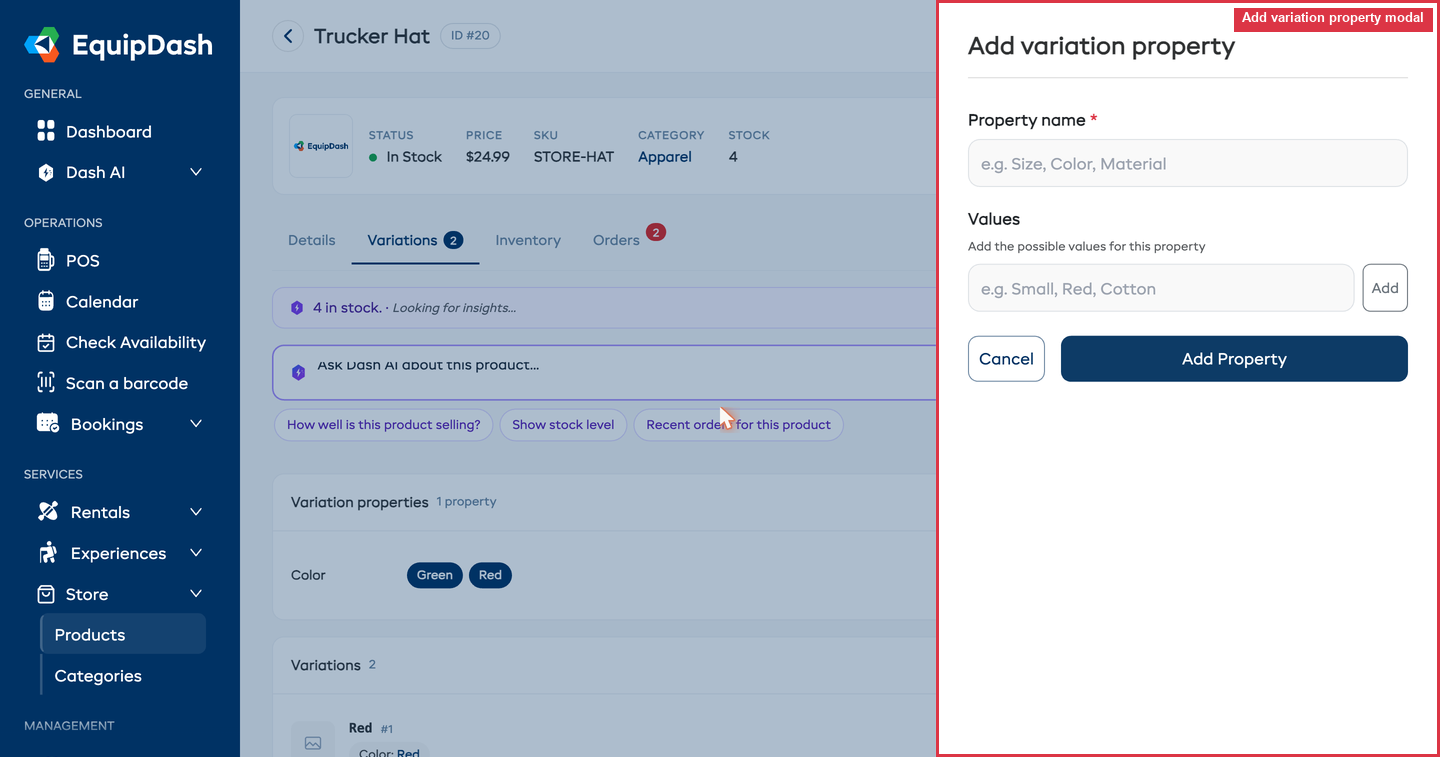
Modificare una proprietà
- Clicchi sull'icona Modifica (icona a matita) accanto alla proprietà che vuole cambiare.
- Aggiorni il nome della proprietà o aggiunga/rimuova dei valori.
- Clicchi su Salva proprietà.
Eliminare una proprietà
- Clicchi sull'icona Elimina (icona a cestino) accanto alla proprietà.
- Confermi l'eliminazione.
Eliminando una proprietà, questa viene rimossa da tutte le variazioni esistenti. Questa azione non può essere annullata.
Creare le variazioni
Una volta che ha almeno una proprietà con dei valori, può creare le singole variazioni.
- Clicchi su Aggiungi variazione in alto a destra.
- Scelga un valore per ogni proprietà nel relativo campo Cerca o aggiungi un valore (ad es. Taglia = "Large", Colore = "Blu"). Inizi a digitare per restringere l'elenco. Per un valore che la proprietà non ha ancora, clicchi su + Crea "..." con quanto digitato, oppure digiti semplicemente il valore e passi al campo successivo: il valore digitato viene mantenuto.
- Facoltativamente, inserisca uno SKU per questa variazione.
- Facoltativamente, inserisca un Prezzo sostitutivo -- un prezzo personalizzato per questa variazione. Lasci vuoto per usare il prezzo base del prodotto.
- Clicchi su Aggiungi variazione per salvare.
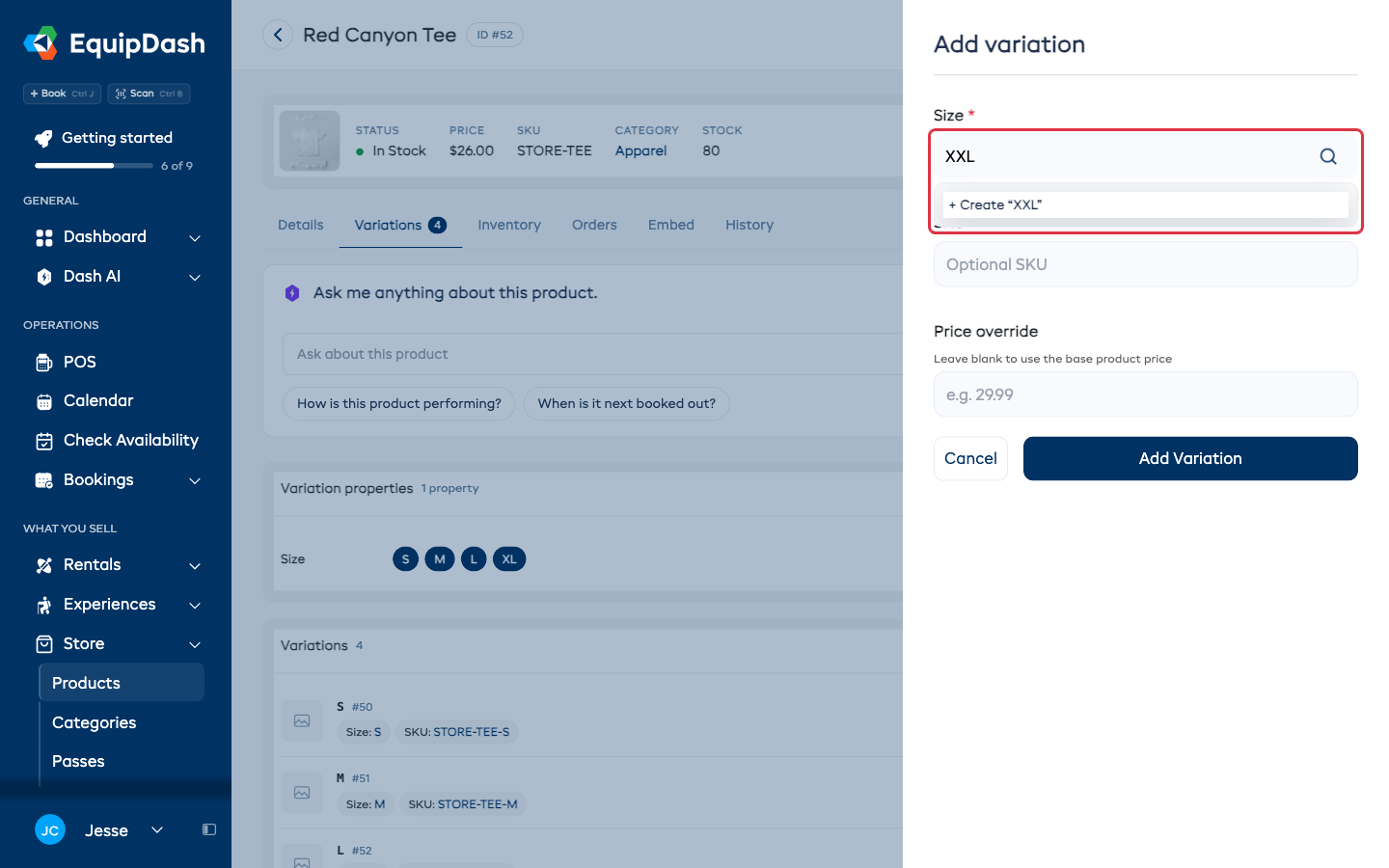
La tabella Variazioni mostra tutte le variazioni create con colonne per ogni proprietà, SKU, prezzo e pulsanti di azione.
| Colonna | Descrizione |
|---|---|
| Colonne proprietà | Una colonna per ogni proprietà (ad es. Taglia, Colore) con il valore selezionato |
| SKU | Lo SKU specifico della variazione, oppure "-" se non impostato |
| Prezzo | L'importo del prezzo sostitutivo, oppure "Prezzo base" se si usa il prezzo base del prodotto |
| Azioni | Pulsanti di modifica ed eliminazione |
Impostare un prezzo specifico per una variazione
Se alcune variazioni costano di più di altre (ad es. le taglie XL hanno un sovrapprezzo):
- Clicchi su Aggiungi variazione oppure sull'icona Modifica di una variazione esistente.
- Inserisca un valore di Prezzo sostitutivo (ad es. "32,99").
- Salvi.
I clienti vedranno il prezzo specifico della variazione quando selezionano quell'opzione. Se non è impostato alcun prezzo sostitutivo, viene mostrato il prezzo base del prodotto.
Modificare una variazione
- Apra il prodotto e vada nella scheda Variazioni.
- Clicchi sull'icona Modifica (icona a matita) nella colonna Azioni della variazione.
- Aggiorni i valori delle proprietà, lo SKU o il prezzo sostitutivo. I valori usano lo stesso campo Cerca o aggiungi un valore della creazione, quindi può scegliere un altro valore o crearne uno nuovo.
- Clicchi su Salva variazione.
Eliminare una variazione
- Apra il prodotto e vada nella scheda Variazioni.
- Clicchi sull'icona Elimina (icona a cestino) nella colonna Azioni.
- Confermi l'eliminazione.
La rimozione di una variazione già inclusa in prenotazioni passate non avrà effetto su tali prenotazioni -- gli archivi storici vengono conservati. Tuttavia, la variazione non sarà più disponibile per nuovi acquisti.
Come vengono mostrate le variazioni
Nel widget del negozio
Quando i clienti visualizzano un prodotto con variazioni nel widget del negozio, vedono dei menu a tendina per scegliere l'opzione preferita. Il prezzo si aggiorna in base alla variazione selezionata.
Nel POS
Quando si aggiunge a una prenotazione un prodotto con variazioni tramite il POS, lo staff può selezionare la variazione e impostare la quantità. Per maggiori dettagli, consulti Aggiungere prodotti del negozio alle prenotazioni.
Nella pagina di dettaglio del prodotto
Nella dashboard, la scheda Variazioni della pagina di dettaglio del prodotto mostra in alto il riepilogo delle proprietà sotto forma di chip ed elenca ogni variazione come riga nel riquadro Variazioni sottostante, con i valori delle proprietà, lo SKU, il prezzo sostitutivo e le azioni di modifica/eliminazione. L'etichetta della scheda mostra anche un badge con il numero di variazioni del prodotto.
Guide correlate
- Creare prodotti del negozio -- Guida completa alla creazione dei prodotti.
- Gestione dell'inventario -- Gestire i livelli di scorta.
- Gestire i prodotti del negozio -- Modificare e gestire il catalogo prodotti.
- Aggiungere prodotti del negozio alle prenotazioni -- Selezionare le variazioni nel POS.
- Il negozio nel widget di prenotazione -- Come le variazioni appaiono ai clienti.