Aggiungere prodotti del negozio alle prenotazioni
I prodotti del negozio possono essere venduti tramite il punto vendita (POS) da soli, oppure nella stessa vendita insieme a un noleggio o a un'esperienza. In entrambi i casi si tratta di un'unica prenotazione, un unico totale e un unico pagamento.
Come funziona
Il POS mostra in alto delle schede per tipo di prenotazione: Noleggio, Esperienza e Negozio. Servono solo a cambiare ciò che il catalogo mostra. Passando da una all'altra, tutto ciò che è già nel carrello resta: può quindi iniziare da Negozio, aggiungere una bevanda, poi fare clic su Noleggio e aggiungere una bicicletta per lo stesso cliente. All'interno delle viste Noleggio ed Esperienza è presente anche una sottoscheda Negozio.
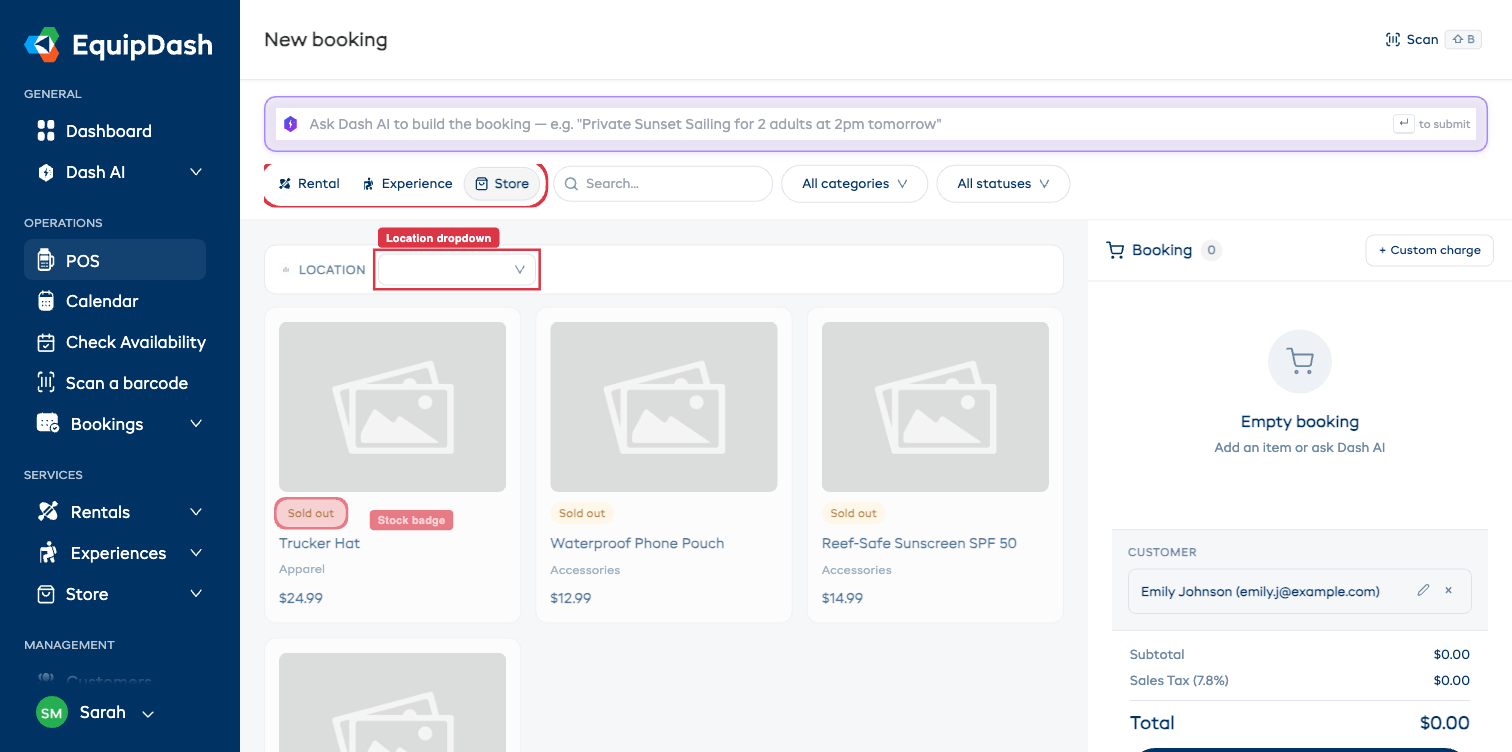
Aggiungere prodotti del negozio a un ordine autonomo
Passo 1 - Aprire il POS
Faccia clic su POS nella barra laterale sinistra, oppure su + Nuova prenotazione dalla scheda Prenotazioni.
Passo 2 - Selezionare Negozio come tipo di prenotazione
Faccia clic sul riquadro Negozio nella schermata iniziale vuota, oppure sulla scheda Negozio in alto.
Viene caricata la griglia dei prodotti del negozio disponibili nella sede selezionata.
Passo 3 - Trovare il prodotto
- Usi il campo Cerca per filtrare per nome del prodotto.
- Usi Tutte le categorie per filtrare per categoria del negozio.
- Usi Tutti gli stati per filtrare per stato della disponibilità (disponibile / scorte basse / esaurito).
- Il menu a tendina della sede sopra la griglia limita la visualizzazione alla disponibilità di una singola sede.
Passo 4 - Aggiungere al carrello
Faccia clic su una scheda prodotto. La scheda si espande mostrando prezzo, disponibilità e un selettore di quantità. Imposti la quantità (o scelga una variante) e faccia clic su Aggiungi N alla prenotazione.
Il prodotto appare nel carrello Prenotazione sulla colonna di destra, con una riga propria, un selettore di quantità e un'icona cestino.
Passo 5 - Modificare e creare
Nel carrello può:
- Cambiare la quantità con i pulsanti − / + della riga.
- Rimuovere un articolo con l'icona cestino.
- Aggiungere tag, note o un costo personalizzato.
- Lasciare il cliente come Cliente occasionale, oppure fare clic su Aggiungi nome per indicare chi è.
- Applicare un codice promozionale o uno sconto nella sezione MODIFICHE.
Quando è pronto, faccia clic su Crea prenotazione.
Vendere prodotti del negozio insieme a un noleggio o un'esperienza
Quando il cliente noleggia anche attrezzatura o prenota un'esperienza, tutto rientra in un'unica vendita:
- Aggiunga gli articoli nell'ordine che preferisce. Faccia clic su Negozio per i prodotti del negozio e su Noleggio o Esperienza per il resto. Nulla viene rimosso dal carrello quando cambia scheda.
- All'interno della vista Noleggio o Esperienza può anche usare la sottoscheda Negozio.
- Selezioni il cliente e faccia clic su Crea prenotazione. Il cliente paga una sola volta, con un unico addebito.
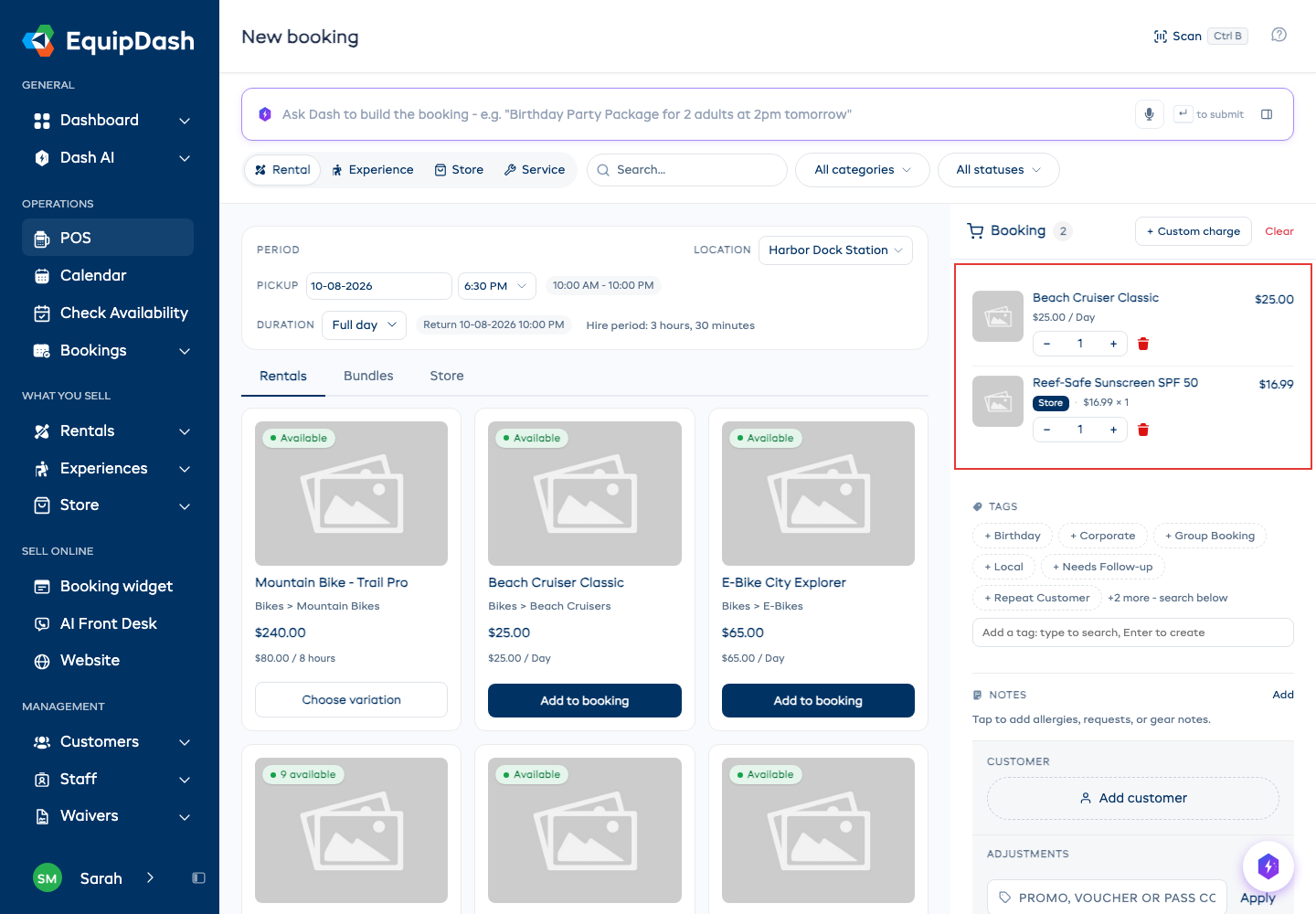
Il carrello può contenere qualsiasi combinazione di noleggi, esperienze, pacchetti e prodotti del negozio. I totali, le tasse e gli sconti si applicano all'intera prenotazione. Una cauzione in percentuale viene calcolata solo su noleggi ed esperienze, quindi i prodotti del negozio non la aumentano mai.
Vendite rapide senza nome del cliente
Una vendita composta solo da prodotti del negozio può essere effettuata senza indicare un cliente. Il riquadro del cliente mostra Cliente occasionale: faccia clic su Crea prenotazione e proceda con il pagamento. Faccia clic su Aggiungi nome se il cliente desidera ricevere la ricevuta via email.
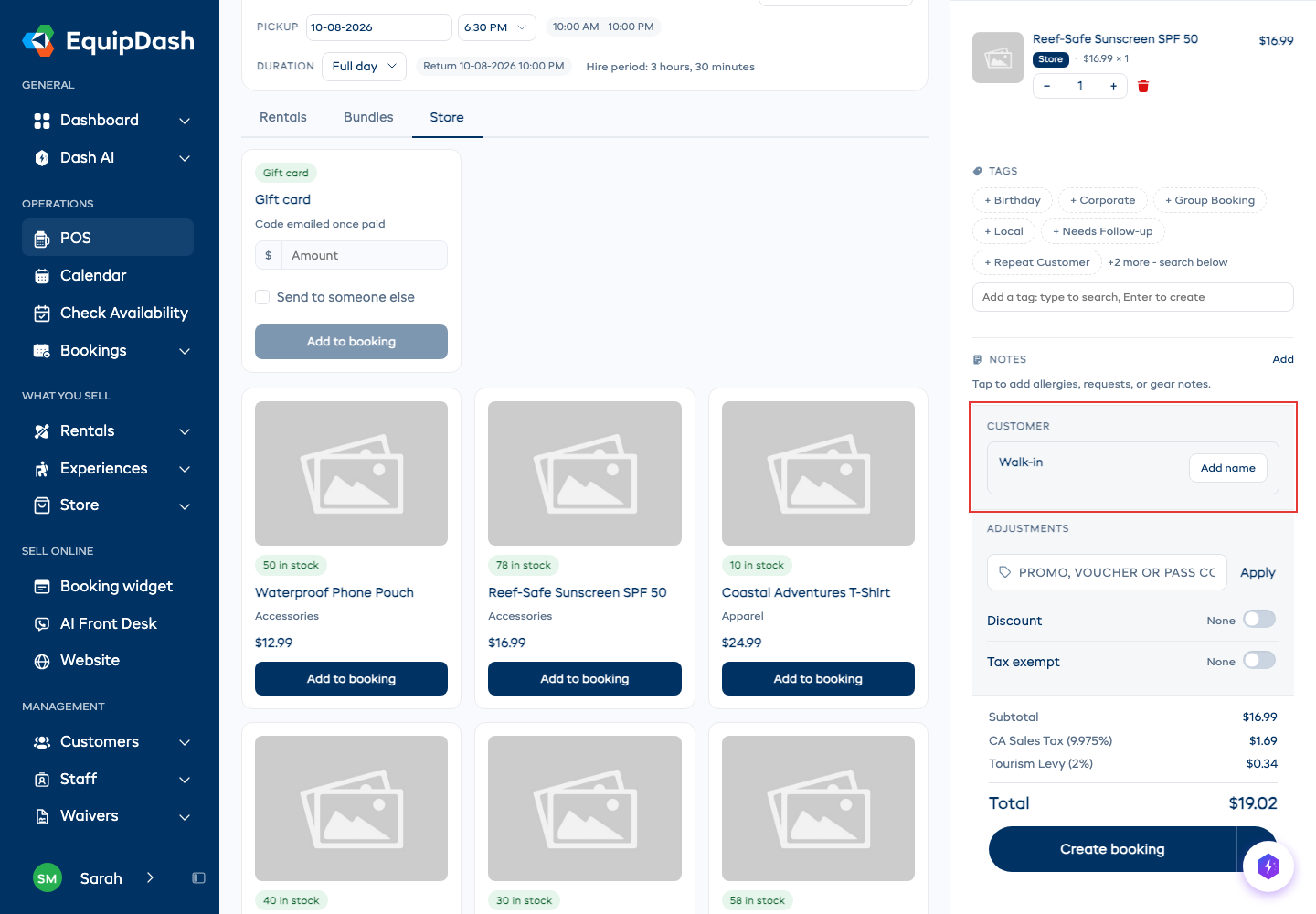
Non appena nel carrello è presente un noleggio o un'esperienza, è di nuovo necessario indicare un cliente. Anche un preventivo richiede un cliente, poiché viene inviato a qualcuno. Le vendite a clienti occasionali non compaiono nell'elenco clienti, nelle esportazioni o nei report sui clienti.
Aggiungere prodotti a una prenotazione esistente
Può anche aggiungere prodotti del negozio a una prenotazione già creata:
- Vada su Prenotazioni e apra la pagina di dettaglio della prenotazione.
- Faccia clic su Azione ▾ → Modifica.
- Nella pagina di modifica, faccia clic su Negozio (o sulla sottoscheda Negozio) e aggiunga i prodotti come descritto sopra.
- Salvi la modifica. Il totale viene ricalcolato e il cliente viene guidato attraverso il processo di Conciliazione del saldo se c'è un importo dovuto.
Rimuovere prodotti da una prenotazione
- Durante la creazione della prenotazione: faccia clic sull'icona cestino accanto al prodotto nel carrello.
- Su una prenotazione esistente: apra Modifica, rimuova la riga e salvi. Le scorte vengono ripristinate automaticamente (se il monitoraggio dell'inventario è attivo).
Disponibilità e scorte
- I prodotti con monitoraggio dell'inventario mostrano la disponibilità attuale come badge ("30 disponibili", "Scorte basse", "Esaurito"). Non può aggiungere più unità di quante siano disponibili, a meno che gli arretrati non siano consentiti.
- I prodotti senza monitoraggio dell'inventario possono essere aggiunti in qualsiasi quantità.
- Se un prodotto risulta Esaurito e gli arretrati sono disattivati, il pulsante Aggiungi è disabilitato sulla scheda.
- Le scorte vengono scalate al momento della creazione della prenotazione, e verificate di nuovo in quel preciso istante, così due membri dello staff non possono vendere due volte l'ultimo pezzo. Rimuovere un prodotto, annullare la prenotazione o rimborsarla interamente ripristina le scorte. Una volta che una prenotazione è stata rimborsata interamente, i suoi prodotti del negozio non possono più essere modificati: avvii una nuova vendita per venderli di nuovo.
Guide correlate
- Creare una prenotazione POS - guida completa al POS.
- Consigli e scorciatoie del POS - suggerimenti per velocizzare il lavoro, prompt per l'IA, uso da cellulare.
- Creare prodotti del negozio - impostare i prodotti per la vendita.
- Varianti dei prodotti - offrire taglia, colore e altre opzioni.
- Gestione dell'inventario - come vengono influenzate le scorte quando i prodotti vengono aggiunti alle prenotazioni.
- Negozio nel widget di prenotazione - come i clienti acquistano prodotti online.