Abbonamenti
Un abbonamento è un tesserino che il cliente paga ogni mese. Finché è pagato, l'iscritto ottiene una percentuale di sconto fissa su ogni articolo che copre, ogni volta che prenota. Si configura e si vende nello stesso modo di un abbonamento stagionale.
Gli abbonamenti richiedono che i pagamenti con carta Stripe siano attivi, perché ogni mese viene addebitato sulla carta con cui l'iscritto ha pagato. Senza Stripe, Ogni mese è bloccato nel pannello Aggiungi tesserino e indica Richiede Stripe. Vedere Collegare Stripe.
Configurare un abbonamento
- Andate su Negozio > Tesserini e fate clic su Aggiungi tesserino.
- Inserite un Nome, ad esempio "Club Soci".
- In Addebiti, scegliete Ogni mese. Visite e date scompaiono, perché un abbonamento dura finché viene pagato.
- Inserite il Prezzo al mese.
- Inserite lo Sconto socio, ad esempio 15%.
- In Copre esperienze e Copre noleggi, scegliete a cosa si applica lo sconto: tutto, alcune categorie, alcuni articoli, o niente di quel tipo.
- In Chi può acquistarlo, scegliete Tutti, Solo staff o Non in vendita, quindi fate clic su Aggiungi tesserino.
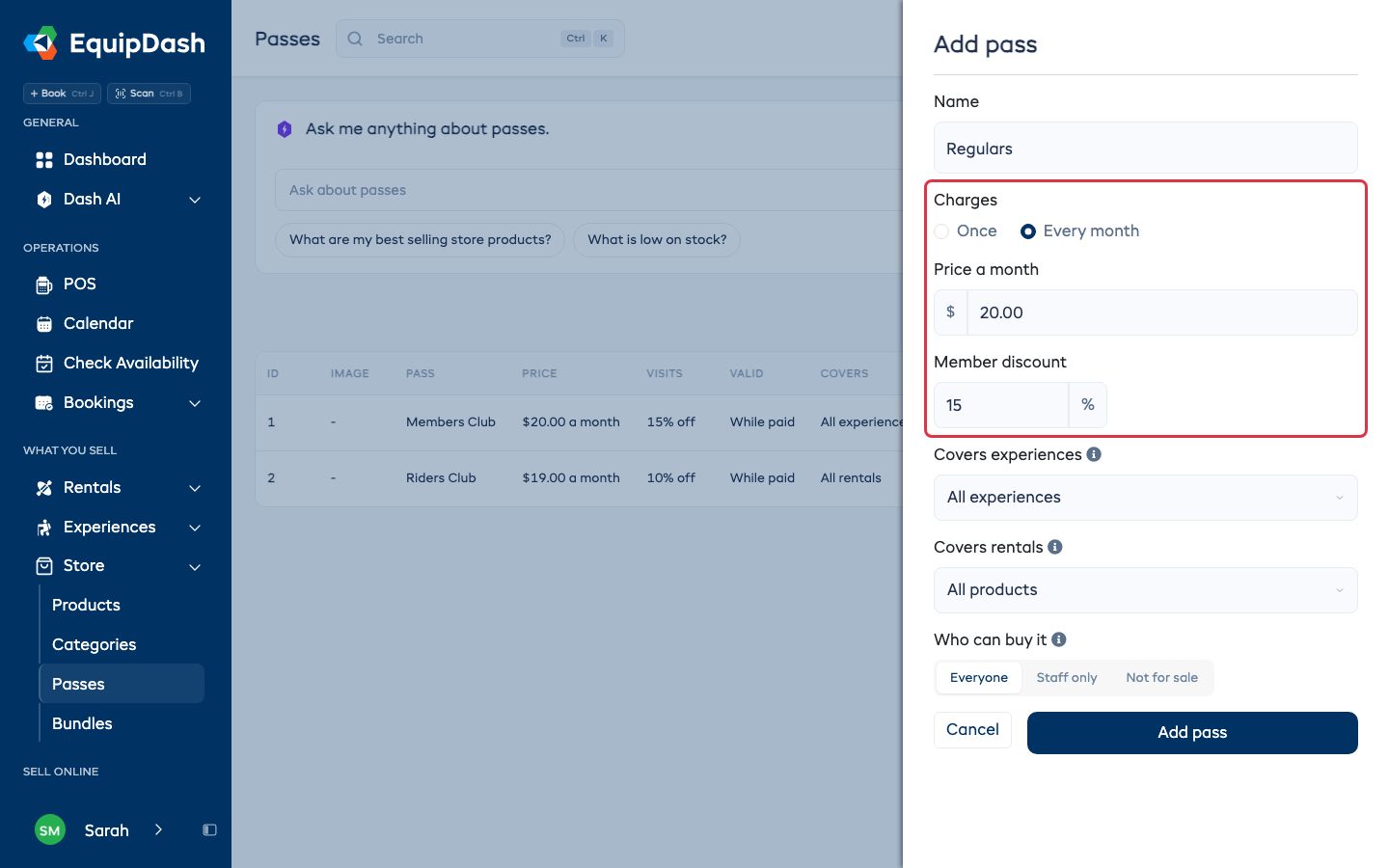
L'elenco Tesserini mostra il prezzo come "al mese" e lo sconto nella colonna Visite.
Come un cliente si iscrive online
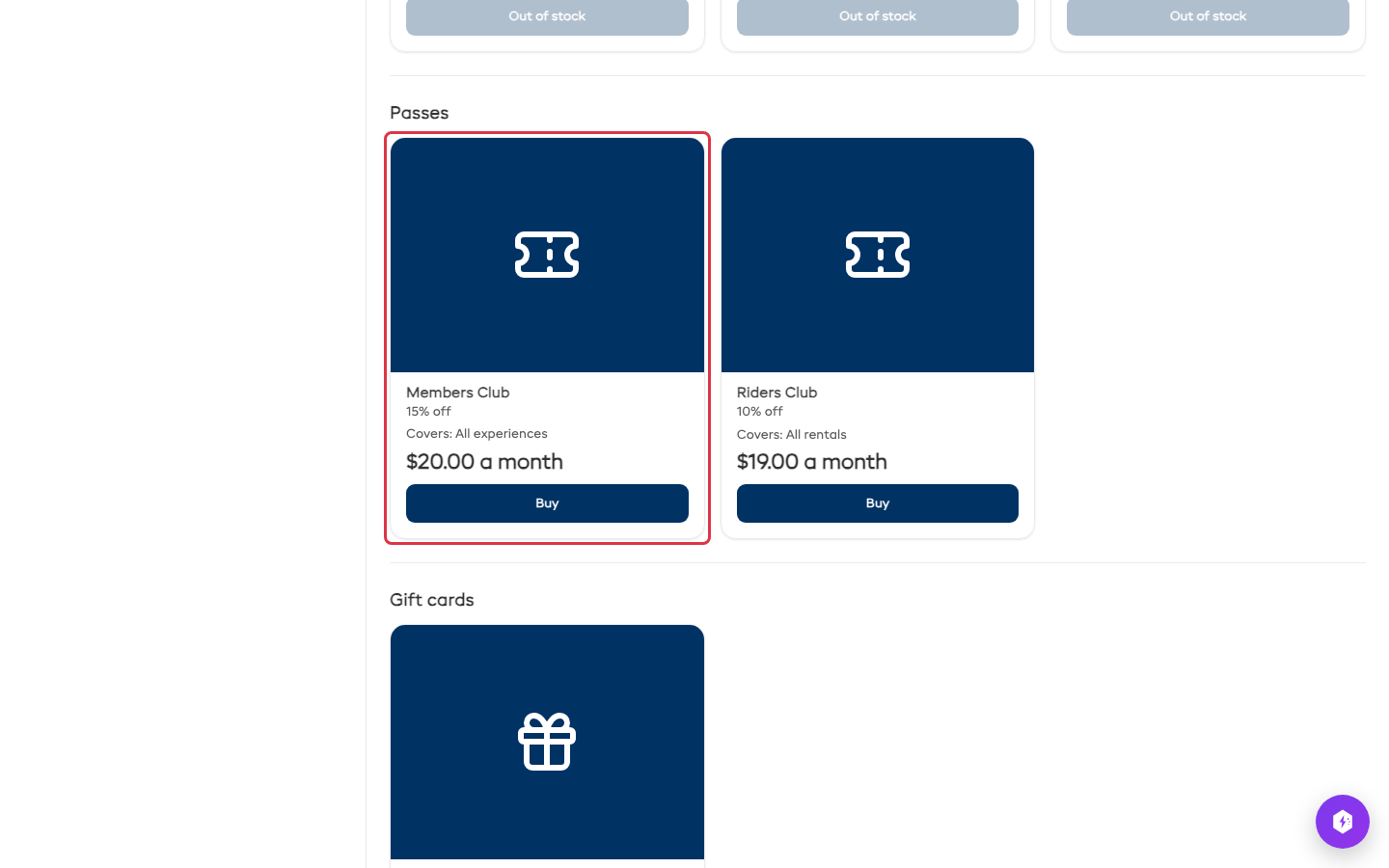
Gli abbonamenti compaiono nella pagina Negozio della vostra pagina di prenotazione, sotto Tesserini, con lo sconto, cosa coprono e il prezzo mensile. Il cliente fa clic su Acquista, digita il nome dell'iscritto e completa l'ordine come per qualsiasi altro articolo.
- Il primo mese si paga al momento dell'ordine, con la vostra tassa in aggiunta, più la commissione della carta se trasferite le commissioni di elaborazione.
- La carta con cui paga viene conservata per l'addebito mensile.
- Ogni mese successivo, viene addebitato sulla carta il prezzo mensile più la vostra tassa (e la commissione della carta, se la trasferite), nello stesso giorno del mese in cui si è iscritto.
- Riceve un'email con il proprio codice abbonamento, lo sconto, la data di rinnovo e un link Annulla abbonamento.
Come gli iscritti ottengono il loro sconto
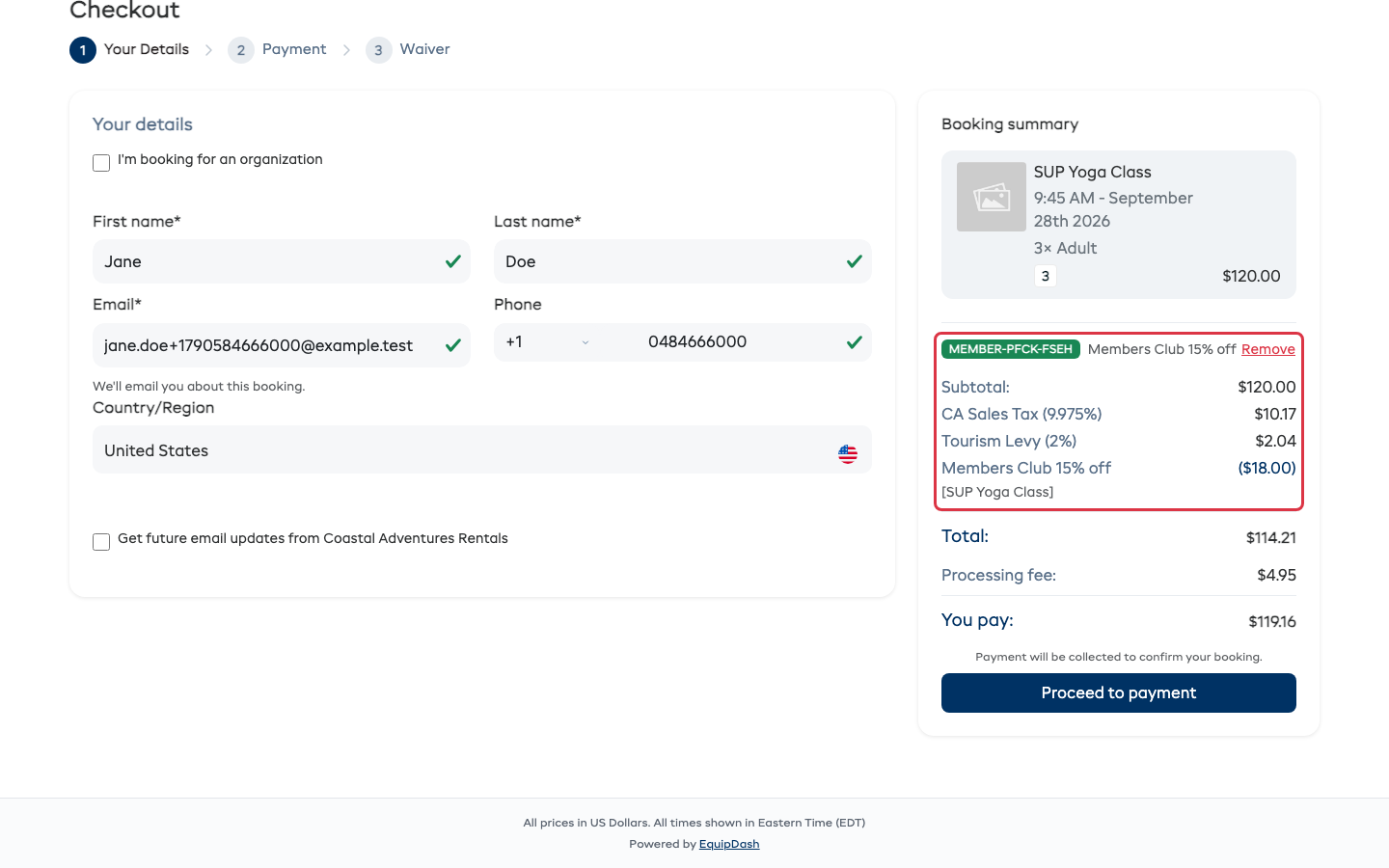
Online: l'iscritto digita il proprio codice abbonamento nella casella codice del checkout (Codice promozionale o buono regalo) e fa clic su Applica. Ogni riga coperta dall'abbonamento perde lo sconto socio, mostrato nel riepilogo come riga separata, ad esempio Club Soci 15% di sconto. Un iscritto che prenota per la propria famiglia ottiene lo sconto per tutti.
Alla cassa: digitate il codice nella casella Codice promozionale, buono, tesserino o abbonamento nel POS e fate clic su Applica. Il carrello mostra Sconto socio applicato.
Un codice promozionale e un abbonamento non si sommano. Se una prenotazione ha entrambi, il cliente ottiene lo sconto maggiore tra i due.
Il codice viene rifiutato con un breve motivo quando non può essere usato: il primo mese non è ancora pagato, c'è un pagamento scaduto oltre il mese già pagato, l'abbonamento è terminato, oppure nulla nella prenotazione è coperto.
Vendere un abbonamento alla cassa
Nel POS, aprite la scheda Negozio e fate clic su Aggiungi alla prenotazione sull'abbonamento. Il cliente della prenotazione diventa l'iscritto.
- Pagato con carta: la carta viene conservata e l'abbonamento si rinnova su di essa ogni mese.
- Pagato in altro modo, ad esempio in contanti: all'iscritto viene inviata un'email con un link per salvare una carta. Il primo mese funziona subito, e l'addebito mensile inizia una volta salvata una carta.
Monitorare iscritti e pagamenti
Aprite l'abbonamento da Negozio > Tesserini. In alto trovate il prezzo mensile, quanti iscritti ha e quanto porta ogni mese.
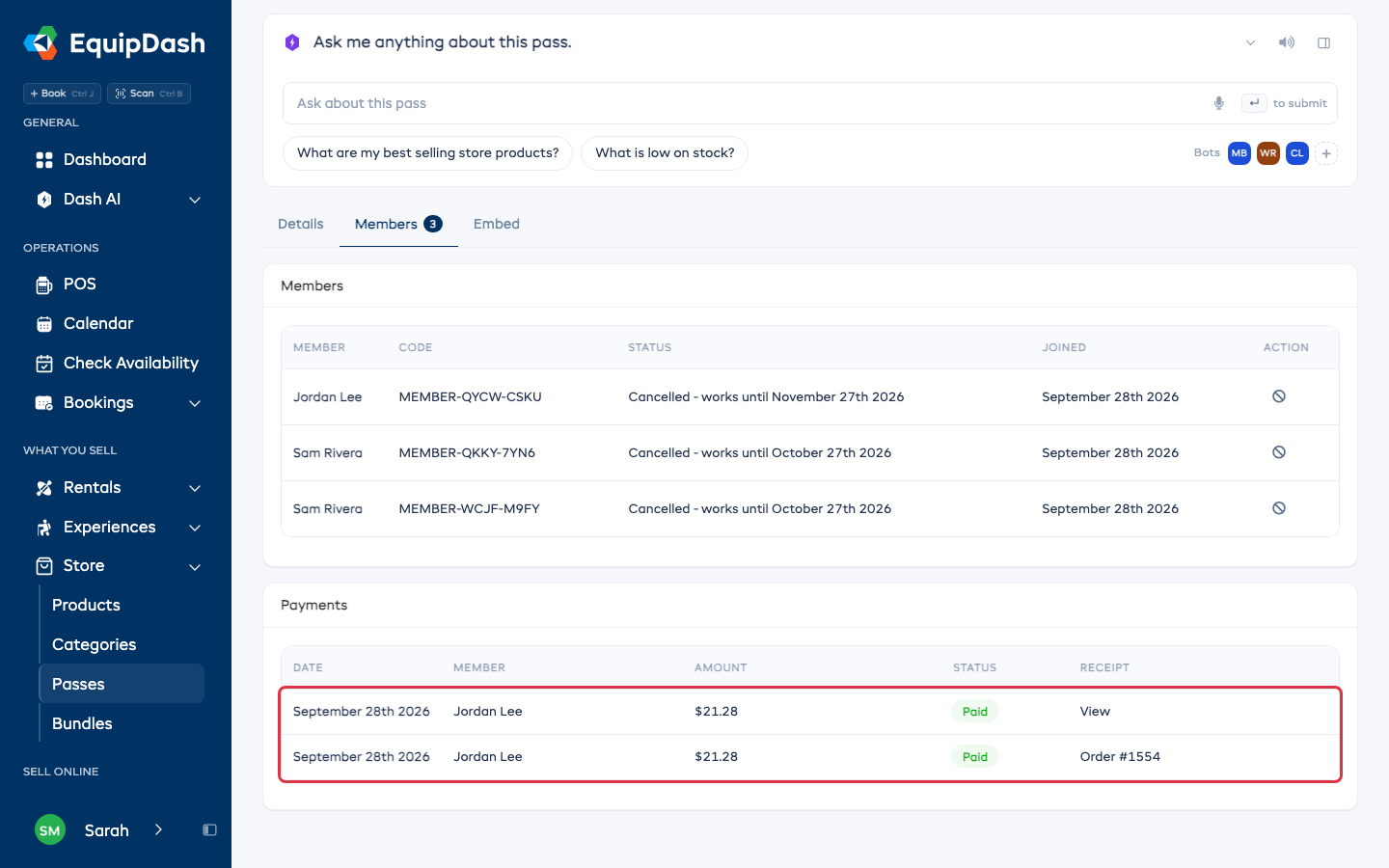
La scheda Iscritti elenca ogni iscritto, il suo codice e una riga di stato, ad esempio Attivo - si rinnova il 28 ottobre 2026 - $22,39 al mese oppure Annullato - valido fino al 18 ottobre 2026. L'importo include la vostra tassa, e la commissione della carta se la trasferite.
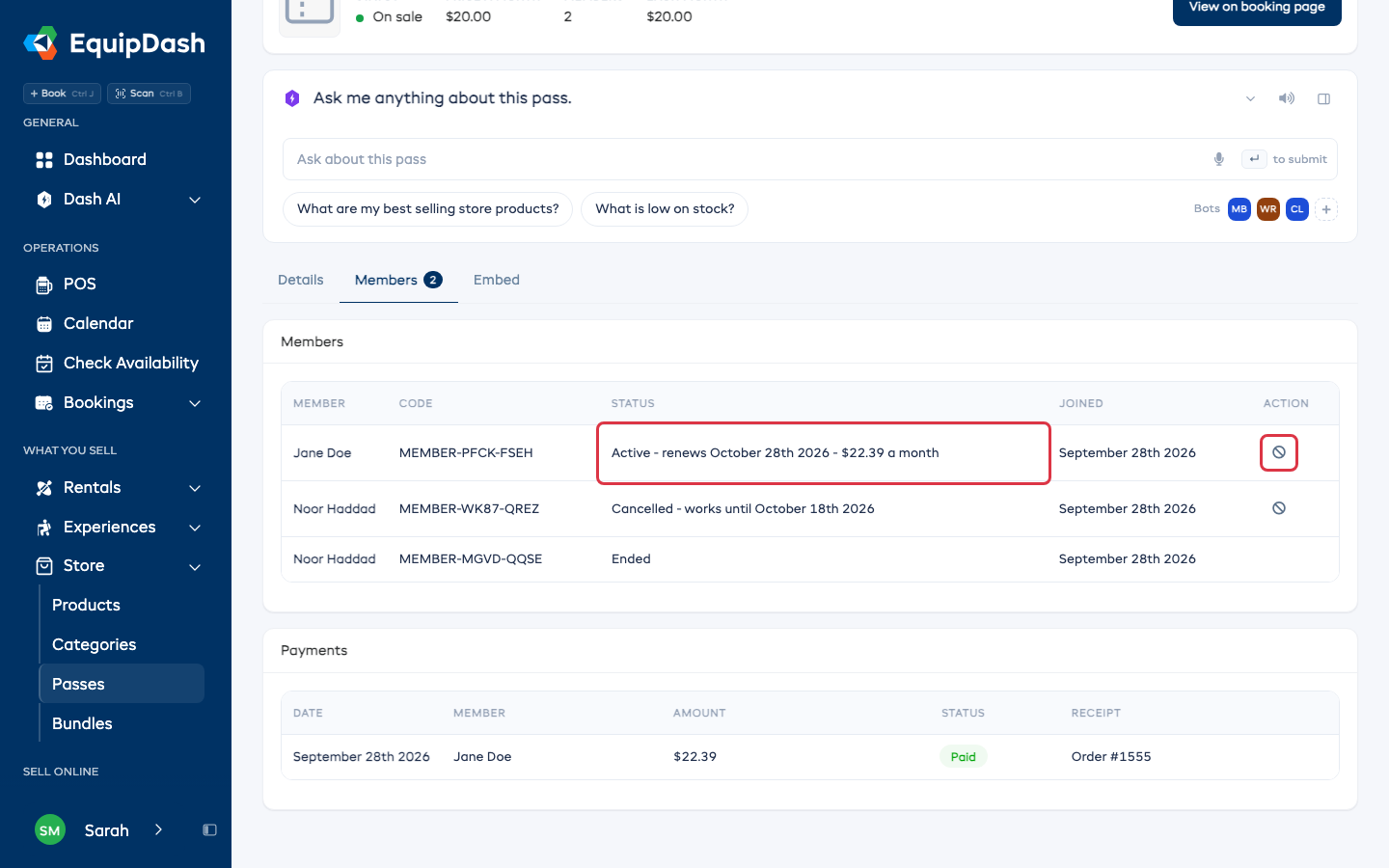
Sotto, Pagamenti elenca ogni mese pagato da un iscritto: il primo mese rimanda all'ordine con cui è stato acquistato, e ogni rinnovo successivo rimanda alla propria ricevuta.
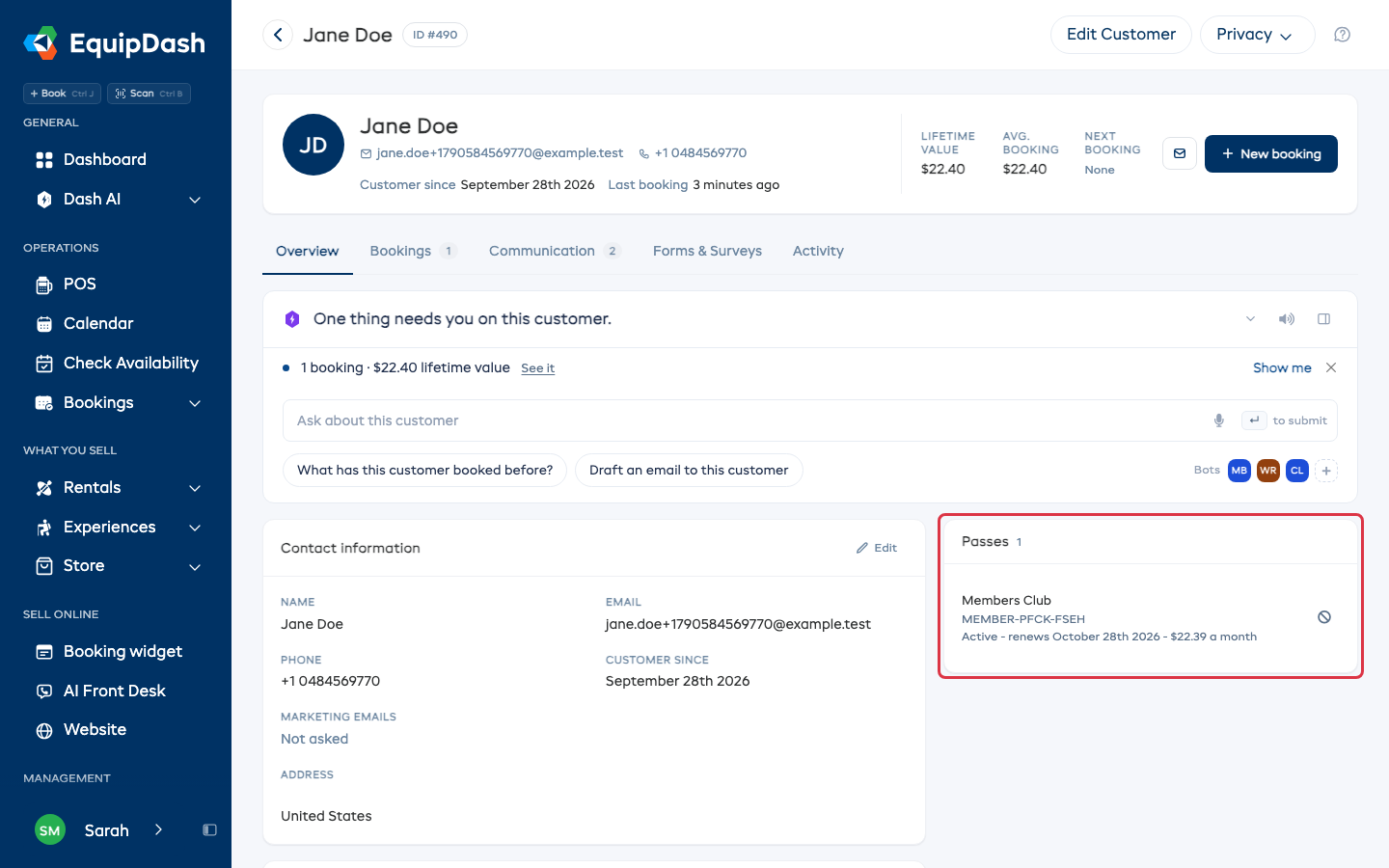
La scheda cliente mostra l'abbonamento nella propria scheda Tesserini, con il codice e la stessa riga di stato.
Annullare un abbonamento
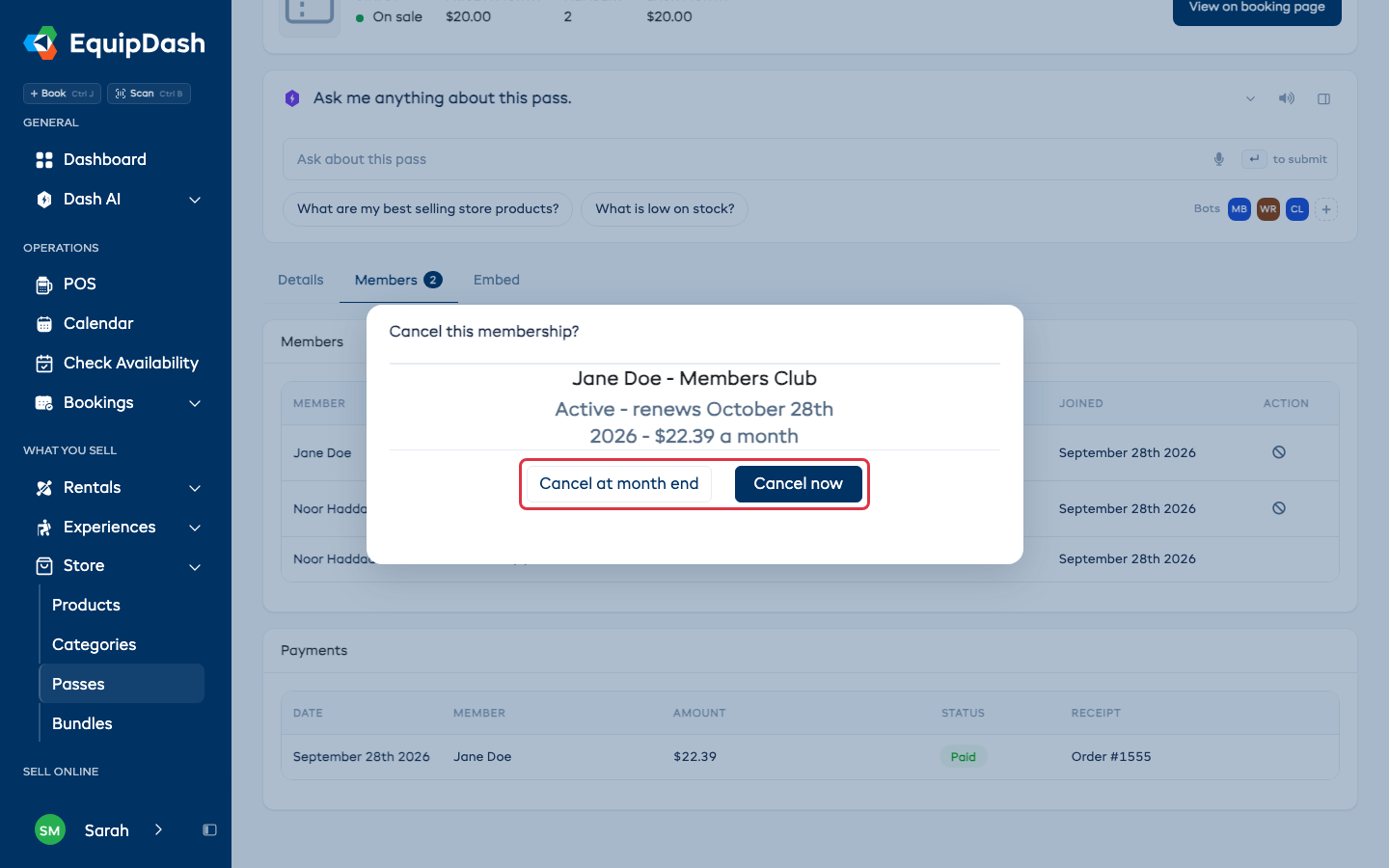
Fate clic sull'icona Annulla abbonamento sulla riga dell'iscritto, nella scheda Iscritti o nella scheda cliente, quindi scegliete:
- Annulla a fine mese: l'abbonamento continua a funzionare fino alla fine del mese pagato, poi si ferma. Nessun altro addebito.
- Annulla ora: il codice smette di funzionare immediatamente.
Anche gli iscritti possono annullare da soli tramite il link Annulla abbonamento nella loro email. Il loro abbonamento resta valido fino alla fine del mese già pagato.
Quando un pagamento mensile fallisce
L'iscritto riceve un'email con un pulsante Aggiorna carta e paga. Il suo abbonamento continua a funzionare fino alla fine del mese già pagato. Una volta pagato, prosegue normalmente, senza nulla da fare da parte vostra. Se resta non pagato, il codice viene rifiutato dopo quella data.
Report e contabilità
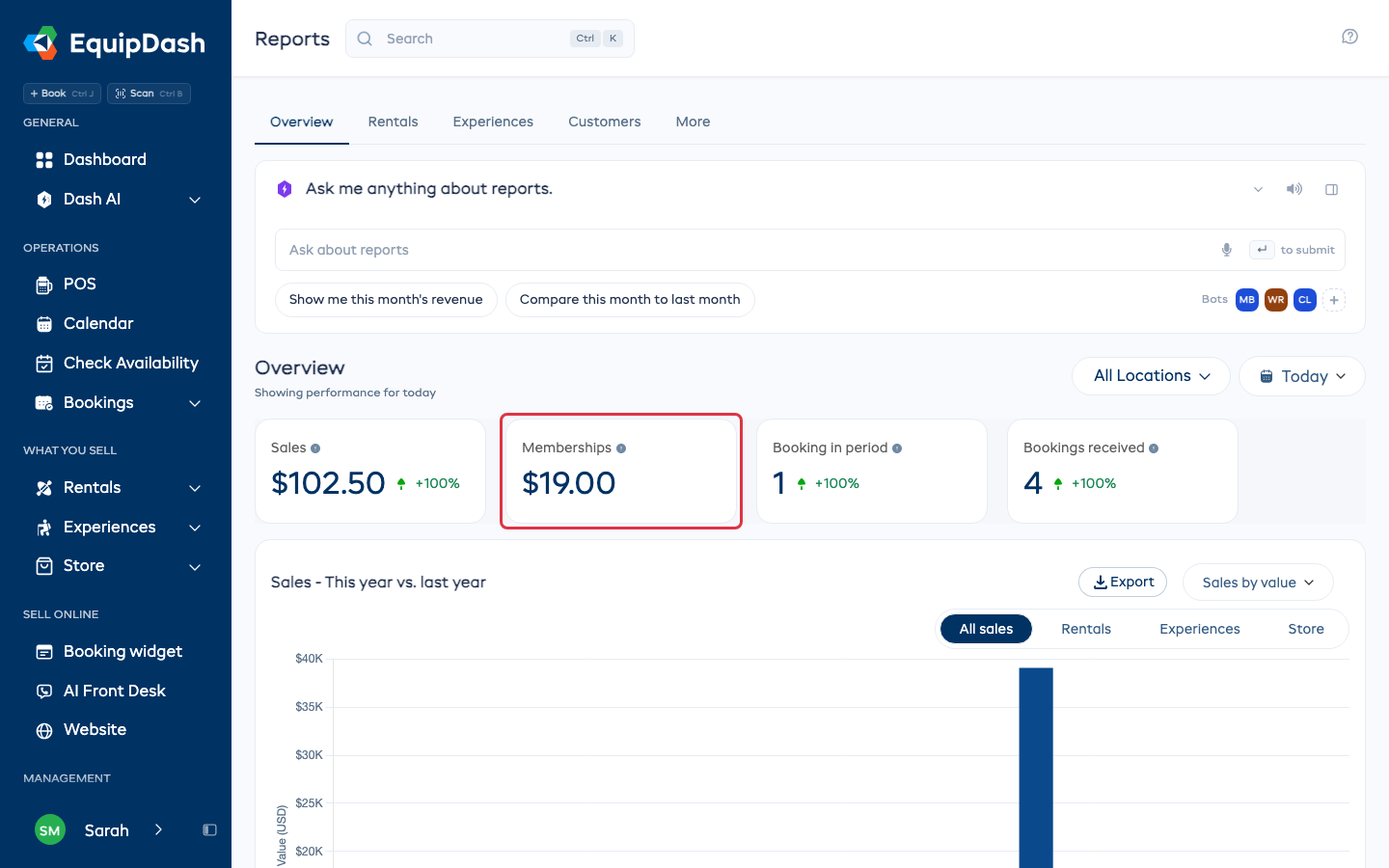
I rinnovi mensili compaiono come Abbonamenti nella panoramica Report, al netto delle tasse, e sono inclusi nelle Vendite. Il primo mese fa parte dell'ordine con cui è stato acquistato, quindi conta come qualsiasi altra vendita. La scheda compare solo quando un rinnovo è stato pagato nel periodo scelto.
Se usate Xero o QuickBooks, ogni rinnovo si sincronizza con la vostra contabilità. Scegliete dove indirizzarli in Membership Revenue Account nelle impostazioni di quell'integrazione. Se lasciato invariato, vanno al vostro conto ricavi del negozio.
Da sapere
- Modificare il prezzo o lo sconto di un abbonamento non cambia nulla per chi si è già iscritto. Mantengono il prezzo e lo sconto con cui si sono iscritti.
- Un abbonamento a cui qualcuno si è già iscritto non può essere eliminato. Impostate Chi può acquistarlo su Non in vendita per smettere di venderlo; gli iscritti attuali mantengono il loro.
- Un codice abbonamento e un codice abbonamento stagionale vanno inseriti in posti diversi. Un codice abbonamento va nella casella codice del checkout; un codice tesserino va in Ho un tesserino quando il cliente sceglie un orario.