Cartes saison
Une carte se vend une fois et s'utilise sur des réservations ultérieures : une carte saison, une carte 10 visites, un abonnement d'été. Chaque carte a un titulaire nommé et ramène le prix de cette personne à zéro sur ce qu'elle couvre.
Pour facturer un montant mensuel qui réduit chaque réservation d'un pourcentage, voyez plutôt Abonnements.
Créer une carte
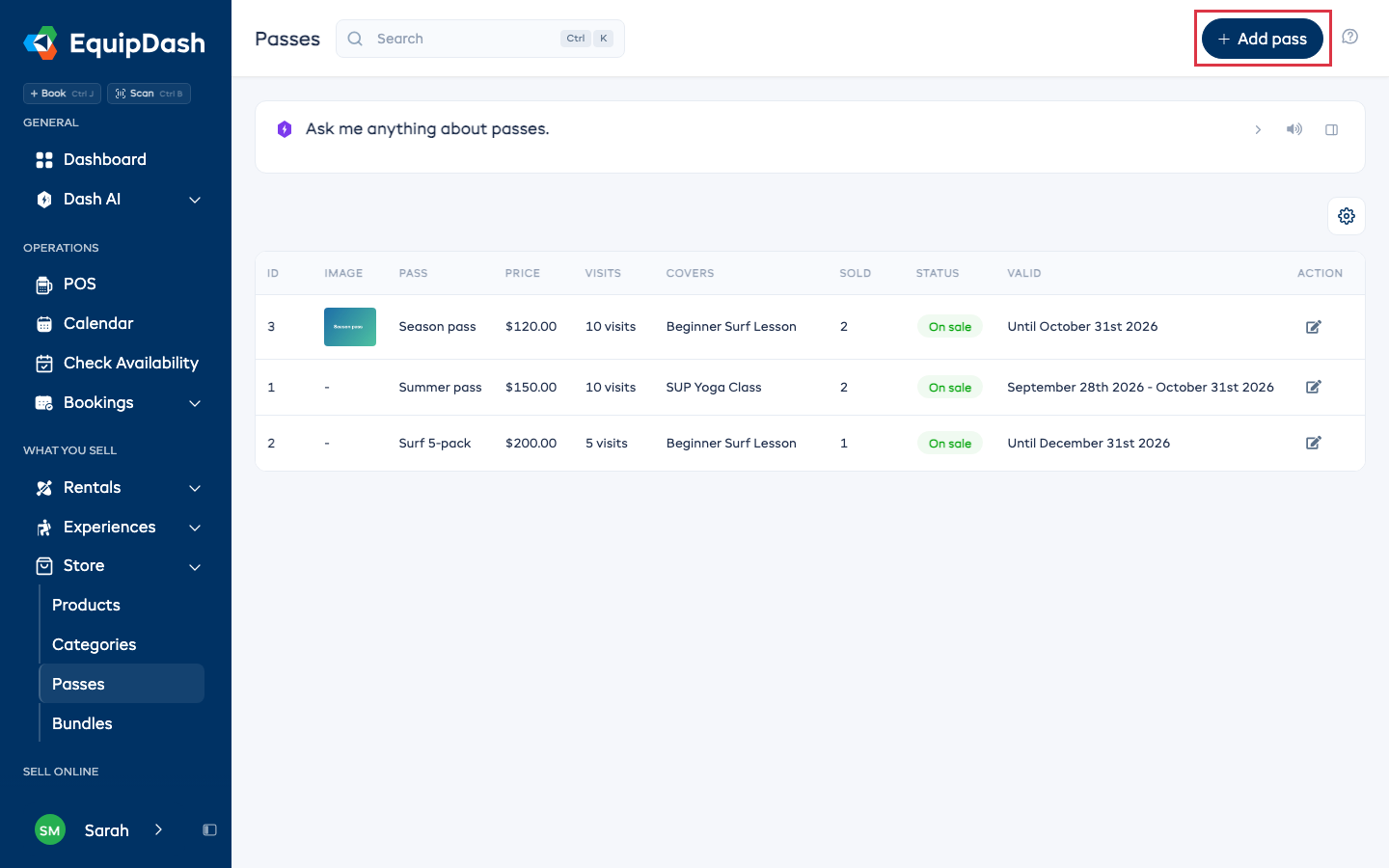
- Allez dans Boutique > Cartes dans le menu latéral.
- Cliquez sur Ajouter une carte.
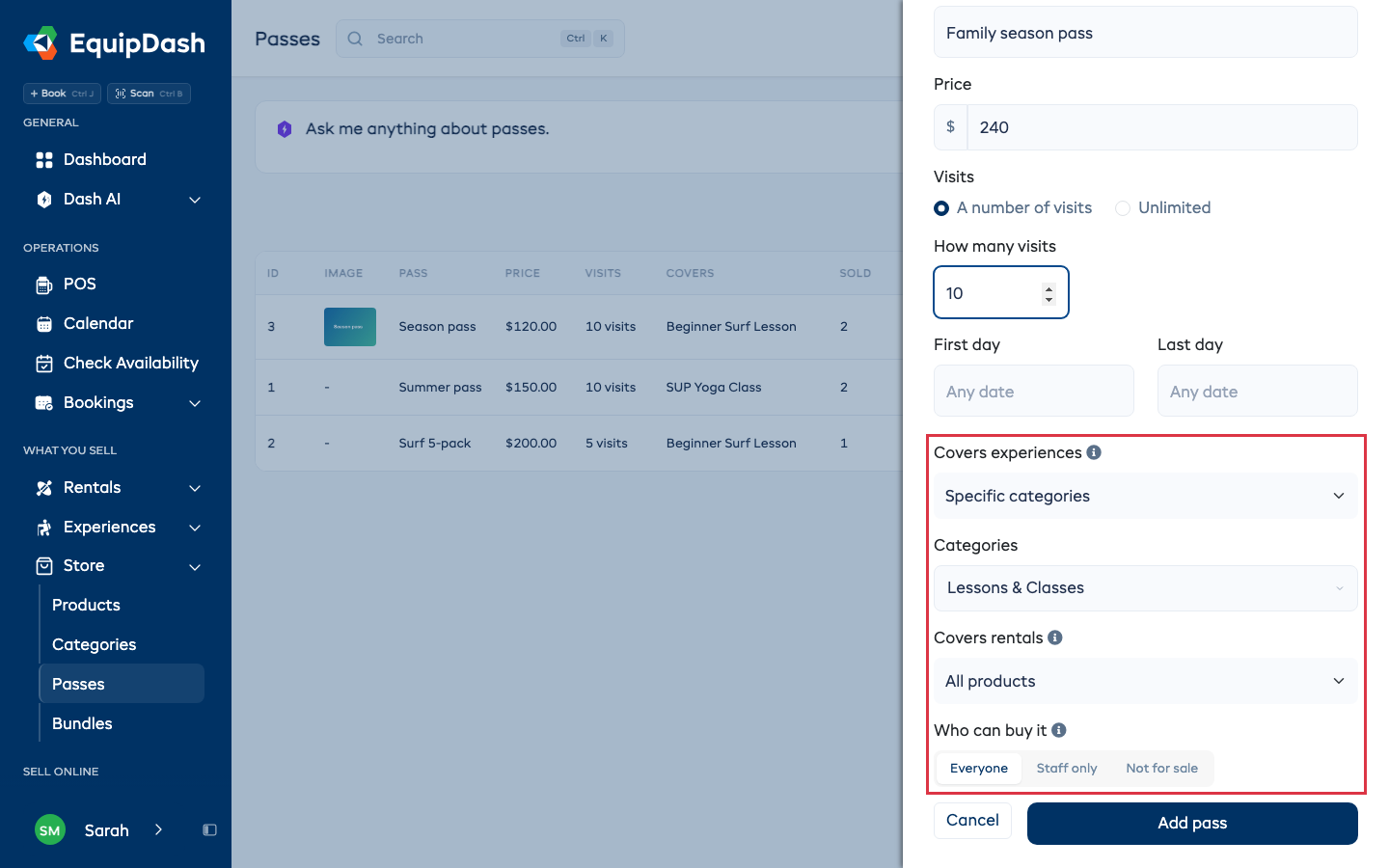
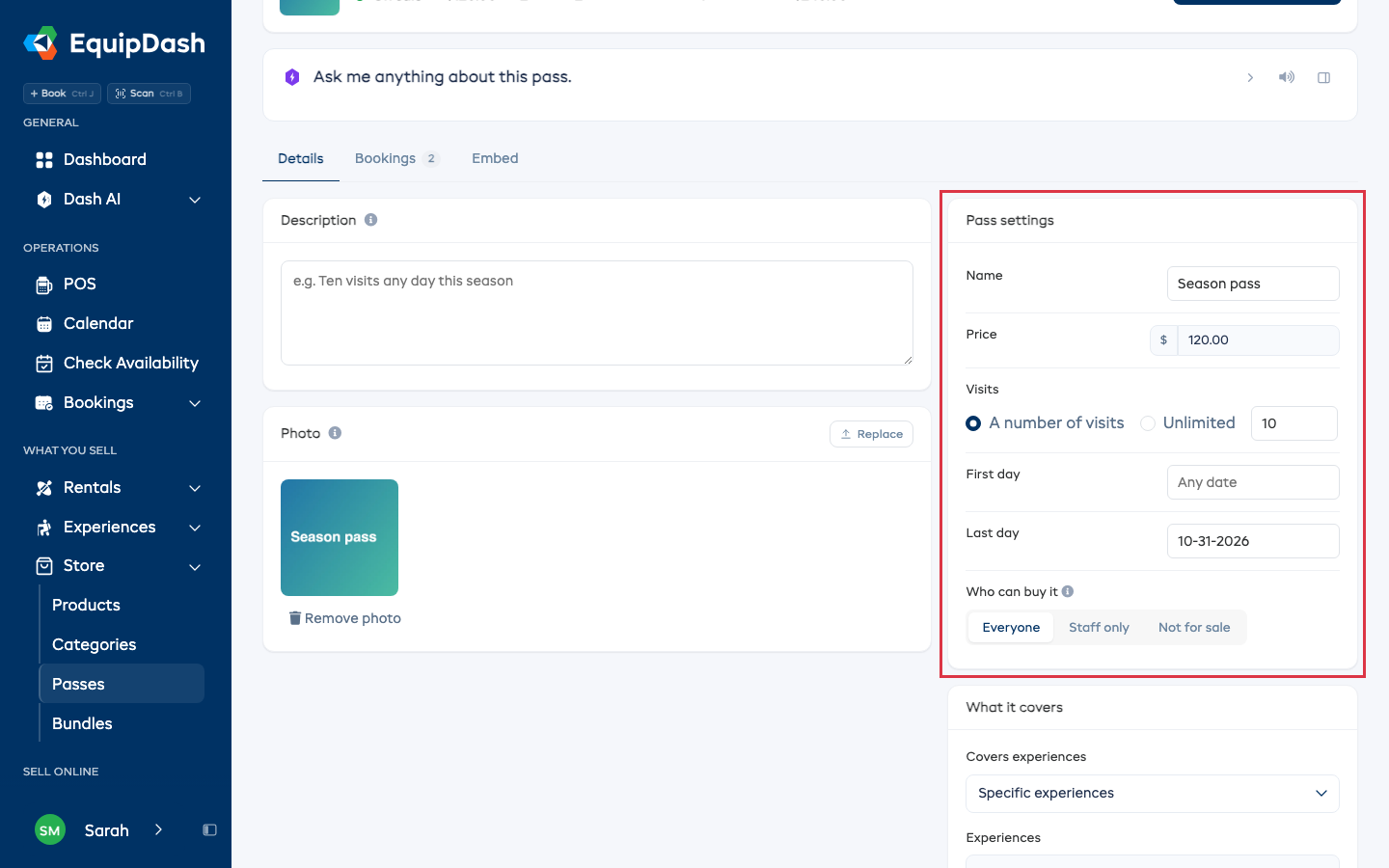
- Saisissez un Nom (par exemple « Carte saison ») et un Prix.
- Sous Visites, choisissez Un nombre de visites et indiquez combien, ou choisissez Illimité.
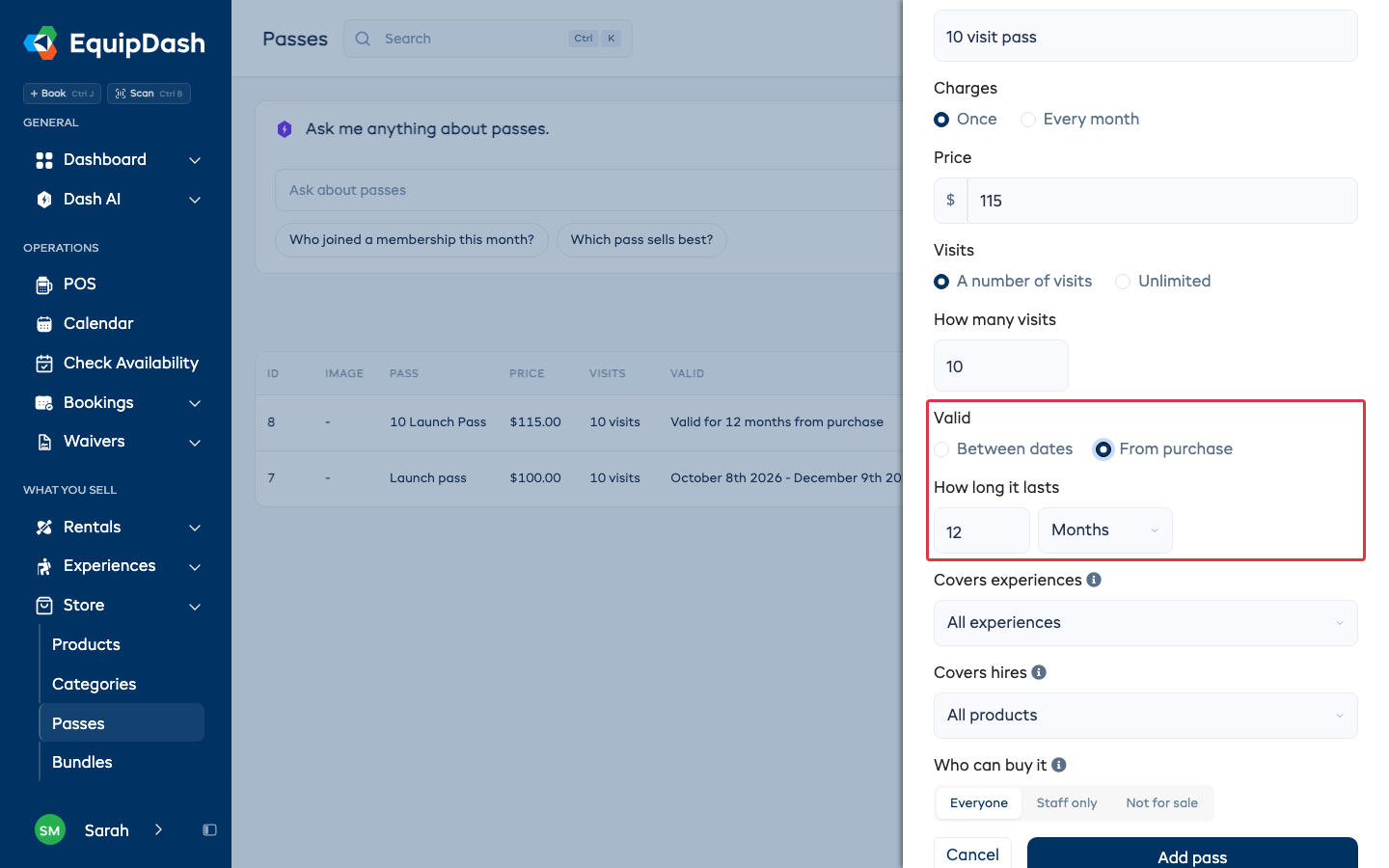
- Sous Valide, choisissez la durée de validité de la carte :
- Entre des dates : indiquez éventuellement un Premier jour et un Dernier jour. La carte fonctionne ces deux jours-là. Laissez-les vides pour une carte sans dates.
- Depuis l'achat : saisissez un nombre et choisissez Mois ou Jours. La carte de chaque client commence le jour de l'achat, donc une carte de 12 mois achetée le 3 mars fonctionne jusqu'au 3 mars de l'année suivante.
- Sous Couvre les activités et Couvre les locations, choisissez ce que la carte couvre pour chacune : Tout, Catégories spécifiques, Activités spécifiques (ou Produits spécifiques), ou Pas pour ce type. Choisir des catégories ou des éléments spécifiques ouvre une liste de sélection. Une catégorie inclut tout ce qui y est classé, y compris ses sous-catégories.
- Sous Qui peut l'acheter, choisissez Tout le monde pour la vendre sur votre page de réservation et au comptoir, Personnel uniquement pour la vendre seulement dans le point de vente et l'application, ou Pas en vente.
- Cliquez sur Ajouter une carte.
La page de la carte
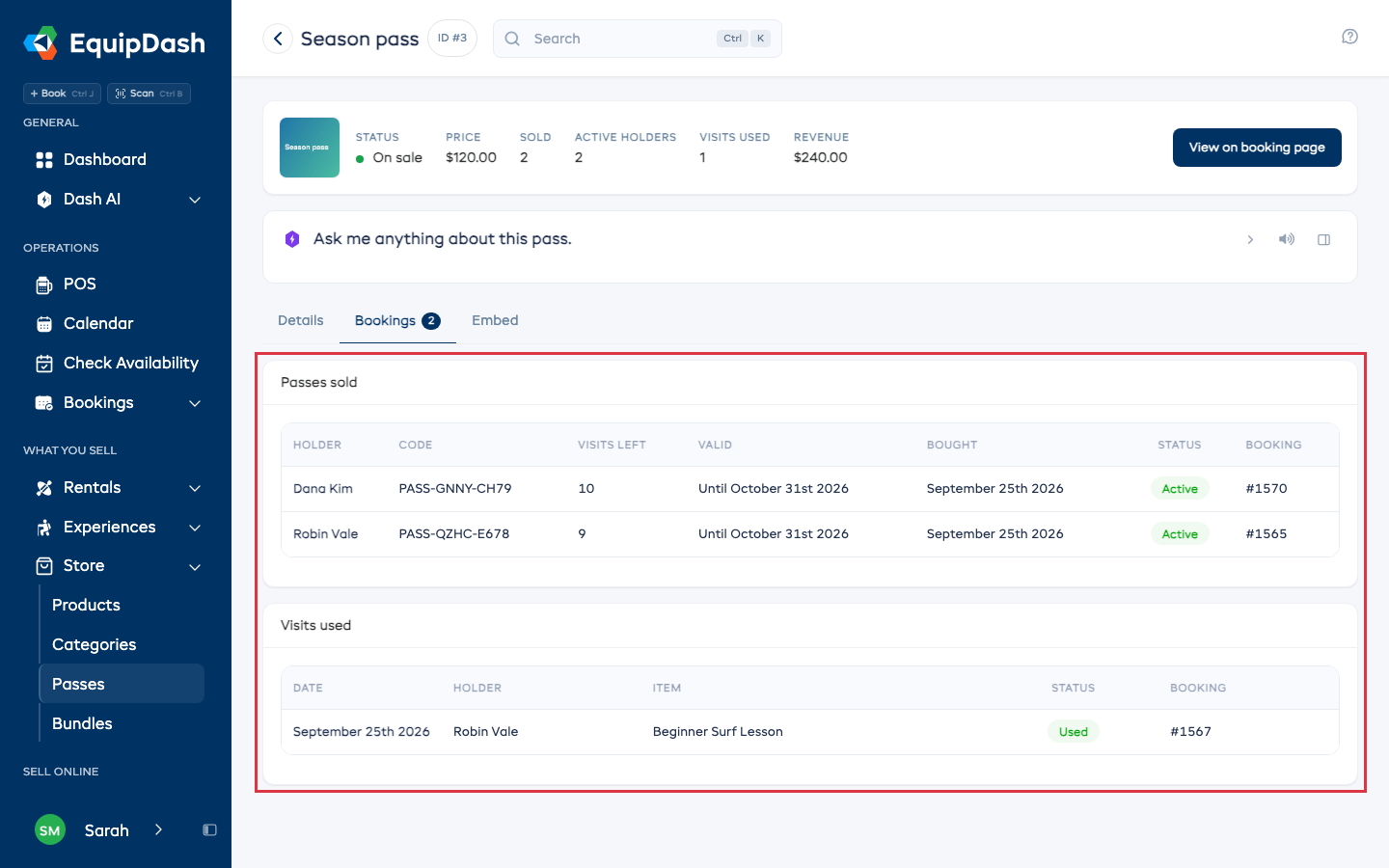
Cliquez sur une carte dans la liste Boutique > Cartes pour ouvrir sa page. Le haut affiche sa photo, son statut, son prix, le nombre vendu, le nombre de titulaires pouvant encore utiliser la leur, les visites utilisées et l'argent qu'elle a rapporté.
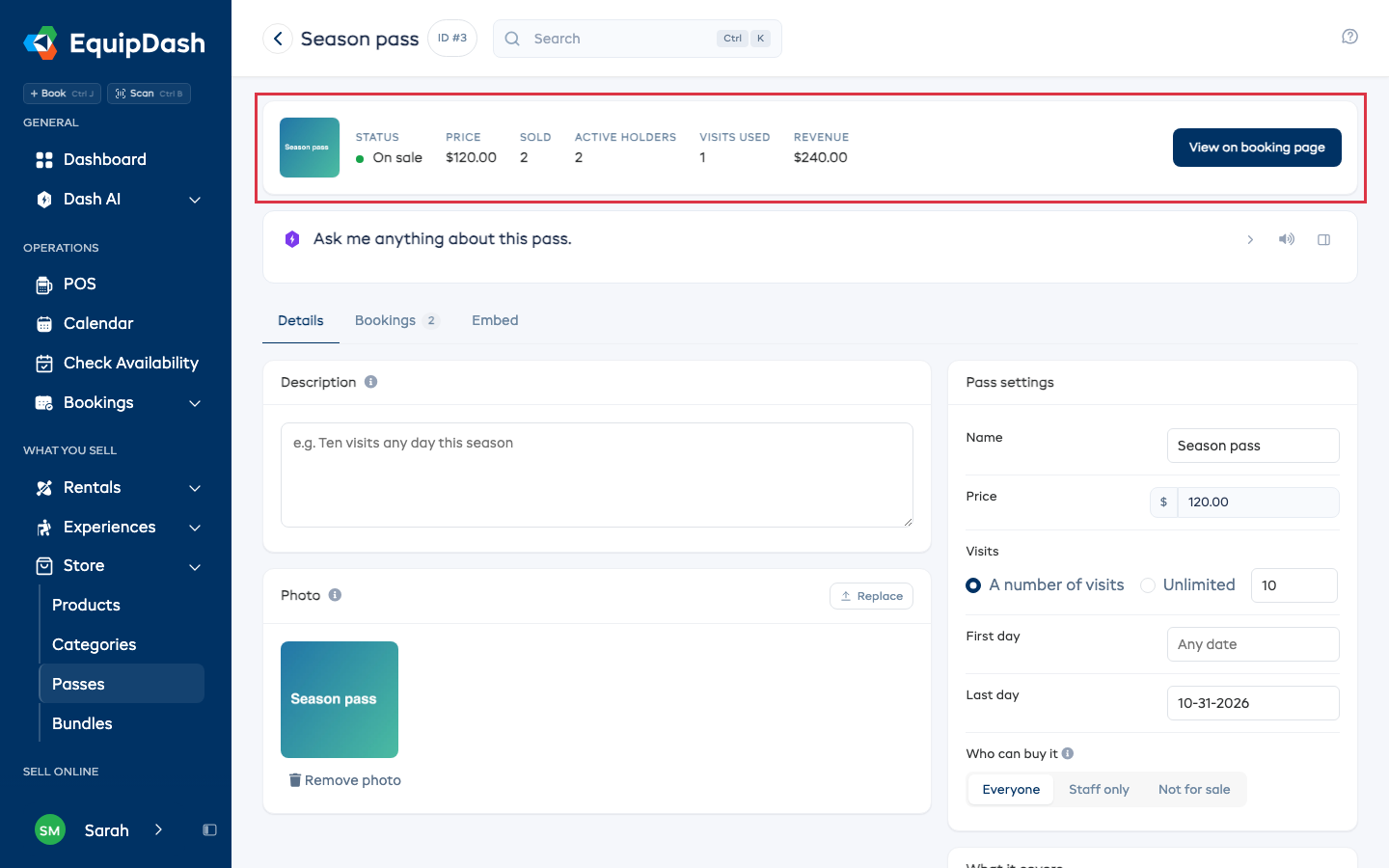
- Détails : modifiez tout sur la carte directement : nom, description, photo, prix, visites, durée de validité, Qui peut l'acheter et ce qu'elle couvre. Chaque modification s'enregistre quand vous quittez le champ. La description et la photo apparaissent sur la fiche de la carte sur votre page de réservation.
- Réservations : qui a acheté la carte (avec son code, les visites restantes et la réservation), et chaque visite utilisée, avec la réservation sur laquelle elle a été utilisée.
- Intégration : un lien, une page ou un bouton Acheter maintenant pour cette carte, à mettre sur votre propre site web.
Qui peut l'acheter
| Choix | Où elle se vend |
|---|---|
| Tout le monde | Votre page de réservation, le point de vente et l'application |
| Personnel uniquement | Le point de vente et l'application. Elle n'apparaît pas sur votre page de réservation |
| Pas en vente | Nulle part. Les cartes déjà vendues continuent de fonctionner |
Vendre une carte
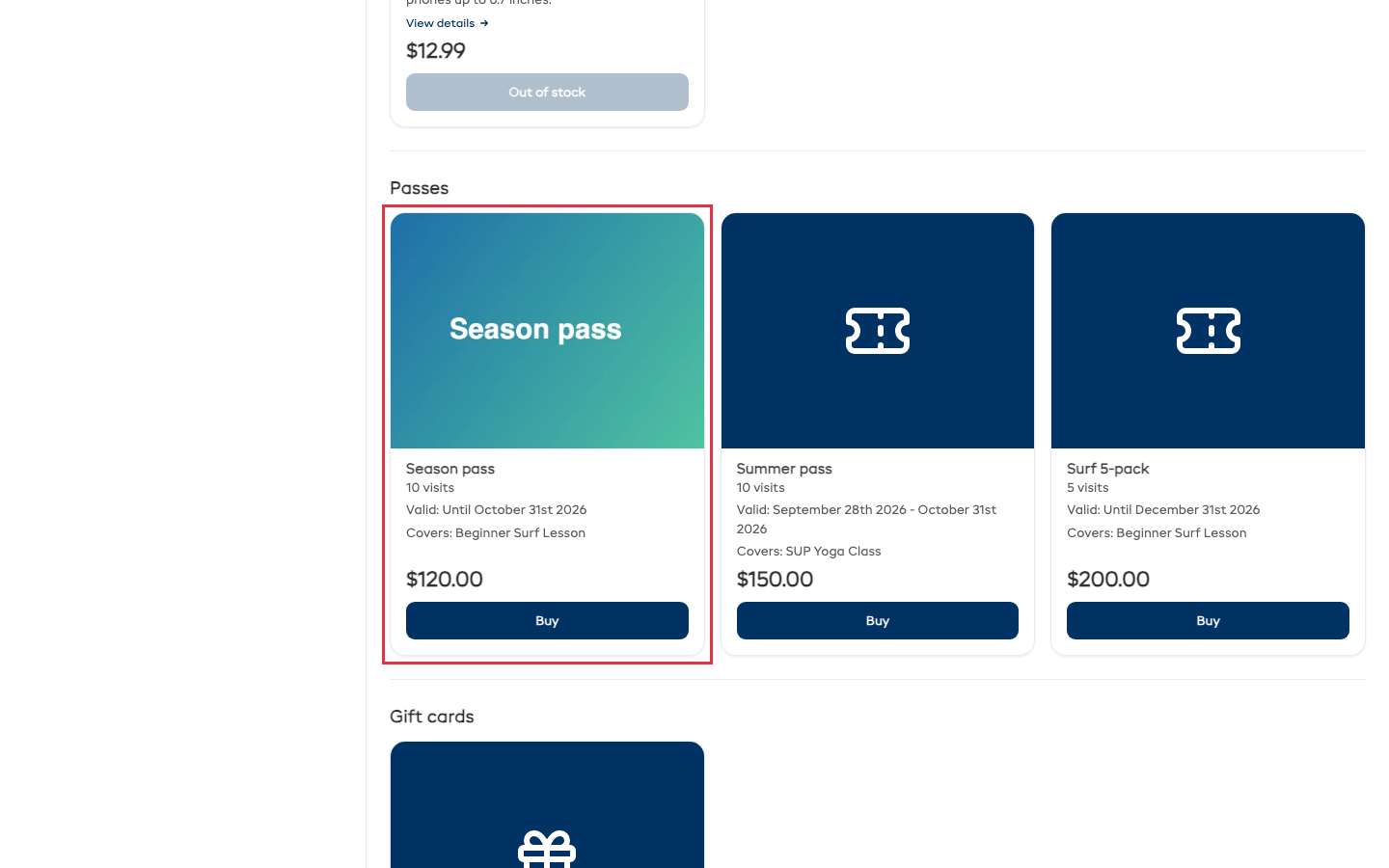
En ligne : les cartes apparaissent sur la page Boutique de votre page de réservation, sous Cartes. Le client clique sur Acheter, saisit le nom figurant sur la carte, et paie avec le reste de son panier. Le code de la carte arrive par e-mail une fois la commande payée.
Une carte est toujours payée en totalité, même lorsque votre boutique prend un acompte sur les locations et activités. Un lien vers une carte (depuis une collection ou votre site web) ouvre la page Boutique sur cette carte, prête à recevoir le nom du titulaire.
Au comptoir : dans le point de vente, ouvrez l'onglet Boutique et cliquez sur Ajouter à la réservation sur la carte. Le client de la réservation est le titulaire, et le code est envoyé par e-mail quand la réservation est enregistrée.
Utiliser une carte
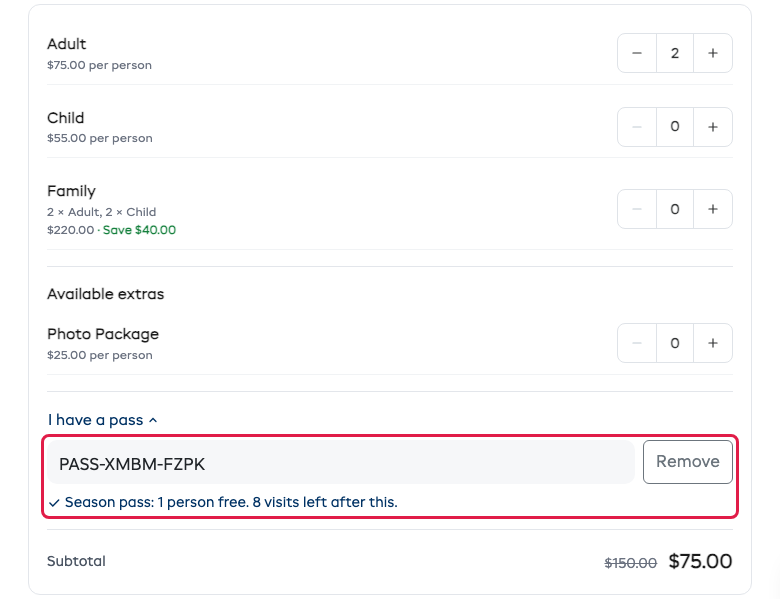
Clients réservant en ligne : à l'étape de réservation, cliquez sur J'ai une carte, saisissez le code et cliquez sur Appliquer. Tout le monde sur ce tarif tombe à zéro, une visite chacun (deux adultes utilisent deux visites), et la ligne sous le code indique combien de visites il reste.
Au comptoir : saisissez le code de la carte dans le champ Code promo, bon ou carte du point de vente et cliquez sur Appliquer. Chaque ligne couverte par la carte est déduite, une visite par personne, embarcation ou unité de location sur cette ligne. Cliquez sur Retirer sous une ligne pour l'en retirer.
À l'arrivée sur le téléphone : ouvrez la réservation dans l'application EquipDash, saisissez le code dans la carte Carte et appuyez sur Utiliser la carte.
Avec Dash : demandez « utilise la carte PASS-7QKM-B4RT sur la réservation 1204 » ou « combien de visites reste-t-il sur PASS-7QKM-B4RT ? ». Dash demande confirmation avant d'utiliser une carte.
Une carte sur plusieurs jours
Un seul code couvre toute la réservation. Un client qui réserve deux jours avec une carte utilise des visites les deux jours : réservez le premier jour avec le code, puis le second jour avec le même code, et les deux sont déduits de la carte. Au comptoir, dans l'application mobile et avec Dash, le code s'applique à toutes les lignes qu'il couvre en même temps.
Quand la carte s'épuise en cours de route, la dernière ligne reçoit les visites restantes et le reste de cette ligne est facturé. Une carte de 3 visites sur deux jours de 2 embarcations chacun couvre les deux embarcations du premier jour et une embarcation le second jour.
Comment les visites sont comptées
| Ce qui se passe | La visite |
|---|---|
| La réservation est enregistrée, ou le client clique sur Payer en ligne | Mise de côté pour cette réservation |
| La réservation est confirmée ou payée | Utilisée |
| La réservation est annulée, un brouillon est abandonné, ou un paiement en ligne n'est jamais effectué | Remise sur la carte |
| La réservation est déplacée à une autre date | Reste utilisée |
Une carte illimitée ne s'épuise jamais ; elle ne fonctionne cependant qu'entre ses dates.
Voir les cartes d'un client
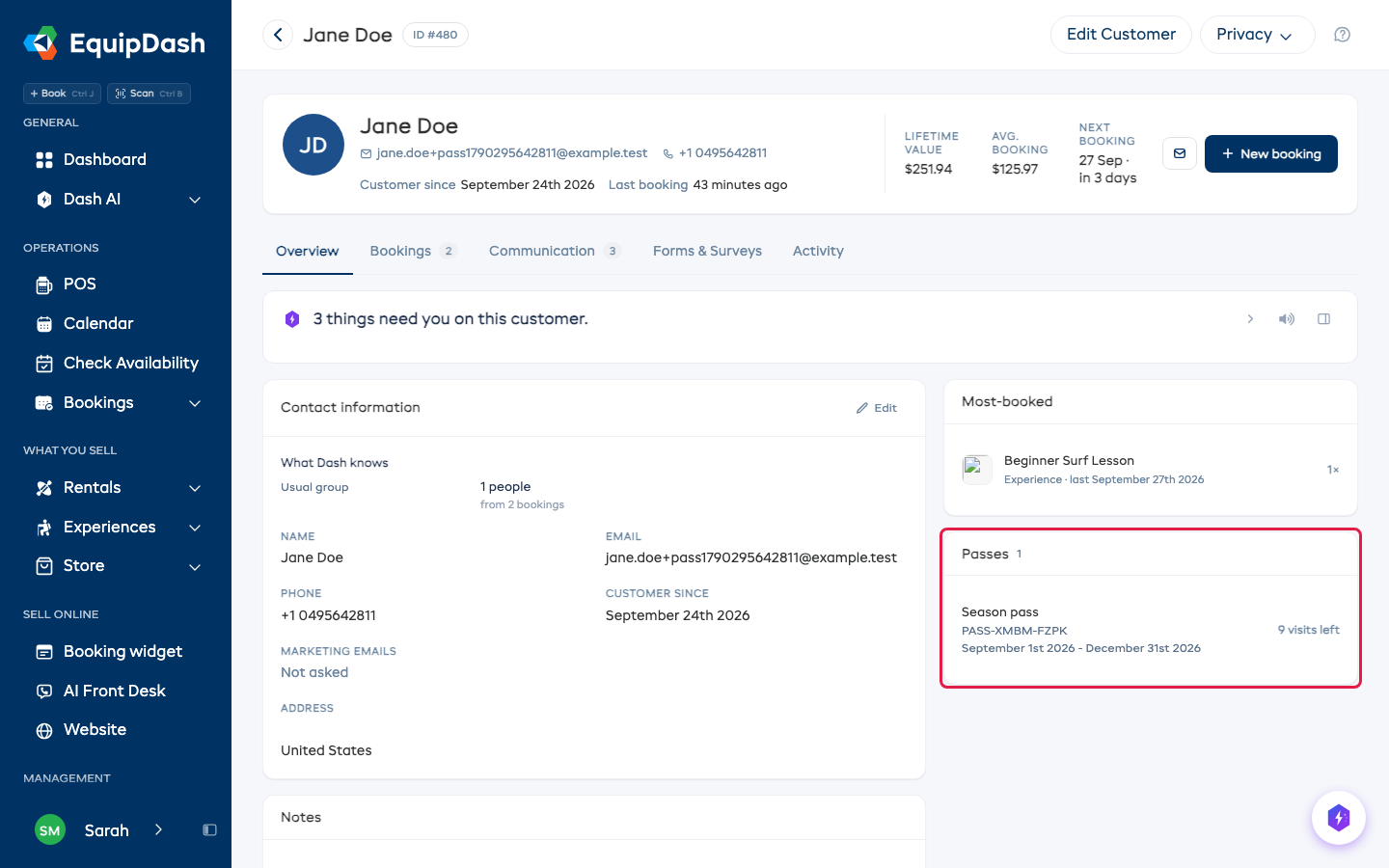
Ouvrez la fiche du client. La carte Cartes liste chaque carte qu'il détient, son code, ses dates et les visites restantes.
Bon à savoir
- Une carte utilise une visite par personne, embarcation ou unité de location sur la ligne. Deux embarcations utilisent deux visites.
- Si la carte a moins de visites restantes que ce dont la ligne a besoin, elle couvre ce qu'elle peut et le reste est facturé au prix normal.
- Modifier une carte ne change jamais les cartes déjà vendues : chacune garde les visites et les dates avec lesquelles elle a été achetée.
- Une carte déjà achetée par quelqu'un ne peut pas être supprimée. Réglez Qui peut l'acheter sur Pas en vente pour arrêter de la vendre ; les codes déjà vendus continuent de fonctionner.
- La réservation sur laquelle une carte a été achetée la liste sous Cartes et cartes-cadeaux, avec son code. L'application mobile l'affiche dans Éléments de la réservation.
- Une carte arrête de se vendre après son Dernier jour, sur votre page de réservation et dans le point de vente. La liste l'affiche comme Terminée.
- Une carte réglée sur Depuis l'achat continue de se vendre. La carte de chaque titulaire se termine à sa propre date, indiquée sur la carte Cartes du client et dans l'e-mail contenant son code.