Creazione dei prodotti del negozio
Aggiungere un nuovo prodotto al negozio EquipDash richiede solo pochi minuti. La procedura guidata di creazione del prodotto la accompagna attraverso tre passaggi: dettagli del prodotto, prezzi e dettagli aggiuntivi.
Apertura del modulo del prodotto
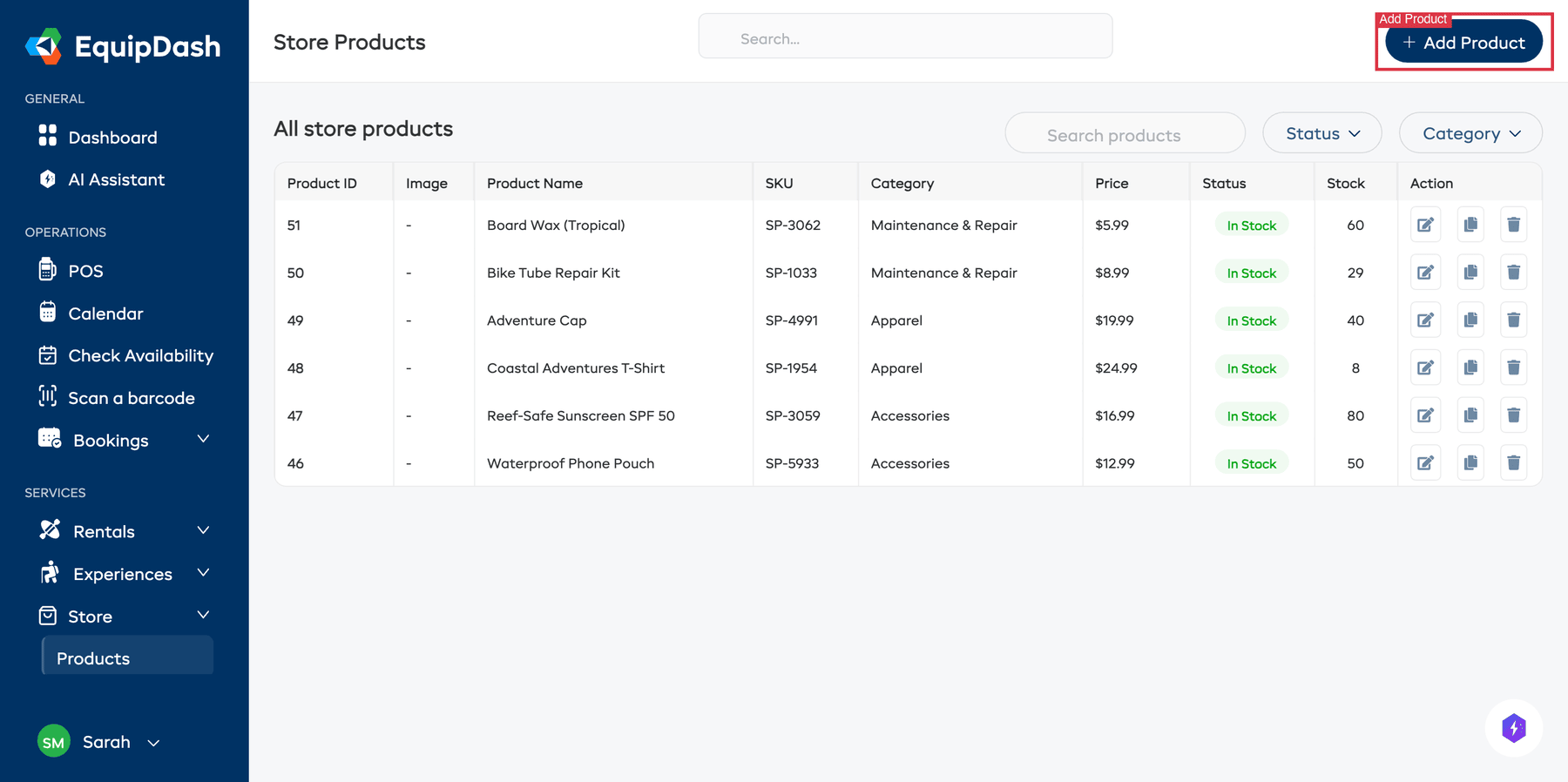
- Vada su Negozio > Prodotti nella barra laterale sinistra.
- Faccia clic sul pulsante Aggiungi prodotto nell'angolo in alto a destra.
- Si aprirà la procedura guidata di creazione del prodotto.
Passaggio 1: Dettagli del prodotto
Inserisca le informazioni principali del prodotto:
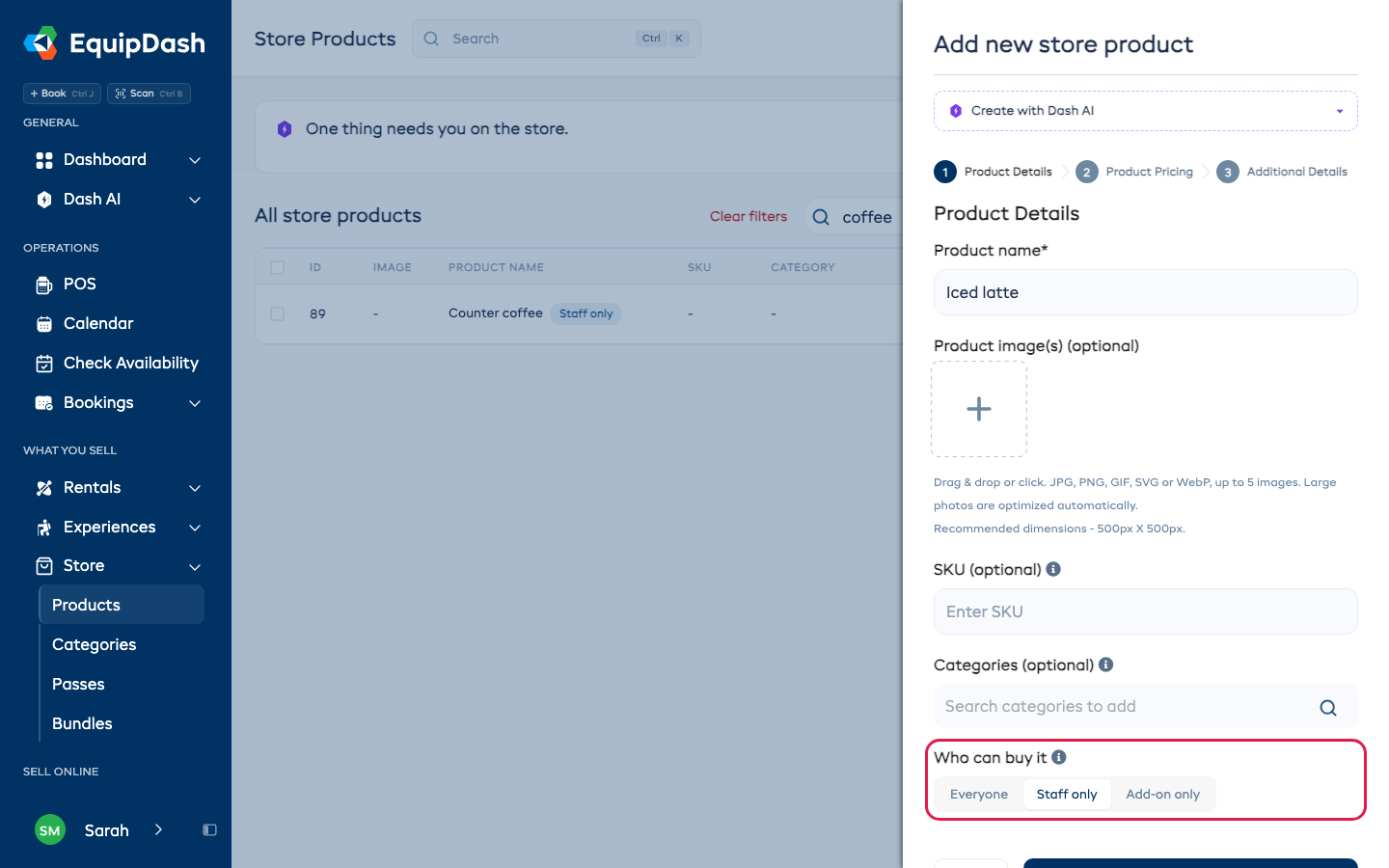
- Inserisca un Nome prodotto per il prodotto (ad es. "Kit sciolina da sci"). Questo campo è obbligatorio.
- Facoltativamente, carichi una o più Immagini del prodotto per mostrarlo:
- Faccia clic sull'area di caricamento immagini o trascini i file al suo interno.
- Può caricare fino a 5 immagini (massimo 500KB ciascuna, dimensioni consigliate 500px x 500px).
- Faccia clic sull'icona a stella su un'immagine per impostarla come immagine predefinita (mostrata negli elenchi prodotti).
- Faccia clic sulla X per rimuovere un'immagine.
- Facoltativamente, inserisca uno SKU (codice articolo) per riferimento interno.
- Facoltativamente, aggiunga una o più Categorie per organizzare il prodotto (ciascuna appare come un'etichetta rimovibile, e un prodotto può appartenere a più categorie contemporaneamente), oppure lo lasci senza categoria.
- Scelga Chi può acquistarlo:
- Tutti (impostazione predefinita) - venduto sulla sua pagina di prenotazione, al POS e nell'app.
- Solo staff - venduto al POS e nell'app, mai sulla sua pagina di prenotazione o sul sito web. La usi per gli articoli venduti al banco, come caffè o snack.
- Solo add-on - venduto solo insieme a qualcos'altro che il cliente prenota.
- Faccia clic su Avanti per passare ai prezzi.
Passaggio 2: Prezzi
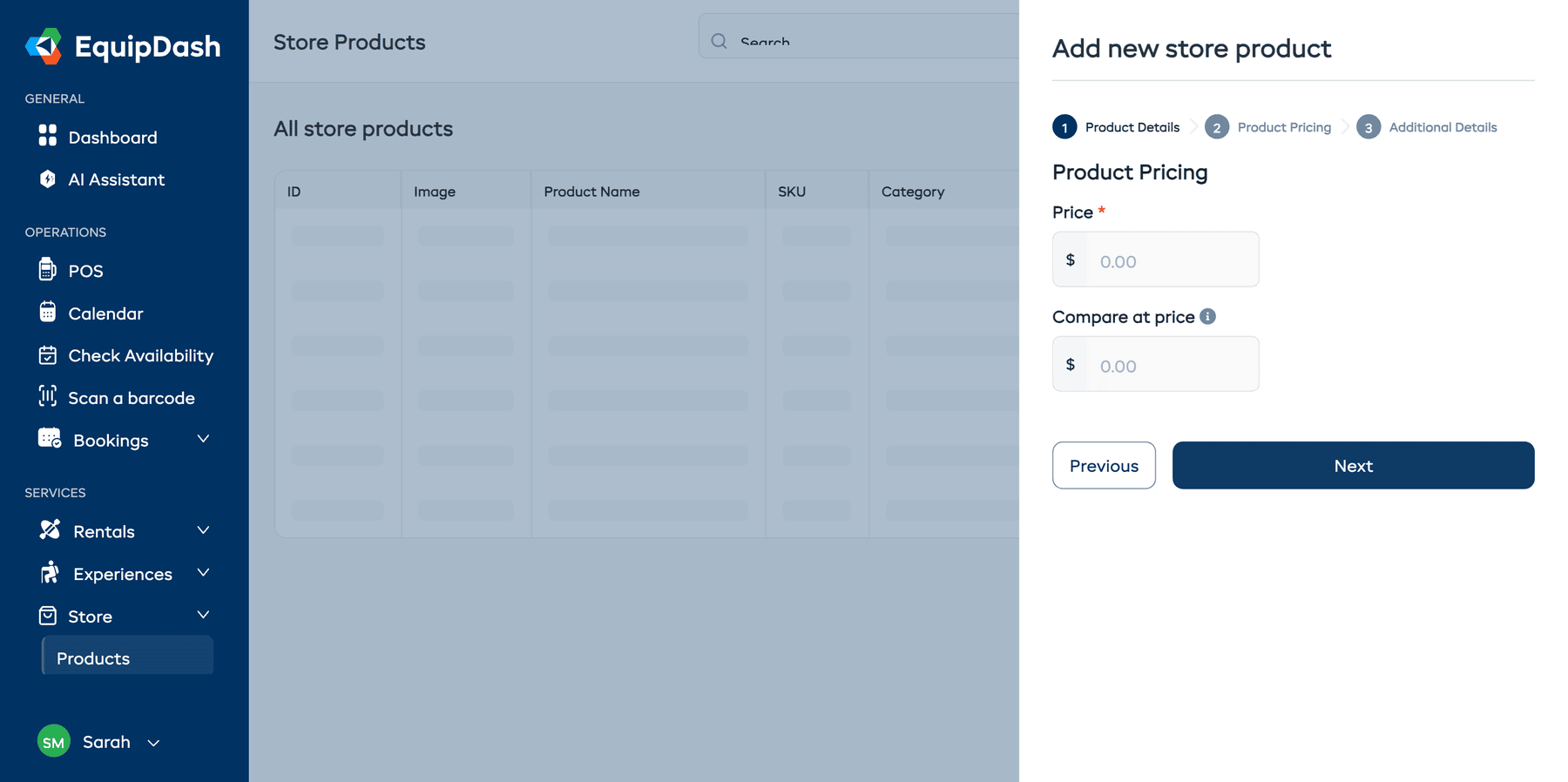
Imposti i prezzi del prodotto:
- Inserisca il Prezzo -- l'importo pagato dai clienti.
- Facoltativamente, inserisca un Prezzo di confronto -- un prezzo originale o consigliato che verrà mostrato barrato per indicare uno sconto.
- Faccia clic su Avanti per passare ai dettagli aggiuntivi.
In cima al Passaggio 2 troverà il pulsante Suggerisci prezzi. Lo clicchi e Dash AI analizzerà a quanto si vendono articoli simili nella sua zona, quindi suggerirà un Prezzo competitivo e (se applicabile) un Prezzo di confronto. Faccia clic su Applica al modulo per compilare i campi. Consulti la guida completa: Suggerire prezzi con Dash AI.
Se imposta sia un prezzo che un prezzo di confronto, i clienti vedranno lo sconto nel widget del negozio (ad es. 59,99€ 45,00€).
Passaggio 3: Dettagli aggiuntivi
Configuri le impostazioni rimanenti del prodotto:
Descrizione
- Inserisca una breve Descrizione sintetica -- appare negli elenchi prodotti e nei risultati di ricerca. Può fare clic sul pulsante Genera con AI per crearne una automaticamente in base al nome del prodotto.
- Usi l'editor Descrizione completa per una descrizione dettagliata del prodotto con formattazione di testo avanzata. Anche qui è disponibile un pulsante Genera con AI.
Peso e dimensioni
Questi campi facoltativi aiutano a visualizzare le informazioni del prodotto:
- Inserisca il Peso e selezioni un'unità (kg, lb, g o oz).
- Inserisca le Dimensioni come testo (ad es. "12 x 8 x 4 in").
Peso e dimensioni vengono mostrati nella pagina di dettaglio del prodotto nel widget del negozio.
Varianti
Se il suo prodotto è disponibile in diverse opzioni (ad es. taglie o colori):
- Attivi Varianti.
- Nell'Elenco proprietà, aggiunga le proprietà di variante inserendo un nome (ad es. "Taglia", "Colore"). Faccia clic su + Aggiungi proprietà per aggiungerne altre.
- Dopo aver creato il prodotto, può aggiungere i valori specifici delle varianti (ad es. "Piccola", "Media", "Grande" per Taglia) dalla scheda Varianti del prodotto.
Per una guida dettagliata sull'impostazione delle varianti, consulti Varianti del prodotto.
Tracciamento dell'inventario
Controlli i livelli di stock del prodotto:
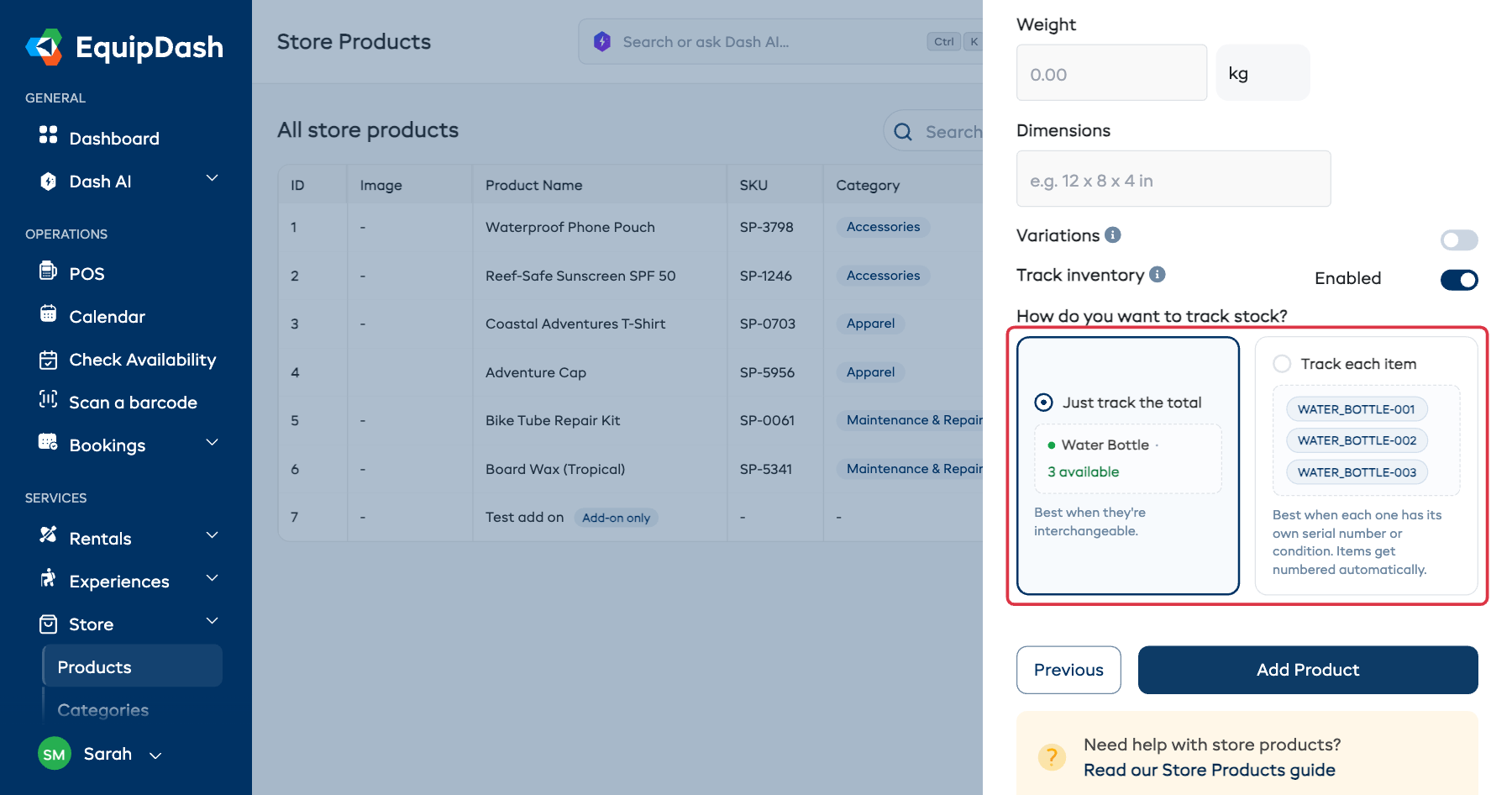
- Attivi Traccia inventario se desidera monitorare le quantità in stock.
- Risponda alla domanda Come vuole tracciare lo stock? scegliendo una delle due schede. Ciascuna mostra un'anteprima di cosa ottiene:
- Traccia solo il totale -- un conteggio unico per il prodotto. Ideale quando gli articoli sono intercambiabili e non è necessario identificare le singole unità.
- Traccia ogni articolo -- ogni unità riceve un proprio codice numerato e può avere un proprio codice a barre. Ideale quando ogni articolo ha un proprio numero di serie o condizione.
- Dopo aver creato il prodotto, può gestire le quantità in stock dalla scheda Inventario del prodotto.
Può cambiare la sua risposta solo finché il prodotto non ha stock. Una volta che esistono articoli, le due schede diventano di sola lettura e indicano il motivo. Rimuova prima i suoi articoli dalla scheda Inventario se deve cambiare modalità.
Può impostare una soglia di scorte minime in Impostazioni > Negozio per ricevere avvisi quando i prodotti stanno per esaurirsi. Consulti Impostazioni negozio per maggiori dettagli.
Per una guida dettagliata su entrambe le modalità, consulti Gestione dell'inventario.
Salvataggio
Faccia clic su Aggiungi prodotto per creare il prodotto. Verrà riportato all'elenco prodotti dove apparirà il suo nuovo prodotto.
I nuovi prodotti vengono creati con stato Attivo per impostazione predefinita. Anche la visibilità pubblica segue Chi può acquistarlo: i prodotti Tutti appaiono sulla sua pagina di prenotazione, i prodotti Solo staff restano al POS e nell'app, e i prodotti Solo add-on vengono offerti insieme a un'altra prenotazione. Può cambiare lo stato in Archiviato in qualsiasi momento dalla pagina di dettaglio del prodotto per nasconderlo.
Guide correlate
- Gestione dei prodotti del negozio -- Modifica, archiviazione e duplicazione dei prodotti.
- Varianti del prodotto -- Guida dettagliata all'impostazione delle varianti.
- Gestione dell'inventario -- Tracciamento e modifica dello stock, incluso il tracciamento a livello di singolo articolo.
- Categorie del negozio -- Organizzare i prodotti con le categorie.
- Aggiungere prodotti del negozio alle prenotazioni -- Usare il POS per vendere prodotti.
- Negozio sul widget di prenotazione -- Rendere il suo negozio visibile ai clienti.
- Suggerire prezzi con Dash AI -- Lasci che Dash analizzi i prezzi della concorrenza e precompili il Passaggio 2.