Pases de temporada
Un pase se vende una vez y se usa en reservas posteriores: un pase de temporada, una tarjeta de 10 visitas, un abono de verano. Cada pase tiene un titular con nombre y reduce a cero el precio de esa persona en lo que cubre.
Para cobrar una cuota mensual que descuente un porcentaje de cada reserva en su lugar, consulte Membresías.
Crear un pase
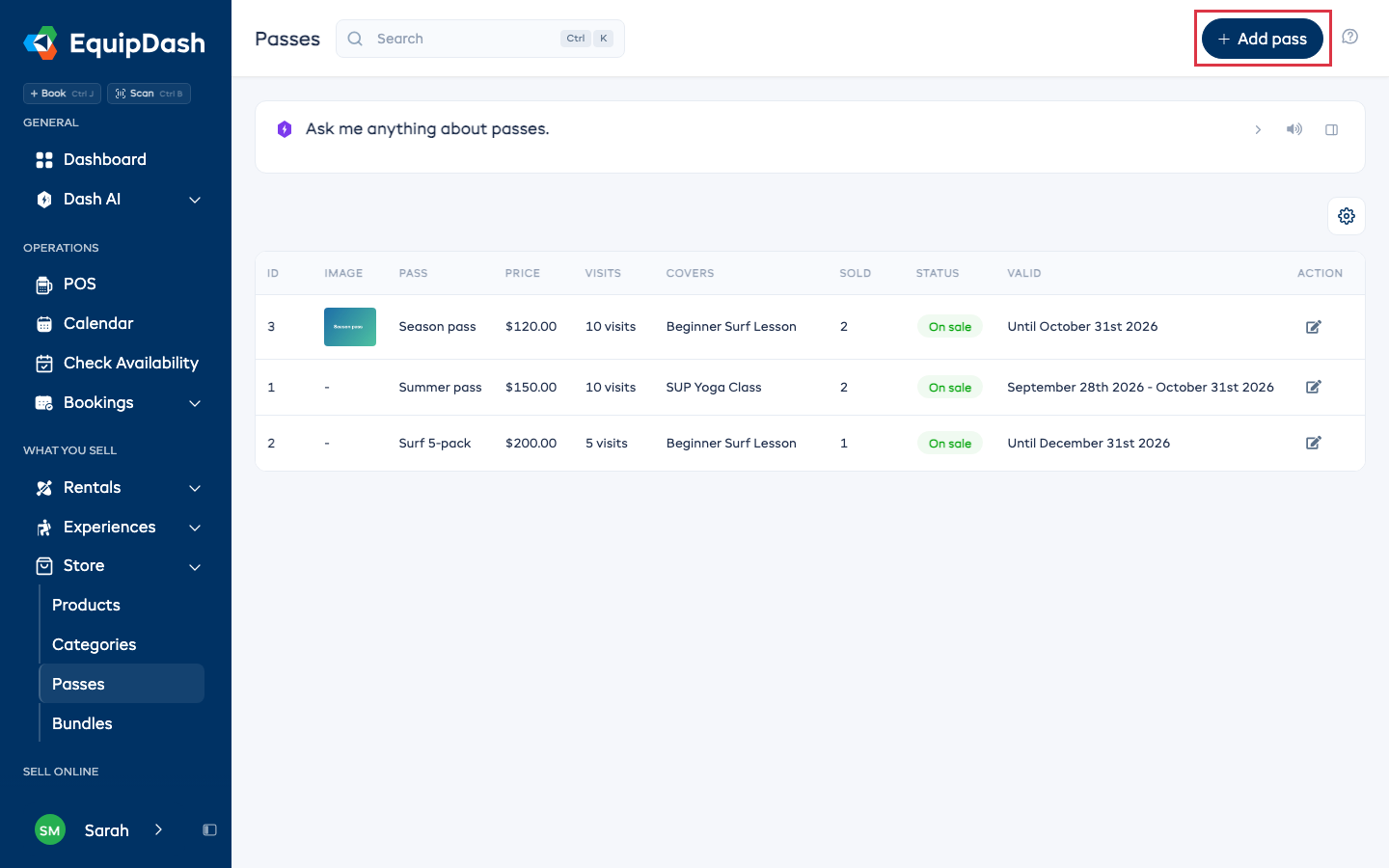
- Vaya a Tienda > Pases en la barra lateral izquierda.
- Haga clic en Añadir pase.
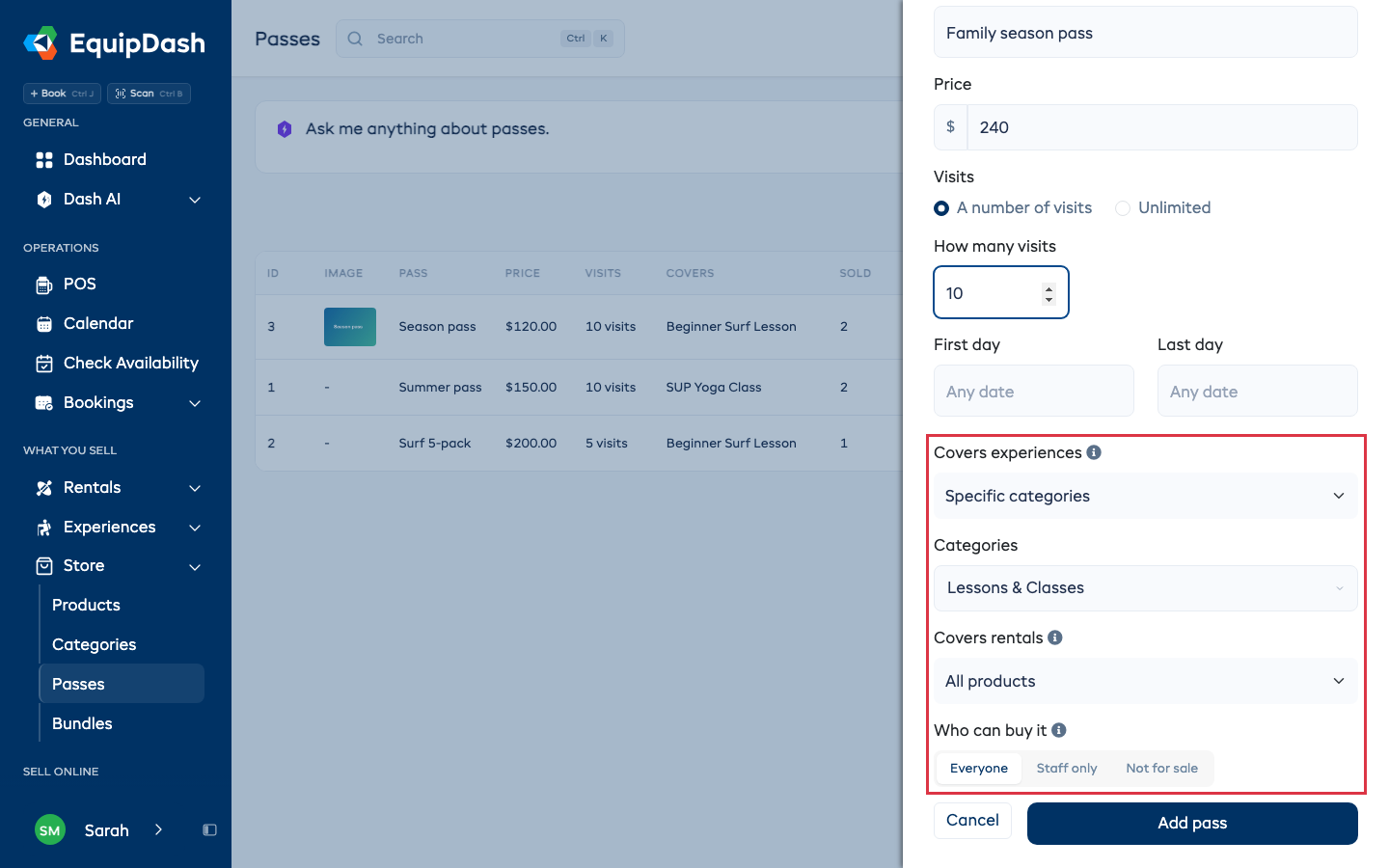
- Escriba un Nombre (por ejemplo, "Pase de temporada") y un Precio.
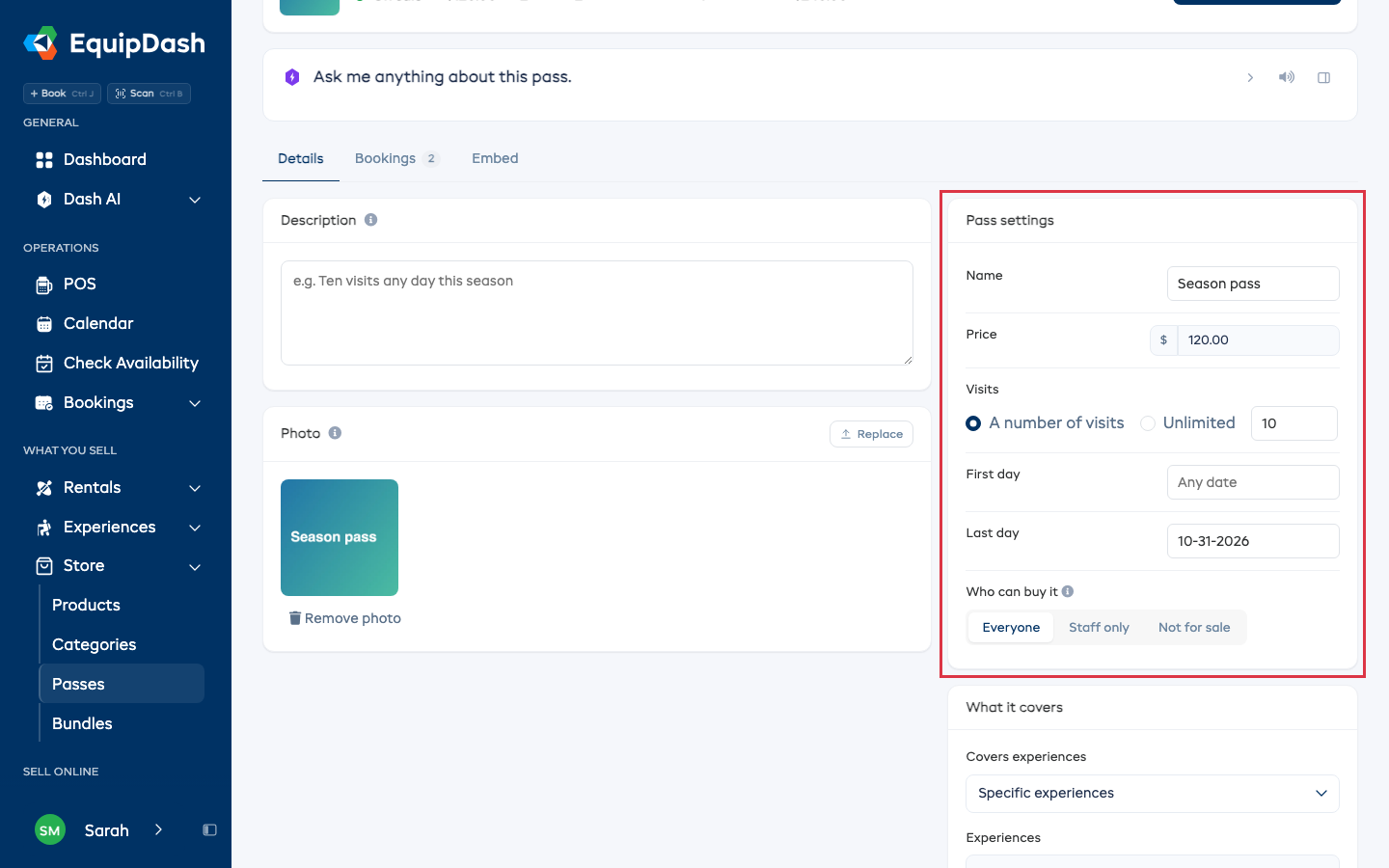
- En Visitas, elija Un número de visitas e indique cuántas, o elija Ilimitadas.
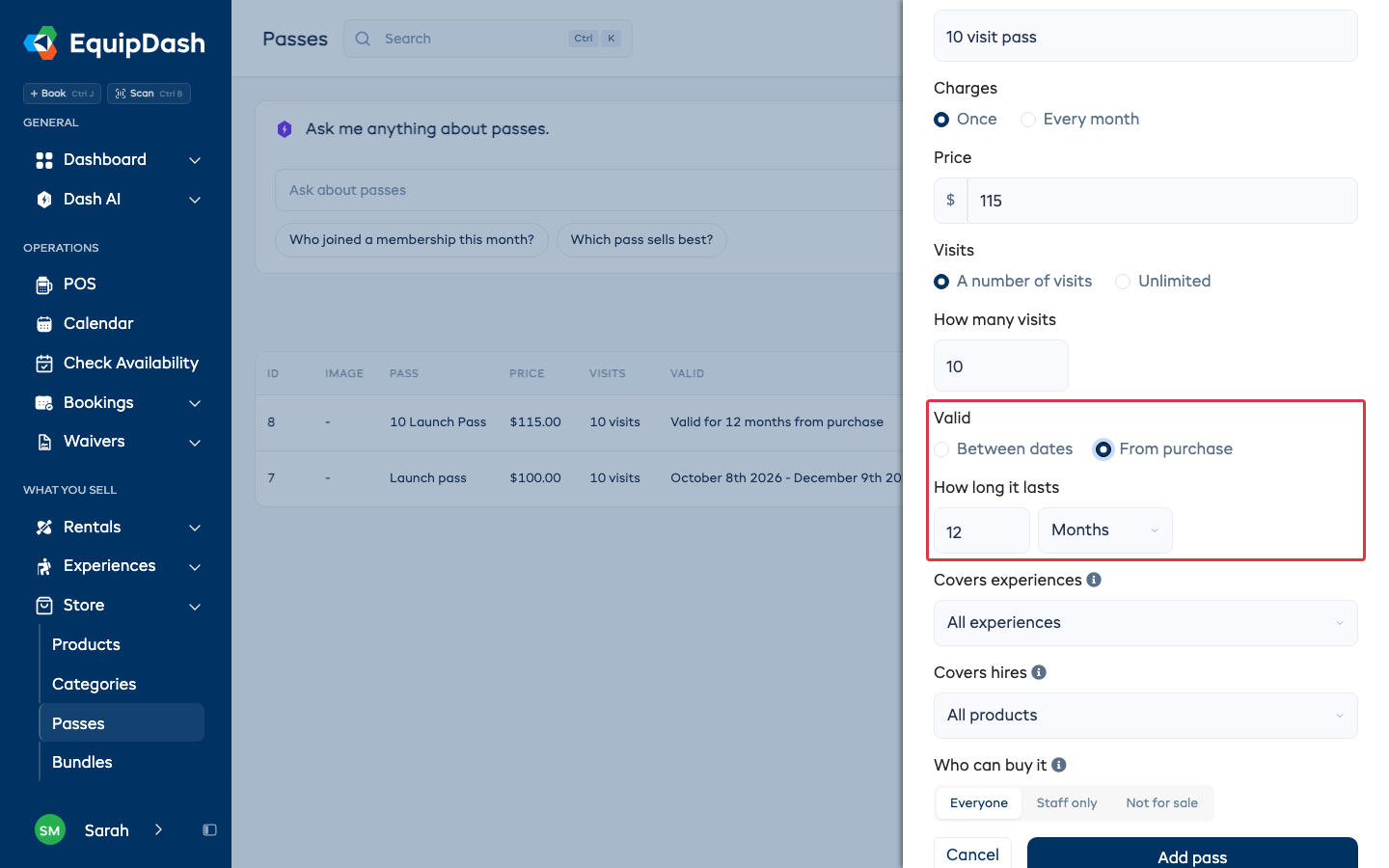
- En Válido, elija cuánto tiempo funciona el pase:
- Entre fechas: opcionalmente establezca un Primer día y un Último día. El pase funciona en ambos días. Déjelos vacíos para un pase sin fechas.
- Desde la compra: escriba un número y elija Meses o Días. El pase de cada cliente empieza el día en que lo compra, así que un pase de 12 meses comprado el 3 de marzo funciona hasta el 3 de marzo del año siguiente.
- En Cubre experiencias y Cubre alquileres, elija qué cubre el pase en cada caso: Todo, Categorías específicas, Experiencias específicas (o Productos específicos), o No para ese tipo. Si elige categorías o elementos específicos, se abre una lista para elegir. Una categoría incluye todo lo que está archivado en ella, incluidas sus subcategorías.
- En Quién puede comprarlo, elija Todos para venderlo en su página de reservas y en el mostrador, Solo personal para venderlo solo en el POS y en la aplicación, o No a la venta.
- Haga clic en Añadir pase.
La página del pase
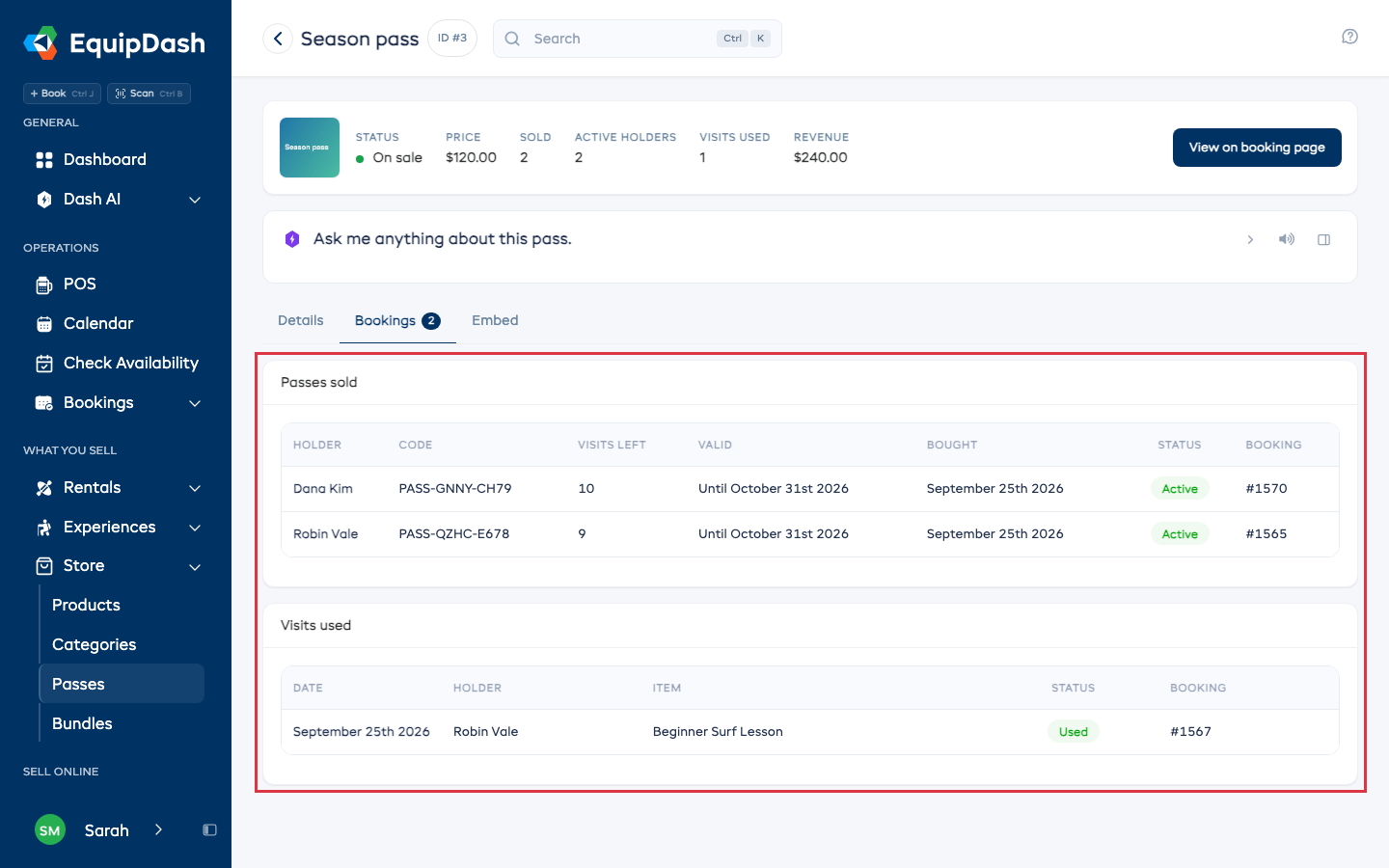
Haga clic en un pase de la lista Tienda > Pases para abrir su página. La parte superior muestra su foto, estado, precio, cuántos se han vendido, cuántos titulares aún pueden usar el suyo, las visitas usadas y el dinero que ha generado.
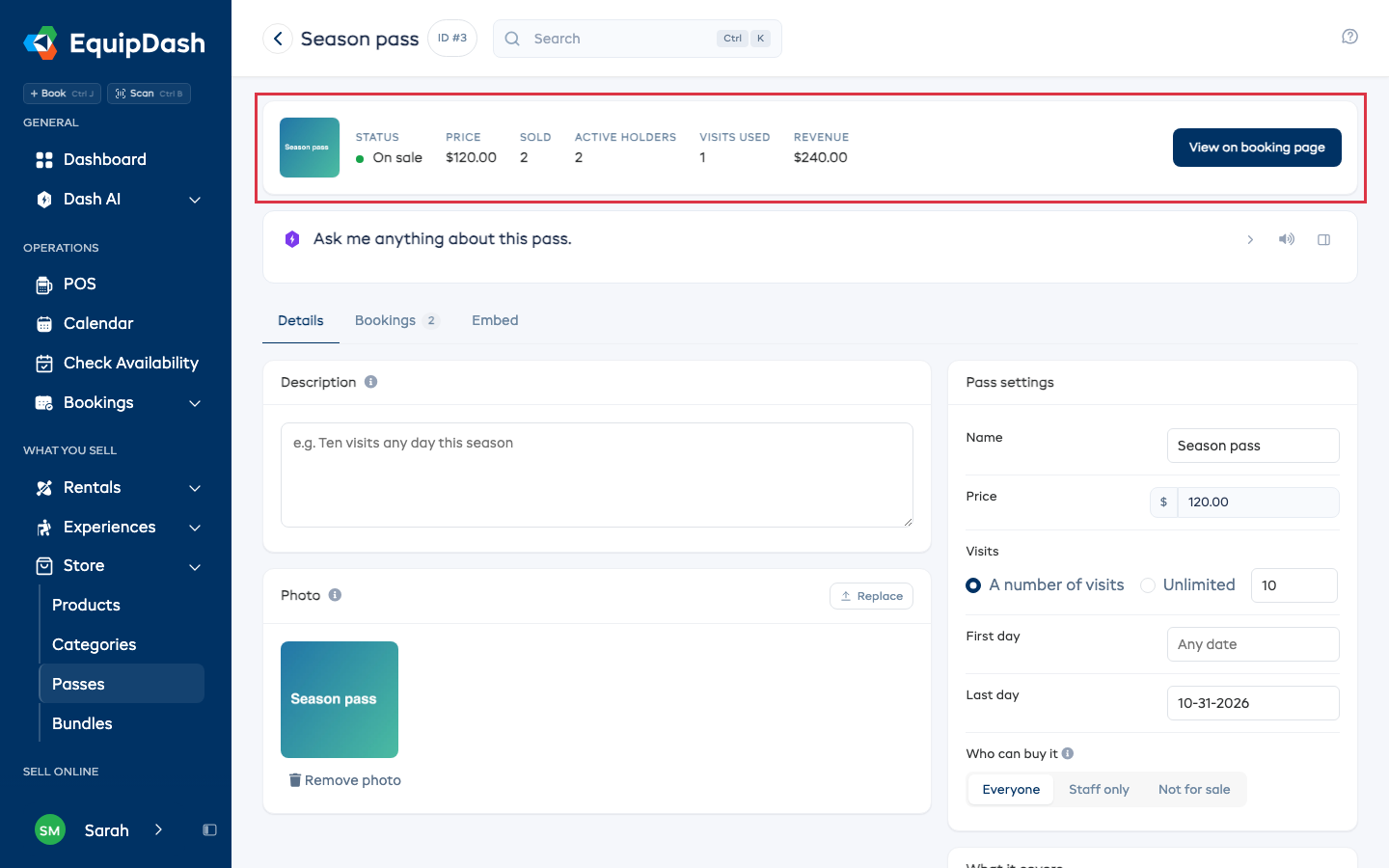
- Detalles: cambie cualquier dato del pase directamente: nombre, descripción, foto, precio, visitas, cuánto tiempo es válido, Quién puede comprarlo y qué cubre. Cada cambio se guarda al salir del campo. La descripción y la foto se muestran en la tarjeta del pase en su página de reservas.
- Reservas: quién compró el pase (con su código, visitas restantes y la reserva), y cada visita usada, con la reserva en la que se usó.
- Insertar: un enlace, una página o un botón Comprar ahora para este pase, para poner en su propia página web.
Quién puede comprarlo
| Elija | Dónde se vende |
|---|---|
| Todos | Su página de reservas, el POS y la aplicación |
| Solo personal | El POS y la aplicación. No aparece en su página de reservas |
| No a la venta | En ningún lugar. Los pases ya vendidos siguen funcionando |
Vender un pase
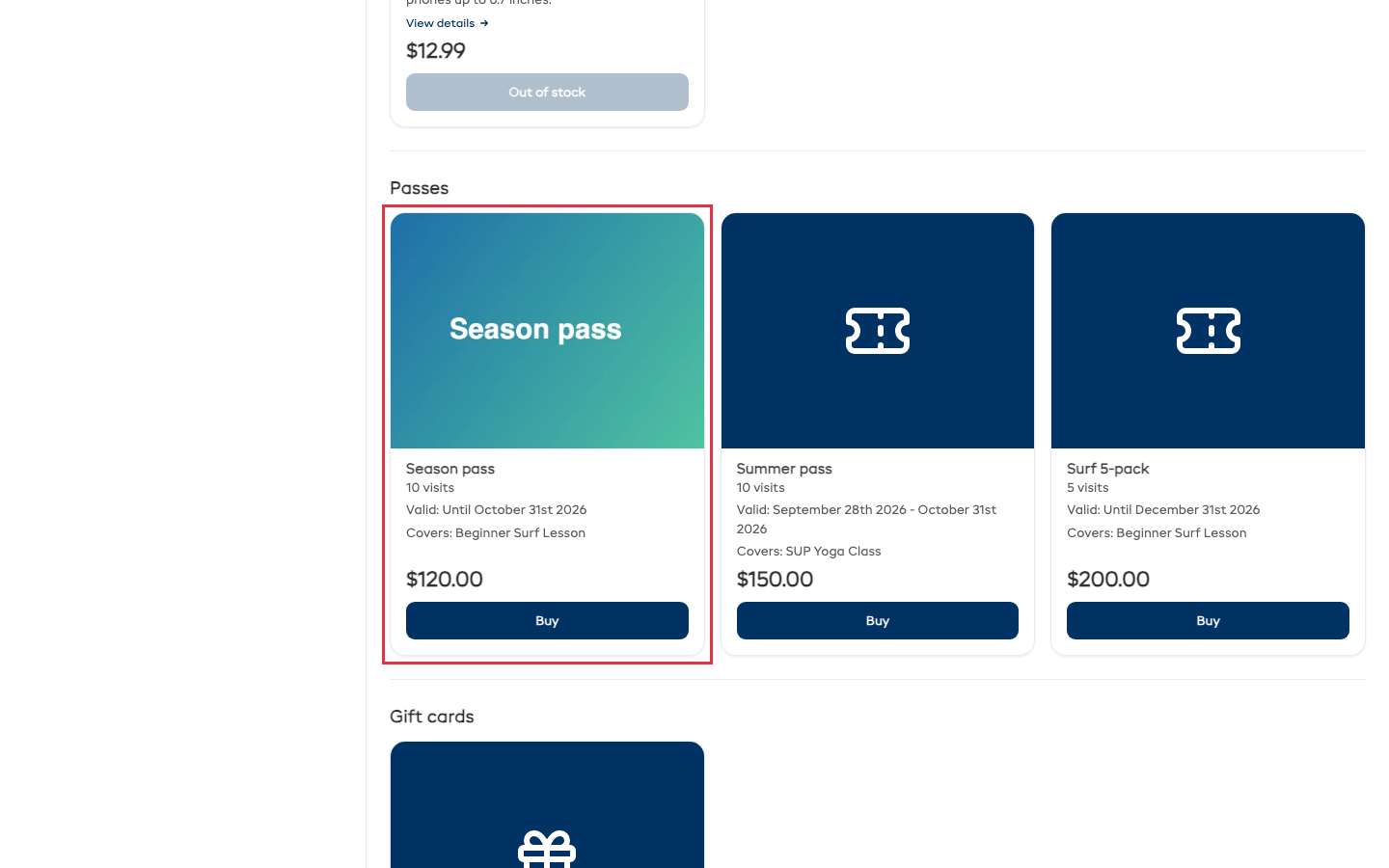
En línea: los pases aparecen en la página Tienda de su página de reservas, bajo Pases. El cliente hace clic en Comprar, escribe el nombre que llevará el pase y paga junto con el resto de su carrito. El código del pase llega por correo electrónico una vez pagado el pedido.
Un pase siempre se paga en su totalidad, incluso cuando su tienda cobra un depósito en alquileres y experiencias. Un enlace a un pase (desde una colección o su sitio web) abre la página Tienda en ese pase, lista para el nombre del titular.
En el mostrador: en el POS, abra la pestaña Tienda y haga clic en Añadir a la reserva en el pase. El cliente de la reserva es el titular, y el código se envía por correo electrónico al guardar la reserva.
Usar un pase
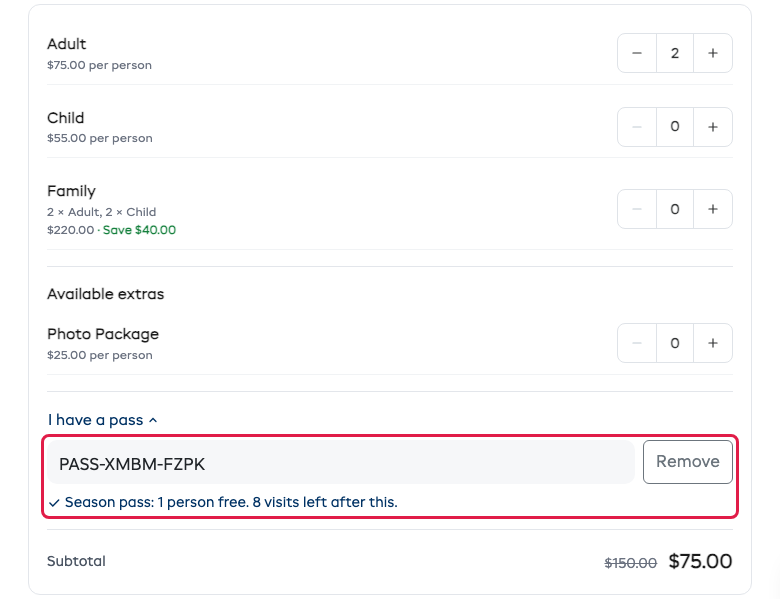
Clientes que reservan en línea: en el paso de la reserva, hagan clic en Tengo un pase, escriban el código y hagan clic en Aplicar. Todos los que tengan ese precio pasan a cero, una visita cada uno (dos adultos usan dos visitas), y la línea bajo el código indica cuántas visitas quedan.
En el mostrador: escriba el código del pase en el cuadro Código de promoción, vale o pase en el POS y haga clic en Aplicar. Se descuenta de cada línea que cubre el pase, una visita por cada persona, embarcación o unidad de alquiler incluida. Haga clic en Quitar bajo una línea para retirarlo de esa línea.
En el check-in desde el teléfono: abra la reserva en la aplicación EquipDash, escriba el código en la tarjeta Pase y pulse Usar pase.
Con Dash: pregunte "usa el pase PASS-7QKM-B4RT en la reserva 1204" o "¿cuántas visitas quedan en PASS-7QKM-B4RT?". Dash pregunta antes de usar un pase.
Un pase en varios días
Un código cubre toda la reserva. Un cliente que reserva dos días con un pase usa visitas en ambos días: reserve el primer día con el código, luego el segundo día con el mismo código, y ambos se descuentan del pase. En el mostrador, en la aplicación del teléfono y con Dash, el código se aplica a todas las líneas que cubre a la vez.
Cuando el pase se agota a mitad de camino, la última línea recibe las visitas que quedan y el resto de esa línea se cobra. Un pase con 3 visitas en dos días de 2 embarcaciones cada uno cubre ambas embarcaciones el primer día y una embarcación el segundo día.
Cómo se cuentan las visitas
| Qué sucede | La visita |
|---|---|
| Se guarda la reserva, o el cliente pulsa Pagar en línea | Se reserva para esa reserva |
| La reserva se confirma o se paga | Se usa |
| La reserva se cancela, se descarta un borrador, o un pago en línea nunca se completa | Vuelve al pase |
| La reserva se traslada a otra fecha | Sigue contando como usada |
Un pase ilimitado nunca se agota; aun así, solo funciona entre sus fechas.
Ver los pases de un cliente
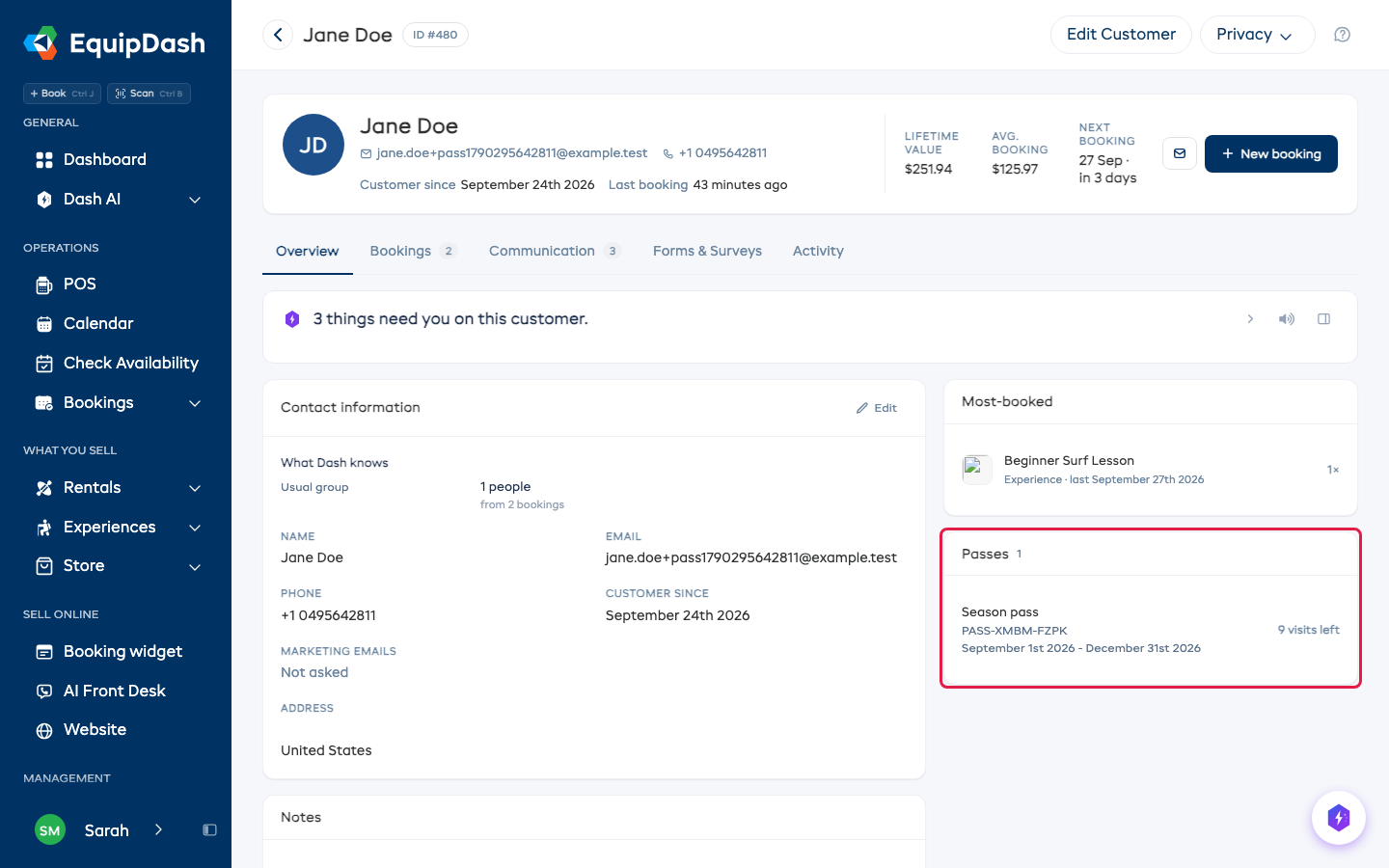
Abra la ficha del cliente. La tarjeta Pases enumera cada pase que tiene, su código, sus fechas y las visitas restantes.
Es bueno saberlo
- Un pase usa una visita por cada persona, embarcación o unidad de alquiler en la línea. Dos embarcaciones usan dos visitas.
- Si al pase le quedan menos visitas de las que necesita la línea, cubre lo que puede y el resto se cobra al precio normal.
- Editar un pase nunca cambia los pases ya vendidos: cada uno conserva las visitas y fechas con las que se compró.
- Un pase que alguien ya compró no se puede eliminar. Establezca Quién puede comprarlo en No a la venta para dejar de venderlo; los códigos ya vendidos siguen funcionando.
- La reserva en la que se compró un pase lo enumera bajo Pases y tarjetas regalo, con su código. La aplicación del teléfono lo muestra en Artículos en la reserva.
- Un pase deja de venderse después de su Último día, tanto en su página de reservas como en el POS. La lista lo muestra como Finalizado.
- Un pase configurado como Desde la compra sigue vendiéndose. El pase de cada titular termina en su propia fecha, que se muestra en la tarjeta Pases del cliente y en el correo electrónico con su código.