Unidades de inventario
Las unidades de inventario son los artículos físicos individuales que hay detrás de sus productos. Mientras que un producto es lo que el cliente reserva, las unidades de inventario son los artículos concretos que usted entrega. Hacer un buen seguimiento de ellas significa que siempre sabe cuántos tiene disponibles, cuáles están alquilados y cuáles necesitan mantenimiento.
¿Cómo quiere hacer el seguimiento del inventario?
Cada vez que active el seguimiento de inventario, EquipDash le hará esta pregunta y le mostrará dos tarjetas que muestran una vista previa de lo que obtiene. Elija la que mejor se adapte a su forma de trabajar.
Solo contar el total
Solo contar el total mantiene un recuento conjunto de cuántos tiene. Es la mejor opción cuando los artículos son intercambiables y no importa cuál se lleve el cliente.
- Usted establece una cantidad en stock (por ejemplo, 20).
- EquipDash descuenta del recuento cuando se hacen reservas.
- No se hace seguimiento de qué artículo concreto va a qué cliente.
Hacer seguimiento de cada artículo
Hacer seguimiento de cada artículo le da a cada unidad su propia identidad. Es la mejor opción cuando cada unidad tiene su propio número de serie o su propio estado, y necesita saber exactamente cuál salió y cuál volvió.
- Cada unidad obtiene su propio código (por ejemplo, "A-001"), y EquipDash numera una serie de ellos automáticamente.
- Puede asignar unidades concretas a reservas.
- Cada unidad tiene su propio estado, registro de actividad e historial de reservas.
Dónde elegirlo
Son las mismas dos tarjetas, con las mismas palabras, en todos los lugares donde aparece la pregunta:
- Alquileres > Productos > Añadir producto, en el Paso 3: Información adicional, al activar el Seguimiento de inventario.
- El panel Editar producto, en el mismo paso.
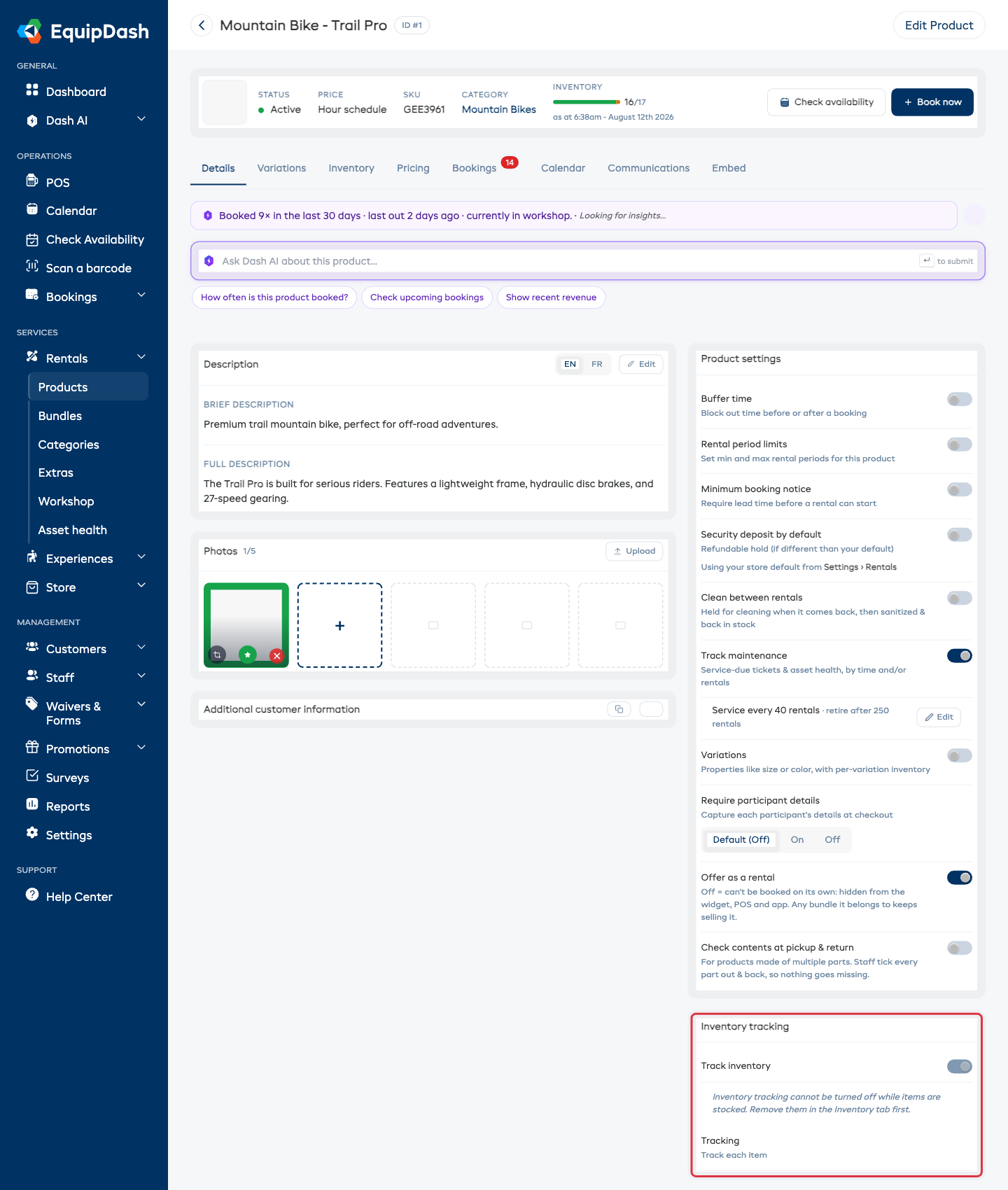
- La tarjeta Seguimiento de inventario en la pestaña Detalles de la página de detalle del producto. La tarjeta muestra su respuesta actual junto a Seguimiento, con un botón Editar mientras el producto aún no tenga stock.
- El asistente de configuración, al añadir su primer artículo.
Si puede conseguir unidades adicionales con poca antelación, Configuración avanzada, al final del Paso 3, también tiene la opción ¿Seguir aceptando reservas cuando se agote el stock?; esto permite que el producto siga vendiéndose por encima de su stock y marca la reserva para que sepa que debe buscar el artículo adicional. Consulte Cómo funciona la disponibilidad.
Solo puede cambiar su respuesta mientras el producto no tenga stock. Una vez que existen artículos, las dos tarjetas pasan a ser de solo lectura y le indican el motivo; elimine primero sus artículos en la pestaña Inventario si necesita cambiar. Las dos respuestas cuentan el stock de forma distinta, por lo que cambiar de una a otra reinterpretaría todo lo que ya ha añadido.
Ver el inventario
Vaya a Alquileres > Productos, haga clic en el nombre de un producto y abra la pestaña Inventario en la página de detalle del producto.
Cuando hace seguimiento del total
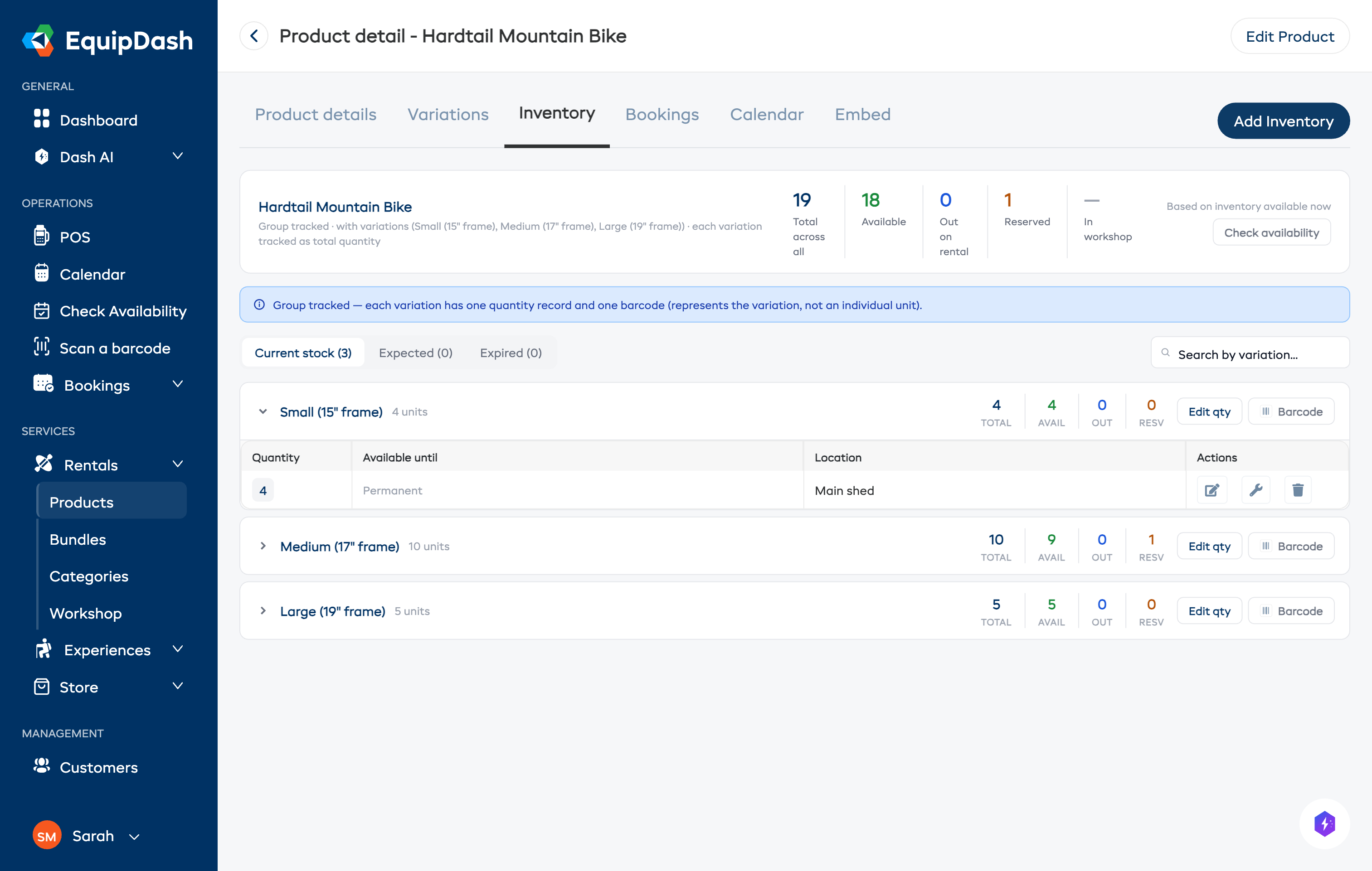
En los productos donde hace seguimiento del total, la pestaña Inventario muestra tarjetas resumen para cada variación (o para el producto en conjunto si no hay variaciones). Cada tarjeta muestra los recuentos de Total, Disponible, Reservado, Recogido y En taller. Debajo de las tarjetas, una tabla enumera cada entrada de inventario con su estado, cantidad y fecha de disponibilidad hasta.
Cuando hace seguimiento de cada artículo
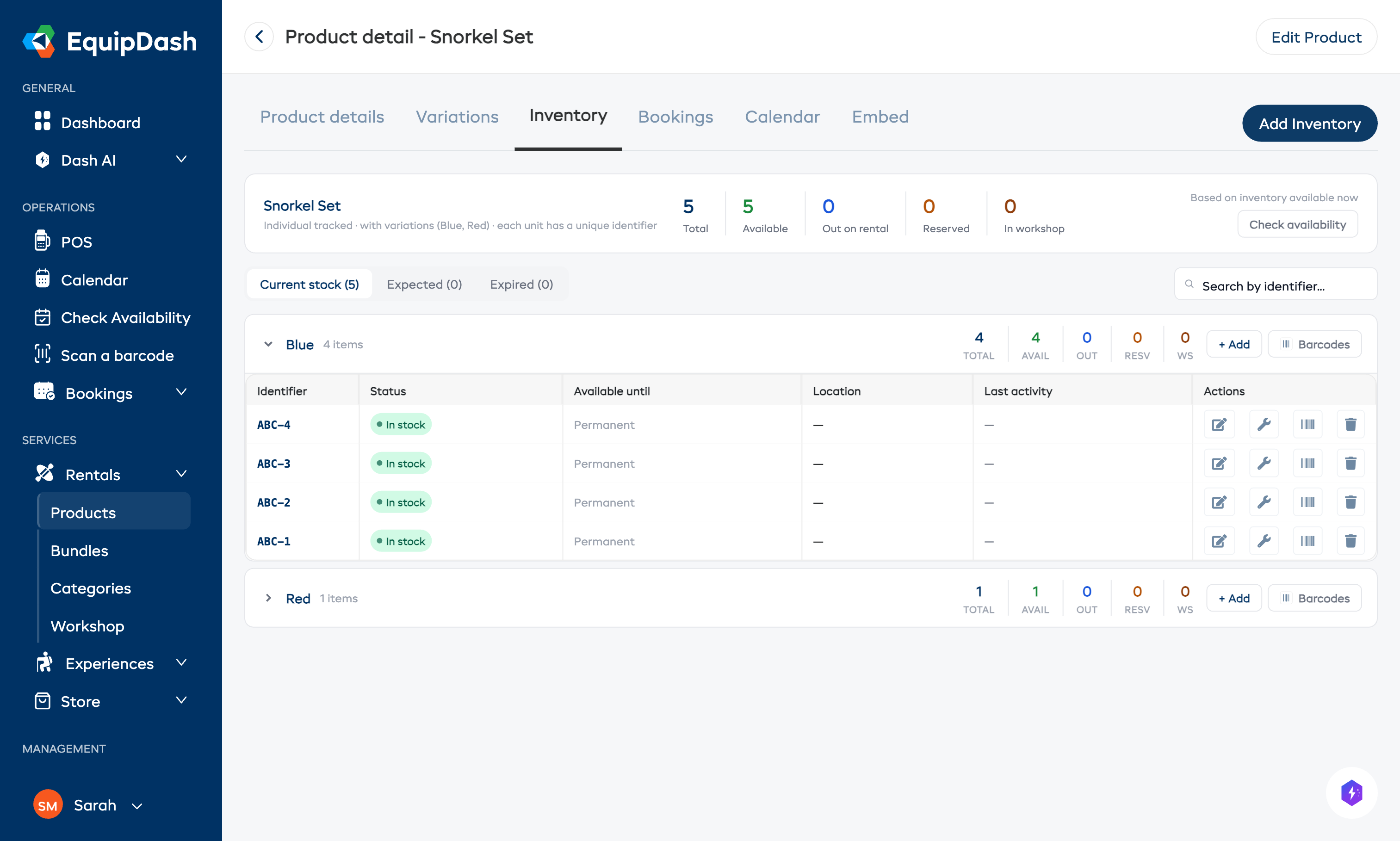
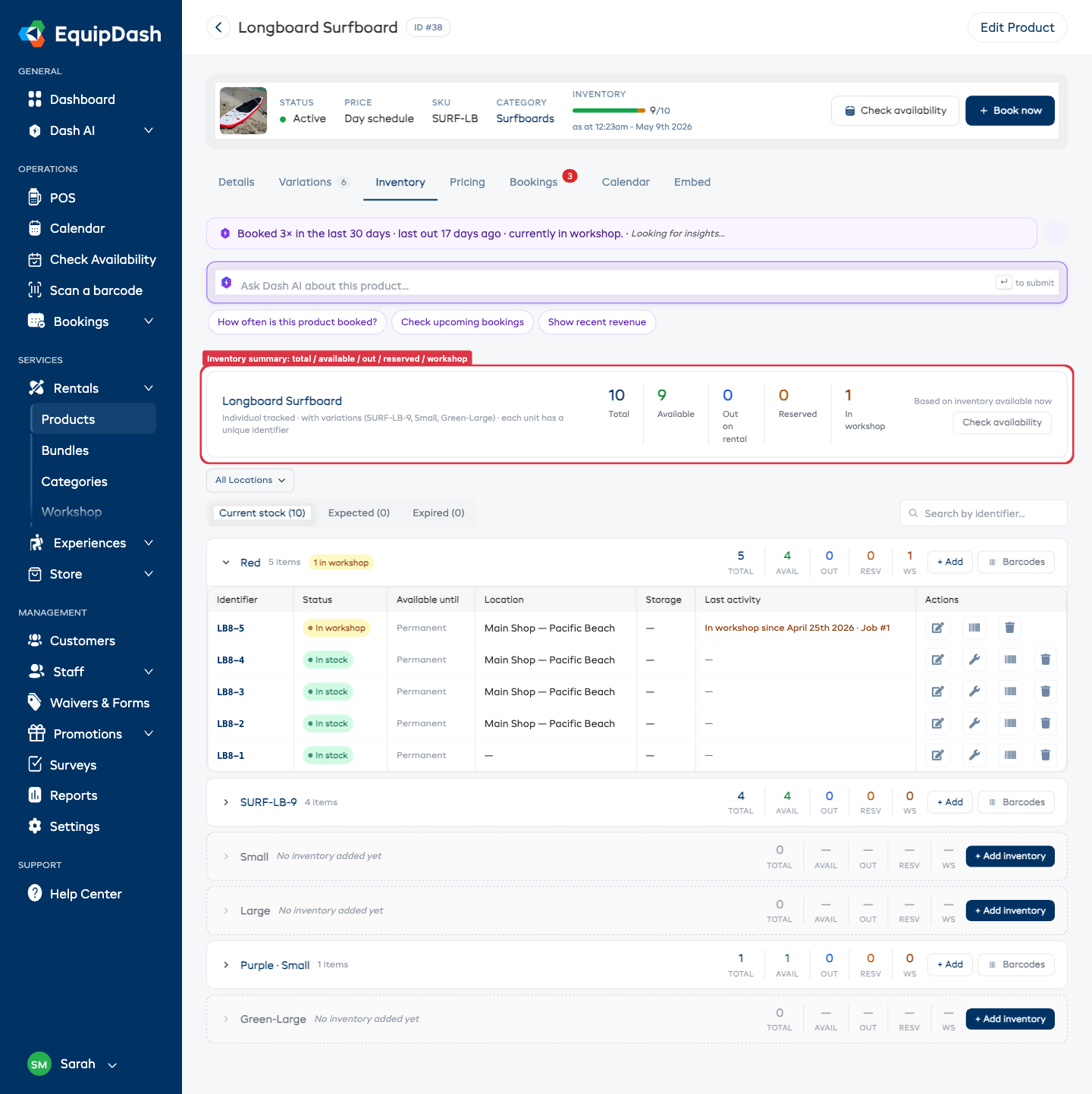
En los productos donde se hace seguimiento de cada artículo, la pestaña Inventario muestra una tarjeta resumen con los recuentos totales, y debajo una tabla que enumera cada artículo individual. Cada fila muestra el Identificador, la Variación, el Estado, la Disponibilidad hasta, la Ubicación y botones de acción para editar, gestionar códigos de barras y eliminar.
Añadir inventario
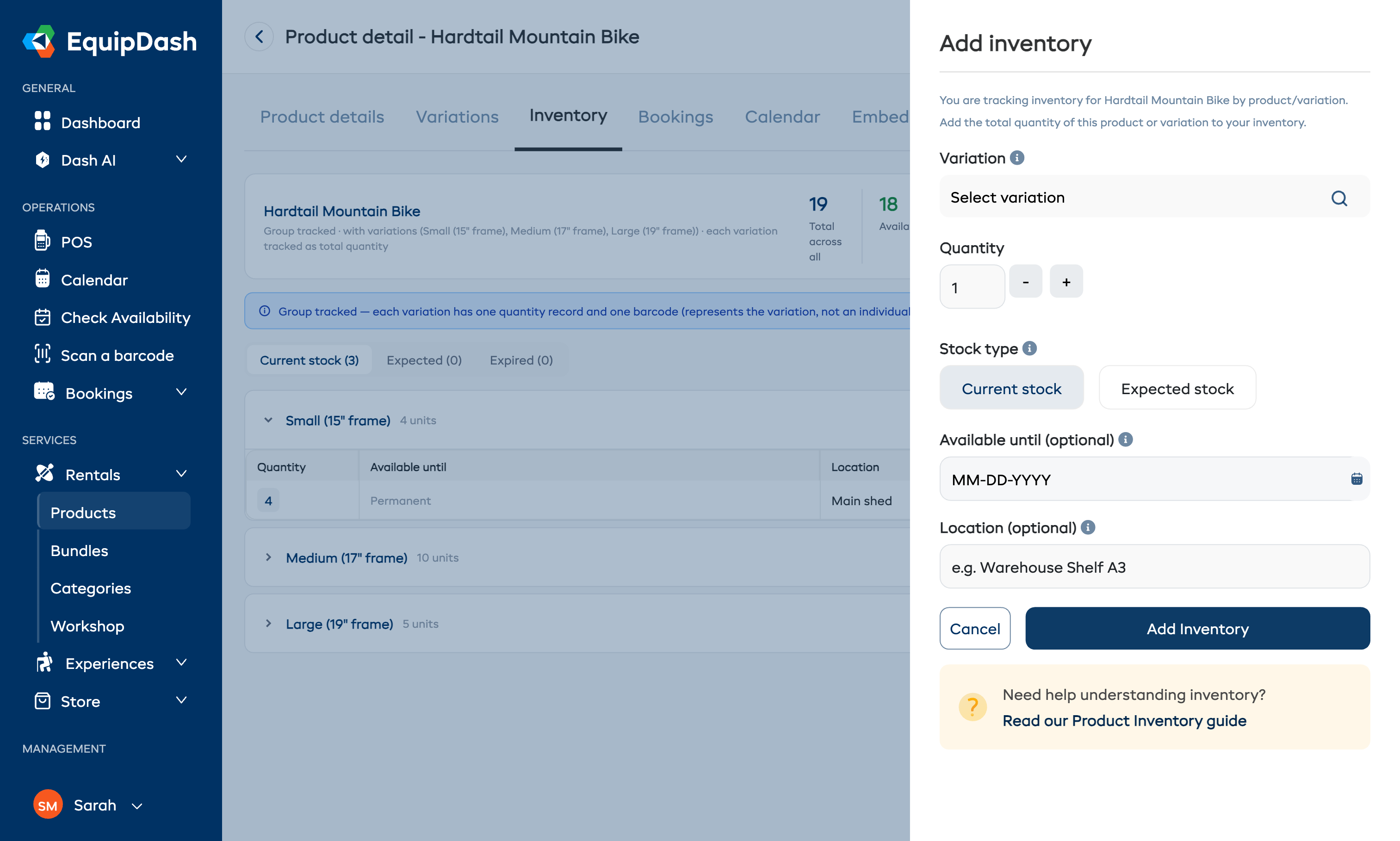
En la pestaña Inventario, cada fila de variación tiene un botón + Añadir en línea a la derecha (y un botón + Añadir inventario en la parte superior de la tabla para productos sin variaciones). El formulario que aparece depende de la respuesta que dio a ¿Cómo quiere hacer el seguimiento del inventario?
Añadir a un recuento conjunto
- Si el producto tiene variaciones, seleccione la Variación en el menú desplegable.
- Establezca la Cantidad (el número de unidades que desea añadir).
- Elija el Tipo de stock: Stock actual (disponible ahora) o Stock previsto (que llegará más adelante).
- Opcionalmente, establezca una fecha de Disponible hasta si el stock es temporal (por ejemplo, alquileres de temporada).
- Opcionalmente, introduzca una Ubicación (por ejemplo, "Almacén, Estante A3").
- Para registrar lo que pagó, abra Configuración avanzada al final del panel y rellene el Coste de compra por artículo y la Fecha de compra; consulte Registrar lo que costó un artículo.
- Haga clic en Añadir inventario.
Añadir artículos individuales
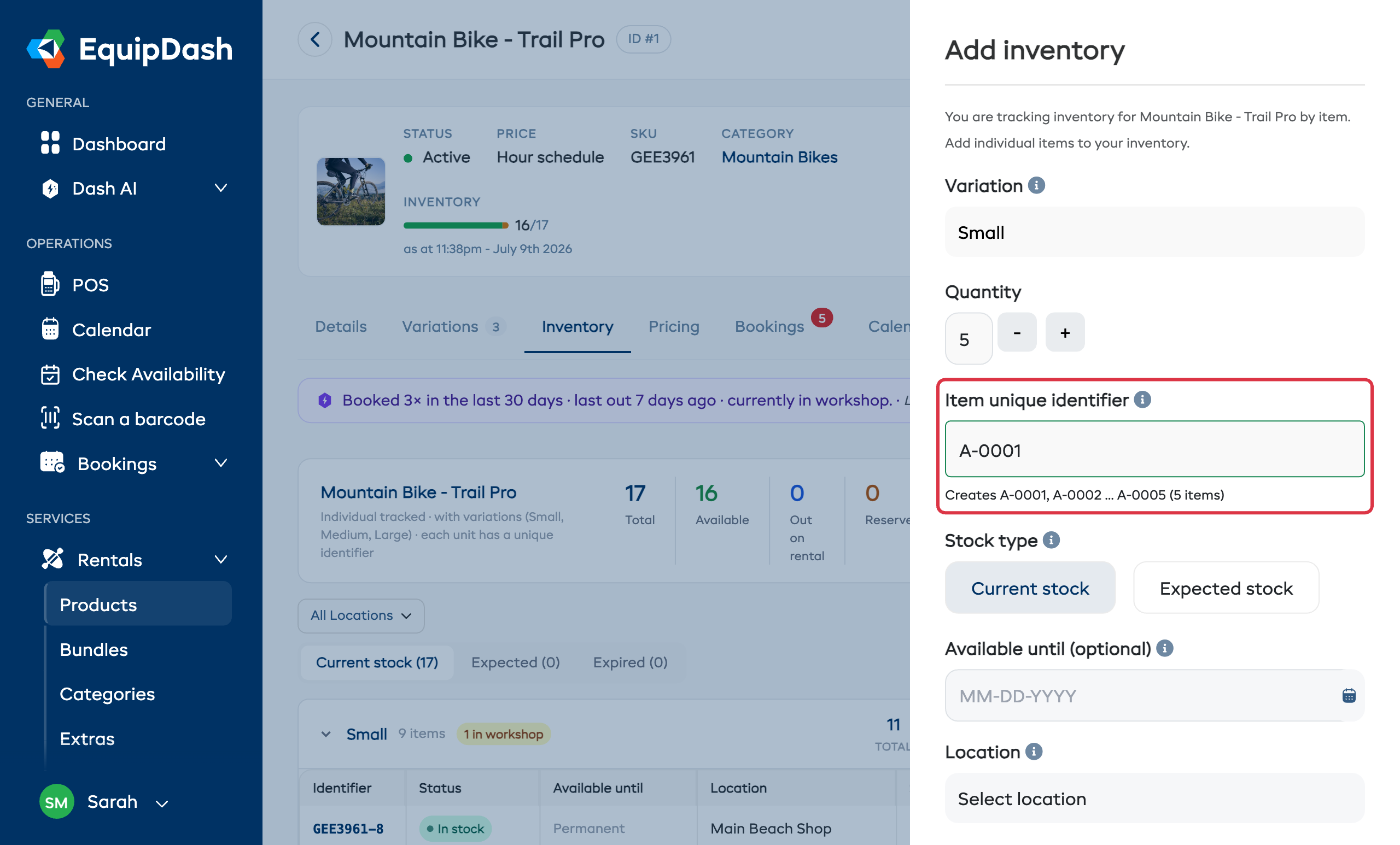
Usted le da a cada artículo su propio código. Hay dos formas de hacerlo, y una vista previa en vivo debajo del campo siempre muestra exactamente lo que se creará:
- Dejar que EquipDash los numere. Escriba el código de su primer artículo (por ejemplo,
A-0001) y establezca una Cantidad. EquipDash numera el resto automáticamente, manteniendo el formato de ceros que escribió:A-0001,A-0002,A-0003, y así sucesivamente. Un solo artículo (cantidad 1) se guarda exactamente como lo escribió, sin añadir ningún número. - Escribir cada código usted mismo. Pegue una lista de códigos exactos, uno por línea; es útil para números de serie reales procedentes de una hoja de cálculo. Cada línea se convierte en un artículo, guardado exactamente como se escribió.
Solo se añade un número cuando es necesario para diferenciar dos artículos. Si un código ya está en uso, EquipDash se lo indica y lo omite en lugar de crear un duplicado.
- Introduzca el Identificador único del artículo: un código, o pegue uno por línea. Compruebe que la vista previa muestra lo que espera.
- Establezca la Cantidad cuando esté numerando una serie a partir de un solo código.
- Elija el Tipo de stock: Stock actual o Stock previsto.
- Opcionalmente, establezca una fecha de Disponible hasta.
- Opcionalmente, introduzca una Ubicación.
- Opcionalmente, active ¿Añadir código de barras? para crear automáticamente un código de barras para cada artículo nuevo.
- Para registrar lo que pagó, abra Configuración avanzada al final del panel y rellene el Coste de compra y la Fecha de compra; consulte Registrar lo que costó un artículo.
- Haga clic en Añadir inventario.
Registrar lo que costó un artículo
La mayoría de las personas nunca tocan estos campos, por eso están algo escondidos. Tanto en el panel Añadir inventario como en el panel Editar inventario, desplácese hasta el final y haga clic en Configuración avanzada; es lo último del panel, debajo de todos los demás campos. Se abren dos campos opcionales:
| Campo | Qué introducir |
|---|---|
| Coste de compra | Lo que le costó uno de estos. Solo el importe; el símbolo de su moneda ya aparece |
| Fecha de compra | Cuándo lo compró. Déjelo en blanco si no está seguro |
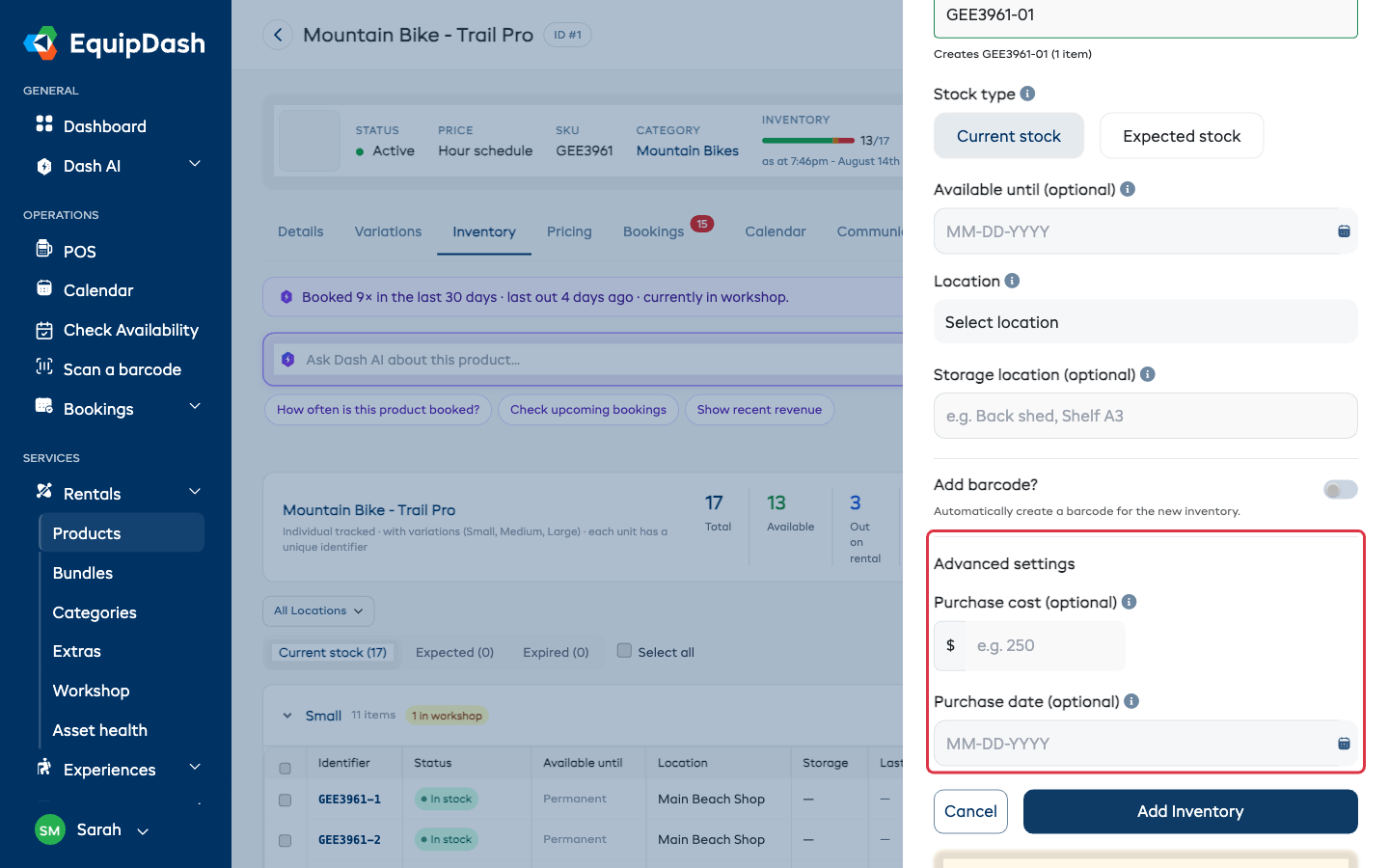
Haga clic de nuevo en Configuración avanzada para plegarla. Cuando un artículo ya tiene un coste registrado, la sección se abre automáticamente, de modo que nunca tiene que buscar una cifra que ya ha introducido.
Ambos campos son opcionales, y ninguno afecta a sus precios, a su disponibilidad ni a nada que vea el cliente. Alimentan el Informe de retorno de la inversión, que le muestra si un artículo ya ha recuperado lo que pagó por él.
Introduzca el coste de un artículo, no de todo el lote. En los productos donde hace seguimiento de cada artículo, es simplemente lo que costó ese artículo. En los productos donde solo cuenta el total, el campo se llama Coste de compra por artículo, de modo que un conjunto de 8 unidades a 60 cada una supone un gasto de 480.
Dejar el coste en blanco significa "no registrado". El informe muestra un guion para ese campo y nunca indica que el artículo se ha amortizado. Nunca se trata como gratuito.
Puede añadir o cambiar estos datos en cualquier momento; haga clic en el icono de edición de un artículo en la pestaña Inventario y rellénelos. Añadirlos más tarde no hace perder ningún historial: el informe calcula lo que ha generado cada artículo a partir de sus reservas existentes.
Actualizar varios artículos a la vez
En los productos con seguimiento por artículo, puede cambiar muchas unidades de una sola vez en lugar de editarlas una por una.
- En la pestaña Inventario, marque la casilla junto a cada artículo que desee cambiar. La casilla situada en la parte superior de una tabla selecciona todo lo de ese grupo, y Seleccionar todo, en la barra de herramientas, selecciona todos los artículos que se muestran en la página.
- Haga clic en Acciones (el botón muestra cuántos artículos están seleccionados) y elija qué desea hacer.
- Rellene los datos y haga clic en Actualizar (o en Confirmar al eliminar).
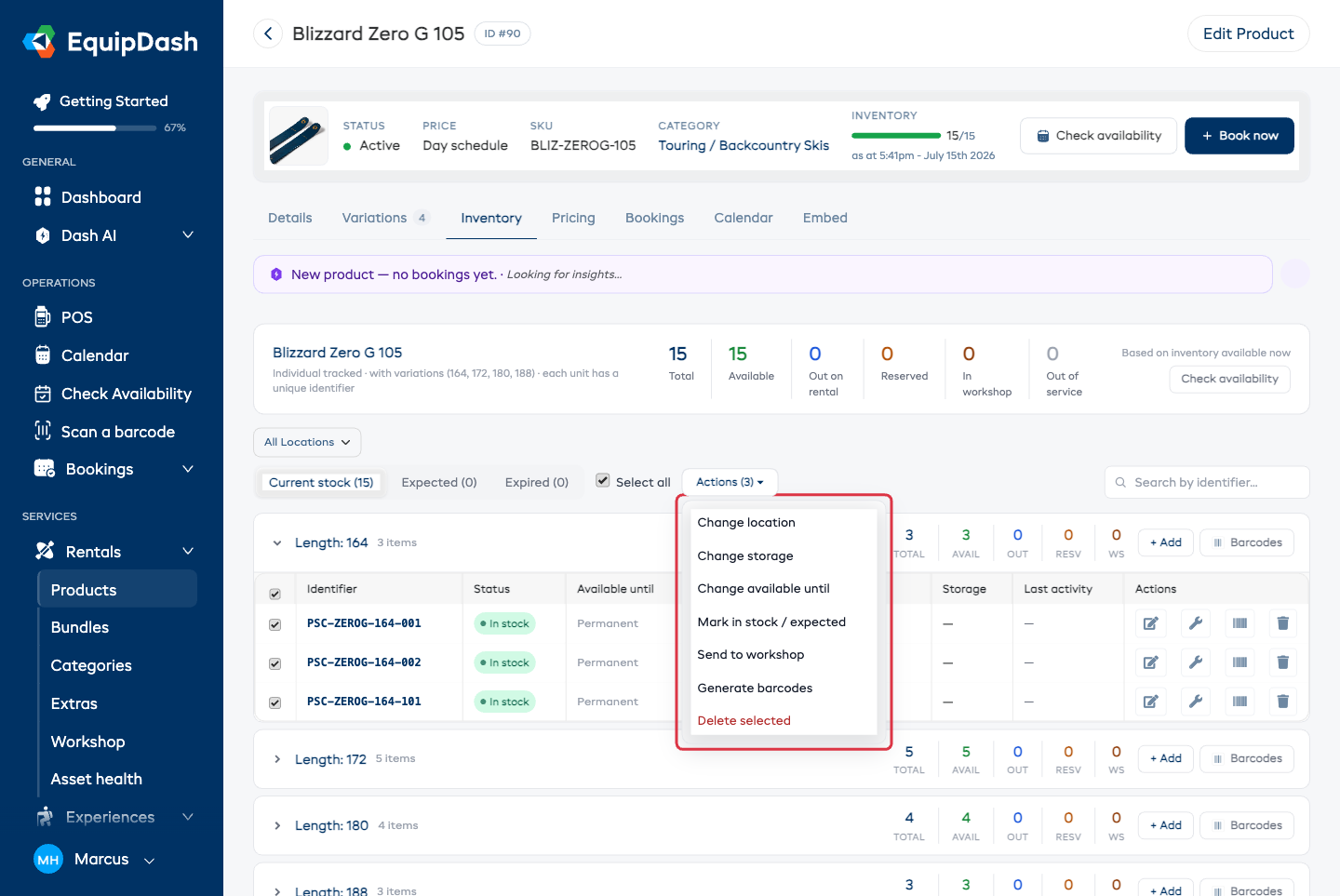
| Acción | Qué hace |
|---|---|
| Cambiar ubicación | Traslada los artículos seleccionados a otra de sus ubicaciones. |
| Cambiar almacenamiento | Establece el lugar de almacenamiento de los artículos (por ejemplo, "Estantería B, Balda 3"). Deje el campo vacío para borrarlo. |
| Cambiar disponible hasta | Establece la fecha en que los artículos dejan de estar disponibles para reservar, o elija Sin fecha de fin para que sigan disponibles de forma permanente. |
| Marcar en stock / previsto | Cambia los artículos entre en stock ahora y previsto, es decir, que llega en una fecha posterior. |
| Enviar al taller | Envía todos los artículos seleccionados al taller con las mismas notas, motivo y programación. Se omiten los artículos que ya están en el taller. |
| Generar códigos de barras | Crea un código de barras para cada artículo seleccionado que todavía no tenga uno. |
| Eliminar seleccionados | Elimina los artículos seleccionados. Las reservas que tenían asignado un artículo eliminado se trasladan a otro artículo disponible, o se marcan para que las revise. |
Tras el cambio, un mensaje confirma cuántos artículos se han actualizado y si se ha omitido alguno (por ejemplo, artículos que ya estaban en el taller).
Estados de las unidades de inventario
Cuando Hace seguimiento de cada artículo, cada unidad puede estar en uno de estos estados:
| Estado | Significado |
|---|---|
| Disponible | El artículo está en stock y listo para alquilar |
| Reservado | El artículo se ha asignado a una próxima reserva |
| Recogido | El artículo está actualmente en poder de un cliente |
| En taller | El artículo está en mantenimiento o reparación |
El estado se actualiza automáticamente a medida que avanzan las reservas, o puede cambiarlo manualmente.
Página de detalle de la unidad de inventario
Haga clic en el identificador de una unidad de inventario para abrir su página de detalle. Aquí puede ver:
- El identificador y la variación de la unidad (si corresponde)
- Su estado actual
- Una lista de reservas asociadas a esta unidad (pestaña Reservas)
- Un registro de actividad completo que muestra cada cambio de estado, entrada al taller y asignación de reserva (pestaña Registro de actividad)
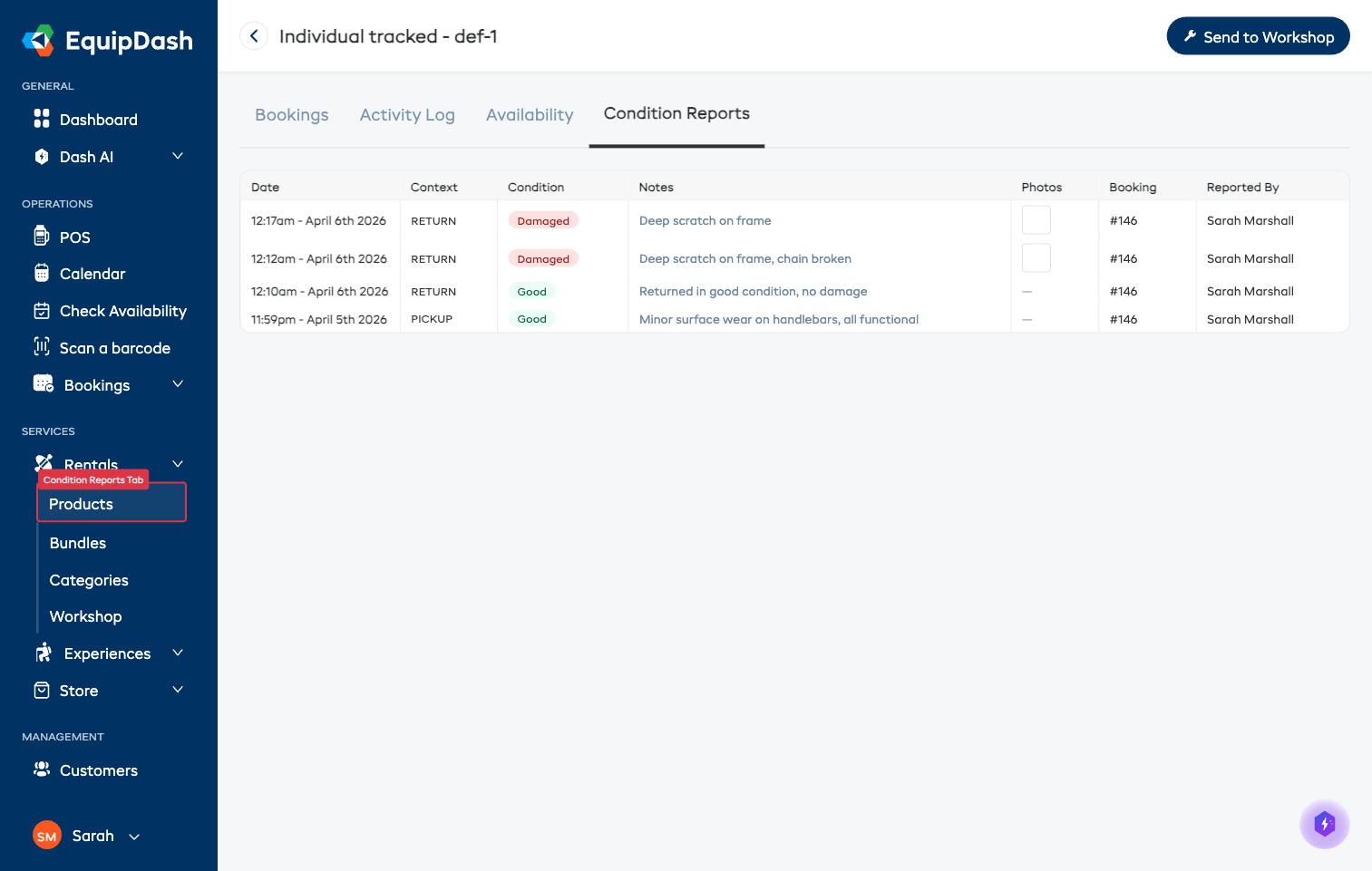
- Un historial de informes de estado que muestra cada evaluación de estado registrada en la recogida y la devolución (pestaña Informes de estado)
- Un comprobador de disponibilidad para ver cuándo está libre el artículo (pestaña Disponibilidad)
- Opciones para enviar al taller o editar la unidad
Informes de estado
En los productos con seguimiento por artículo, cada evaluación de estado registrada durante la recogida y la devolución se almacena junto a la unidad de inventario concreta. Abra la pestaña Informes de estado en la página de detalle de la unidad de inventario para ver:
- Fecha en que se registró el estado
- Contexto: si fue en la recogida o en la devolución
- Valoración del estado: Excelente, Bueno, Aceptable, Malo o Dañado
- Notas que describen el estado
- Fotos tomadas como evidencia (haga clic para verlas a tamaño completo)
- Referencia de la reserva que remite a la reserva correspondiente
- Empleado que registró el informe
Este historial es útil para:
- Detectar artículos que se dañan con frecuencia
- Hacer seguimiento del estado de un artículo a lo largo de su vida útil
- Respaldar reclamaciones al seguro con evidencia documentada
- Identificar a los clientes que devuelven los artículos sistemáticamente en mal estado
Historial de mantenimiento
En los productos con seguimiento por artículo, cada unidad de inventario mantiene un registro de cada visita al taller. En la página de detalle de la unidad, el registro de actividad muestra cuándo se envió el artículo al taller, qué listas de verificación se completaron durante cada visita y cuándo volvió a estar disponible en el inventario.
Si su equipo usa listas de verificación del taller, los resultados de las listas completadas se almacenan junto a la unidad, lo que le proporciona un historial de mantenimiento completo a lo largo del tiempo. Esto es útil para detectar artículos que necesitan reparaciones frecuentes o para comprobar que se han realizado las revisiones rutinarias.
Editar y eliminar unidades de inventario
- Para editar una unidad, haga clic en el icono de edición de la tabla de inventario o de la página de detalle. Puede actualizar el identificador, y añadir o cambiar el coste de compra y la fecha de compra.
- Para eliminar una unidad, use la acción de eliminar. Esto solo es posible si la unidad no tiene reservas próximas.
- Para cambiar o eliminar varias unidades a la vez, consulte Actualizar varios artículos a la vez.
Eliminar una unidad de inventario es permanente. Si la unidad tiene reservas históricas, esos registros ya no harán referencia a una unidad concreta.
Guías relacionadas
- Informe de retorno de la inversión: ver si un artículo ha recuperado lo que costó.
- Crear un producto: configurar el seguimiento de inventario al crear el producto.
- Variaciones de producto: hacer seguimiento de inventario por variación.
- Cumplimiento de reservas: registrar el estado en la recogida y la devolución.
- Cómo funciona el taller: enviar artículos a mantenimiento.
- Configurar códigos de barras: asignar códigos de barras a las unidades de inventario.
- Cómo funciona la disponibilidad: cómo afecta el inventario a la disponibilidad, y cómo seguir vendiendo cuando se agota el stock.