Conectar sincronización de calendario Growth+This feature requires the Growth+ plan or higher
Abra Configuración → API e integraciones → Integraciones y desplácese hasta la sección Calendario. Hay dos tarjetas:
- Google Calendar — sincronización en vivo y bidireccional con su cuenta de Google.
- iCal y personalizado — suscríbase desde cualquier aplicación de calendario, o bloquee horarios a partir de un enlace iCal (sin necesidad de iniciar sesión).
Elija una o ambas.
Opción 1: Conectar Google Calendar
Esto le da sincronización en vivo y bidireccional en un solo paso.
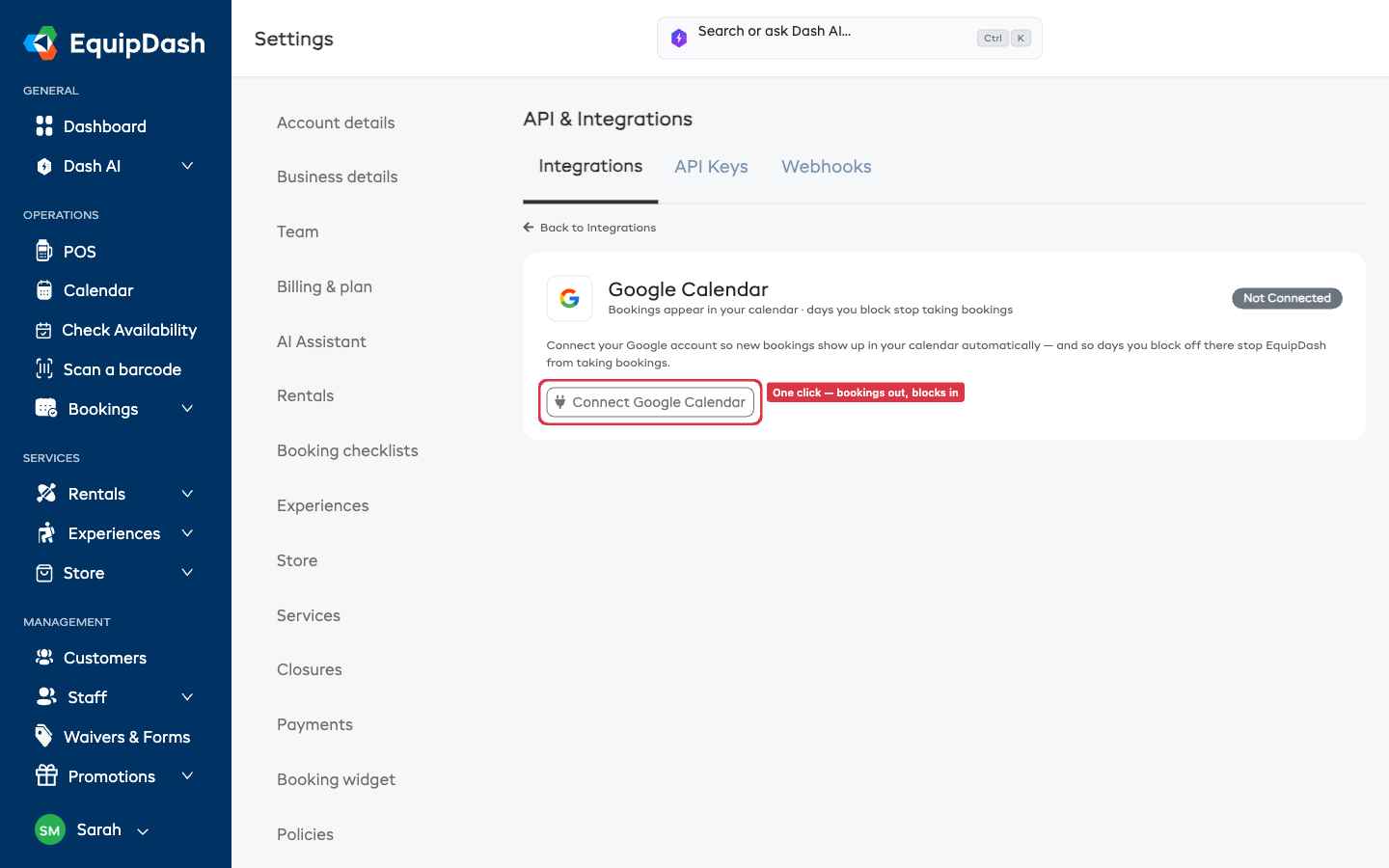
- En la tarjeta Google Calendar, haga clic en Conectar Google Calendar.
- Inicie sesión en Google y permita que EquipDash administre sus calendarios.
- Volverá a EquipDash, ya conectado:
- Mostrar mis reservas en Google Calendar — activado de forma predeterminada. Las reservas aparecen en un nuevo calendario "EquipDash Bookings".
- Bloquear horarios a partir de mi calendario — desactivado de forma predeterminada. Actívelo solo si desea que los eventos de su calendario impidan que EquipDash acepte reservas. Así evita que citas privadas de su calendario personal bloqueen su disponibilidad por accidente.
Elija qué calendario bloquea su disponibilidad
Cuando active Bloquear horarios a partir de mi calendario, elija el calendario que EquipDash debe observar. Le recomendamos crear un calendario de Google aparte solo para los cierres (por ejemplo "Cerrado") y seleccionarlo aquí; así solo los eventos de ese calendario afectan a EquipDash, y sus citas personales nunca se ven afectadas. (Los títulos de los eventos nunca se muestran a sus clientes; el widget de reservas solo indica que está cerrado en ese horario).
Desactivar una dirección
Cada dirección tiene su propio interruptor. Desactive Mostrar mis reservas si solo quiere el bloqueo, o desactive Bloquear horarios si solo quiere que sus reservas aparezcan. Los cambios se guardan al instante.
Sincronizar ahora
EquipDash se sincroniza automáticamente, pero si acaba de hacer cambios y quiere que se reflejen de inmediato, haga clic en Sincronizar ahora.
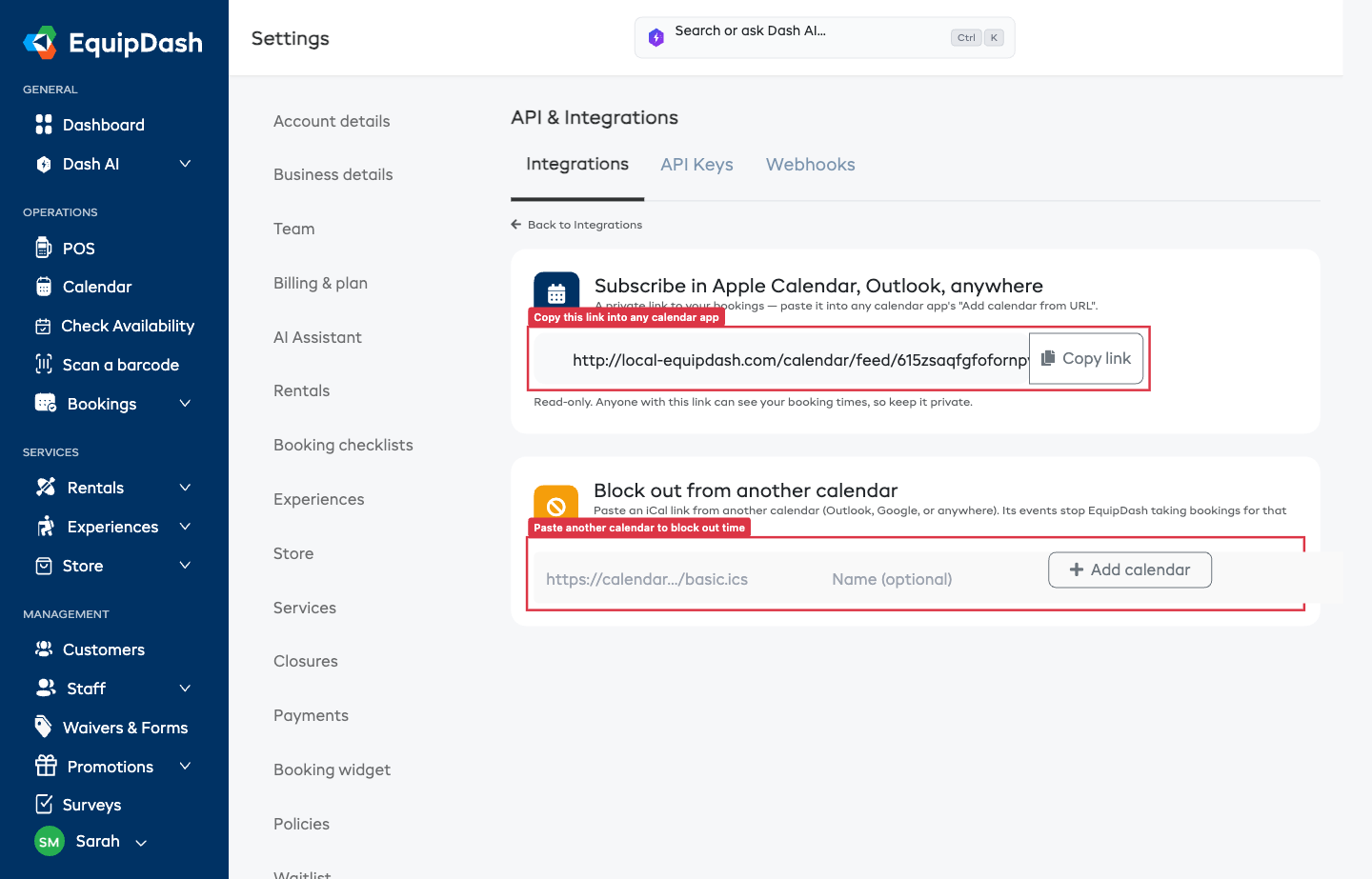
Opción 2: Suscribirse en Apple Calendar, Outlook o cualquier otro lugar
No necesita iniciar sesión: este es un enlace privado y de solo lectura a sus reservas. Abra la tarjeta iCal y personalizado para encontrarlo.
- En la tarjeta Suscribirse en Apple Calendar, Outlook, cualquier lugar, haga clic en Copiar enlace.
- En su aplicación de calendario, elija Agregar calendario desde URL (Apple Calendar: Archivo → Nueva suscripción a calendario; Google: Otros calendarios → Desde URL; Outlook: Agregar calendario → Suscribirse desde la web).
- Pegue el enlace. Sus reservas aparecerán y se actualizarán automáticamente cada pocas horas.
Cualquiera que tenga este enlace puede ver los horarios de sus reservas. No lo comparta públicamente.
Opción 3: Bloquear a partir de otro calendario (iCal)
Úsela para impedir que EquipDash acepte reservas a partir de cualquier calendario que le proporcione un enlace iCal: Outlook, Airbnb, Booking.com, o la dirección iCal secreta de un calendario de Google.
- Obtenga el enlace iCal del otro calendario (busque "iCal", "ICS" o "Suscribirse" en su configuración para compartir).
- En la tarjeta Bloquear a partir de otro calendario, pegue el enlace, asígnele un nombre (por ejemplo, "Airbnb") y haga clic en Agregar calendario.
- EquipDash importa sus eventos como cierres de inmediato y los mantiene sincronizados. Si elimina un evento en el origen, el cierre desaparece en la siguiente comprobación.
Para dejar de bloquear a partir de un calendario, haga clic en Eliminar junto a él; los cierres que creó también se eliminarán.
Desconectar
En la tarjeta de Google Calendar, haga clic en Desconectar. EquipDash dejará de mostrar sus reservas y de leer los bloqueos. Los cierres ya importados se mantienen; elimínelos en Configuración → Cierres si ya no los quiere. Puede volver a conectarse en cualquier momento.
Solución de problemas
| Problema | Solución |
|---|---|
| Las reservas no aparecen en Google | Compruebe que Mostrar mis reservas en Google Calendar esté activado y luego haga clic en Sincronizar ahora. |
| Un día bloqueado sigue aceptando reservas | Confirme que Bloquear horarios esté activado y que haya seleccionado el calendario correcto, luego haga clic en Sincronizar ahora. |
| Un calendario iCal muestra un error | El enlace puede ser incorrecto o privado; vuelva a copiarlo desde la aplicación de origen y agréguelo de nuevo. |
| Los horarios parecen desfasados por algunas horas | Compruebe su zona horaria en Configuración → Datos del negocio. |