Connecter la synchronisation du calendrier Growth+This feature requires the Growth+ plan or higher
Ouvrez Paramètres → API et intégrations → Intégrations et faites défiler jusqu'à la section Calendrier. Vous y verrez deux cartes :
- Google Calendar — synchronisation bidirectionnelle en direct avec votre compte Google.
- iCal & personnalisé — abonnez-vous depuis n'importe quelle application de calendrier, ou bloquez des plages horaires à partir d'un lien iCal (sans connexion).
Choisissez l'une des deux, ou les deux.
Option 1 : connecter Google Calendar
Cette option vous offre une synchronisation bidirectionnelle en direct, en une seule étape.
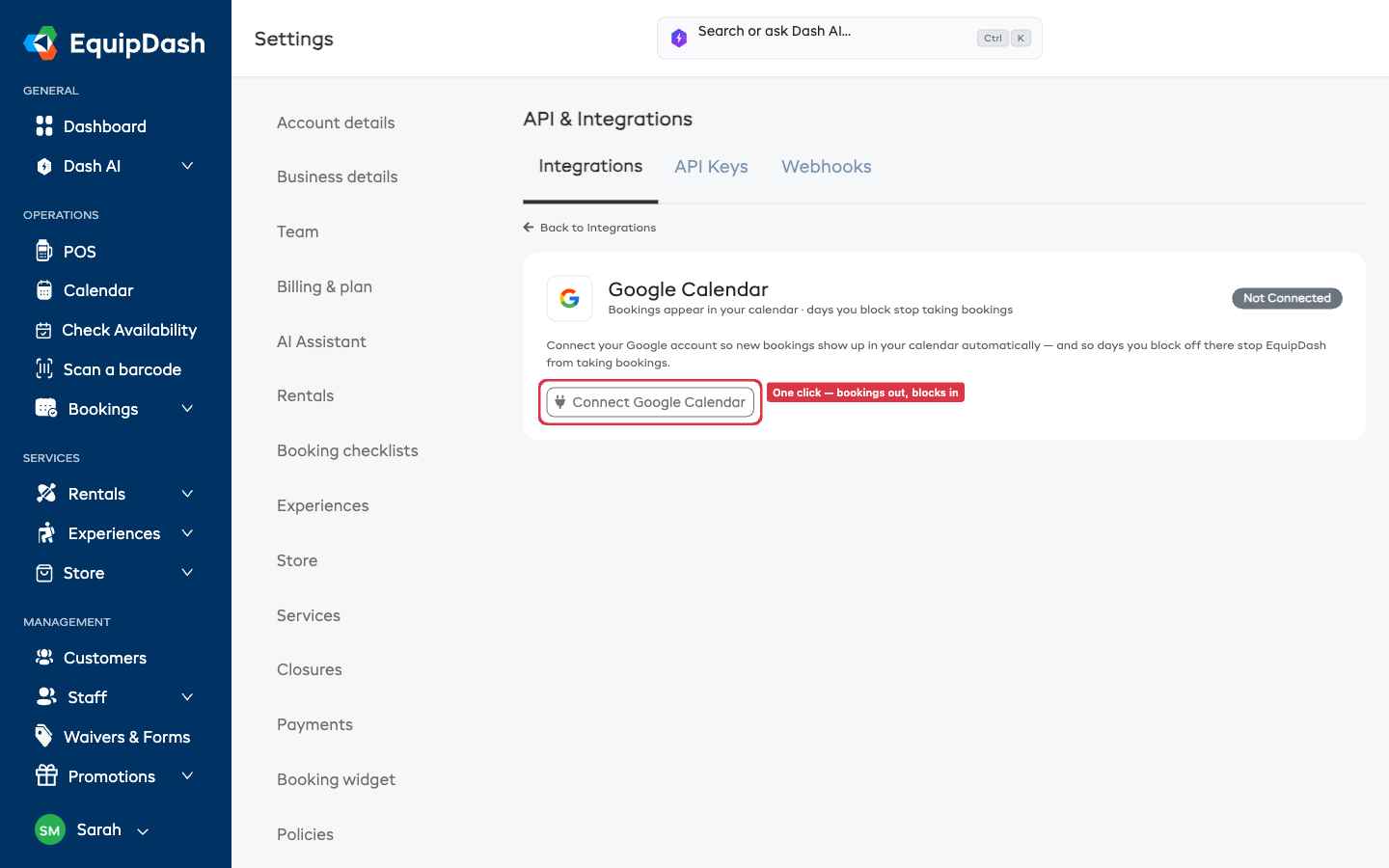
- Sur la carte Google Calendar, cliquez sur Connecter Google Calendar.
- Connectez-vous à Google et autorisez EquipDash à gérer vos calendriers.
- Vous revenez dans EquipDash, qui est maintenant connecté :
- Afficher mes réservations dans Google Calendar — activé par défaut. Vos réservations apparaissent dans un nouveau calendrier nommé « EquipDash Bookings ».
- Bloquer des plages horaires depuis mon calendrier — désactivé par défaut. Activez cette option uniquement si vous voulez que les événements de votre calendrier empêchent EquipDash d'accepter des réservations. Ainsi, les rendez-vous privés de votre calendrier personnel ne bloquent pas vos disponibilités par erreur.
Choisir quel calendrier bloque vos disponibilités
Lorsque vous activez Bloquer des plages horaires depuis mon calendrier, choisissez le calendrier qu'EquipDash doit surveiller. Nous vous conseillons de créer un calendrier Google distinct, réservé aux fermetures (par exemple « Fermé »), et de le sélectionner ici. Ainsi, seuls les événements de ce calendrier influencent EquipDash, et vos rendez-vous personnels ne sont jamais touchés. (Les titres des événements ne sont jamais montrés à vos clients : le widget de réservation indique simplement que vous êtes fermé pendant cette période.)
Désactiver un sens de synchronisation
Chaque sens de synchronisation a son propre interrupteur. Désactivez Afficher mes réservations si vous voulez uniquement bloquer des plages horaires, ou désactivez Bloquer des plages horaires si vous voulez uniquement afficher vos réservations. Les modifications sont enregistrées immédiatement.
Synchroniser maintenant
EquipDash se synchronise automatiquement. Mais si vous venez de faire des modifications et que vous voulez les voir tout de suite, cliquez sur Synchroniser maintenant.
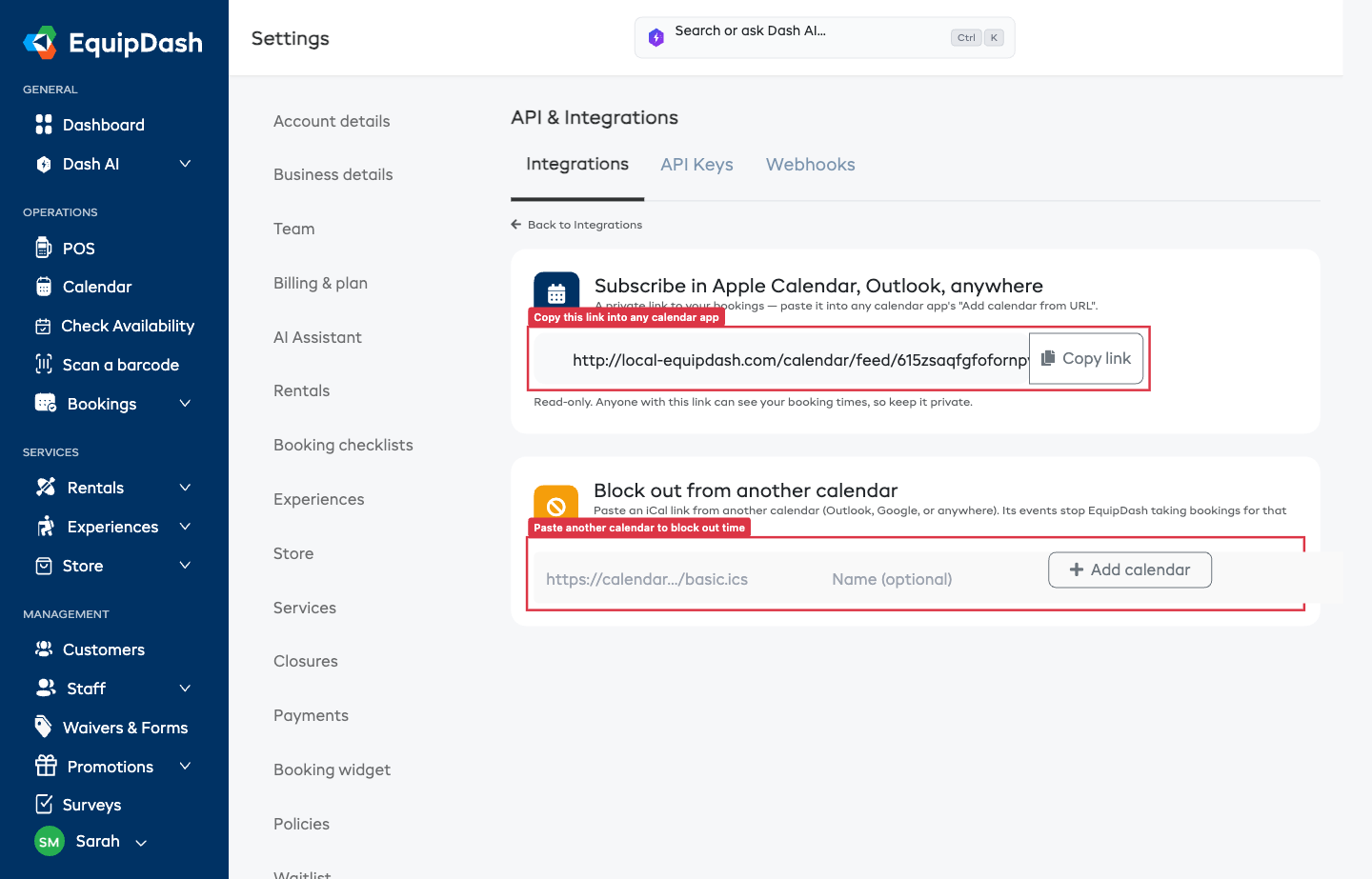
Option 2 : s'abonner dans Apple Calendar, Outlook ou ailleurs
Aucune connexion n'est nécessaire. Il s'agit d'un lien privé, en lecture seule, vers vos réservations. Ouvrez la carte iCal & personnalisé pour le trouver.
- Sur la carte S'abonner dans Apple Calendar, Outlook, ailleurs, cliquez sur Copier le lien.
- Dans votre application de calendrier, choisissez Ajouter un calendrier à partir d'une URL (Apple Calendar : Fichier → Nouvel abonnement à un calendrier ; Google : Autres agendas → À partir de l'URL ; Outlook : Ajouter un calendrier → S'abonner à partir du web).
- Collez le lien. Vos réservations apparaissent et sont actualisées automatiquement toutes les quelques heures.
Toute personne qui possède ce lien peut voir les horaires de vos réservations. Ne le partagez pas publiquement.
Option 3 : bloquer des plages horaires depuis un autre calendrier (iCal)
Utilisez cette option pour empêcher EquipDash d'accepter des réservations selon n'importe quel calendrier qui vous fournit un lien iCal : Outlook, Airbnb, Booking.com, ou l'adresse iCal secrète d'un calendrier Google.
- Récupérez le lien iCal dans l'autre calendrier (cherchez « iCal », « ICS » ou « S'abonner » dans ses paramètres de partage).
- Sur la carte Bloquer depuis un autre calendrier, collez le lien, donnez-lui un nom (par exemple « Airbnb »), puis cliquez sur Ajouter le calendrier.
- EquipDash importe aussitôt ses événements sous forme de fermetures et les garde synchronisés. Si vous supprimez un événement dans le calendrier d'origine, la fermeture disparaît lors de la prochaine vérification.
Pour ne plus bloquer de plages horaires depuis un calendrier, cliquez sur Supprimer à côté de celui-ci. Les fermetures qu'il a créées sont alors supprimées aussi.
Déconnexion
Sur la carte Google Calendar, cliquez sur Déconnecter. EquipDash cesse d'afficher vos réservations et de lire les blocages. Les fermetures déjà importées restent en place : supprimez-les dans Paramètres → Fermetures si vous n'en voulez plus. Vous pouvez vous reconnecter à tout moment.
Dépannage
| Problème | Solution |
|---|---|
| Les réservations n'apparaissent pas dans Google | Vérifiez que l'option Afficher mes réservations dans Google Calendar est activée, puis cliquez sur Synchroniser maintenant. |
| Un jour bloqué accepte encore des réservations | Vérifiez que l'option Bloquer des plages horaires est activée et que le bon calendrier est sélectionné, puis cliquez sur Synchroniser maintenant. |
| Un calendrier iCal affiche une erreur | Le lien est peut-être incorrect ou privé. Copiez-le à nouveau depuis l'application d'origine et ajoutez-le de nouveau. |
| Les horaires ont quelques heures de décalage | Vérifiez votre fuseau horaire dans Paramètres → Informations sur l'entreprise. |