Conexión con QuickBooks Growth+This feature requires the Growth+ plan or higher
Siga estos pasos para conectar su cuenta de QuickBooks Online a EquipDash.
Paso 1: Abra la página de integraciones
- Haga clic en Configuración en la barra lateral.
- Seleccione API e integraciones en el menú de configuración.
- Haga clic en la pestaña Integraciones.
Verá la tarjeta de integración de QuickBooks Online con un botón Conectar con QuickBooks.
Si el botón está deshabilitado y muestra "Ya hay otra integración contable conectada", primero debe desconectar su integración actual (por ejemplo, Xero). Solo puede haber una integración contable activa a la vez.
Paso 2: Autorice el acceso a QuickBooks
- Haga clic en Conectar con QuickBooks.
- Será redirigido a la página de inicio de sesión de Intuit.
- Inicie sesión en su cuenta de QuickBooks (o cree una si todavía no tiene).
- QuickBooks le pedirá que elija la empresa que desea conectar. Seleccione la empresa que quiere sincronizar con EquipDash.
- Haga clic en Conectar para autorizar a EquipDash.
- Será redirigido de nuevo a EquipDash.
Paso 3: Confirme la conexión
Una vez autorizada, la tarjeta de integración de QuickBooks mostrará:
- La insignia de estado Conectado (en verde).
- Nombre de la empresa -- la empresa de QuickBooks que seleccionó.
- Conectado desde -- la fecha en que realizó la conexión.
- Última sincronización -- cuándo se enviaron datos por última vez a QuickBooks.
Haga clic en Configurar para abrir la página de ajustes de QuickBooks.
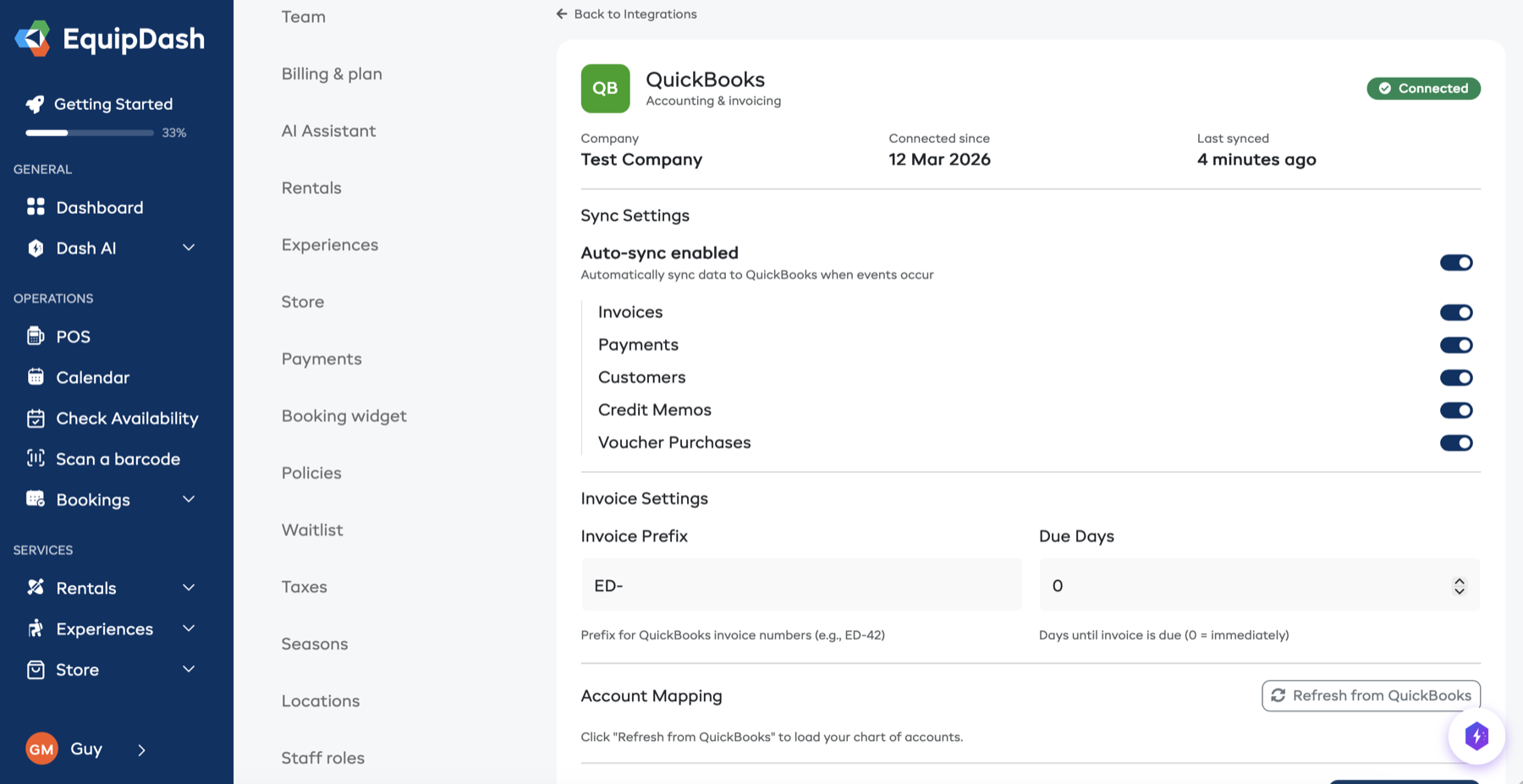
Después de conectar
Una vez conectado, debería:
- Configurar los ajustes de sincronización -- elija qué desea sincronizar (facturas, pagos, clientes, notas de crédito, vales).
- Configurar la asignación de cuentas -- indique a EquipDash qué cuentas de QuickBooks usar para los distintos tipos de ingresos.
- Asignar sus códigos de impuestos -- vincule sus reglas de impuestos de EquipDash con los códigos de impuestos correctos de QuickBooks.
- Obtener datos de QuickBooks -- haga clic en Actualizar desde QuickBooks para cargar sus cuentas y códigos de impuestos en EquipDash.
Consulte Configuración de QuickBooks para obtener instrucciones detalladas.
Desconectar QuickBooks
Si necesita desconectar la integración:
- Vaya a la página de ajustes de QuickBooks (haga clic en Configurar en la página de integraciones).
- Desplácese hasta el final de la sección de ajustes.
- Haga clic en Desconectar.
- Confirme la acción en la ventana emergente.
Al desconectar se detiene toda la sincronización automática. Las facturas y los pagos que ya están en QuickBooks no se ven afectados, pero no se enviarán datos nuevos.
Solución de problemas
| Problema | Solución |
|---|---|
| El botón "Conectar con QuickBooks" no hace nada | Compruebe que su navegador no esté bloqueando las ventanas emergentes. |
| Lo redirige de vuelta pero sigue mostrando "No conectado" | Es posible que la autorización no se haya completado. Intente hacer clic de nuevo en Conectar con QuickBooks. |
| Se conectó a la empresa equivocada | Desconéctese de QuickBooks y vuelva a conectarse eligiendo la empresa correcta. |
| Errores de token caducado en los registros de sincronización | EquipDash renueva los tokens automáticamente. Si los errores persisten, desconecte y vuelva a conectar. |
| "Ya hay otra integración contable conectada" | Desconecte su integración actual (por ejemplo, Xero) antes de conectar QuickBooks. |