Pago, Depósitos y Lectores de Tarjetas
Estos ajustes controlan cuánto pagan los clientes al finalizar la compra, cómo se procesan los depósitos de seguridad y cómo configurar lectores de tarjetas para pagos presenciales.
Ajustes de Pago en Línea
El depósito de esta sección es un depósito de reserva -- un pago parcial por adelantado que cuenta para el total de la reserva (por ejemplo, 30% ahora y el 70% restante después). No es lo mismo que el Depósito de Seguridad, que es una retención o cargo reembolsable independiente que protege frente a daños y se devuelve al cliente después del alquiler.
La sección Ajustes de pago en línea reúne todo lo relacionado con cómo pagan los clientes a través del widget de reservas: cuánto pagan por adelantado, cómo se cobra el saldo, si pueden elegir pagar la totalidad, y cómo se gestionan los depósitos de seguridad.
Elija cuánto deben pagar los clientes al completar una reserva a través del widget de reservas:
- Haga clic en Ajustes en la barra lateral.
- Seleccione Pagos en el menú de ajustes.
- Abra la sección Ajustes de pago en línea. En Requisito de pago, elija una opción:
- Pago completo al finalizar la compra -- los clientes pagan el total de la reserva por adelantado.
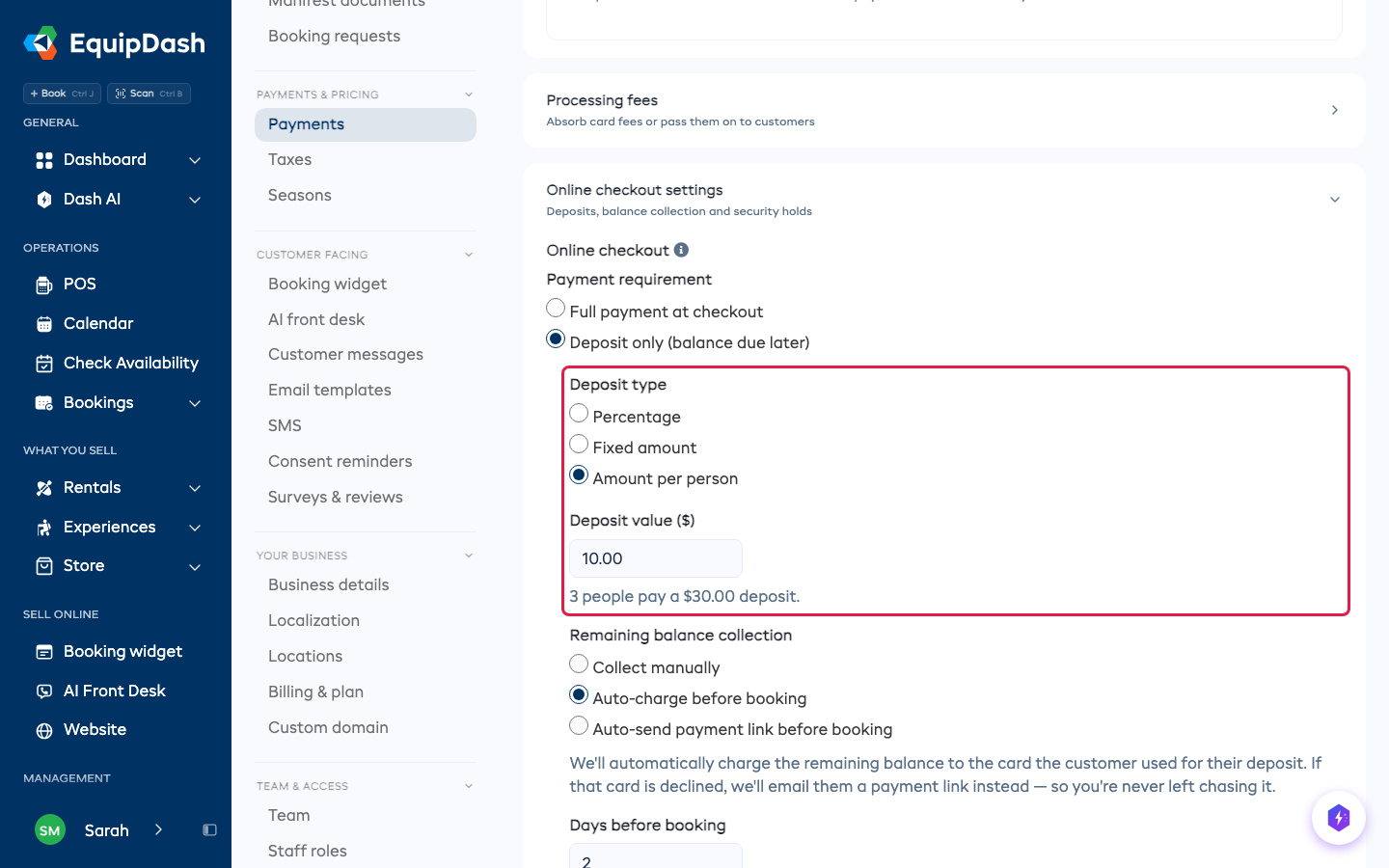
- Solo depósito (saldo a pagar después) -- los clientes pagan un depósito por adelantado, con el saldo a pagar después.
Si Elige Solo Depósito
-
Seleccione el Tipo de Depósito:
- Porcentaje -- un porcentaje del total (por ejemplo, 30%).
- Importe Fijo -- una cantidad fija en dólares (por ejemplo, $50).
- Importe por persona -- una cantidad por cada persona reservada (por ejemplo, $50, de modo que 3 personas pagan $150). En un alquiler, cada artículo contratado cuenta como una persona.
-
Introduzca el Valor del Depósito (el porcentaje o la cantidad).
-
Elija el Método de Cobro del Saldo:
- Cobrar manualmente -- su equipo registra el saldo restante cuando llega, incluidas las transferencias bancarias que vencen antes de la reserva.
- Cobro Automático -- EquipDash cobra automáticamente el saldo restante a la misma tarjeta que el cliente usó para el depósito, un número determinado de días antes de la reserva. Si la tarjeta es rechazada, se envía automáticamente al cliente un enlace de pago por correo electrónico, para que usted nunca tenga que estar persiguiéndolo. (Requiere Stripe.)
- Enlace de Pago Automático -- EquipDash envía automáticamente un enlace de pago al cliente un número determinado de días antes de la reserva.
-
Introduzca los Días antes de la reserva para el plazo del saldo. Con Cobrar manualmente, use 0 para el día de la reserva; EquipDash no cobrará el dinero automáticamente.
-
Decida si desea Permitir que los clientes paguen el importe total al finalizar la compra:
- Activado (predeterminado) -- los clientes pueden elegir pagar solo el depósito ahora o pagar el importe completo por adelantado, lo que prefieran.
- Desactivado -- solo se cobra el depósito al finalizar la compra; se oculta la opción de "Pagar en su totalidad". Use esto si solo quiere cobrar el depósito por adelantado.
-
Haga clic en Actualizar.
Qué ven sus clientes
Cuando usted cobra un depósito, EquipDash muestra el desglose en todos los lugares donde el cliente lo necesita, para que no haya sorpresas:
- En la página del producto/experiencia -- una breve línea como "Se requiere un depósito del 30% para reservar. El 70% restante se cobra automáticamente 2 días antes de su reserva."
- En el carrito -- un desglose de Depósito a pagar ahora y Saldo a pagar después.
- En el paso de pago -- el cliente puede elegir Pagar depósito ahora o Pagar en su totalidad, lo que prefiera. (Si ha desactivado "Permitir que los clientes paguen el importe total al finalizar la compra", solo se cobra el depósito y se oculta la opción de "Pagar en su totalidad".)
Todo esto se muestra en el idioma del cliente (incluido el francés).
Reservas de último momento
Si un cliente reserva dentro de su ventana de "Días antes de la reserva" (por ejemplo, dentro de los 2 días previos a la actividad), no hay tiempo para cobrar el saldo después, por lo que EquipDash exige automáticamente el pago completo al finalizar la compra. La opción de depósito no se ofrece en esas reservas.
Cancelaciones
Si un cliente cancela antes de que se cobre el saldo, no se cobra ningún saldo. El depósito que ya pagó se gestiona según su política de cancelación.
Para el pago mediante transferencia bancaria, introduzca las Instrucciones de transferencia bancaria en Ajustes > Pagos y haga clic en Actualizar, o pídaselo a Dash y apruebe su revisión. El depósito y el saldo permanecen pendientes hasta que usted registre el dinero recibido. Consulte Transferencia bancaria después de la reserva.
Depósitos de Seguridad
Un depósito de seguridad (fianza por daños) es una cantidad separada y reembolsable que protege frente a daños o pérdidas -- no cuenta para el total de la reserva y se devuelve (o se cobra) después del alquiler. Esto es distinto del depósito de reserva en los Ajustes de Pago en Línea anteriores, que es un pago parcial por adelantado a cuenta del total.
Controle cómo se procesan los depósitos de seguridad (fianzas por daños) cuando una reserva incluye un importe de depósito de seguridad. Las opciones de Depósitos de seguridad se encuentran al final de la sección Ajustes de pago en línea (solo aparecen una vez que Stripe está conectado, ya que la opción de retención usa Stripe):
- Abra la sección Ajustes de pago en línea y desplácese hasta Depósitos de seguridad, luego elija una opción:
- Retener (preautorizar el importe, liberar tras la devolución) -- se realiza una retención temporal en la tarjeta del cliente. Los fondos no se cobran realmente a menos que usted los capture. La retención expira automáticamente después de devolver el alquiler.
- Cobrar (cobrar el importe, reembolsar tras la devolución) -- el importe del depósito se cobra a la tarjeta del cliente como una transacción aparte. Usted lo reembolsa manualmente después de devolver el alquiler.
- Haga clic en Actualizar.
Depósitos de Seguridad en Authorize.net
Los depósitos funcionan de la misma manera en Authorize.net: una retención en la tarjeta del cliente al recoger, que se libera o se cobra al devolver. Hay una diferencia que vale la pena conocer antes de usarlo.
Cobrar parte de una retención libera el resto. Si retiene $500 y cobra $120 por un rasguño, los otros $380 se devuelven al cliente y no pueden cobrarse después. Calcule la cifra total que necesita y cóbrela de una vez.
Lo mismo se aplica a devolver dinero. Un depósito que cobró hoy aún no se ha liquidado, por lo que devolver solo una parte no es posible: se devuelve el cargo completo al cliente. Espere hasta el día siguiente si necesita devolver solo una parte.
Lectores de Tarjetas (Stripe Terminal)
Los Lectores de tarjetas son ahora su propia sección al final de la página de Pagos. Si cobra pagos en persona, puede registrar un lector de tarjetas Stripe Terminal (como el Stripe Reader S700 o S710) para cobrar pagos sin contacto directamente desde la página de detalles de la reserva.
La sección Lectores de tarjetas aparece una vez que Stripe está conectado y los cargos están habilitados -- en su cuenta de Producción o de Prueba. Consulte Conectar Stripe.
Los lectores de producción y prueba no interfieren entre sí
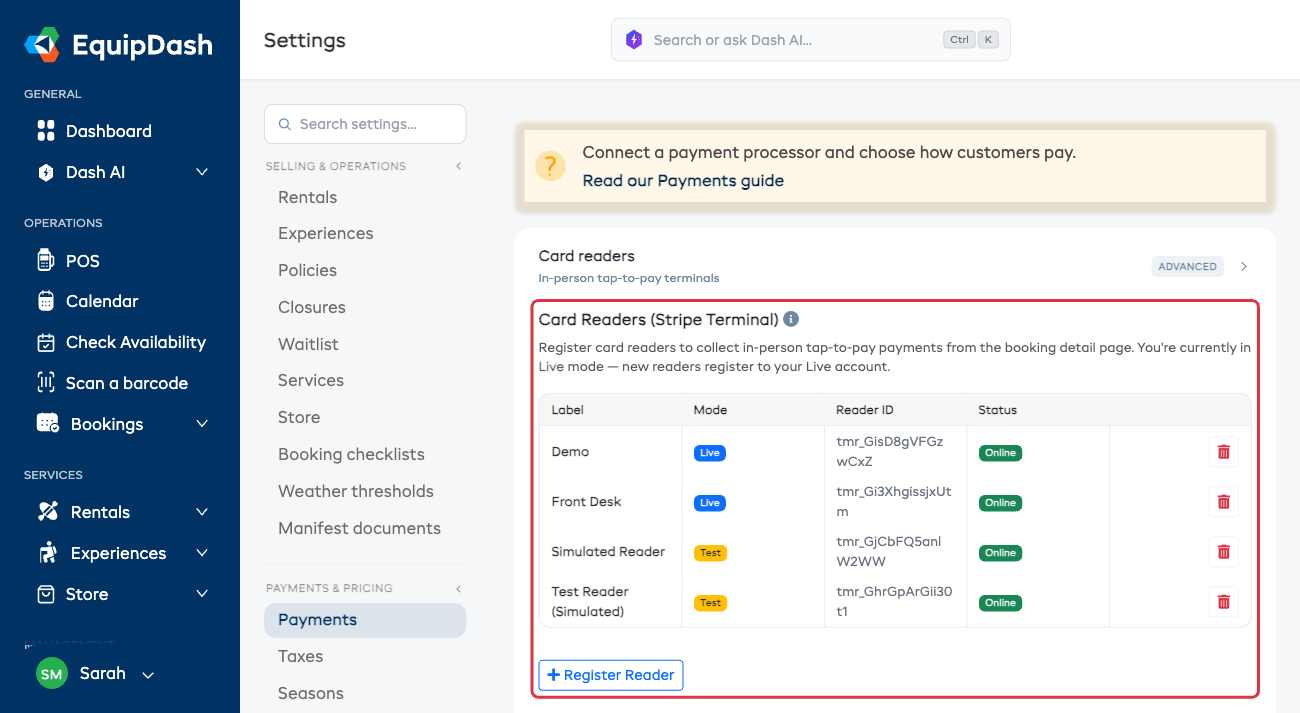
Un lector de tarjetas pertenece a un solo modo de Stripe -- ya sea Producción o Prueba -- porque producción y prueba son cuentas de Stripe completamente separadas. La tabla de Lectores de Tarjetas lista todos sus lectores juntos, con una etiqueta de Producción o Prueba en la columna Modo, para que siempre sepa cuál es cuál.
- Cambiar el interruptor de modo de Stripe nunca elimina un lector. Solo cambia qué modo está activo. Su lector de producción sigue funcionando en modo de producción; su lector de prueba sigue funcionando en modo de prueba.
- Puede mantener un lector por modo al mismo tiempo -- su lector físico en Producción para pagos reales, y un lector simulado en Prueba para practicar. No interfieren entre sí.
- Si un modo está conectado pero aún no tiene un lector, EquipDash muestra un breve aviso (por ejemplo, "Aún no hay un lector registrado para pagos de Producción") para que sepa exactamente qué falta.
Cambiar de modo siempre es seguro, pero desconectar o eliminar una cuenta de Stripe (de producción o de prueba) elimina los lectores de tarjetas registrados en ella -- el emparejamiento de un lector reside dentro de esa cuenta de Stripe, por lo que no puede sobrevivir a la eliminación de la cuenta. Después de volver a conectarla, registre el lector de nuevo.
Paso 1 -- Obtenga el código de emparejamiento de su lector
Para registrar un lector se usa el breve código de emparejamiento (también llamado código de registro) que el lector muestra en su propia pantalla -- no el ID ni el número de serie del lector.
En un Stripe Reader S700 / S710:
- Deslice el dedo desde el borde derecho de la pantalla del lector.
- Toque Ajustes (introduzca el código de administrador del lector si se le solicita).
- Toque Generar código de emparejamiento.
El lector muestra un código breve. Caduca rápidamente, así que tenga EquipDash abierto y listo antes de generarlo. Para la guía completa del dispositivo, consulte la guía de Stripe: Configurar el Stripe Reader S700/S710.
Paso 2 -- Regístrelo en EquipDash
- En la página de ajustes de Pagos, abra la sección Lectores de tarjetas al final de la página.
- Haga clic en Registrar Lector.
- En el campo Código de emparejamiento, introduzca el código que muestra el lector.
- En el campo Etiqueta, introduzca un nombre para identificar el lector (por ejemplo, "Recepción").
- Haga clic en Añadir.
El lector aparece en la tabla mostrando su Etiqueta, ID de lector y Estado (En línea o Fuera de línea).
El error más común es pegar el ID del Lector (tmr_...) o el ID de Ubicación (tml_...) del Panel de Stripe en el campo del código de emparejamiento. Esos son rechazados con un error de "código de registro no válido". Solo funcionará el breve código de emparejamiento que muestra la propia pantalla del lector.
Probar sin un lector físico
En Modo de prueba no necesita un dispositivo físico -- tiene dos opciones:
-
Más rápido: haga clic en Añadir lector simulado (prueba). Un clic registra el lector simulado de Stripe -- sin necesidad de escribir ningún código. (Este botón solo aparece en modo de prueba.)
-
O haga clic en Registrar Lector e introduzca uno de los códigos de emparejamiento de prueba de Stripe:
Código Simula simulated-wpeWisePOS E simulated-s700Stripe Reader S700 simulated-s710Stripe Reader S710
EquipDash también registra un lector simulado automáticamente la primera vez que se conecta en modo de prueba.
Una vez registrado un lector simulado, puede realizar una prueba completa de pago sin contacto -- consulte Probar el pago sin contacto en la guía del Modo de Prueba de Stripe.
Eliminar un Lector de Tarjetas
Haga clic en el icono de eliminar junto al lector que desea quitar.
Cómo Encaja Todo
| Ajuste | Qué controla |
|---|---|
| Ajustes de pago en línea | Cuánto paga el cliente por adelantado (completo o depósito) |
| Cobro del Saldo | Cómo y cuándo se cobra el saldo restante (si es solo depósito) |
| Pagar en su totalidad al finalizar la compra | Si los clientes pueden pagar el importe completo por adelantado, o solo el depósito (si es solo depósito) |
| Depósitos de seguridad | Si el depósito por daños es una retención o un cargo (dentro de Ajustes de pago en línea) |
| Lectores de tarjetas | Cobro de pagos presenciales sin contacto mediante Stripe Terminal |
| Tarifas de procesamiento | Quién paga las tarifas de procesamiento de tarjetas (consulte Tarifas de Procesamiento) |
Cosas a Tener en Cuenta
- Los ajustes de depósito de seguridad solo se aplican cuando un producto o experiencia tiene un importe de depósito de seguridad configurado.
- La mayoría de los negocios prefieren el método de Retención, ya que no cobra al cliente a menos que usted capture los fondos explícitamente.
- Los lectores de tarjetas requieren una cuenta de Stripe conectada. Consulte Conectar Stripe.
- Cambiar estos ajustes no afecta a las reservas existentes. Solo las nuevas reservas usan la configuración actualizada.