Paramètres généraux
L'onglet Paramètres généraux des locations régit vos horaires de location et vos règles de réservation. Il contient aussi des valeurs par défaut, comme les heures de retrait et de retour, les cautions et les limites de durée de location.
Ouvrez la section dont vous avez besoin : Retrait et retour, Cautions, Règles de réservation ou Avancé. Chaque réglage enregistre ses modifications automatiquement. Repérez la confirmation Enregistré.
Accéder aux paramètres de location
- Cliquez sur Paramètres dans la barre latérale.
- Sélectionnez Locations dans le menu des paramètres.
- Vous arrivez sur l'onglet Paramètres généraux.
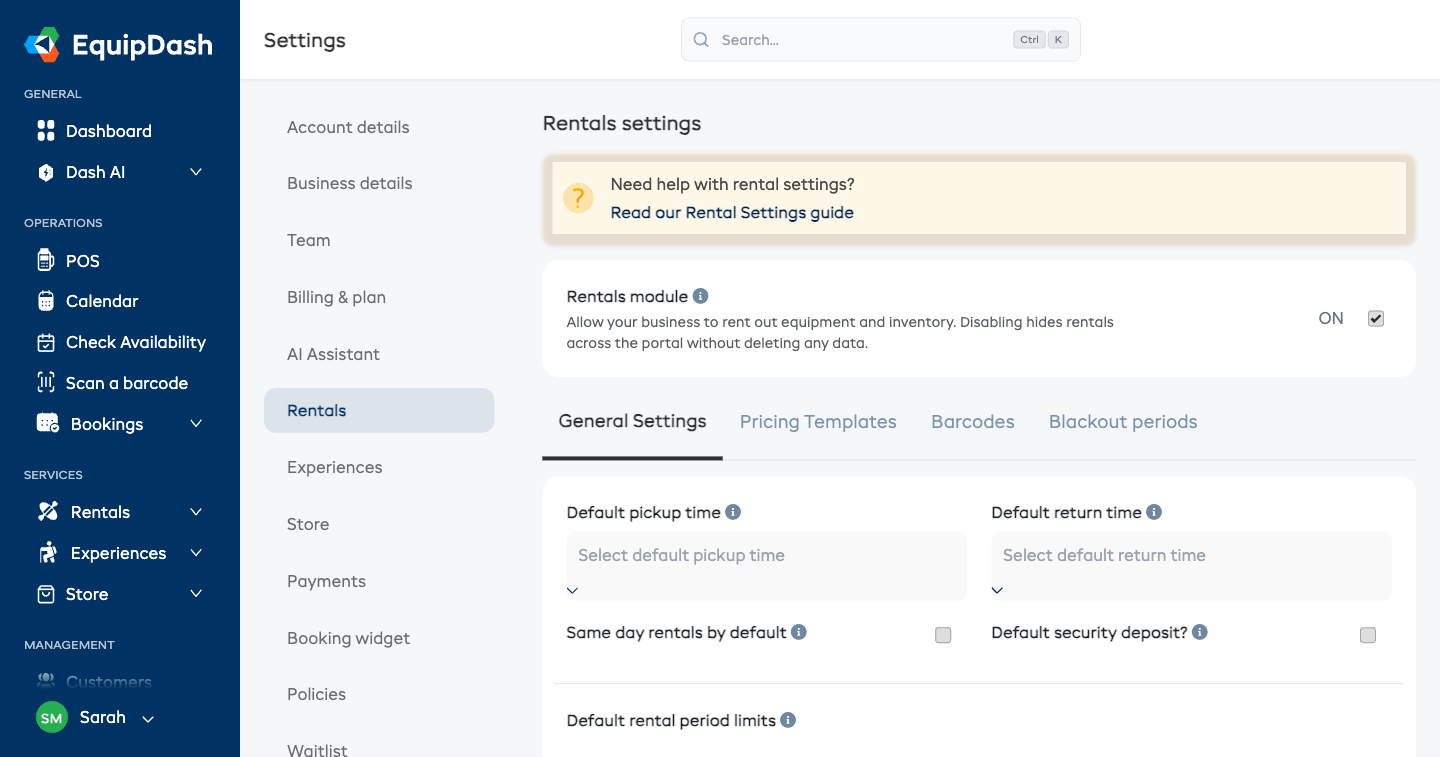
Heures de retrait et de retour par défaut
- Heure de retrait par défaut -- l'heure à laquelle vos clients peuvent récupérer leur location par défaut (par ex. 9 h 00). Vous pouvez la modifier pour chaque réservation.
- Heure de retour par défaut -- l'heure à laquelle vos clients doivent rendre leur location par défaut (par ex. 17 h 00). Vous pouvez la modifier pour chaque réservation.
Choisissez une heure dans la liste déroulante, par tranches de 15 minutes.
Choisir les heures de retrait proposées aux clients
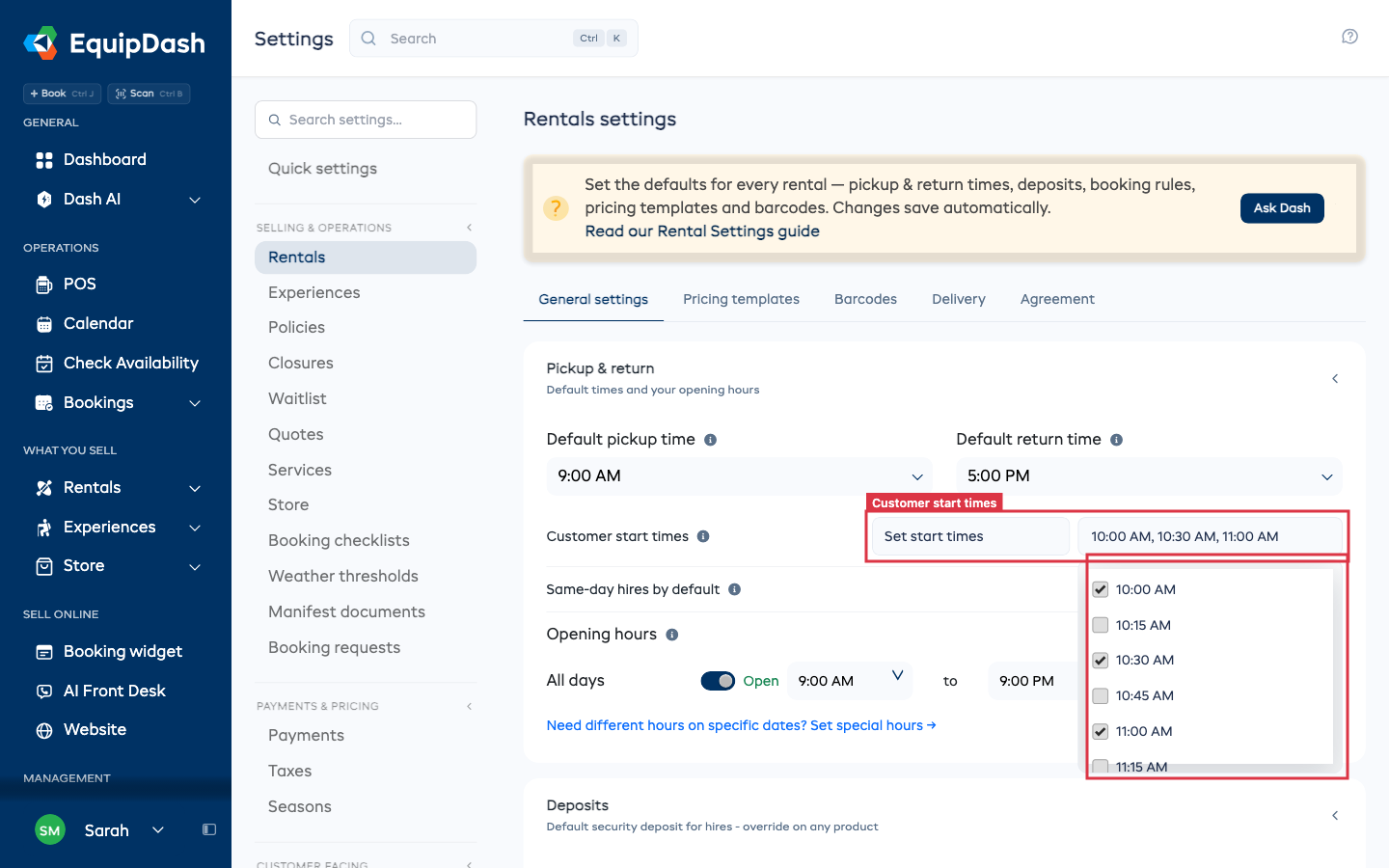
Utilisez Heures de départ des clients pour définir les heures de retrait que vos clients peuvent choisir en ligne. Les heures de retour ne changent pas. Votre équipe conserve toutes les tranches de 15 minutes dans POS, sauf si vous activez l'option ci-dessous.
- Ouvrez Retrait et retour.
- Sous Heures de départ des clients, choisissez l'une de ces options :
- Toutes les 15 minutes - conserve les choix par quart d'heure, comme 10 h 00, 10 h 15 et 10 h 30.
- Toutes les demi-heures - propose les heures à :00 et à :30.
- Toutes les heures - propose uniquement les heures à :00.
- Heures de départ définies - vous permet de choisir les heures de retrait exactes que vos clients peuvent utiliser.
- Si vous choisissez Heures de départ définies, ouvrez Sélectionner les heures et cochez chaque heure que vous souhaitez proposer.
Pendant la configuration avec l'IA, dites « Les clients choisissent leur heure de retrait pendant nos horaires d'ouverture. » Vérifiez Heures de retrait des clients sur la carte de vérification, puis cliquez sur Enregistrer. Dash propose des heures toutes les 15 minutes pendant vos horaires d'ouverture.
Vos horaires d'ouverture s'appliquent toujours. Par exemple, une heure de départ à 8 h 00 n'apparaît pas pour vos clients un jour où vous ouvrez à 9 h 00. EquipDash garde votre liste personnalisée quand vous choisissez une autre option. Vous pourrez donc la réutiliser plus tard.
Utiliser les mêmes heures de départ pour votre équipe
Pour que POS, Quick Book et l'application mobile ne proposent que les heures de départ de vos clients :
- Ouvrez la section Avancé en bas de la page.
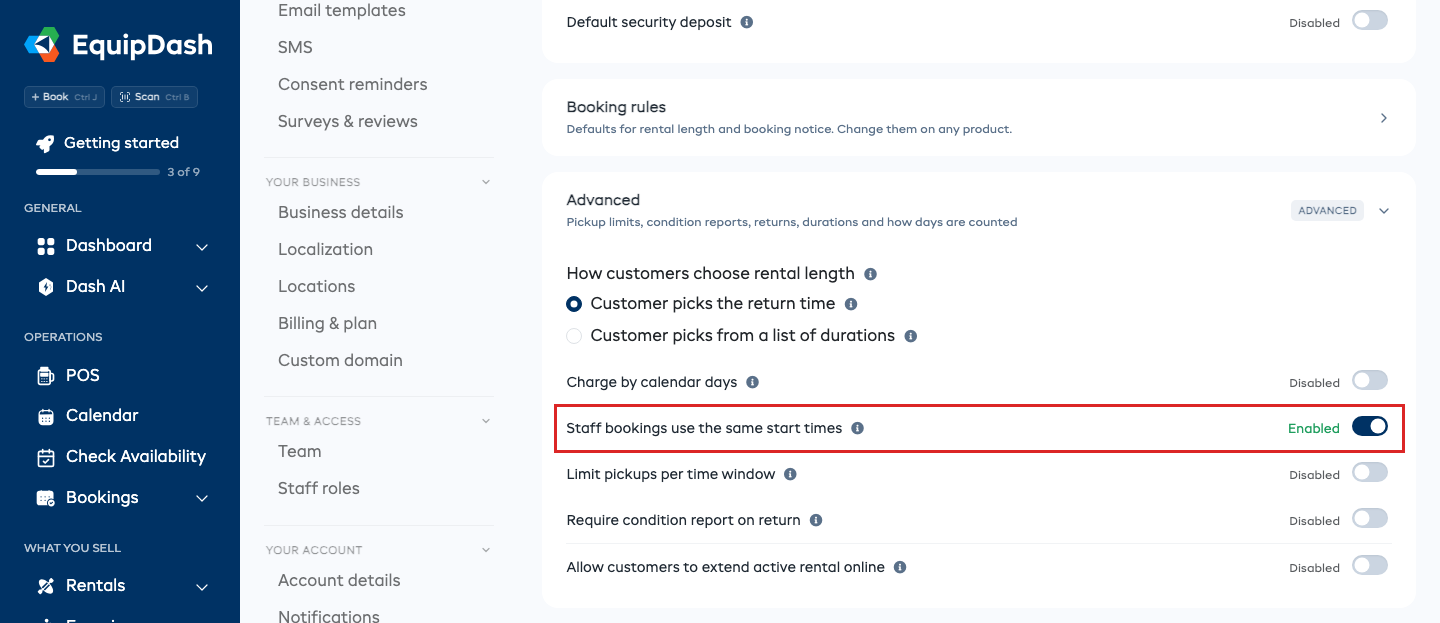
- Activez Les réservations du personnel utilisent les mêmes heures de départ.
Les nouvelles réservations de votre équipe commencent alors à l'une de ces heures. L'option est masquée tant que Heures de départ des clients est réglé sur Toutes les 15 minutes, car votre équipe a déjà ces heures.
Locations le jour même
- Locations le jour même par défaut -- lorsque cette option est activée, les nouvelles réservations de location ont par défaut un retour le jour même. Vous pouvez la modifier pour chaque réservation.
Commande minimale de location
Pour exiger un montant minimal d'articles de location, ouvrez Avancé et saisissez le montant sous Commande minimale de location. Il s'enregistre automatiquement. Saisissez 0 pour supprimer le minimum.
Le montant s'applique au retrait et à la livraison. Il compte les articles de location avant taxes et livraison. Les extras, les activités et les articles de boutique ne comptent pas. Pour un lot mixte à prix unique, seule la part de location compte.
Par exemple, avec un minimum de 100 €, 99 € d'articles de location ne peuvent pas passer à la caisse, même si la livraison et la TVA font dépasser 100 € au total. Exactement 100 € d'articles de location peuvent passer à la caisse.
Pendant la configuration avec l'IA, dites « Chaque commande doit comporter au moins 100 € d'articles de location avant TVA et livraison, pour le retrait et la livraison. » Vérifiez Commande minimale de location sur la carte de vérification, puis cliquez sur Enregistrer. Vous pouvez demander à Dash de relire le montant enregistré.
Comment les clients choisissent la durée de location
Vous décidez si vos clients peuvent choisir n'importe quelle heure de retour, ou seulement une liste de durées prédéfinies. Ce réglage se trouve dans la section Avancé. Votre choix s'applique partout où une location est réservée : le widget de votre site web, le point de vente et l'API.
- Le client choisit l'heure de retour (par défaut) -- les clients choisissent une heure de retrait et une heure de retour. Toutes les combinaisons sont permises.
- Le client choisit parmi une liste de durées -- les clients choisissent une heure de retrait et une durée (par ex. 2 heures, Journée complète). L'heure de retour est calculée automatiquement. Ils ne voient jamais de champ d'heure de retour.
Quand utiliser chaque mode
- Utilisez Le client choisit l'heure de retour si vos tarifs s'adaptent bien à n'importe quelle heure de retour (tarif à l'heure ou à la minute), ou si vos clients veulent choisir une heure de retour précise (par ex. avant un vol).
- Utilisez Le client choisit parmi une liste de durées si votre grille tarifaire comporte des paliers fixes (2 heures, 4 heures, journée complète, week-end, semaine) et que vous voulez que chaque réservation corresponde à un palier, plutôt qu'à une heure intermédiaire « bizarre » dont le prix doit être estimé. C'est l'option la plus simple pour la plupart des activités de location.
Définir les durées autorisées
Lorsque vous choisissez Le client choisit parmi une liste de durées, la liste Durées autorisées apparaît en dessous :
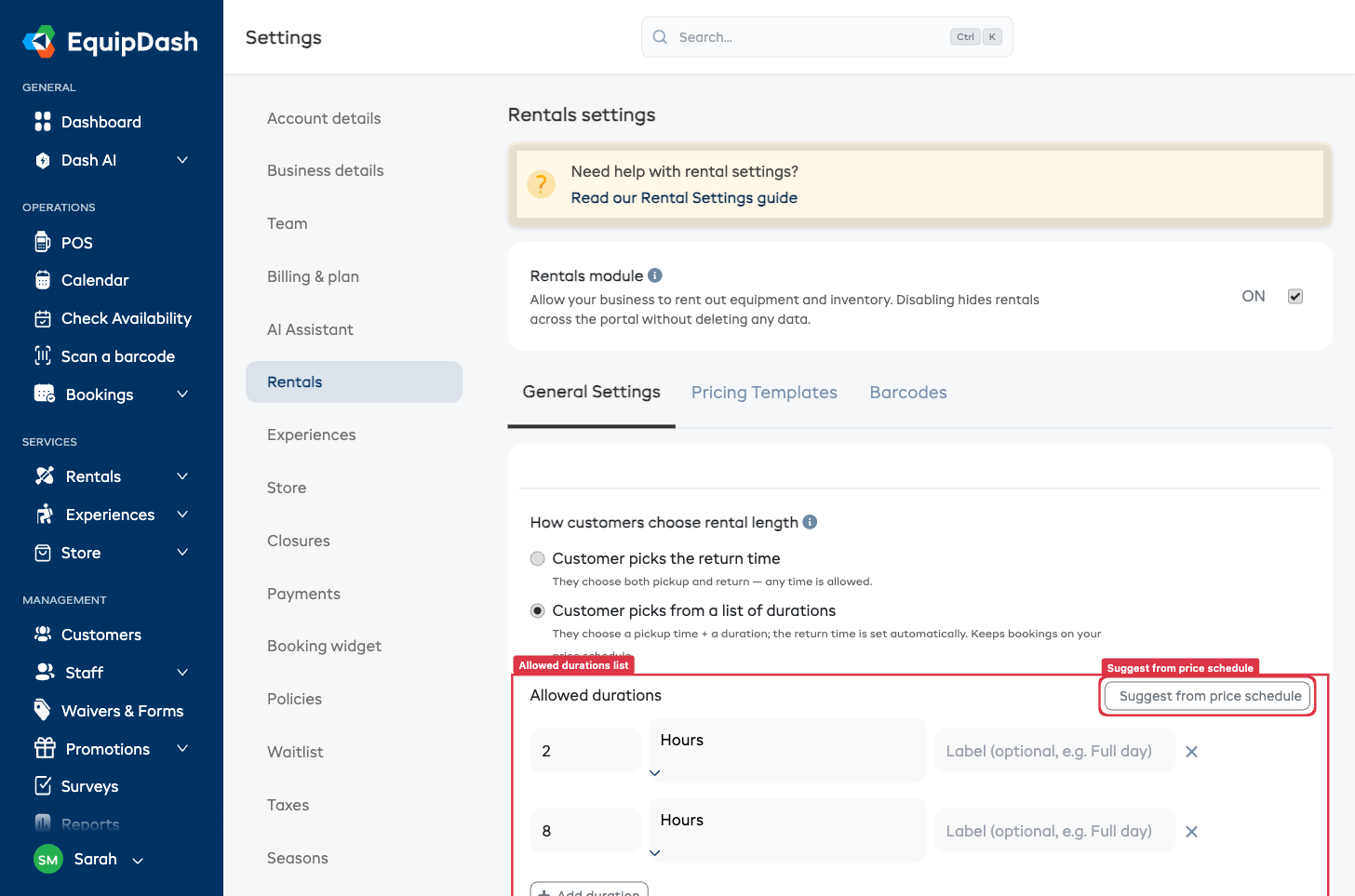
- Cliquez sur Suggérer d'après la grille tarifaire pour remplir la liste à partir des paliers de durée que vous facturez déjà sur vos produits. C'est le moyen le plus rapide de démarrer : il reprend exactement les intervalles que vous avez tarifés (par ex. 2 heures, 4 heures, 1 jour, 1 semaine).
- Vous pouvez aussi ajouter des durées manuellement avec Ajouter une durée : saisissez une Durée, choisissez l'Unité (Heures, Jours ou Semaines) dans la liste déroulante et, si vous le souhaitez, saisissez un Libellé parlant, comme « Journée complète » ou « Week-end ».
- Utilisez le bouton radio Par défaut au début d'une ligne pour définir la durée présélectionnée pour vos clients dans le widget et au point de vente. Ils peuvent toujours en choisir une autre.
- Utilisez le × à la fin d'une ligne pour supprimer une durée.
- Vérifiez la confirmation Enregistré après avoir modifié une durée.
Si aucun prix de vos produits ne couvre une durée, EquipDash vous avertit que son prix sera estimé. Suggérer d'après la grille tarifaire utilise vos paliers existants. Un prix Par réservation couvre toutes les durées autorisées et se facture une seule fois par article loué.
Heures de retrait et de retour hebdomadaires
Pendant la configuration avec l'IA, indiquez à Dash le jour et l'heure de retrait, le jour et l'heure de retour, ainsi que le prix pour l'ensemble de la réservation. Par exemple : « Les clients récupèrent le matériel le vendredi à 17 h et le rendent le lundi à 9 h. Le prix est de 80 EUR par article pour toute la réservation. »
Vérifiez que la carte de vérification contient les deux heures de jour de semaine et le prix Par réservation, puis cliquez sur Enregistrer. Vos clients choisissent un retrait le vendredi et voient le retour du lundi calculé pour eux. Le retour reste à 9 h lors du changement d'heure, et le prix ne change pas.
Vos horaires d'ouverture doivent permettre le retrait le vendredi et le retour le lundi. Demandez aussi à Dash de définir ces horaires. Un libellé comme « Week-end » ne définit pas à lui seul les jours de retrait et de retour.
Les locations à la journée se terminent à la fermeture
Par défaut, une durée en jours s'étend sur 24 heures complètes : une « Journée complète » récupérée à 9 h 00 doit être rendue le lendemain matin à 9 h 00. Cela convient aux activités qui louent pour la nuit, comme le matériel de camping ou les outils gardés pendant la nuit.
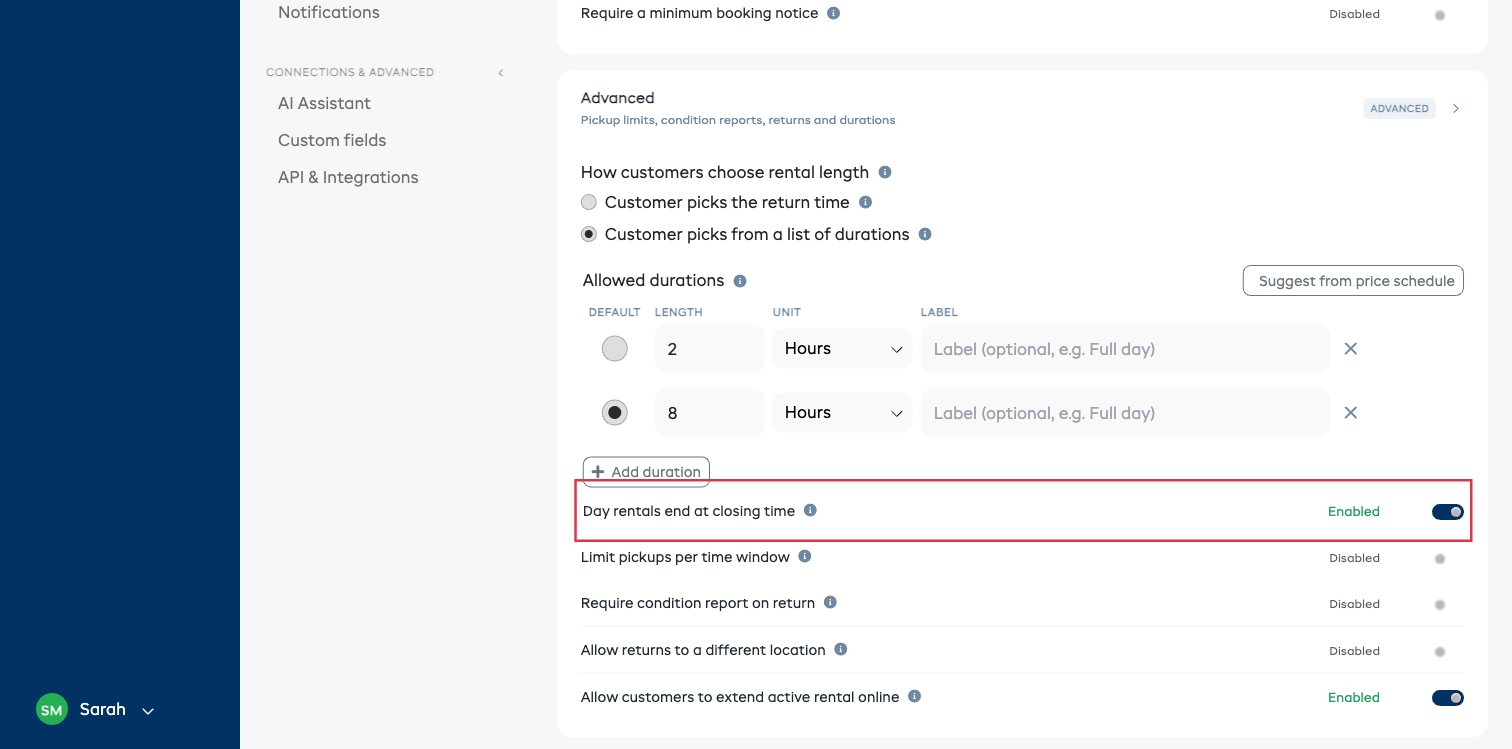
Si vous proposez des locations à la journée (vélos, kayaks, vélos électriques, tout ce qui sort le matin et revient le même jour), activez Les locations à la journée se terminent à la fermeture. Dans ce cas :
- Une Journée complète doit être rendue à votre heure de fermeture le même jour (par exemple, un retrait à 9 h 00 doit être rendu à 17 h 00 le même jour), et non le lendemain matin.
- Une durée de plusieurs jours, comme 2 jours, se termine à l'heure de fermeture du dernier jour.
- Les durées en heures ne changent pas : une durée de « 4 heures » correspond toujours à quatre heures à partir du retrait.
- Si un article a un prix pour la journée complète, une Journée complète coûte ce prix, même pour un retrait en fin d'après-midi.
- Si un article n'est tarifé qu'à l'heure, le client paie les heures pendant lesquelles il l'a en sa possession. Une journée complète de 9 h 00 à 17 h 00 correspond à 8 heures au tarif horaire.
- Pas de location à la journée pendant la dernière heure avant la fermeture (activé par défaut) empêche une Journée complète, ou plus longue, de commencer dans l'heure qui précède votre fermeture. Désactivez cette option pour en vendre jusqu'à l'heure de fermeture.
Cette option n'apparaît que si vous avez choisi Le client choisit parmi une liste de durées. Elle s'applique partout où une location est réservée : le widget de votre site web, le point de vente et l'API. Elle est désactivée par défaut : rien ne change tant que vous ne l'activez pas.
Ce que voient les clients et le personnel
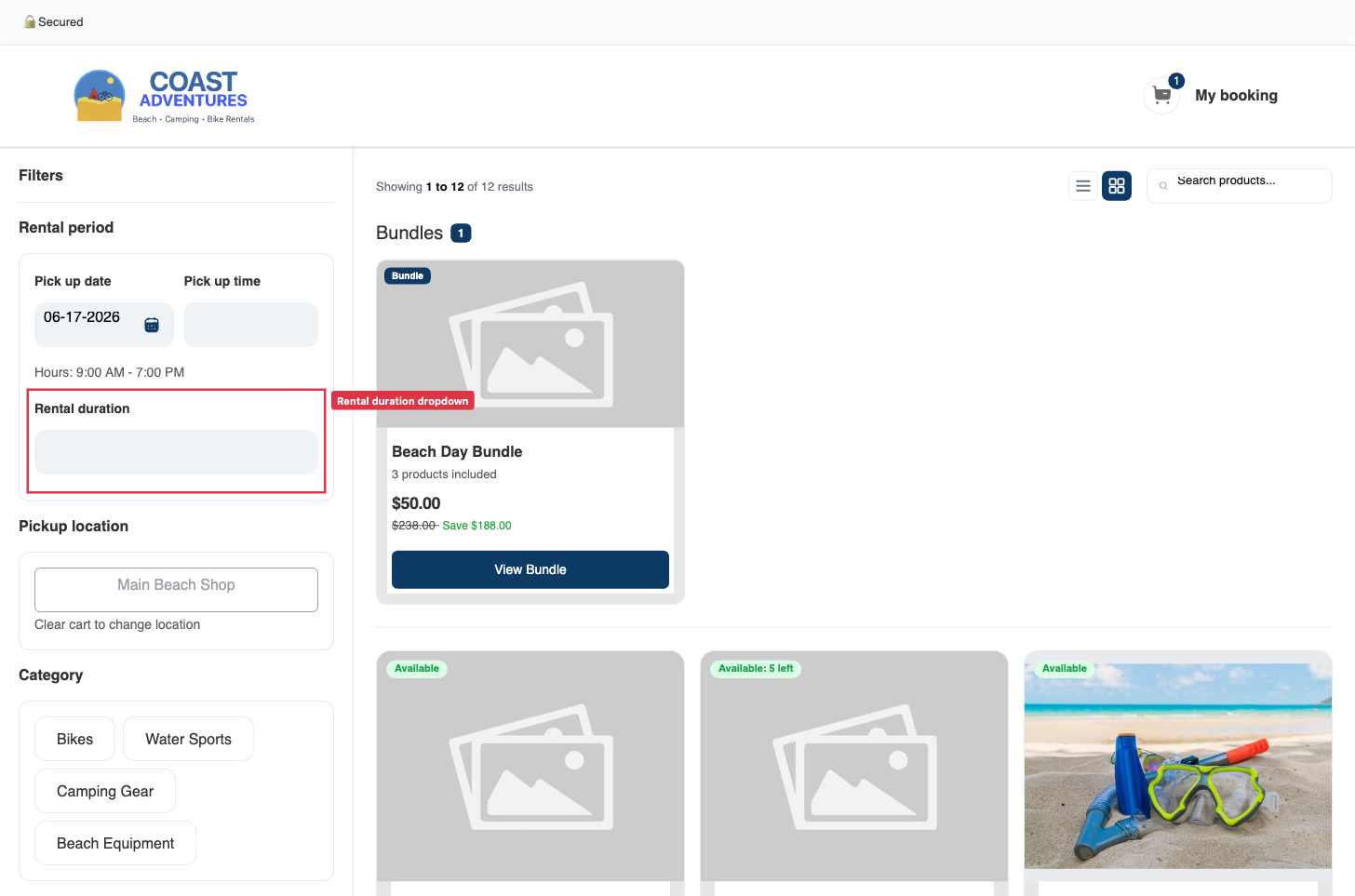
Dans le widget de votre site web, les champs Date de retour et Heure de retour sont remplacés par une seule liste déroulante Durée de location :
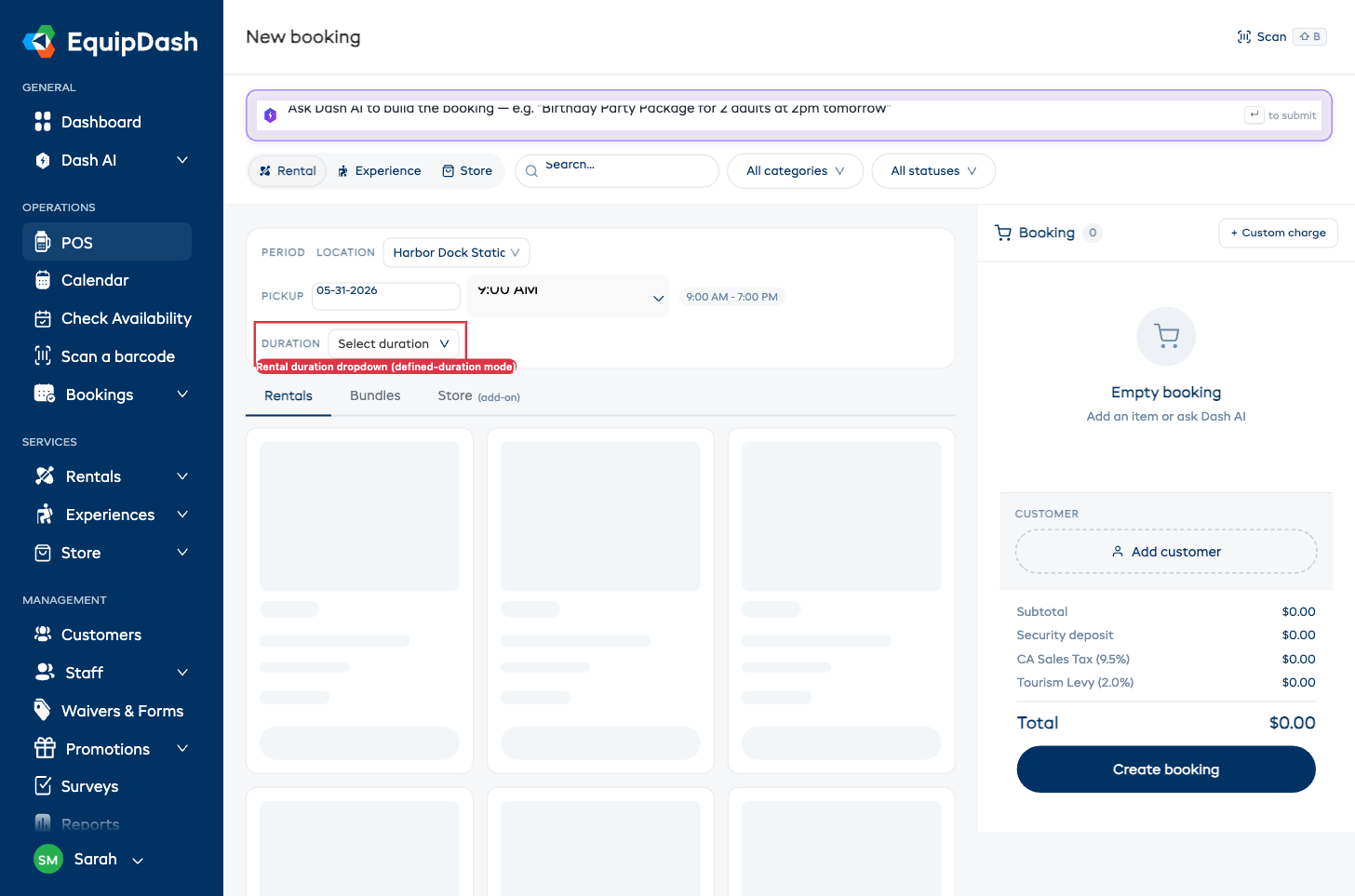
Au point de vente, la bande de la période de location affiche RETRAIT + DURÉE au lieu du retrait et du retour :
L'API fonctionne de la même façon : les requêtes peuvent transmettre une valeur duration (par ex. "8 hours") au lieu d'une date et d'une heure de retour. Consultez la documentation de l'API pour connaître les noms exacts des champs.
Facturer par jours calendaires
Une location à la journée suit normalement l'horloge : elle compte les blocs complets de 24 heures entre le retrait et le retour, et toute fraction de journée supplémentaire est arrondie au jour supérieur. Ainsi, un vélo récupéré le mardi à 14 h 00 et rendu le jeudi à 15 h 00 représente deux jours et une heure, et est facturé trois jours.
C'est adapté si vous louez à l'heure près. Ce ne l'est pas si vous louez à la journée et remettez le matériel au moment qui arrange le client : un retour anticipé ou un retrait tardif lui coûte discrètement une journée de plus, et déplacer l'heure de retrait ou de retour d'une réservation en modifie le prix.
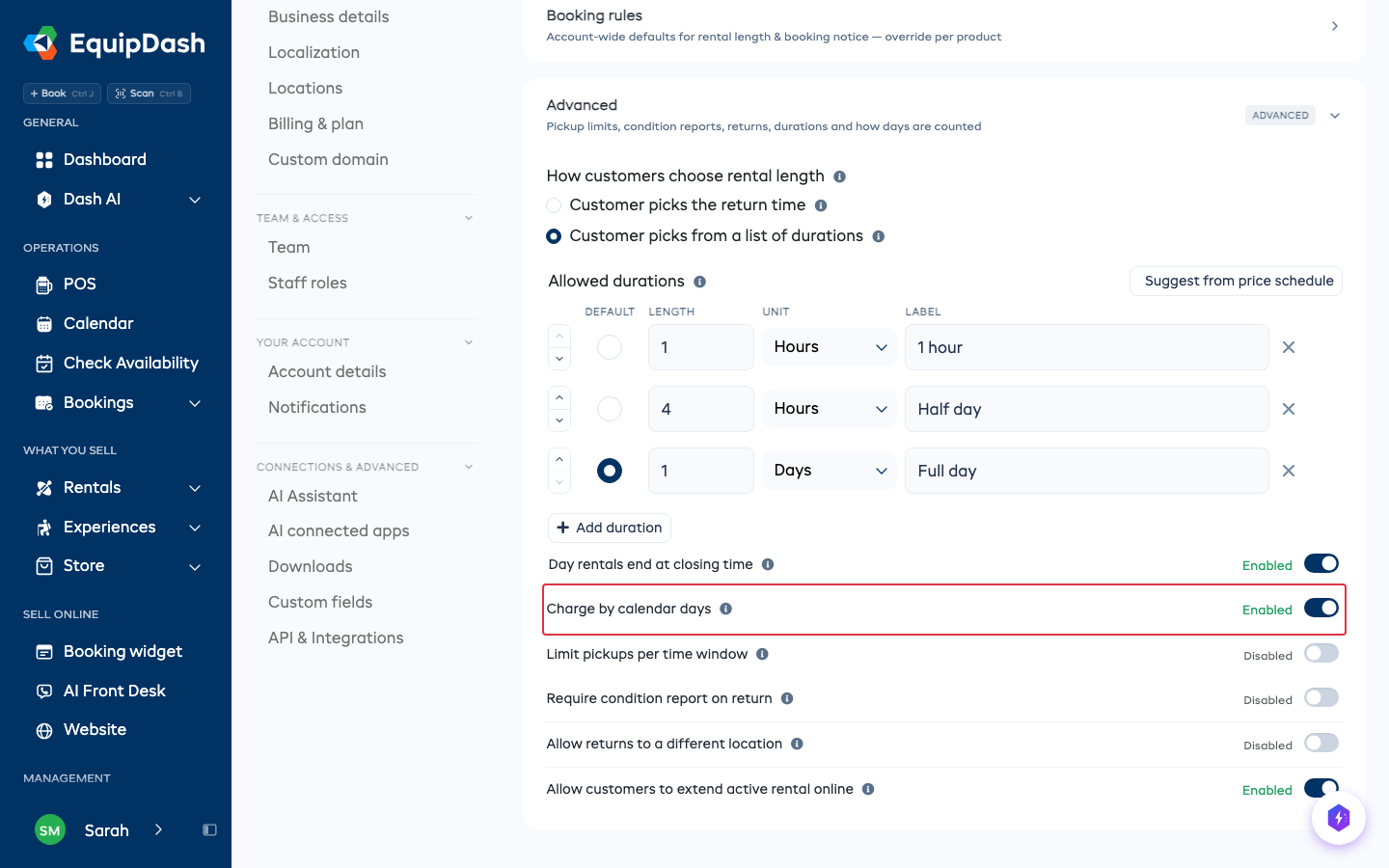
Activez Facturer par jours calendaires dans la section Avancé : une location à la journée est alors comptée de la date de retrait à la date de retour. L'heure de la journée n'influence plus le prix :
| Retrait | Retour | Désactivé (par défaut) | Activé |
|---|---|---|---|
| Mar 14 h 00 | Jeu 14 h 00 | 2 jours | 2 jours |
| Mar 14 h 00 | Jeu 15 h 00 | 3 jours | 2 jours |
| Mar 17 h 30 | Jeu 14 h 00 | 2 jours | 2 jours |
| Mar 9 h 00 | Mar 17 h 00 | 1 jour | 1 jour |
Quelques points à connaître :
- Cette option s'applique uniquement aux prix à la journée et à la semaine. Les prix à l'heure et à la demi-heure ne changent pas : une heure reste une heure.
- Un prix à la demi-journée fonctionne comme toujours : il s'applique lorsque toute la location tient dans les heures que vous avez définies pour lui.
- Si Les locations à la journée se terminent à la fermeture est aussi activé, vos durées définies sont comptées de la même façon : 2 jours à partir du lundi se terminent le mercredi à la fermeture.
- Une location de nuit est identique dans les deux cas. Récupérée le lundi à 14 h 00 et rendue le mardi à 10 h 00, elle compte pour un jour, que l'option soit activée ou non.
- Elle s'applique partout où une location est tarifée : votre site web, le point de vente, l'API et Dash.
- Elle est désactivée par défaut. L'activer réduit ce que vous facturez sur certaines réservations ; rien ne change donc tant que vous ne l'avez pas choisie.
- Si vous tarifez par saison, une réservation qui chevauche deux saisons est tarifée une saison à la fois, et ce réglage ne s'y applique pas.
Caution par défaut
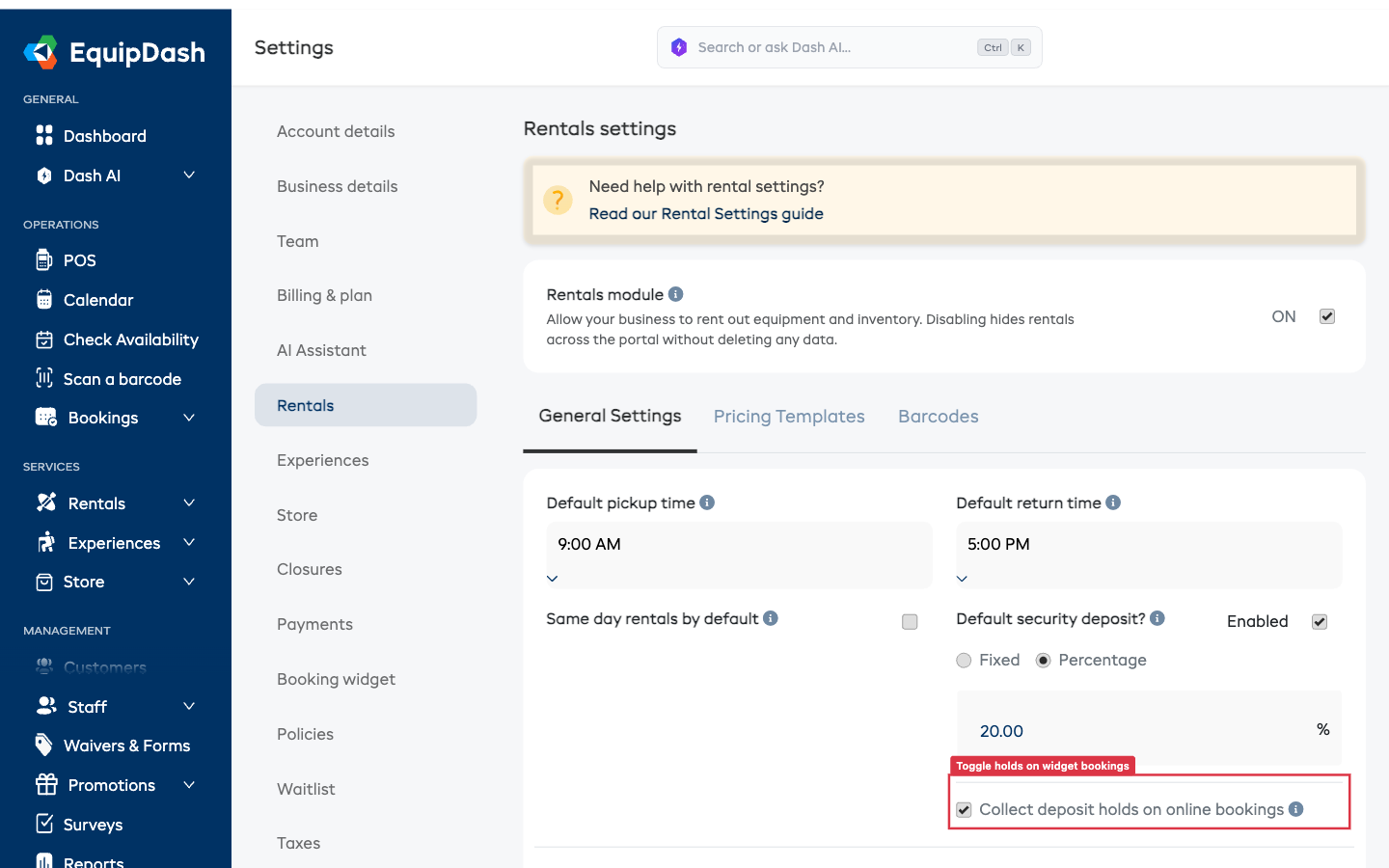
Ce réglage se trouve dans la section Cautions.
- Caution par défaut -- lorsque cette option est activée, chaque produit de location demande une caution par défaut. Chaque produit peut la remplacer depuis sa page de détails (voir Caution par produit).
- Choisissez le type de caution :
- Fixe -- un montant déterminé (par ex. 50 $ par location).
- Pourcentage -- un pourcentage du sous-total de la location (par ex. 20 %). Les cautions en pourcentage sont calculées sur le sous-total hors taxes, et non sur le total toutes taxes comprises.
- Saisissez le montant ou le pourcentage de la caution.
L'option Prélever une empreinte de caution sur les réservations en ligne ne se trouve plus sur cette page. Elle est maintenant dans Paramètres → Widget de réservation → Paiement. Activez-la à cet endroit pour placer automatiquement une préautorisation sur la carte du client lorsqu'il réserve via le widget de votre site web. Consultez Empreintes de caution du widget pour le déroulement complet.
Limites de durée de location par défaut
Définissez des durées de location minimale et maximale par défaut. Elles s'appliquent à tous les produits, sauf si vous les remplacez au niveau d'un produit. Ce réglage se trouve dans la section Règles de réservation.
Chaque limite tient sur une ligne : une case numérique à côté d'une liste déroulante d'unité.
- Durée de location minimale -- saisissez un nombre, puis choisissez l'unité (Minutes, Heures ou Jours). Par exemple, « 2 Heures » signifie que les clients ne peuvent pas réserver moins de deux heures.
- Durée de location maximale -- saisissez un nombre, puis choisissez l'unité. Par exemple, « 14 Jours » signifie que les clients ne peuvent pas réserver plus de deux semaines.
Laissez une limite vide, ou utilisez le × à la fin de la ligne pour l'effacer, pour ne fixer aucune limite sur ce réglage.
Délai minimal de réservation par défaut
Exigez un délai minimal avant le début d'une location. C'est utile lorsque vous avez besoin de temps pour préparer le matériel ou organiser une livraison : vos clients ne peuvent pas réserver au dernier moment. Ce réglage se trouve dans la section Règles de réservation.
- Activez Exiger un délai minimal de réservation.
- Dans Délai de préavis, saisissez un nombre et choisissez l'unité (Minutes, Heures ou Jours) dans la liste déroulante à côté. Par exemple, « 2 Heures » signifie qu'une location ne peut pas être réservée pour démarrer dans les deux prochaines heures.
L'application de la règle dépend de la personne qui réserve :
-
Widget client et API -- le retrait est bloqué. Les clients (et les intégrations automatisées) ne peuvent pas choisir une heure de départ à l'intérieur du délai de préavis.
-
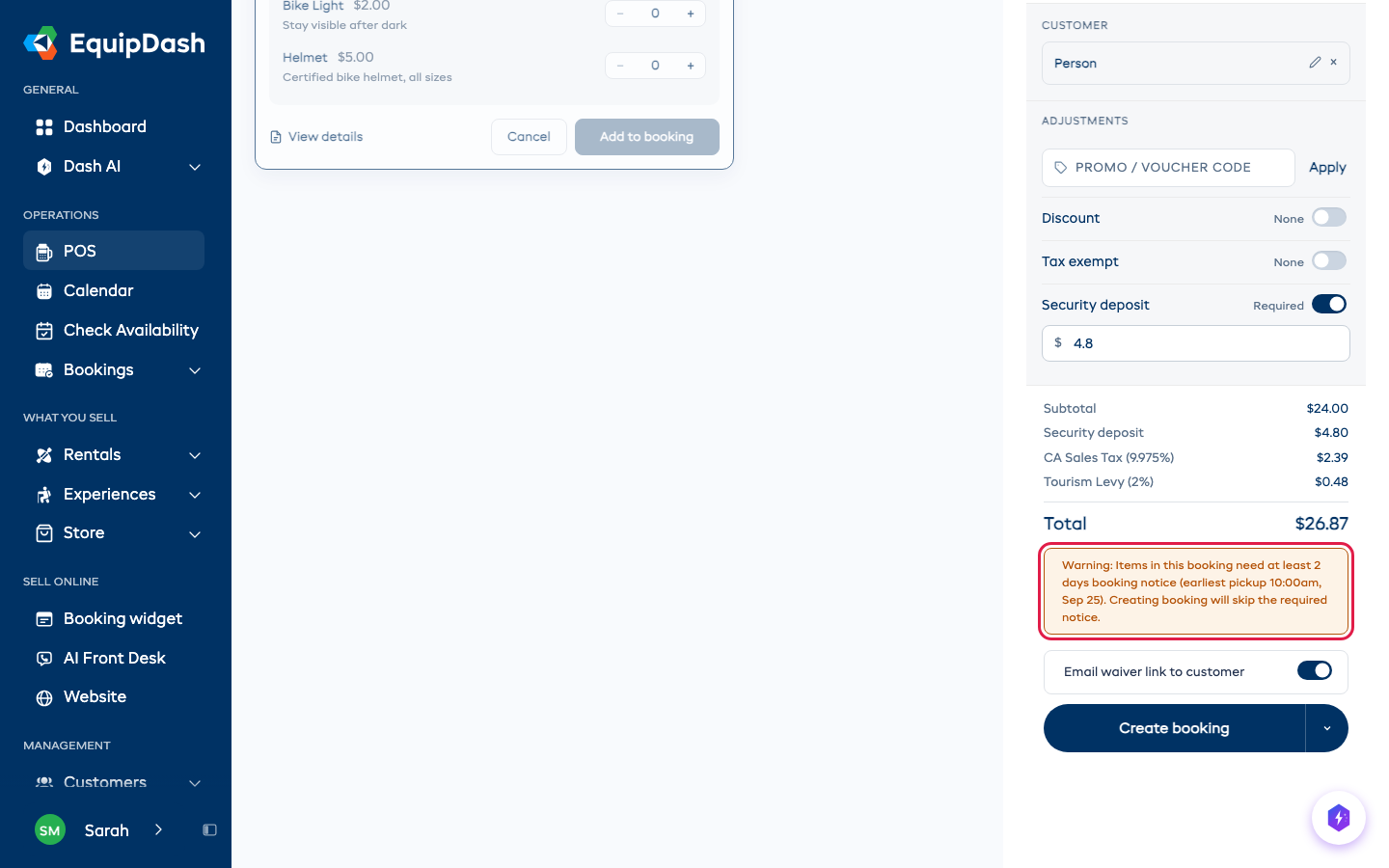
Point de vente -- votre personnel peut quand même réserver à l'intérieur du délai, pour un client de passage qui veut partir tout de suite. Un avertissement au-dessus de Créer la réservation l'indique : « Avertissement : les articles de cette réservation nécessitent un délai de réservation d'au moins 12 heures (retrait au plus tôt à 11 h 30, 23 sept.). La création de la réservation ignorera le délai requis. »
-
Assistant IA -- votre personnel peut réserver à l'intérieur du délai, comme au point de vente.
Le réglage par défaut s'applique à tous les produits, sauf si vous le remplacez au niveau d'un produit. Laissez l'option désactivée pour n'imposer aucun délai minimal.
Fermer les réservations du jour même à une heure précise
Pour un guide pas à pas, consultez Fermer les réservations de location du jour même.
Utilisez cette option lorsque vous avez besoin de la matinée pour vous préparer, par exemple « pas de réservation en ligne pour aujourd'hui après 8 h 30 ».
- Activez Exiger un délai minimal de réservation.
- Dans Les réservations du jour même ferment à, choisissez l'heure. Vous pouvez laisser Délai de préavis vide si l'heure suffit.
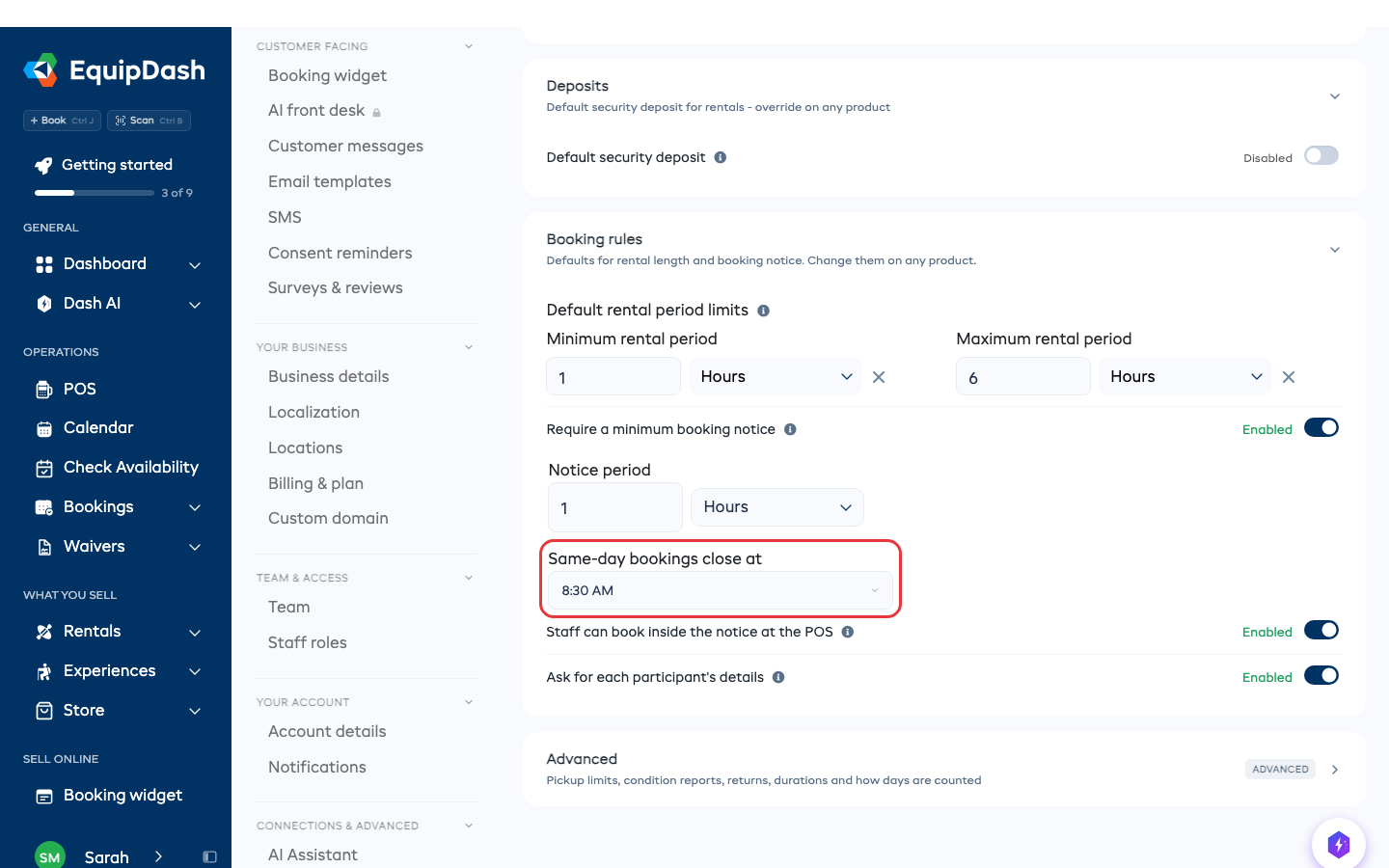
Une fois cette heure passée dans votre fuseau horaire, vos clients ne peuvent plus réserver en ligne pour le reste de la journée. Les réservations pour demain et les jours suivants ne sont pas concernées. Un retrait prévu avant cette heure reste ouvert jusqu'à son début.
Si vous définissez à la fois un délai de préavis et une heure, la règle la plus stricte l'emporte. Avec « 2 heures » et 8 h 30, un retrait à 9 h 00 ferme à 7 h 00 et un retrait à 15 h 00 ferme à 8 h 30.
Le point de vente suit le même réglage Le personnel peut réserver dans le délai de préavis au POS que le délai de préavis. Pour définir une heure différente pour un produit, ouvrez le produit et modifiez Délai minimal de réservation à cet endroit.
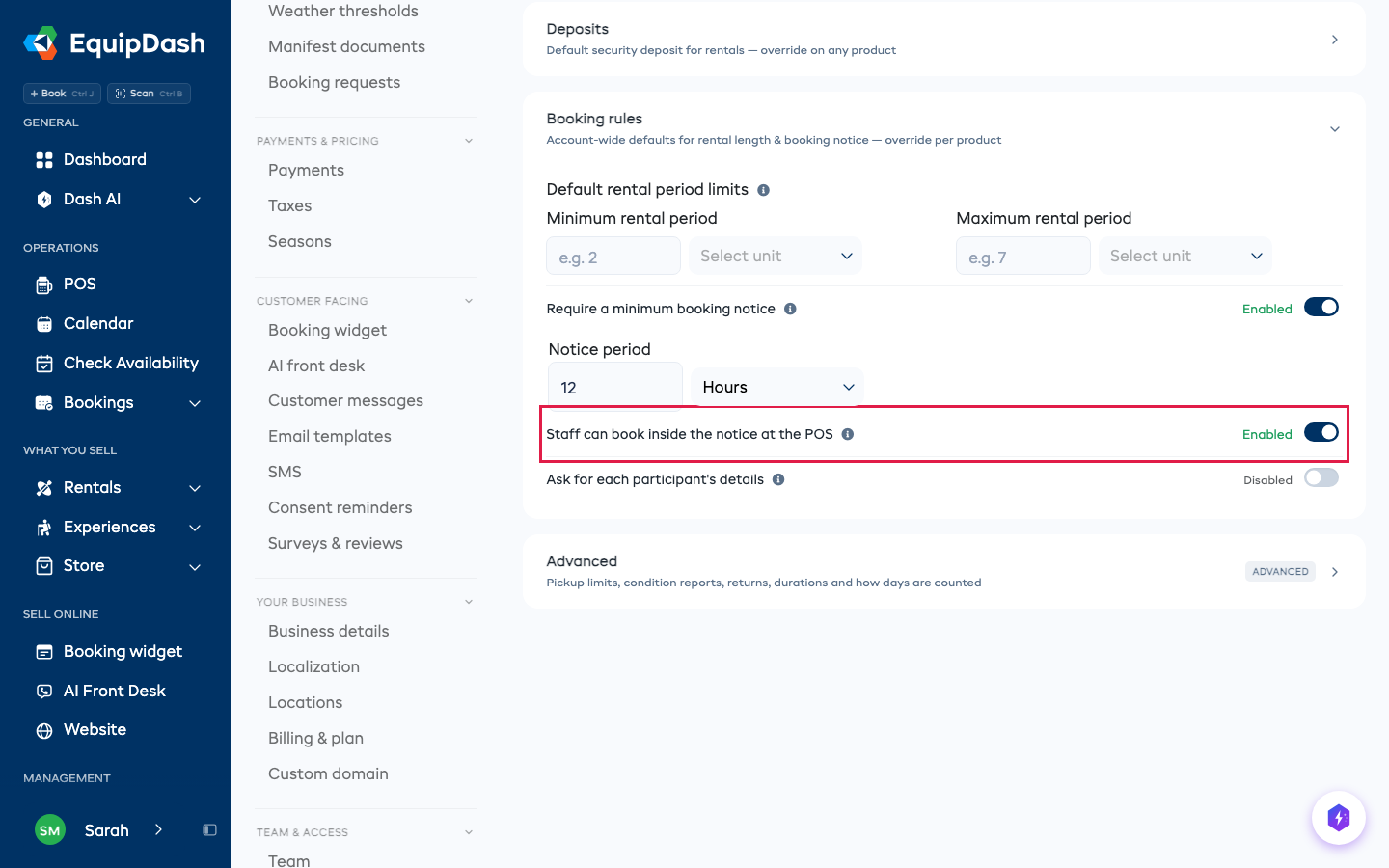
Appliquer aussi le délai au point de vente
Le personnel peut réserver dans le délai de préavis au POS est activé pour toutes les boutiques. Désactivez-le si votre comptoir doit suivre le même délai que les réservations en ligne. Ce réglage se trouve sous Exiger un délai minimal de réservation et couvre aussi un délai défini sur un seul produit.
Lorsqu'il est désactivé, un article à l'intérieur de son délai affiche Délai minimal requis sur sa carte au point de vente (survolez-la pour voir le retrait au plus tôt), et il ne peut pas être ajouté.
Demander les informations de chaque participant
Recueillez le nom et les informations de chaque participant au moment du paiement, et pas seulement ceux de la personne qui réserve. Activez cette option une seule fois et elle s'applique à tous vos produits de location. Chaque produit peut toujours la remplacer depuis sa propre page (Exiger les informations des participants → Réglage de la boutique / Activé / Désactivé). Ce réglage se trouve dans la section Règles de réservation.
Lorsqu'elle est désactivée, seule la personne qui réserve donne ses informations (et signe l'éventuelle décharge jointe). Lorsqu'elle est activée, le paiement demande les informations de chaque participant, et chaque participant signe sa propre copie de la décharge.
Limiter les retraits par créneau
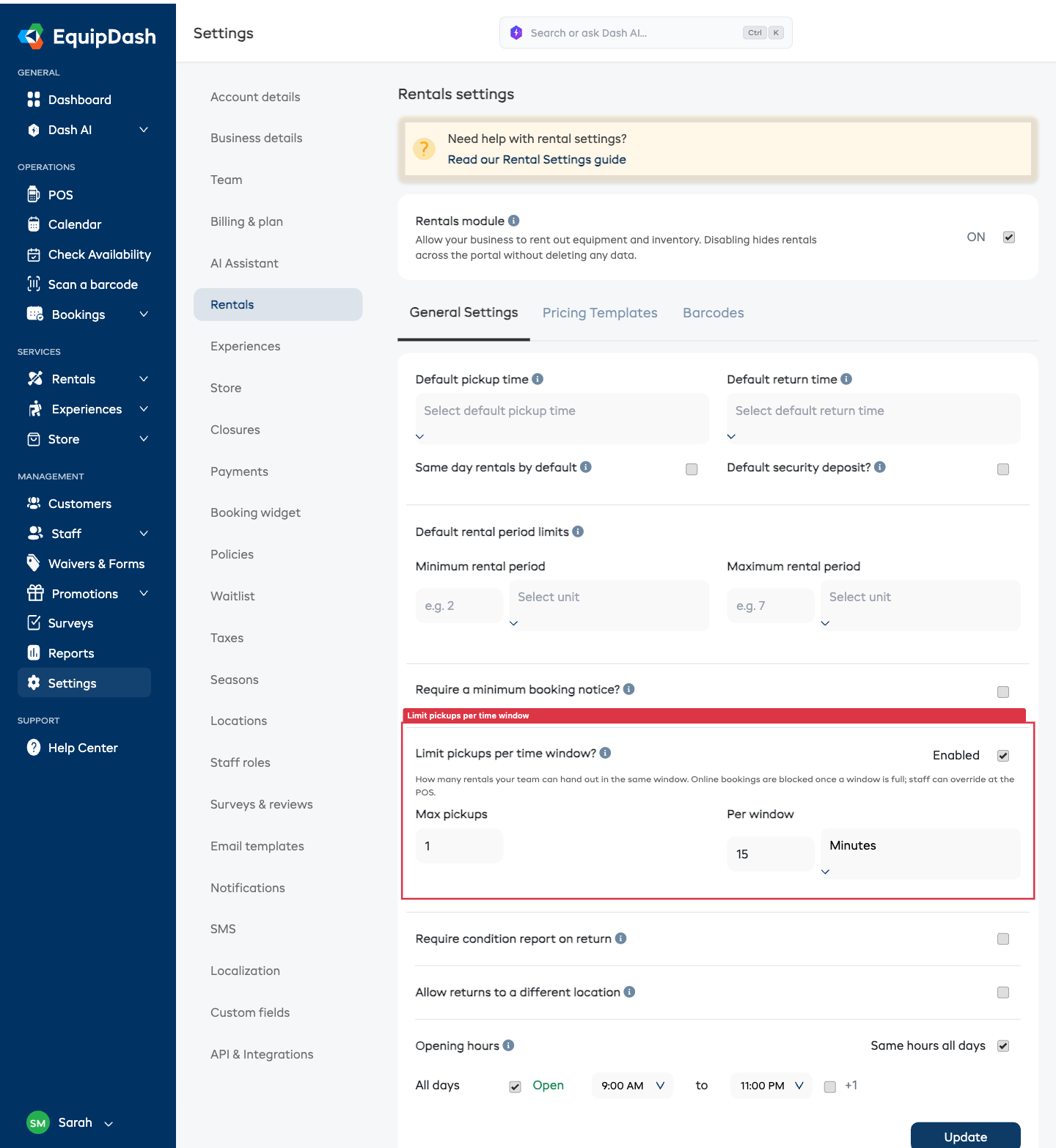
Plafonnez le nombre de locations pouvant être retirées dans le même créneau, afin qu'un afflux ne submerge pas votre comptoir. Il s'agit d'une limite de débit pour l'ensemble de l'activité, totalement distincte du stock de chaque produit : elle limite le nombre de réservations qui commencent dans un créneau, quels que soient les produits concernés. Ce réglage se trouve dans la section Avancé.
- Activez Limiter les retraits par créneau.
- Définissez Retraits maximum (par ex. 5), puis Par créneau -- une case numérique à côté d'une liste déroulante d'unité (Minutes ou Heures), par ex. « 5 retraits par 15 Minutes » ou « 1 retrait par Heure ».
Comment la limite est comptée
- Les créneaux sont des tranches fixes alignées sur le début de la journée dans le fuseau horaire de votre entreprise. Avec un créneau de 15 minutes, les tranches sont 9 h 00-9 h 15, 9 h 15-9 h 30, et ainsi de suite.
- EquipDash compte le nombre de réservations dont l'heure de retrait (de départ) tombe dans la tranche. Il ne compte pas les locations en cours qui sont simplement sorties pendant ce temps, et il ne compte pas les retours.
- Un retrait compte pour une réservation, quel que soit le nombre d'articles qu'elle contient.
Que se passe-t-il quand un créneau est complet
Une fois qu'un créneau atteint le plafond, la règle s'applique différemment selon la personne qui réserve, comme pour le délai minimal de réservation :
- Widget client et API -- cette heure de retrait est bloquée. Dans la liste des produits, l'article apparaît comme Non disponible, et sur la page du produit, une bannière Complet explique que le créneau est plein. Les clients (et les intégrations automatisées) ne peuvent pas ajouter ni réserver cette heure de retrait.
- Point de vente et assistant IA -- votre personnel peut quand même réserver dans un créneau complet lorsque c'est nécessaire. L'article reste ajoutable et un avertissement (« Nombre maximal de retraits atteint pour ce créneau -- vous pouvez quand même l'ajouter. ») s'affiche, pour que la dérogation soit volontaire et visible.
Cette règle est appliquée depuis un seul endroit central : la liste, la page du produit, le panier et la création finale de la réservation se comportent donc tous de la même façon.
Horaires d'ouverture
Définissez les horaires d'ouverture de votre entreprise. Vos clients ne peuvent retirer et rendre leurs locations que pendant ces heures, et une expérience qui accepte les demandes pour n'importe quelle heure de départ ne propose que des heures qui se terminent avant la fermeture.
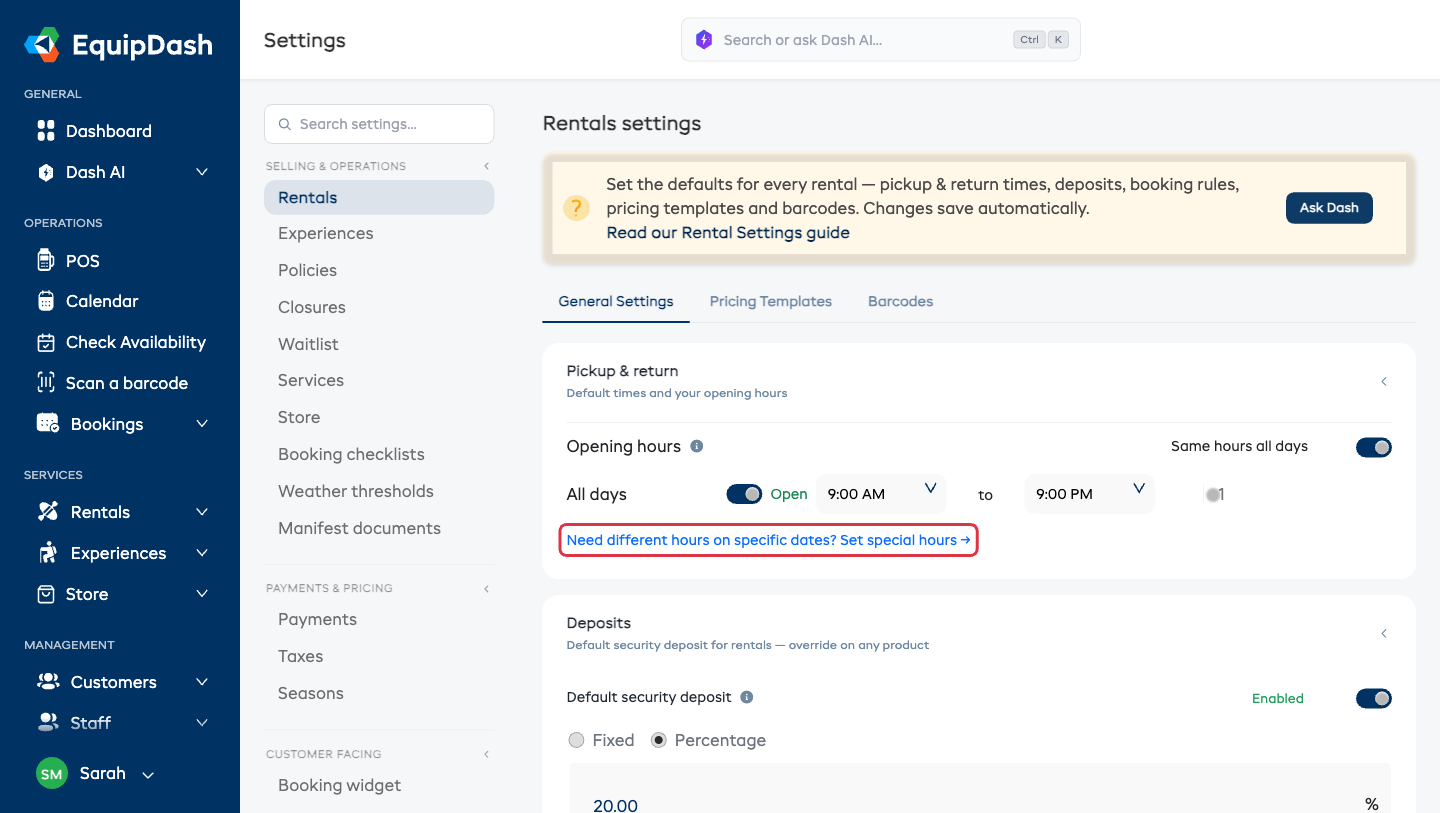
- Activez Mêmes horaires tous les jours si vos horaires sont identiques chaque jour, ou laissez-le désactivé pour définir les horaires jour par jour.
- Pour chaque jour, indiquez si vous êtes Ouvert ou fermé.
- Définissez l'Heure d'ouverture et l'Heure de fermeture dans les listes déroulantes.
- Si vous fermez après minuit (par ex. une activité nocturne), activez l'option +1 à côté de l'heure de fermeture.
Il s'agit de vos horaires hebdomadaires habituels. Pour ouvrir à d'autres heures à une date précise (un jour férié, un événement ou une journée écourtée), utilisez les Horaires spéciaux. Le lien Définir des horaires spéciaux sous la grille des horaires d'ouverture vous y mène directement.
Les modifications s'enregistrent automatiquement à mesure que vous utilisez chaque réglage. Si un champ affiche un message vous demandant de vérifier sa valeur, corrigez-la avant de continuer.
Certaines valeurs par défaut, comme les cautions et les limites de durée de location, peuvent être remplacées sur chaque produit. Les horaires d'ouverture de l'entreprise et les heures de départ des clients s'appliquent à l'ensemble de vos locations.