Ubicaciones del personal Growth+This feature requires the Growth+ plan or higher
Si su negocio opera desde más de una ubicación, puede asignar a los miembros del personal a sedes específicas. Esto le ayuda a llevar un control de quién trabaja dónde y garantiza que los horarios tengan en cuenta la ubicación.
Las ubicaciones del personal se usan para la programación de horarios. Para limitar qué ubicaciones puede reservar, ver y utilizar una persona después de iniciar sesión, configure Acceso por ubicación en Configuración > Equipo. Consulte Invitar a miembros del equipo.
¿Por qué asignar ubicaciones?
- Claridad en la programación — Filtre la página de Horario por ubicación para ver solo al personal disponible en esa sede.
- Visibilidad del perfil — La ubicación principal de un miembro del personal y cualquier ubicación adicional se muestran en su página de detalles para una referencia rápida.
- Operaciones en varias sedes — Mantenga las plantillas de personal organizadas cuando gestione personal en más de un local o tienda.
Asignar ubicaciones al añadir un miembro del personal
Las ubicaciones se configuran durante el proceso de creación del personal, en el Paso 2 – Detalles del empleo.
- Vaya a Personal en la barra lateral izquierda.
- Haga clic en Añadir personal.
- Complete el Paso 1 – Datos del personal y luego continúe con el Paso 2 – Detalles del empleo.
- En el campo Ubicación principal, seleccione la sede principal del miembro del personal en el menú desplegable.
- En el campo Otras ubicaciones, seleccione las sedes adicionales en las que este miembro del personal puede trabajar.
- Complete los pasos restantes y haga clic en Guardar.
La Ubicación principal es la sede principal del miembro del personal. Añada ubicaciones secundarias en Otras ubicaciones si el miembro del personal se desplaza entre sedes.
Cambiar la asignación de ubicación de un miembro del personal
Puede actualizar las asignaciones de ubicación en cualquier momento a través del proceso de Editar personal.
- Vaya a Personal y haga clic en el nombre del miembro del personal para abrir su página de detalles.
- Haga clic en Editar personal en la parte superior de la página.
- Vaya al Paso 2 – Detalles del empleo.
- Actualice los campos Ubicación principal u Otras ubicaciones según sea necesario.
- Haga clic en Guardar para aplicar los cambios.
Las ubicaciones actualizadas aparecerán de inmediato en la página de detalles del miembro del personal, en la tarjeta Información de empleo.
Ver las ubicaciones actuales de un miembro del personal
Las asignaciones de ubicación actuales se muestran en modo de solo lectura en la página de detalles del personal.
- Vaya a Personal y haga clic en el nombre del miembro del personal.
- En la pestaña Datos del personal, busque la tarjeta Información de empleo.
- Allí se listan la Ubicación principal y las Otras ubicaciones, si las hay.
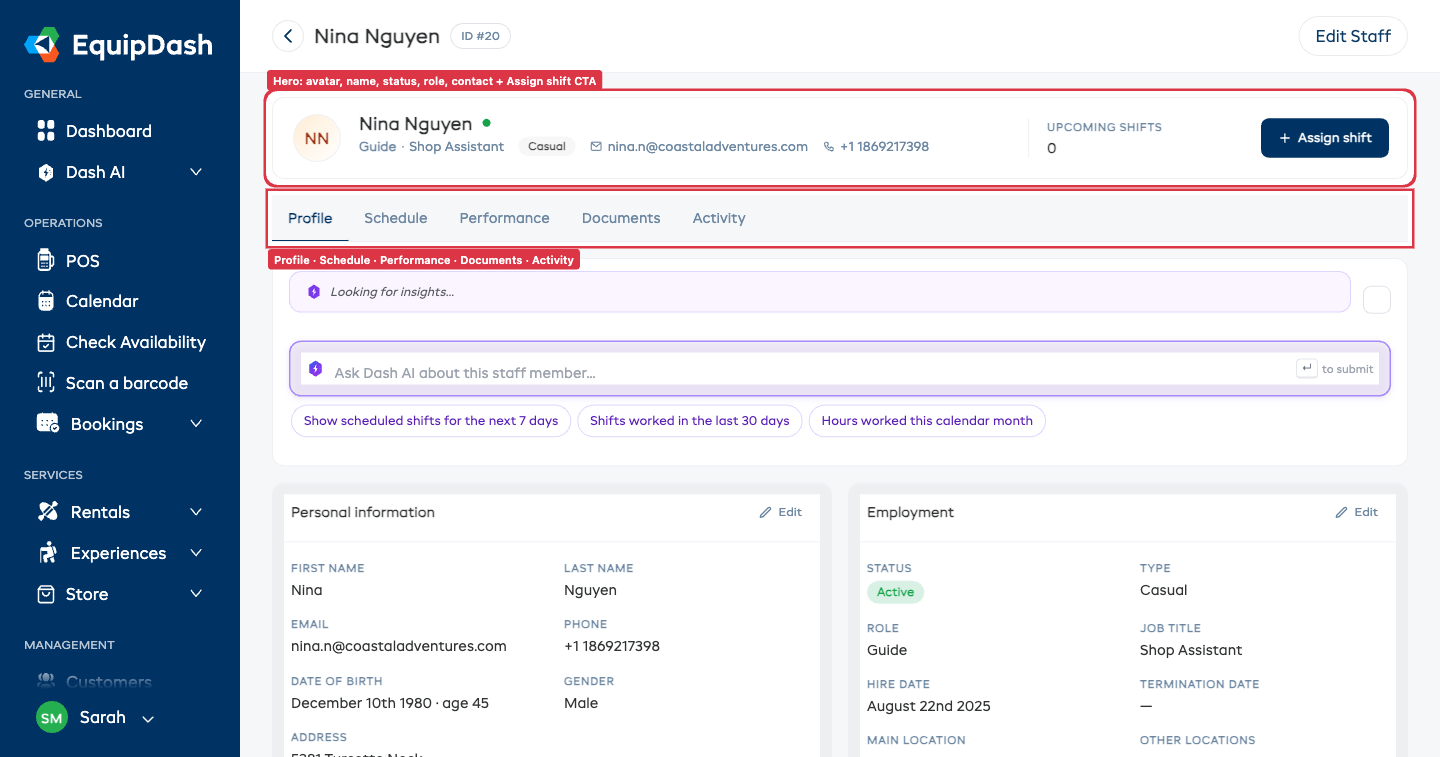
Las ubicaciones que se muestran en la tarjeta Información de empleo son de solo lectura. Para cambiarlas, haga clic en Editar personal para abrir el proceso de edición y vaya al Paso 2 – Detalles del empleo.
Personal con varias ubicaciones
Un miembro del personal puede asignarse a varias ubicaciones al mismo tiempo. Esto es útil para:
- Personal itinerante que reparte su tiempo entre dos o más sedes
- Gerentes o supervisores que supervisan varias ubicaciones
- Personal de temporada que rota entre locales según la demanda
Configure todas las ubicaciones correspondientes en el campo Otras ubicaciones durante el proceso de alta o edición. No hay límite en cuanto al número de ubicaciones que se le pueden asignar a un miembro del personal.
Filtrar por ubicación en el horario
La página de Horario incluye un menú desplegable Seleccionar ubicación que le permite ver la plantilla de personal de una sede específica.
- Vaya a Personal en la barra lateral izquierda.
- Haga clic en Horario.
- Use el menú desplegable Seleccionar ubicación, cerca de la parte superior de la página, para filtrar por una única ubicación.
- El horario se actualiza para mostrar solo al personal asignado a esa ubicación.
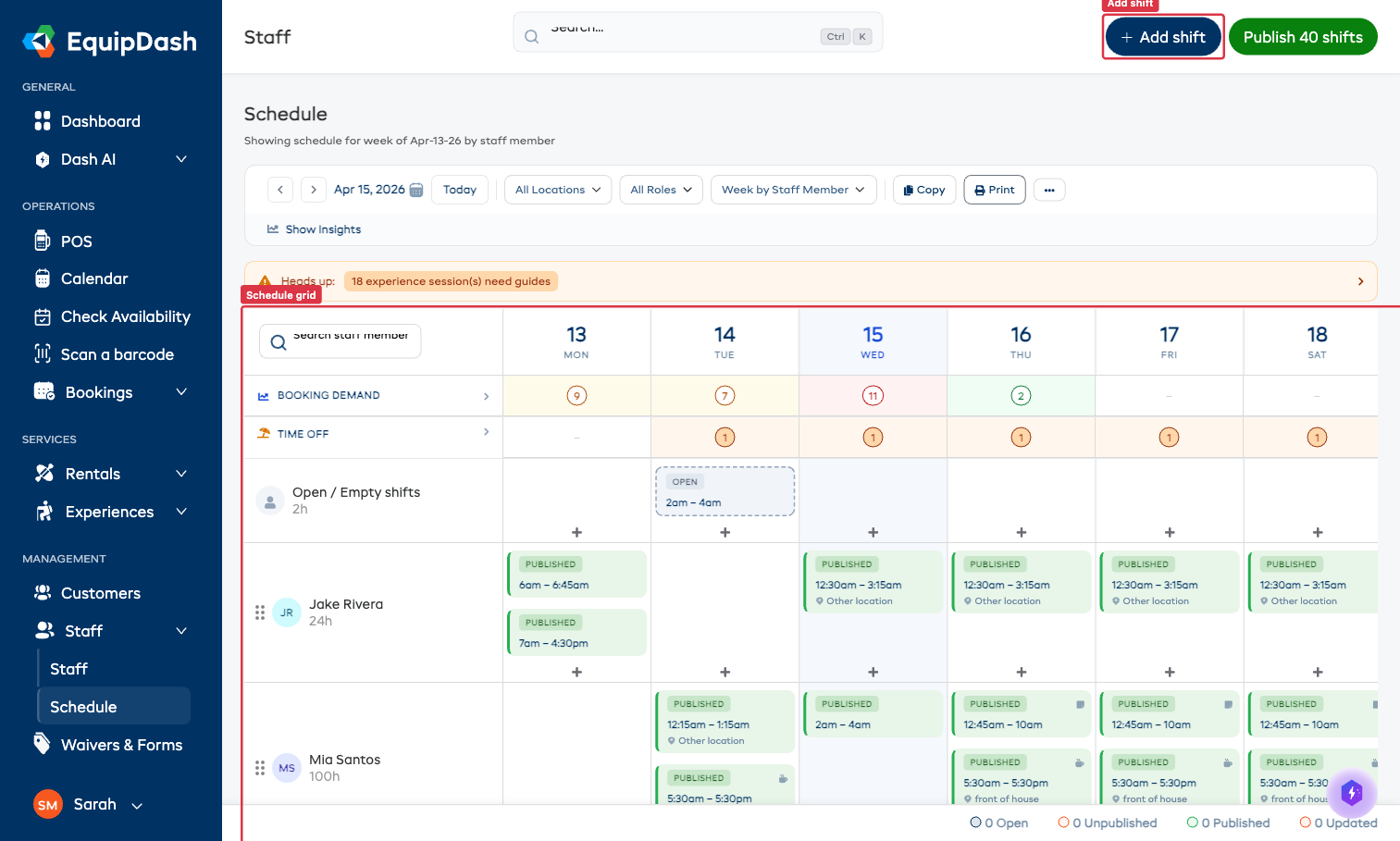
La tabla principal de Personal no tiene un filtro de ubicación. El filtrado por ubicación solo está disponible en la página de Horario.
Cuando prepare una plantilla de personal para una sede específica, use primero el menú desplegable Seleccionar ubicación para ver únicamente al personal relevante para esa ubicación.
Gestionar las ubicaciones de su negocio
Las ubicaciones del negocio (nombres, direcciones y otros detalles) se gestionan en Configuración, no en la sección de Personal.
- Haga clic en Configuración en la barra lateral izquierda.
- Vaya a Ubicaciones.
- Añada, edite o elimine ubicaciones desde allí.
Cualquier cambio en su lista de ubicaciones estará disponible de inmediato en los procesos de alta y edición del personal.
Debe crear una ubicación en Configuración > Ubicaciones antes de poder asignarla a un miembro del personal.
Consejos
- Asigne las ubicaciones desde el principio. Configurar las ubicaciones al añadir un miembro del personal le evita tener que actualizar los perfiles más adelante.
- Configure la Ubicación principal con precisión. La ubicación principal es la sede principal del miembro del personal; mantenerla correcta ayuda a que los horarios se mantengan organizados.
- Use el filtro de ubicación en la página de Horario. Este es el lugar correcto para filtrar al personal por ubicación; la tabla principal de personal no tiene este filtro.
- Mantenga las ubicaciones al día. Si un miembro del personal se traslada a otra sede, actualice su perfil de inmediato para que los horarios sigan siendo precisos.