L'extension de navigateur EquipDash
L'extension EquipDash gratuite pour Chrome et Microsoft Edge ajoute un bouton à la barre d'outils de votre navigateur, avec trois onglets :
- Aujourd'hui : les retraits, les retours, les articles en retard et les nouvelles réservations en ligne, avec une alerte sur votre ordinateur à chaque réservation d'un client.
- Importer : lit votre site web actuel et ajoute ce que vous vendez dans EquipDash sous forme de brouillons.
- Aperçu : affiche votre bouton Book now sur votre propre site web avant que vous n'ajoutiez le code.
Elle fonctionne avec tous les forfaits EquipDash.
Installer l'extension
- Recherchez EquipDash dans le Chrome Web Store et cliquez sur Ajouter à Chrome. Vous utilisez Microsoft Edge ? Recherchez EquipDash dans les modules complémentaires Edge et cliquez sur Obtenir.
- Cliquez sur l'icône Extensions dans votre barre d'outils et épinglez EquipDash, pour l'avoir toujours à portée de clic.
Connecter votre entreprise
- Cliquez sur EquipDash dans votre barre d'outils, puis sur Connecter.
- Connectez-vous à EquipDash, choisissez votre entreprise et cliquez sur Autoriser.
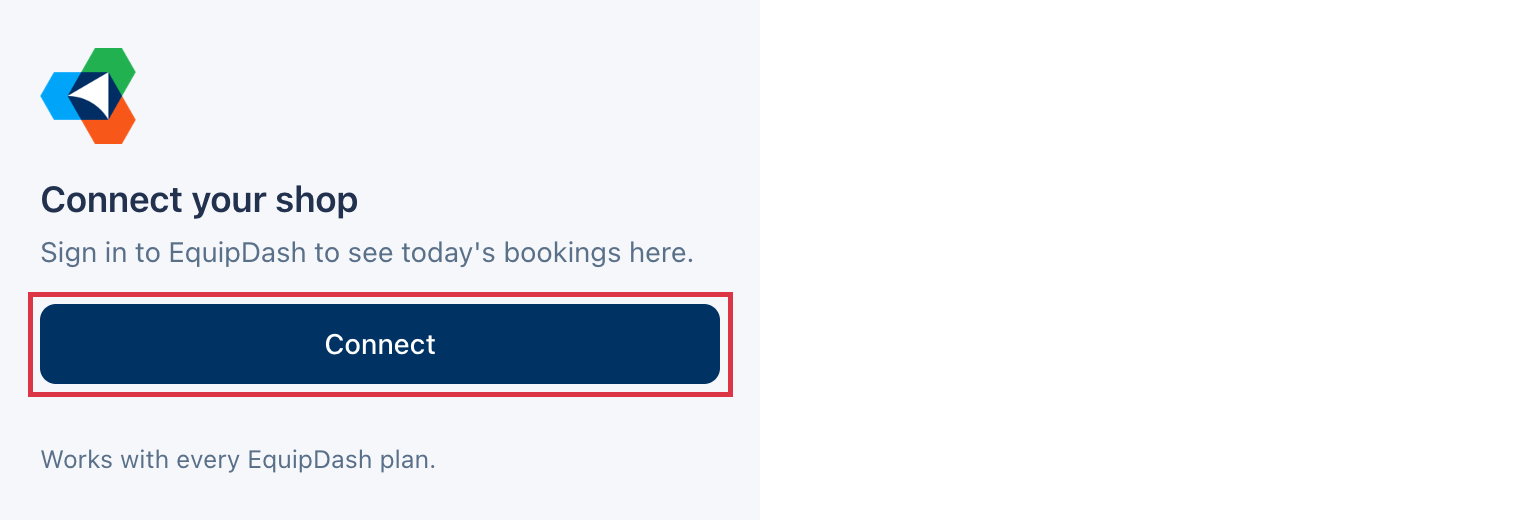
L'extension s'ouvre sur Aujourd'hui. Chaque membre de votre équipe peut se connecter avec son propre identifiant, et chacun ne voit que ce que son rôle lui permet de voir dans EquipDash.
Aujourd'hui
Aujourd'hui indique combien de retraits, de retours et d'articles en retard vous avez aujourd'hui, puis les réservations correspondantes. Cliquez sur une réservation pour l'ouvrir dans EquipDash.
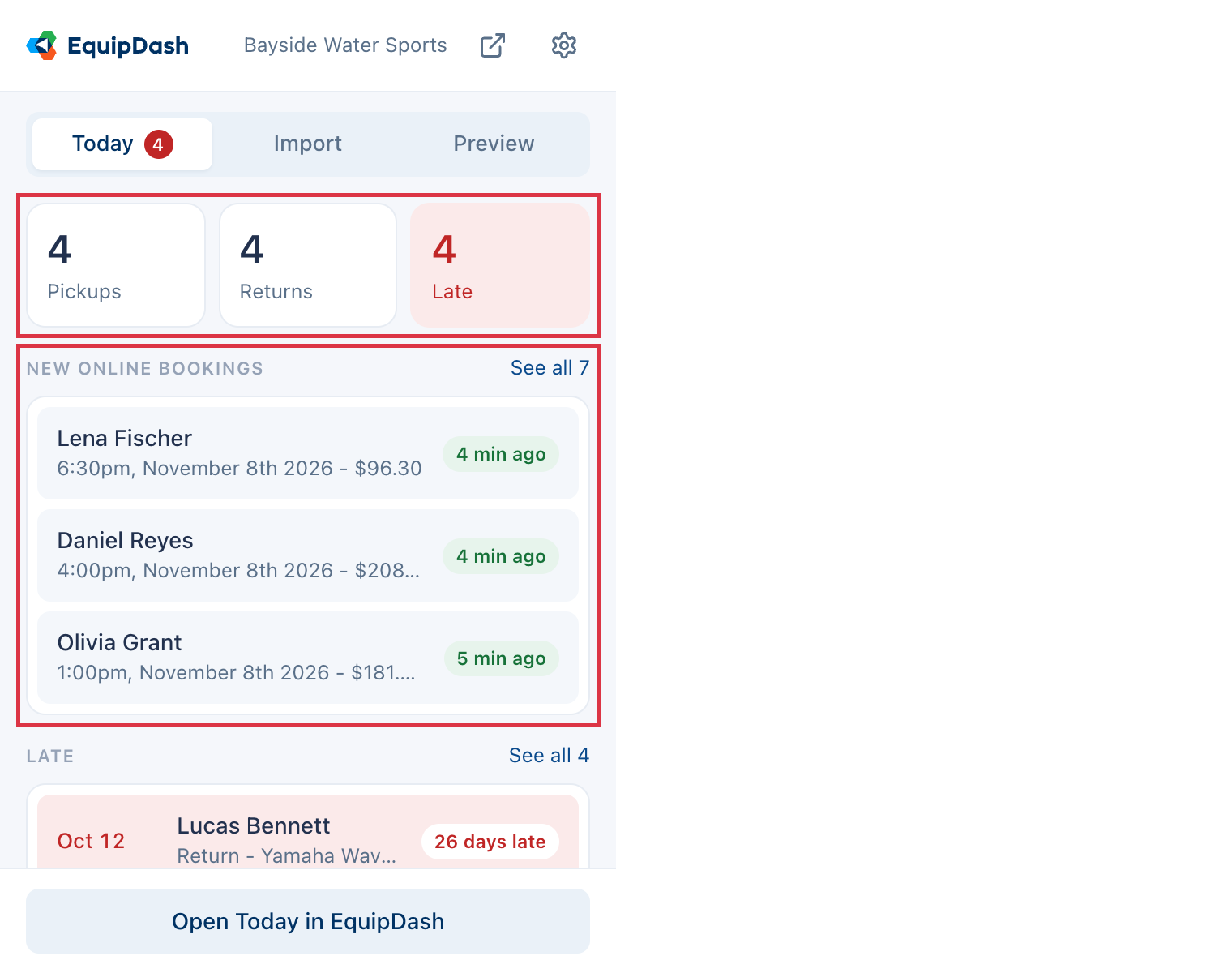
- Le nombre affiché sur le bouton de la barre d'outils correspond aux retraits et aux retours qui restent à venir aujourd'hui. Quand un article est en retard, il devient rouge et indique plutôt le nombre d'articles en retard.
- Nouvelles réservations en ligne liste ce que les clients ont réservé eux-mêmes au cours des dernières 24 heures : sur votre page de réservation, via un site de voyage ou via un assistant IA.
- Chaque nouvelle réservation en ligne déclenche aussi une alerte sur votre ordinateur. Pour désactiver les alertes, cliquez sur l'icône en forme d'engrenage et désactivez Me prévenir des nouvelles réservations en ligne.
Importer vos articles depuis votre site web
Vous passez à EquipDash depuis un autre système de réservation ou depuis un site web qui présente ce que vous vendez ? Importez vos articles sans les saisir à la main.
- Ouvrez la page de votre site web qui présente ce que vous louez ou vendez, puis cliquez sur EquipDash dans votre barre d'outils.
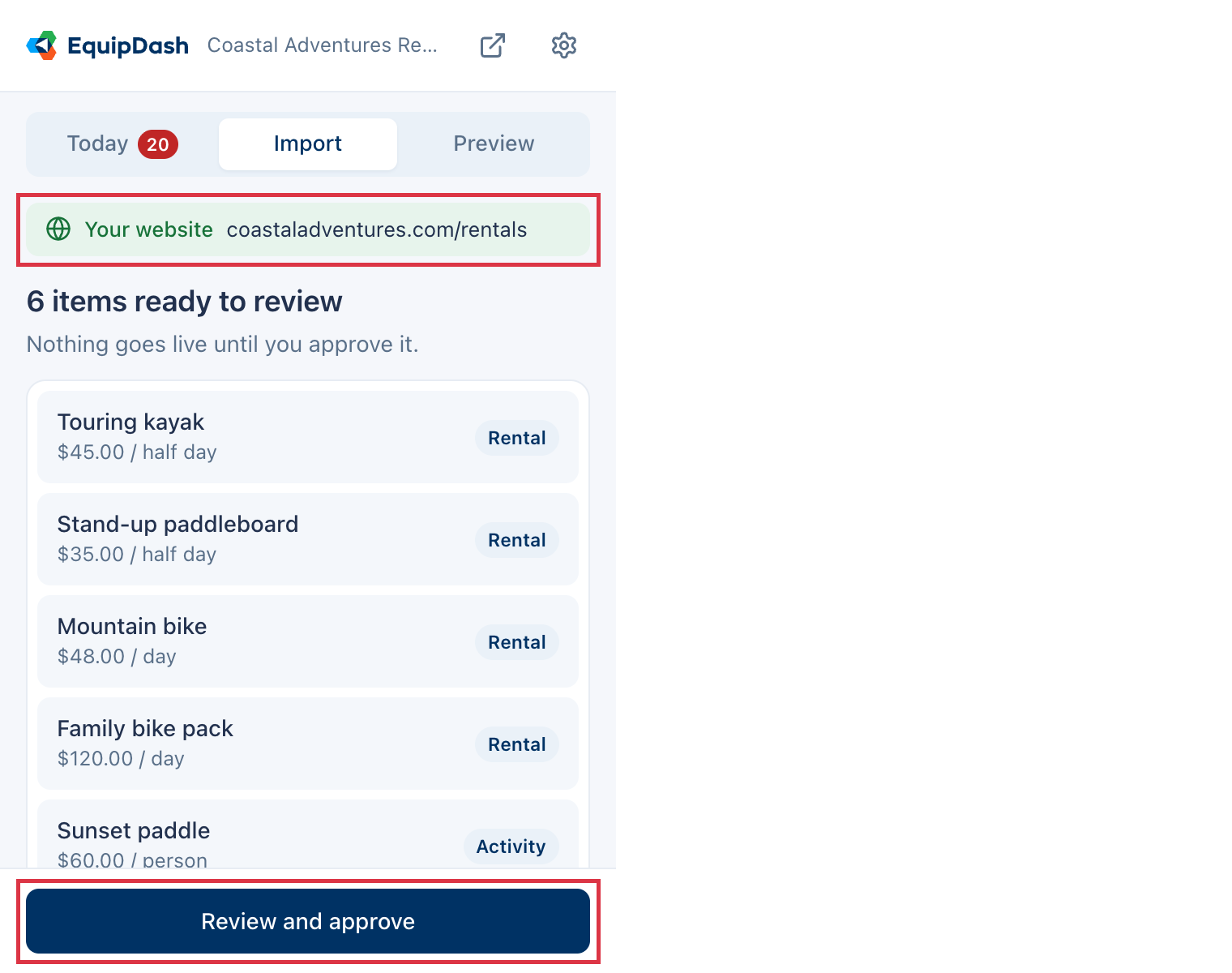
- Sur votre propre site web, l'extension s'ouvre sur Importer. Vérifiez l'Adresse du site web et cliquez sur Importer les articles.
- Patientez une minute ou deux pendant qu'EquipDash lit la page. Vous pouvez fermer l'extension et revenir plus tard.
- Cliquez sur Vérifier et approuver.
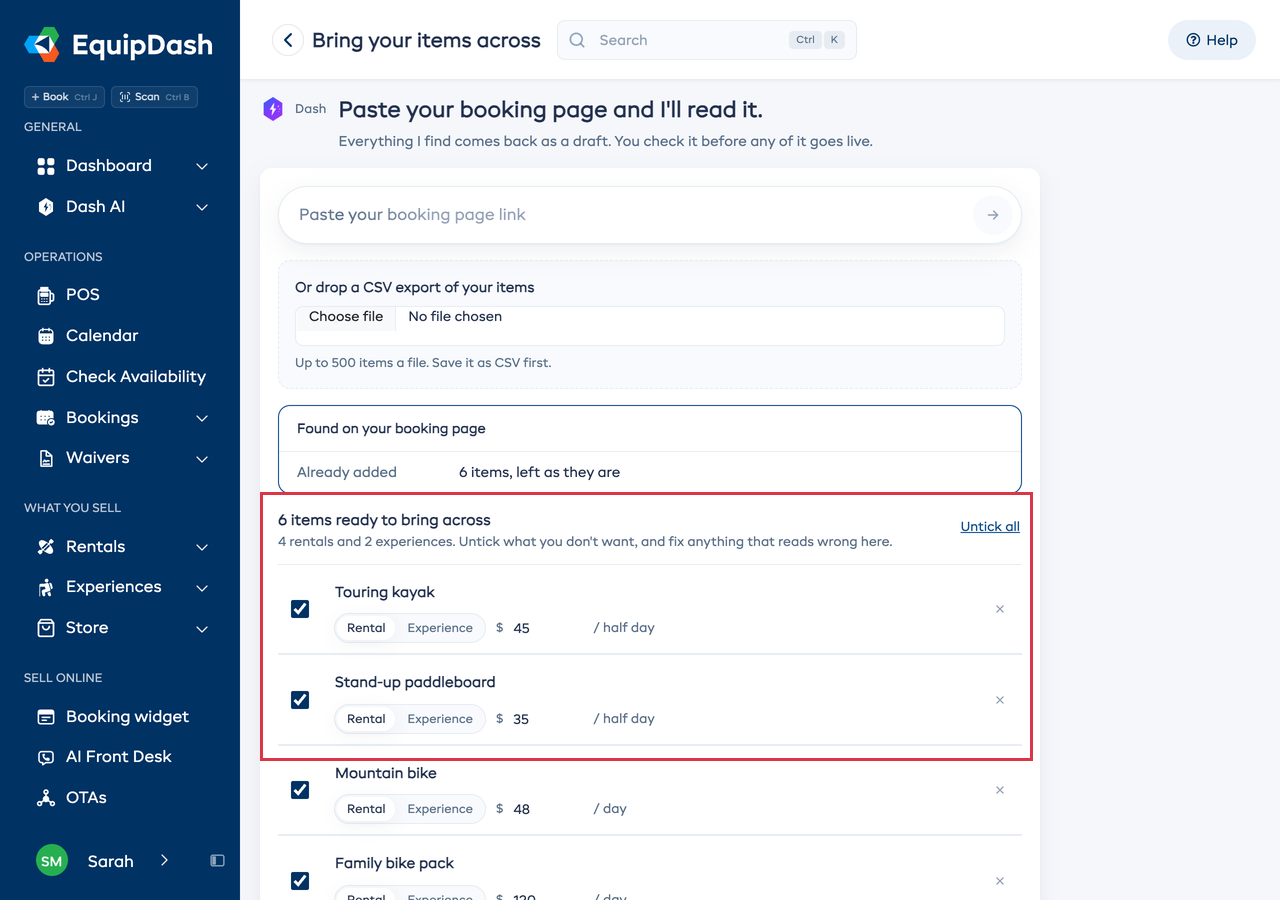
Importez vos articles s'ouvre dans EquipDash avec tous les articles cochés. Décochez ceux dont vous ne voulez pas, corrigez les noms ou les prix si besoin, puis approuvez. Rien n'est mis en ligne tant que vous n'avez pas approuvé.
Pour importer plutôt un tableur, consultez Changer de système.
Prévisualiser votre bouton Book now sur votre site web
- Ouvrez n'importe quelle page de votre site web et cliquez sur EquipDash dans votre barre d'outils.
- Cliquez sur Aperçu et activez Afficher mon bouton Book now ici.
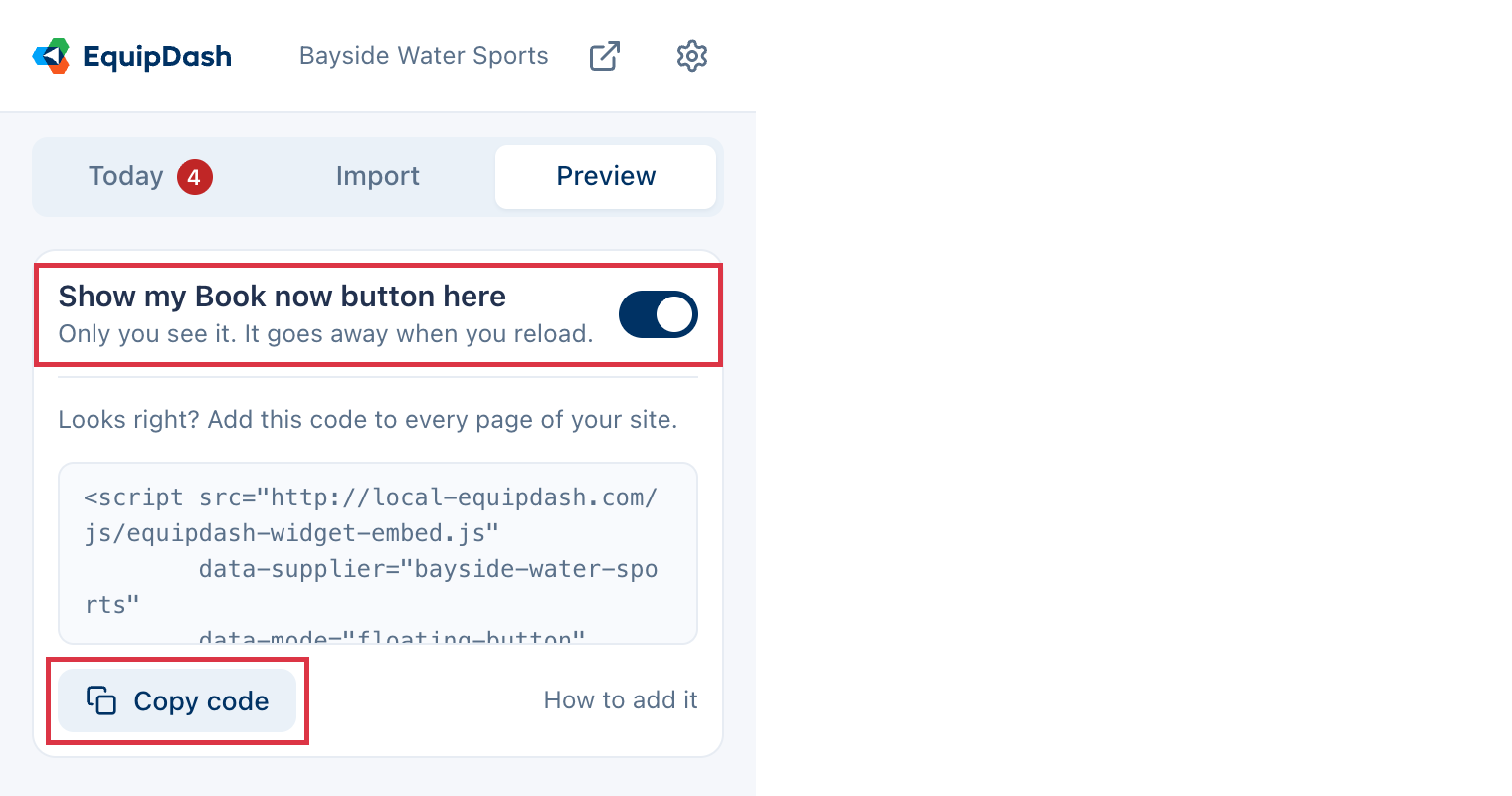
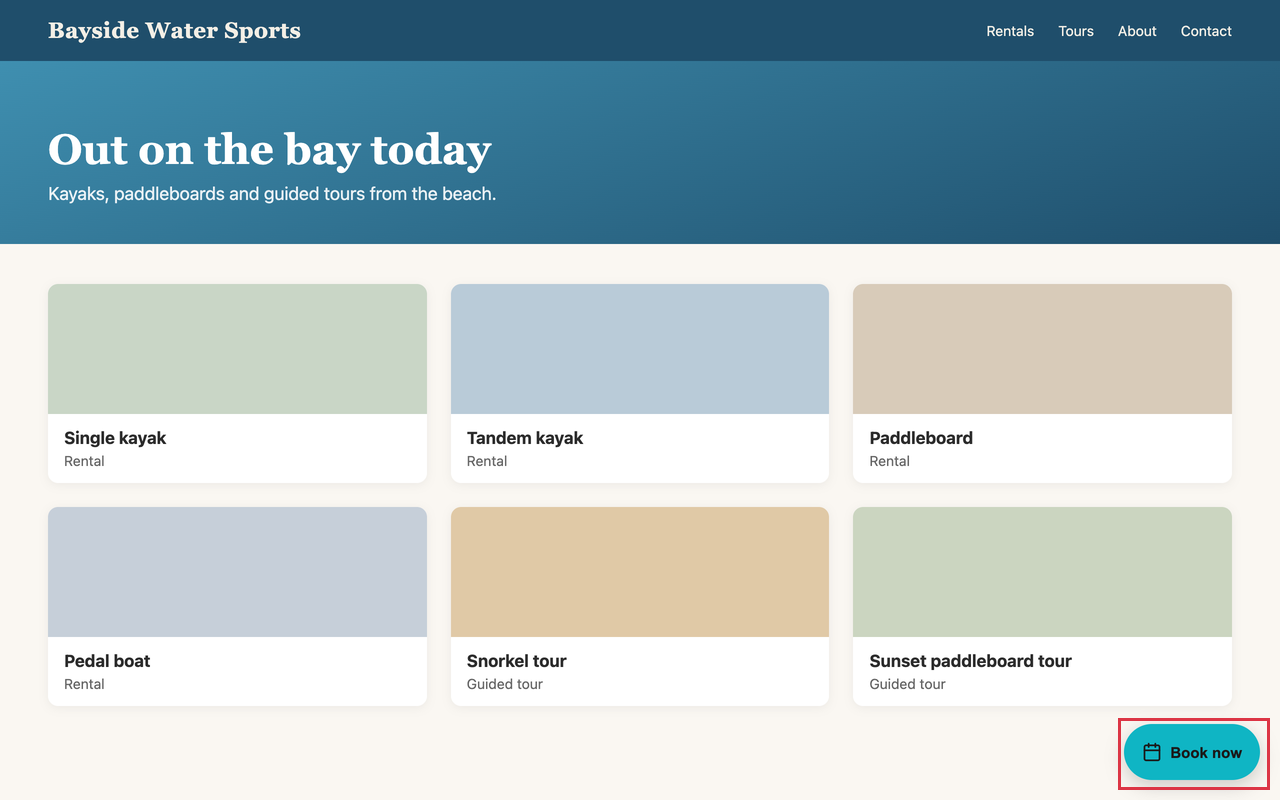
Votre bouton Book now apparaît sur la page, tel que vos clients le verront. Cliquez dessus pour ouvrir votre page de réservation. Vous êtes la seule personne à voir l'aperçu, et il disparaît quand vous rechargez la page.
Il vous convient ? Cliquez sur Copier le code et ajoutez le code à chaque page de votre site. Ajouter les réservations à un autre site web vous montre où le coller. Pour modifier le texte ou la couleur du bouton, consultez Bouton flottant Book now.
Voir ou déconnecter un navigateur
Chaque navigateur connecté à votre entreprise apparaît sur la carte Extension de navigateur, dans Paramètres > API et intégrations > Intégrations, sous Votre site web. Vous y voyez qui s'est connecté, quel navigateur et la date de dernière utilisation.
- Cliquez sur Déconnecter à côté du navigateur que vous souhaitez retirer.
- Cliquez de nouveau sur Déconnecter pour confirmer.
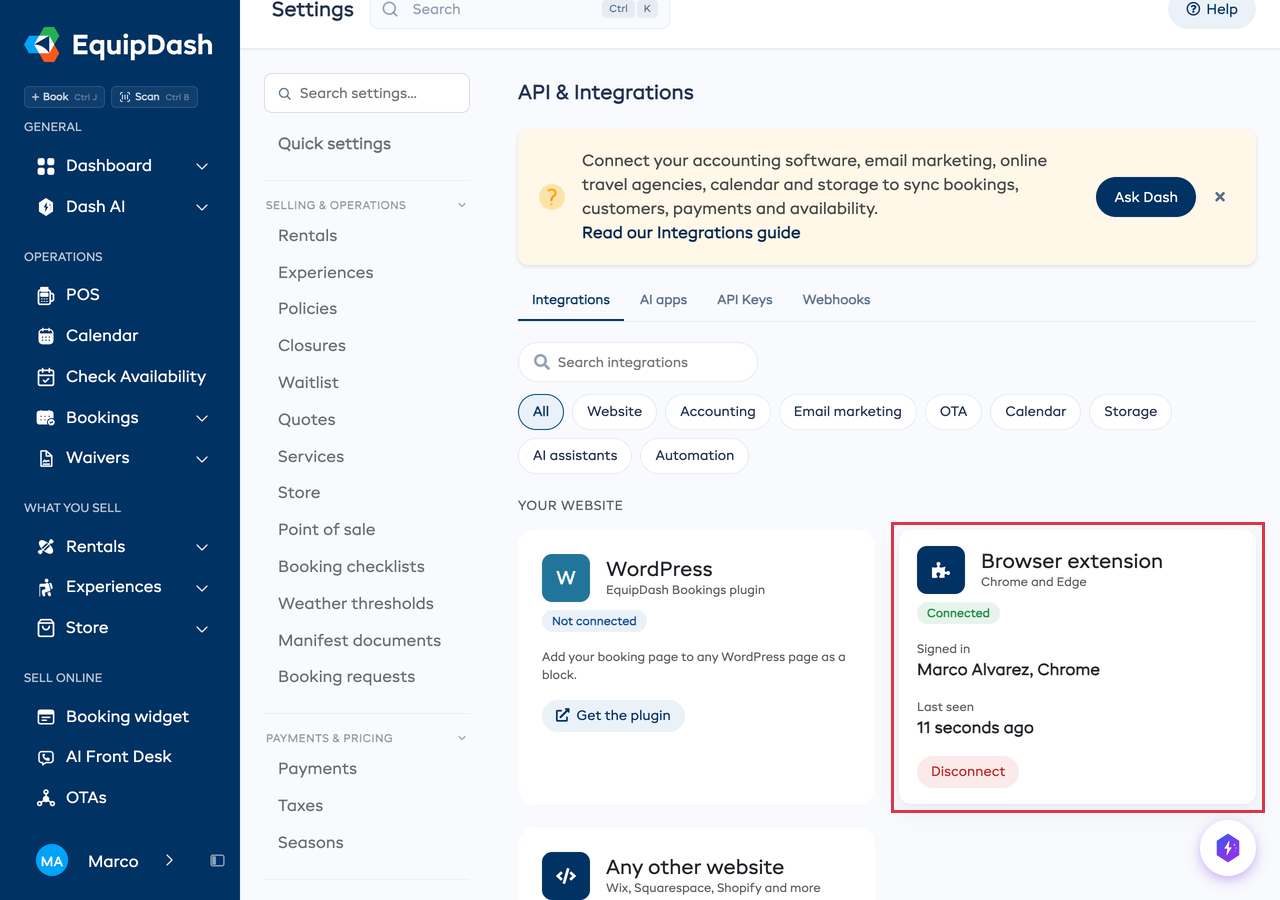
L'extension de ce navigateur demandera à se reconnecter. Vous devez avoir l'autorisation de gérer les intégrations pour déconnecter un navigateur. Chacun peut déconnecter son propre navigateur depuis l'extension : cliquez sur l'icône en forme d'engrenage, puis sur Déconnecter.
Ce que l'extension lit
- Vos réservations : les retraits, les retours, les articles en retard et les nouvelles réservations en ligne du jour, lus depuis votre compte EquipDash. Les noms des clients ne restent sur votre ordinateur que jusqu'à la vérification suivante, environ une fois par minute.
- La page où vous êtes : uniquement son adresse, et seulement quand vous ouvrez l'extension. Elle n'est envoyée à EquipDash que lorsque vous cliquez sur Importer les articles. L'extension ne lit pas le contenu de la page.
- Votre connexion : Connecter donne à l'extension sa propre clé, jamais votre mot de passe. La déconnexion supprime cette clé.
L'extension communique uniquement avec EquipDash. Elle ne vend ni ne partage vos données.