Consulter et gérer les réservations
Une fois que les réservations arrivent, vous avez besoin d'un moyen simple de les retrouver, de les examiner et d'agir dessus. Ce guide présente le tableau des réservations et la page de détail d'une réservation.
Le tableau des réservations
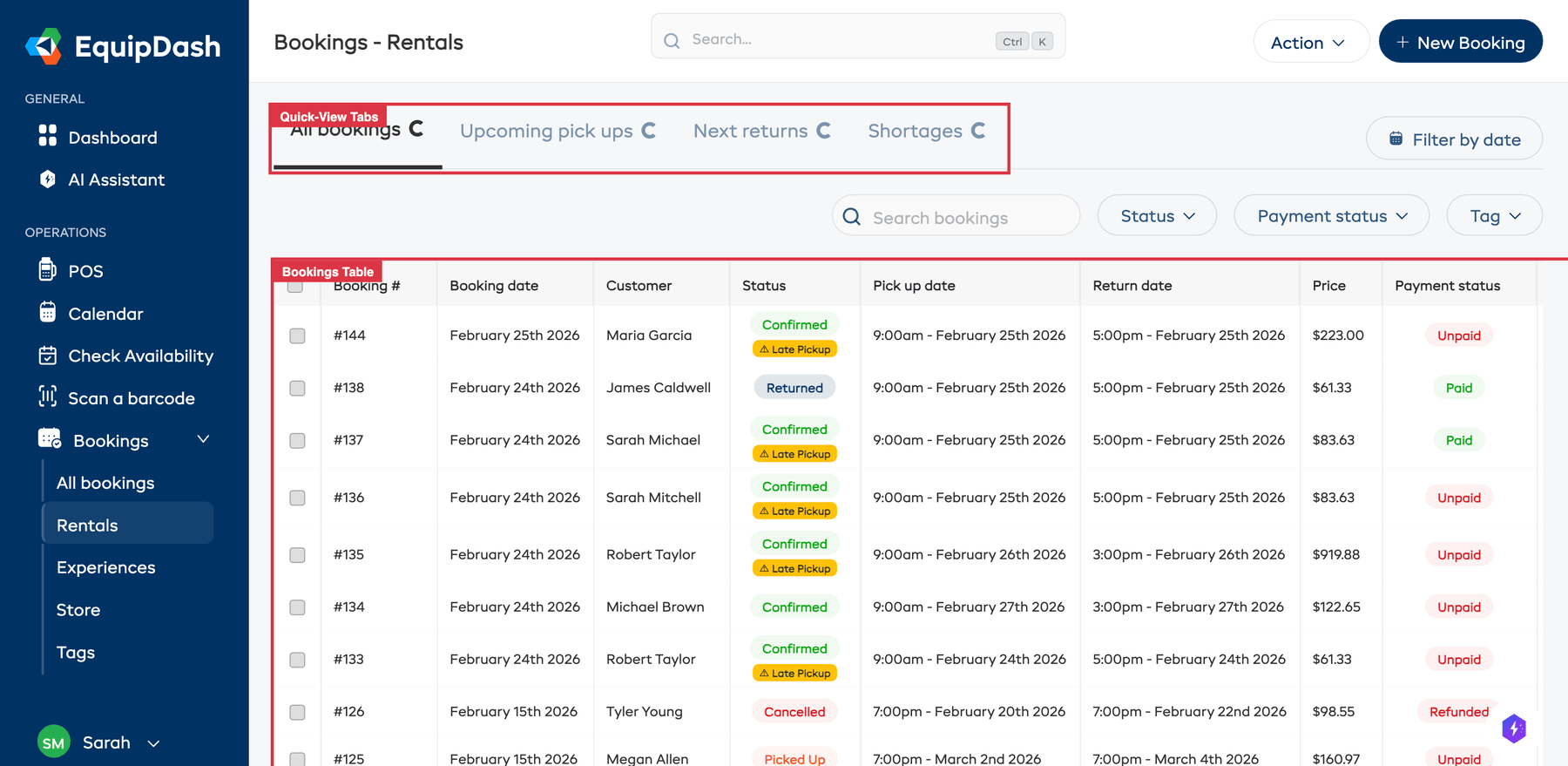
Dans le menu latéral, allez dans Réservations > Locations ou Réservations > Expériences. Le tableau liste toutes vos réservations, les plus récentes en premier.
Colonnes du tableau
| Colonne | Description |
|---|---|
| N° de réservation | Le numéro de référence unique de la réservation. |
| Date de réservation | La date de création de la réservation. |
| Client | Le nom du client. Cliquez dessus pour accéder à sa fiche. |
| Statut | Le statut actuel de la réservation, affiché sous forme de pastille de couleur. |
| Date de retrait | La date et l'heure de retrait prévues. |
| Date de retour | La date et l'heure de retour prévues. |
| Prix | Le prix total de la réservation. |
| Statut du paiement | Le statut du paiement : Payé, Non payé, Partiellement payé, Remboursé ou Partiellement remboursé. |
| Action | Des boutons d'action rapide pour le retrait et le retour. |
Cliquez sur l'icône en forme d'engrenage en haut du tableau pour personnaliser vos colonnes. Cochez une colonne sous Colonnes disponibles pour l'afficher, décochez-en une sous Colonnes actives pour la masquer, et faites glisser les colonnes pour les mettre dans l'ordre de votre choix. Votre affichage est enregistré et partagé avec toute votre équipe. Cela fonctionne sur les quatre onglets de réservations : Toutes, Locations, Expériences et Boutique.
Tri
Cliquez sur l'en-tête d'une colonne pour trier le tableau selon cette colonne. Cliquez de nouveau pour passer de l'ordre croissant à l'ordre décroissant, et inversement.
Recherche
Saisissez votre recherche dans la barre Rechercher des réservations pour filtrer par :
- Numéro de réservation
- Nom du client
- E-mail du client
Les résultats se mettent à jour instantanément pendant que vous tapez.
Passer au calendrier
Sur Réservations > Locations et Réservations > Expériences, un bouton Vue calendrier se trouve à gauche de la ligne de filtres, au-dessus du tableau. Il vous amène vers les mêmes réservations affichées dans le calendrier (le calendrier des locations pour les locations, le calendrier des expériences pour les expériences), déjà réglé sur la vue des réservations.
Onglets de vue rapide
Les onglets au-dessus du tableau vous donnent un aperçu rapide des différents états de réservation :
- Toutes les réservations -- toutes les réservations
- Prochains retraits -- les réservations dont la date de retrait approche
- Prochains retours -- les réservations dont le retour est bientôt prévu
- Manques de stock -- les réservations avec un problème de stock insuffisant
Chaque onglet indique le nombre de réservations dans cet état.
Filtrer par statut
Utilisez la liste déroulante Statut au-dessus du tableau pour filtrer selon un statut de réservation précis :
- Confirmée -- réservations à venir
- Retirée -- locations actuellement chez les clients
- Retournée -- locations qui ont été retournées
- Terminée -- réservations achevées
- Absence - réservations que votre équipe a marquées comme une absence. Utilisez cette liste pour signaler les absences à un site de réservation. Consultez Marquer une absence
- Annulée -- réservations annulées
Filtrer par date
- Cliquez sur le bouton Filtrer par date au-dessus du tableau.
- Sélectionnez la période souhaitée.
- Cliquez sur Appliquer.
Le tableau se met à jour et n'affiche que les réservations comprises dans la période choisie.
Filtrer par étiquette
Si vous utilisez des étiquettes de réservation, sélectionnez une étiquette dans la liste déroulante Étiquette pour ne voir que les réservations qui la portent.
Filtrer par statut de paiement
Utilisez la liste déroulante Statut du paiement pour filtrer par Payé, Non payé, Partiellement payé, Remboursé ou Partiellement remboursé.
La page de détail d'une réservation
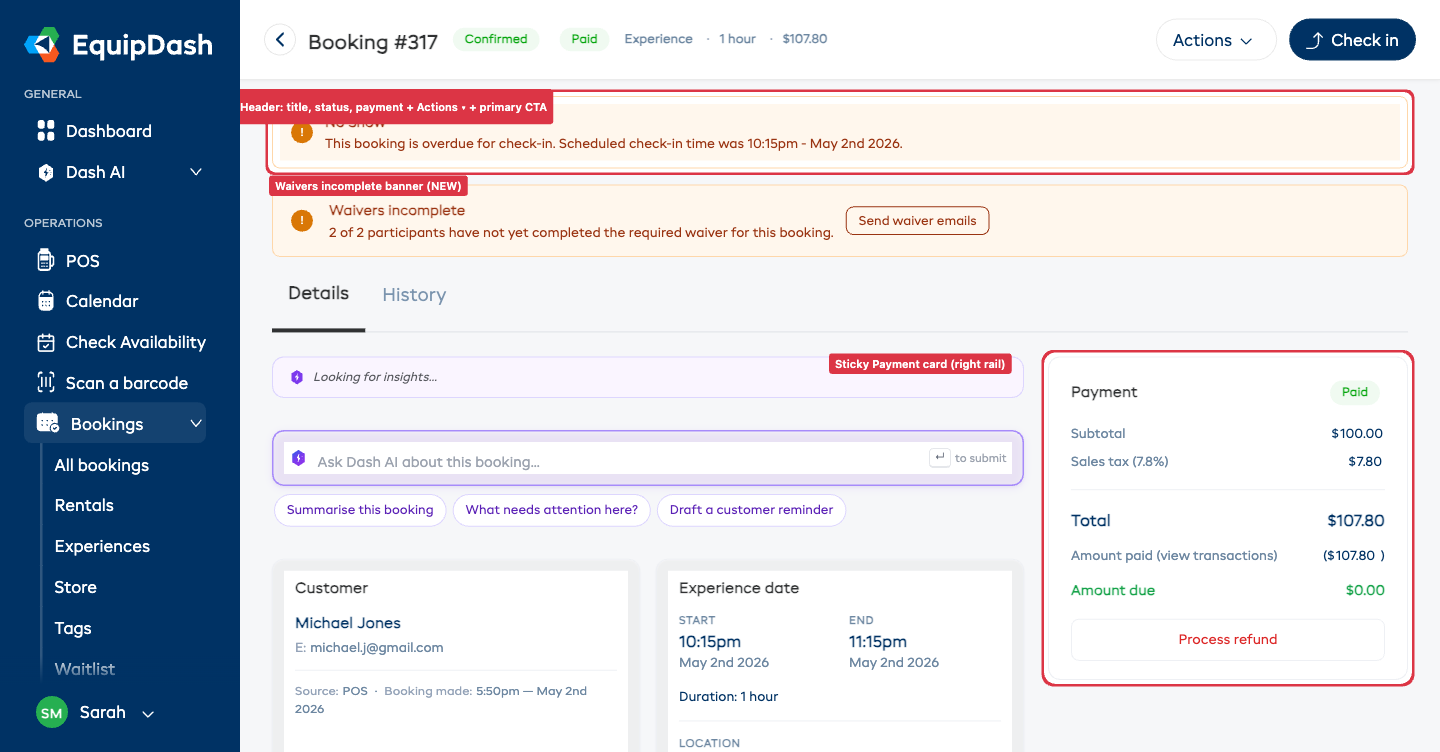
Cliquez sur une ligne du tableau pour ouvrir la page de détail de la réservation. C'est là que vous gérez tout ce qui concerne une réservation. La page est organisée en deux colonnes : la colonne principale, à gauche, contient le contenu de la réservation, et un panneau latéral fixe à droite garde le récapitulatif du Paiement sous vos yeux pendant que vous faites défiler la page.
En-tête de la page
L'en-tête est une bande compacte en haut de la page :
- Le numéro de réservation (par ex. Réservation n° 144)
- Une pastille de statut (par ex. Confirmée, Retirée, Absence, Annulée) et une pastille de paiement (Payé, Non payé, Partiellement payé, Remboursé)
- Un badge Archivée si la réservation a été archivée
- Une courte ligne d'informations : type de réservation · durée · total (masquée sur les petits écrans pour garder l'en-tête lisible)
- Un menu déroulant Actions ▾ — Modifier, Télécharger le bordereau de préparation, Télécharger la facture, Télécharger les billets (réservations d'expériences), Envoyer l'enquête et Ne pas envoyer d'enquêtes pour cette réservation (consultez Actions d'enquête sur une réservation), Marquer comme absence (ou Annuler l'absence), Annuler la réservation, et Archiver / Restaurer la réservation (selon le cas)
- Un bouton d'action principal qui s'adapte à l'étape où en est la réservation : Retrait, Retour, Enregistrement ou Marquer comme terminée
Bandeaux
Les alertes importantes s'affichent juste sous l'en-tête, pour que vous les voyiez tout de suite :
- Enregistrement en retard ou Retrait en retard - le client ne s'est pas présenté ou n'a pas retiré son matériel à l'heure. Cliquez sur Absence dans le bandeau s'il ne viendra pas. Consultez Marquer une absence
- Manque de stock — un ou plusieurs articles réservés ne sont pas disponibles en quantité suffisante pour les dates choisies
- Réservé au-delà du stock — inventaire non attribué — la réservation a été acceptée volontairement au-delà de votre stock, car l'option Continuer à prendre des réservations en cas de rupture de stock est activée pour le produit. Le bandeau indique combien d'unités vous manquent, et ces unités n'ont encore aucun article attribué. Cliquez sur Ignorer une fois que vous les avez trouvées
Les signatures manquantes n'ont plus leur propre bandeau : la carte Participants à la réservation affiche en en-tête le nombre de signatures en direct (N sur M signées), ainsi que le statut de chaque personne et son bouton de relance. Consultez Suivre le consentement d'une personne.
Onglet Détails
L'onglet Détails est la vue par défaut. La colonne principale contient, de haut en bas :
- Aperçus et suggestions de Dash AI — des résumés adaptés au contexte et des actions suggérées pour cette réservation
- Client — nom, e-mail, téléphone, source et date et heure de la réservation
- Période de location / Date de l'expérience / Détails de la commande — date et heure de retrait et de retour (ou de début et de fin), durée, et lieu de retrait / de retour (pour les locations et les produits de la boutique uniquement)
- Annulation (si la réservation est annulée) — le motif de l'annulation et les notes ajoutées lors de l'annulation
- Champs personnalisés — les champs personnalisés au niveau de la réservation configurés pour votre entreprise
- Articles de la réservation — le tableau des produits / expériences / produits de la boutique avec les quantités, les prix unitaires, les totaux et le statut de retrait / de retour. Pour les locations avec plusieurs participants, chaque article indique aussi le participant auquel il est attribué (et le numéro de l'unité précise une fois qu'elle a été retirée). Si une ligne dépasse votre stock, sa colonne Inventaire affiche un indicateur orange N non attribués : ces unités n'ont aucun article associé tant que vous ne les avez pas trouvées et attribuées
- Rapports d'état (locations) — photos et notes sur l'état au retrait et au retour, pour chaque unité de l'inventaire
- Participants à la réservation — une ligne par participant, avec modification directe :
- Sélecteur de type de billet directement dans la ligne pour les réservations d'expériences (associez un tarif sans quitter la page)
- Sélecteur d'article de location directement dans la ligne pour les locations avec plusieurs participants : choisissez l'article de chaque participant (par ex. City Cruiser (M)) sans quitter la page. Consultez Attribuer des articles aux participants ci-dessous
- Les tailles de chaque personne, et les réponses que votre équipe vérifie à l'enregistrement, sous son nom. Une information manquante s'affiche en orange avec la mention Non renseigné : utilisez le crayon de modification pour la compléter. Consultez Demander sa taille à chaque personne
- Crayon de modification pour mettre à jour le prénom, le nom, l'e-mail, les notes et les champs personnalisés de niveau participant, en un seul enregistrement
- × supprimer pour les participants autres que la personne qui a réservé (celle-ci ne peut pas être supprimée)
- Consentement, pour chaque personne — une pastille indiquant où elle en est (par ex. 1 sur 2 signés), un bouton de relance qui envoie un rappel pour tout ce qu'il lui reste à signer, et un bouton d'historique qui ouvre sur place sa chronologie de consentement
- Une ligne par formulaire concerné en dessous : Signé (avec un PDF à télécharger), Déjà au dossier (signé auparavant et toujours valide) ou En attente (avec un bouton copier le lien de signature et un lien Ouvrir). L'en-tête de la carte indique l'avancement global de la réservation, par ex. 1 sur 2 signés
- + Ajouter, en haut de la carte, ouvre le formulaire d'ajout de plusieurs participants (de type caisse, avec saisie semi-automatique des clients)
- Notes de la réservation — les notes de votre équipe. Ajoutez une note directement dans la zone de texte en bas de la carte.
- Étiquettes de la réservation — une pastille pour chaque étiquette appliquée. Cliquez sur le × d'une pastille pour la retirer. Cliquez sur + Ajouter pour ouvrir une fenêtre et choisir d'autres étiquettes.
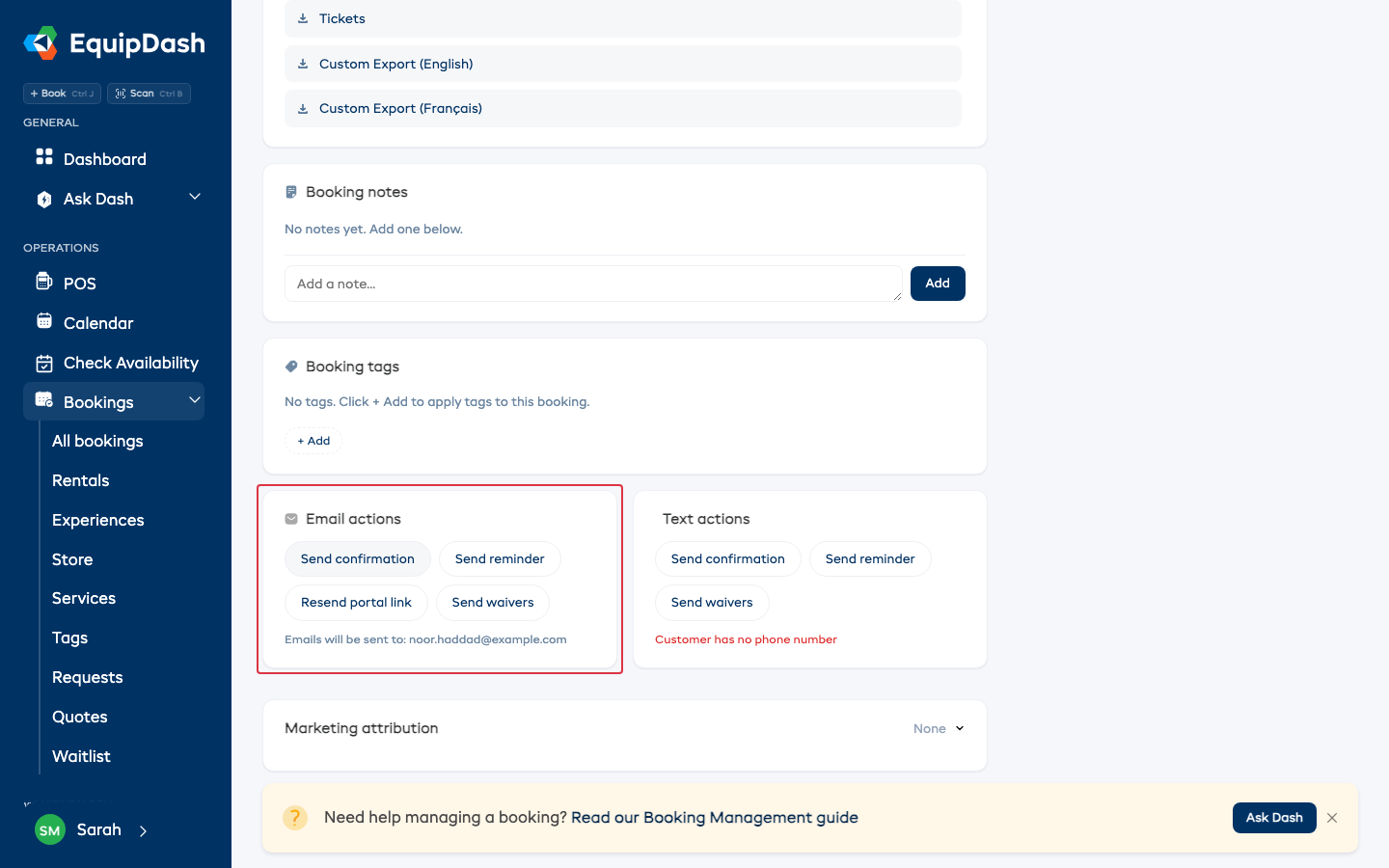
- Actions par e-mail — Envoyer la confirmation, Envoyer un rappel, Envoyer l'annulation (réservations annulées) et Envoyer les décharges (quand des signatures sont en attente). Envoyer les décharges relance toutes les personnes de la réservation qui n'ont pas signé, avec le même mécanisme que les rappels automatiques : cela compte donc comme un rappel pour chacune et apparaît dans leur chronologie. L'envoi est immédiat, sans attendre le calendrier automatique. Envoyer la confirmation, Envoyer un rappel et Envoyer l'annulation partent même si cet e-mail est désactivé dans Paramètres → Modèles d'e-mail. Ce réglage n'empêche que l'envoi automatique. Chaque e-mail que vous envoyez figure dans les onglets Messages et Historique.
Le panneau latéral contient la carte Paiement et reste visible pendant que vous faites défiler la page :
- Sous-total, remise, taxes, total
- Montant payé (voir les transactions) — cliquez pour déplier le détail de chaque paiement, remboursement, mouvement de caution et utilisation de bon
- Montant dû — en vert quand il est de 0 £, en rouge quand il reste un solde
- Ajouter un paiement (s'il reste un solde) et Effectuer un remboursement (si un paiement a été reçu)
- Ligne Caution — repliable, avec les boutons Bloquer la caution / Débiter la caution / Libérer / Capturer adaptés à l'état actuel de la caution
Ajouter une remise
Vous pouvez déduire un montant d'une réservation depuis la carte Paiement, sans modifier la réservation. Cette option est disponible tant qu'il reste un solde à payer.
- Cliquez sur Ajouter une remise sous Ajouter un code promo.
- Choisissez % pour un pourcentage ou le symbole de votre devise pour un montant fixe.
- Saisissez le montant et cliquez sur Appliquer.
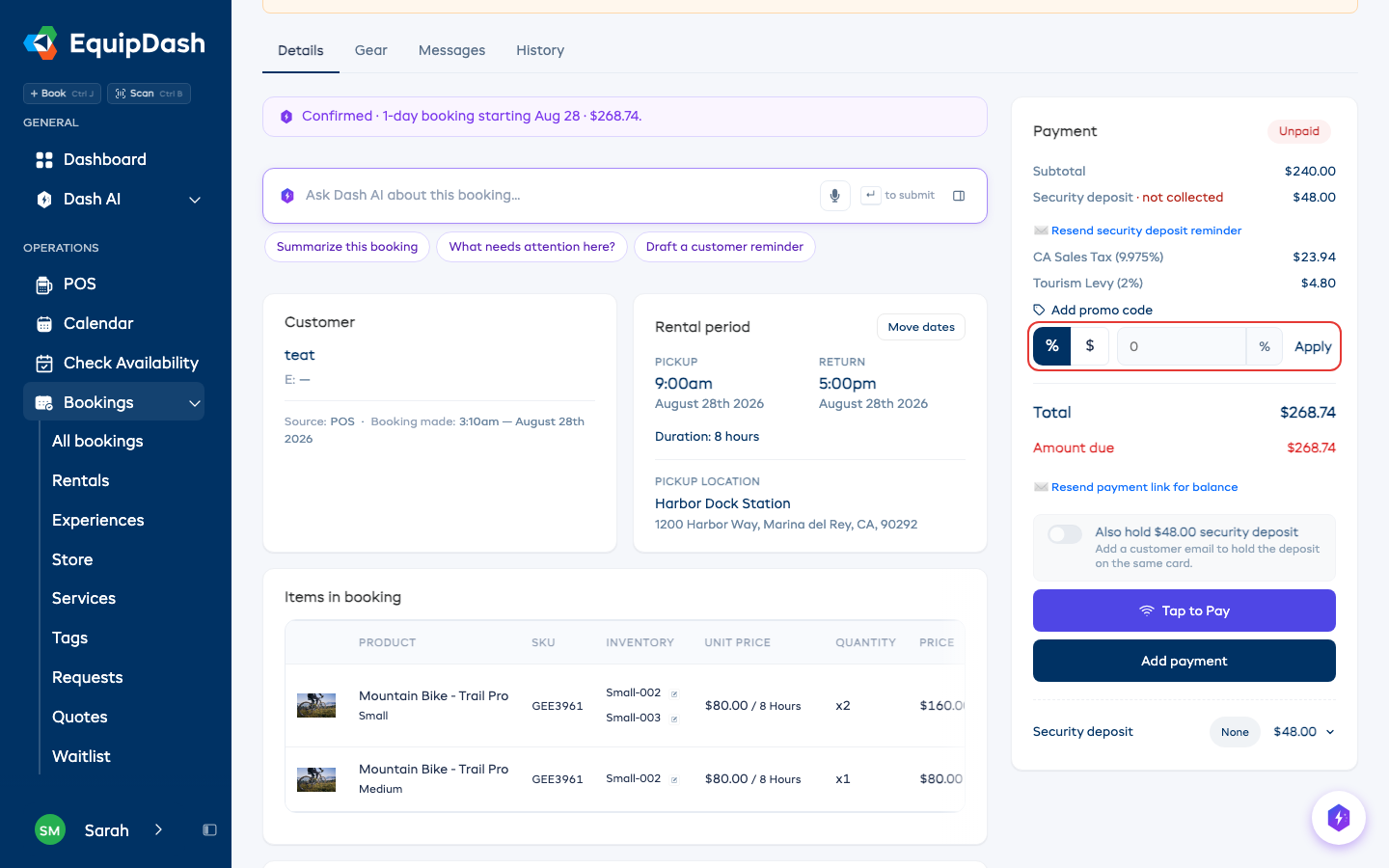
La remise s'affiche sur sa propre ligne, et la taxe et le total sont mis à jour immédiatement. Une réservation ne peut avoir qu'une seule remise à la fois : soit un code promo, soit une remise que vous saisissez, mais pas les deux. Pour la modifier, cliquez sur Supprimer à côté de la ligne de remise, puis ajoutez la nouvelle.
Une remise ne peut pas dépasser ce qu'il reste à payer. Si le client a déjà payé plus que le nouveau total, effectuez plutôt un remboursement.
Attribuer des articles aux participants
Lorsqu'une réservation de location compte plusieurs participants (par exemple une famille qui loue quatre vélos dans une seule réservation), vous pouvez associer un article précis à chaque personne. Ainsi, chacun a son propre équipement et sa propre décharge, le tout dans une seule réservation.
Cette option est disponible lorsque le produit loué a l'option Exiger les informations des participants activée (consultez Créer un produit). Ajoutez d'abord les personnes à la réservation : lors du paiement, dans la caisse, ou avec + Ajouter sur la carte Participants à la réservation.
Pour attribuer des articles :
- Ouvrez la réservation et repérez la carte Participants à la réservation dans l'onglet Détails.
- Sur la ligne de chaque participant, utilisez la liste déroulante Article de location pour choisir l'article que cette personne emporte (par ex. City Cruiser (M)). Choisissez — Aucun article attribué — pour retirer l'attribution.
- L'attribution est enregistrée immédiatement : il n'y a pas d'étape Enregistrer séparée.
Une fois les articles attribués :
- Chaque ligne de participant affiche → {article} à côté du nom.
- Le tableau Articles de la réservation indique le participant attribué sous chaque article, ainsi que le numéro de l'unité précise une fois que l'article a été retiré et scanné.
- Chaque participant garde sa propre décharge : la carte Participants à la réservation compte donc par personne. Son en-tête indique par ex. 2 sur 4 signés, et chaque ligne affiche l'état de la personne concernée. Consultez Décharges intégrées et Suivre le consentement d'une personne.
- Le bordereau de préparation (Actions ▾ → Télécharger le bordereau de préparation) indique le participant attribué à côté de chaque article, pour que votre équipe au comptoir remette le bon équipement à la bonne personne.
Une réservation sans attribution fonctionne exactement comme avant : les articles restent au niveau du groupe, et rien ne change pour les réservations avec un seul participant ou sans participants.
Onglet Messages
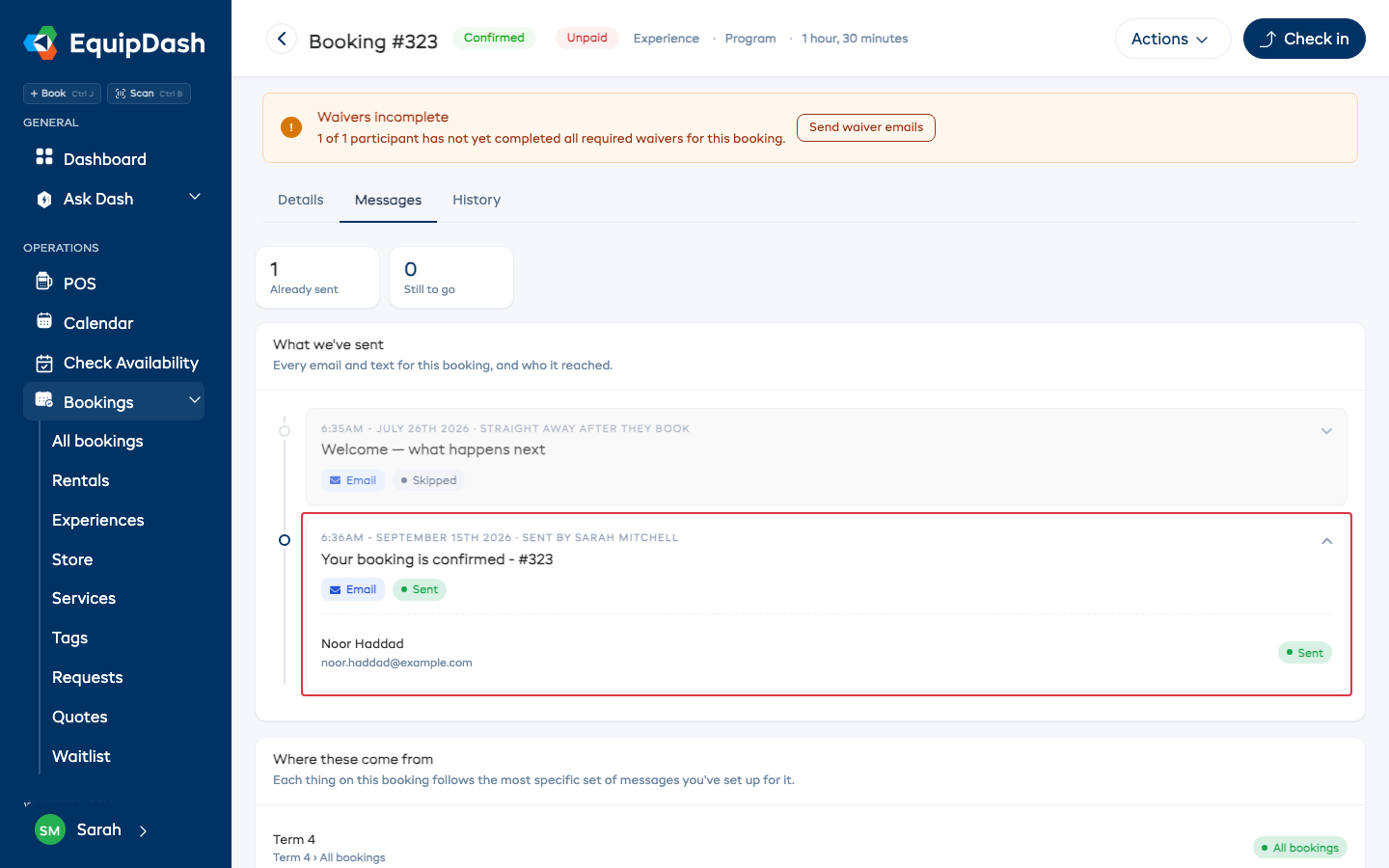
L'onglet Messages liste chaque e-mail et SMS envoyé pour la réservation, du plus ancien au plus récent, sous Ce que nous avons envoyé :
- Les messages programmés depuis les Messages clients, avec la date d'envoi ou la date prévue
- Les e-mails envoyés pour la réservation, comme la confirmation, et ceux que votre équipe envoie depuis Actions par e-mail, indiqués par Envoyé par et le nom du membre de l'équipe
- Les SMS envoyés pour la réservation, avec le message lui-même sur la ligne
- Un statut Envoyé ou Non envoyé sur chacun
Cliquez sur une entrée pour voir à qui elle a été envoyée. Les compteurs en haut indiquent combien de messages sont partis et combien restent à envoyer.
Écrire vous-même au client
Les messages programmés couvrent les situations courantes. Lorsque vous devez prévenir quelqu'un d'un point qu'aucun plan ne prévoit, par exemple du matériel qui revient plus tôt ou une veste oubliée, écrivez-lui ici.
- Ouvrez la réservation et allez dans l'onglet Messages.
- Cliquez sur Envoyer un message en haut à droite de Ce que nous avons envoyé.
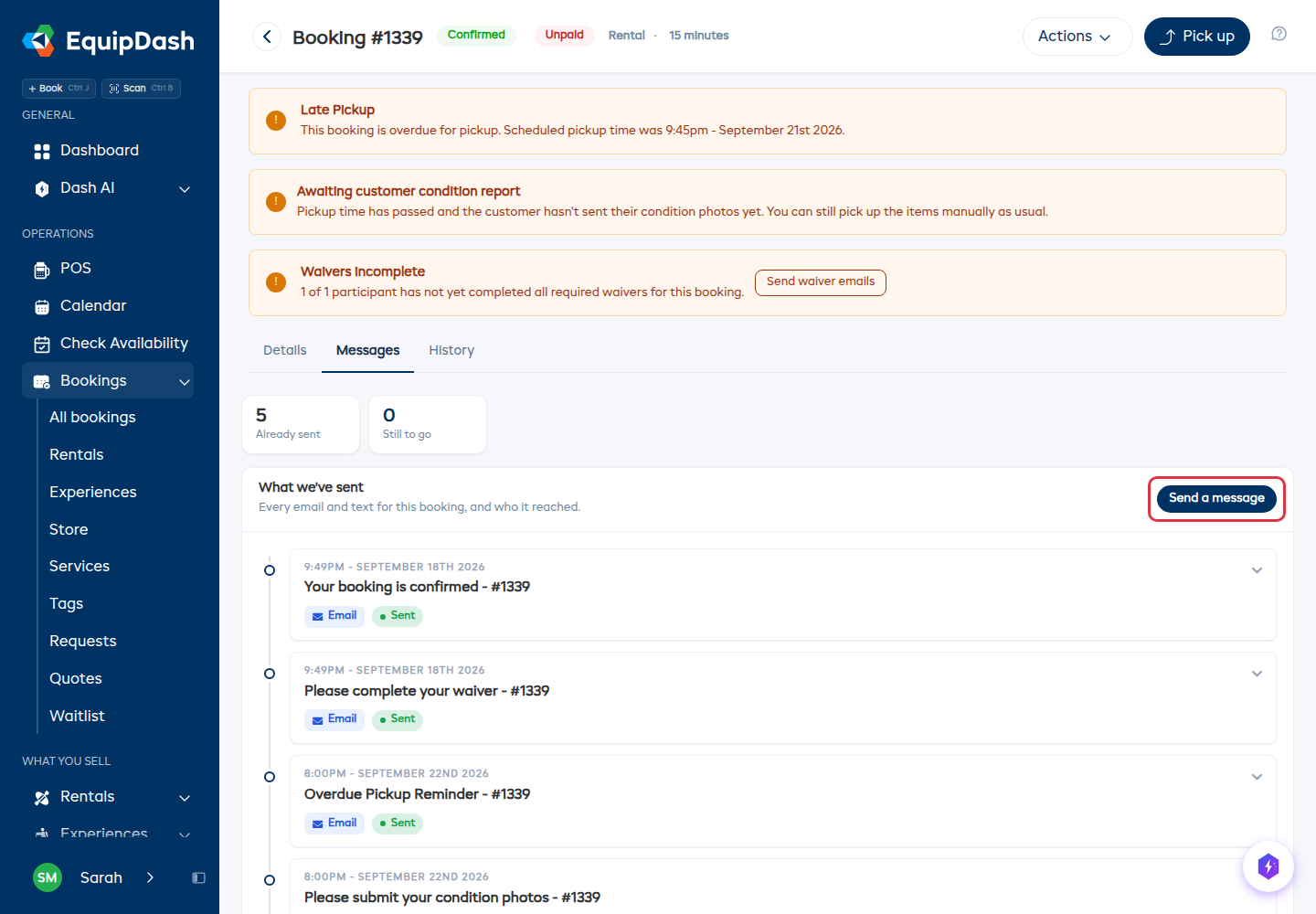
- Choisissez le destinataire sous Envoyer à. Le contact de la réservation et tous les participants sont listés. Les personnes sans adresse e-mail (ou sans numéro de téléphone, si vous envoyez un SMS) sont grisées, avec la raison indiquée à côté de leur nom.
- Saisissez un Objet et votre Message, et joignez des fichiers si besoin.
- Cliquez sur Envoyer l'e-mail.
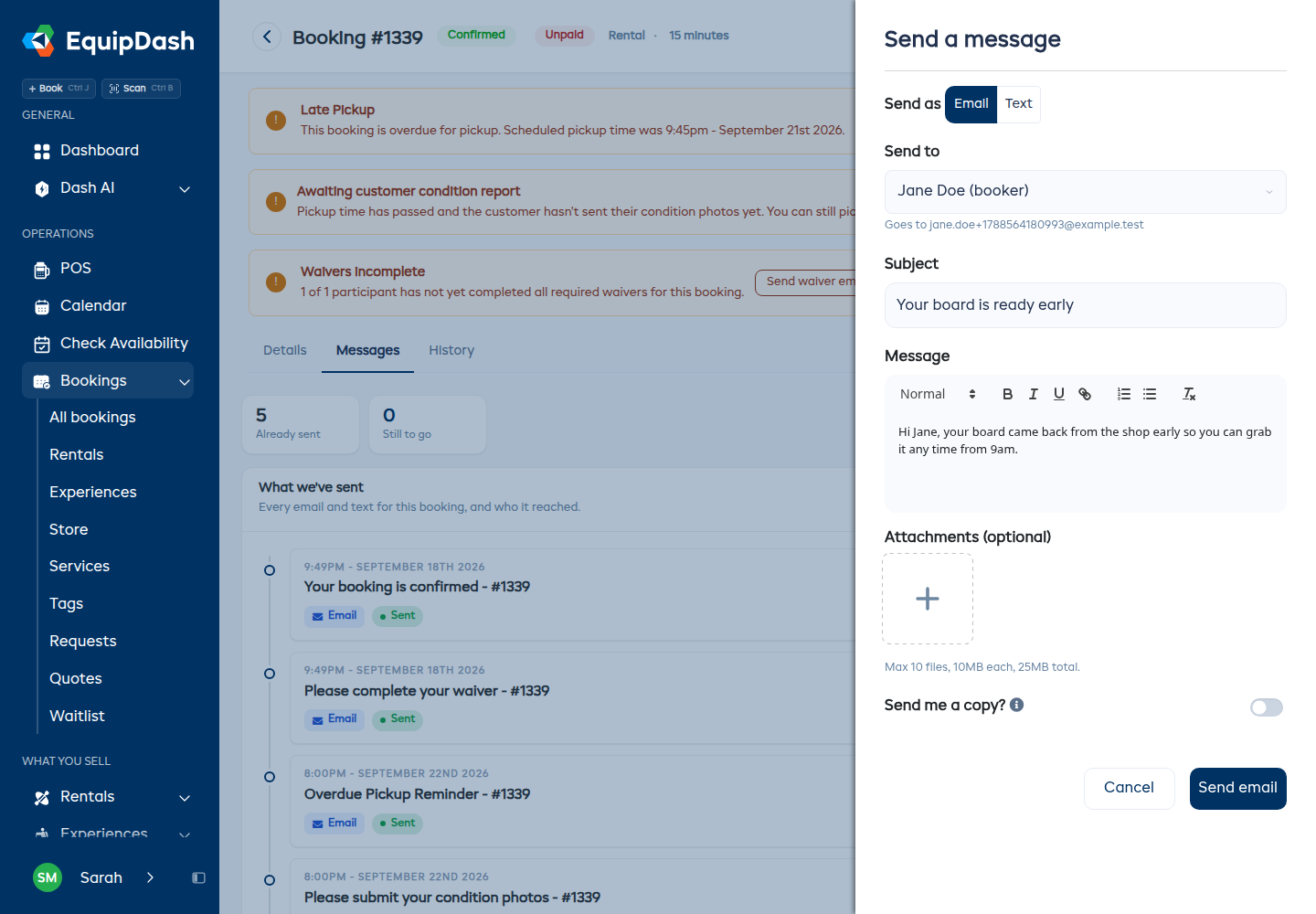
Activez M'envoyer une copie ? pour recevoir le même e-mail dans votre propre boîte de réception.
Tout ce que vous envoyez apparaît tout de suite sous Ce que nous avons envoyé, avec votre nom, pour que la prochaine personne qui ouvre la réservation puisse le voir.
C'est le même panneau que celui de la page d'un client. En l'envoyant depuis la réservation, vous l'ajoutez à l'historique de cette réservation.
Envoyer un SMS à la place
Si les SMS sont activés, un sélecteur Envoyer par apparaît en haut du panneau. Choisissez SMS, sélectionnez le destinataire et saisissez votre message. Les SMS sont déduits de votre crédit SMS, comme tous les autres SMS envoyés par EquipDash.
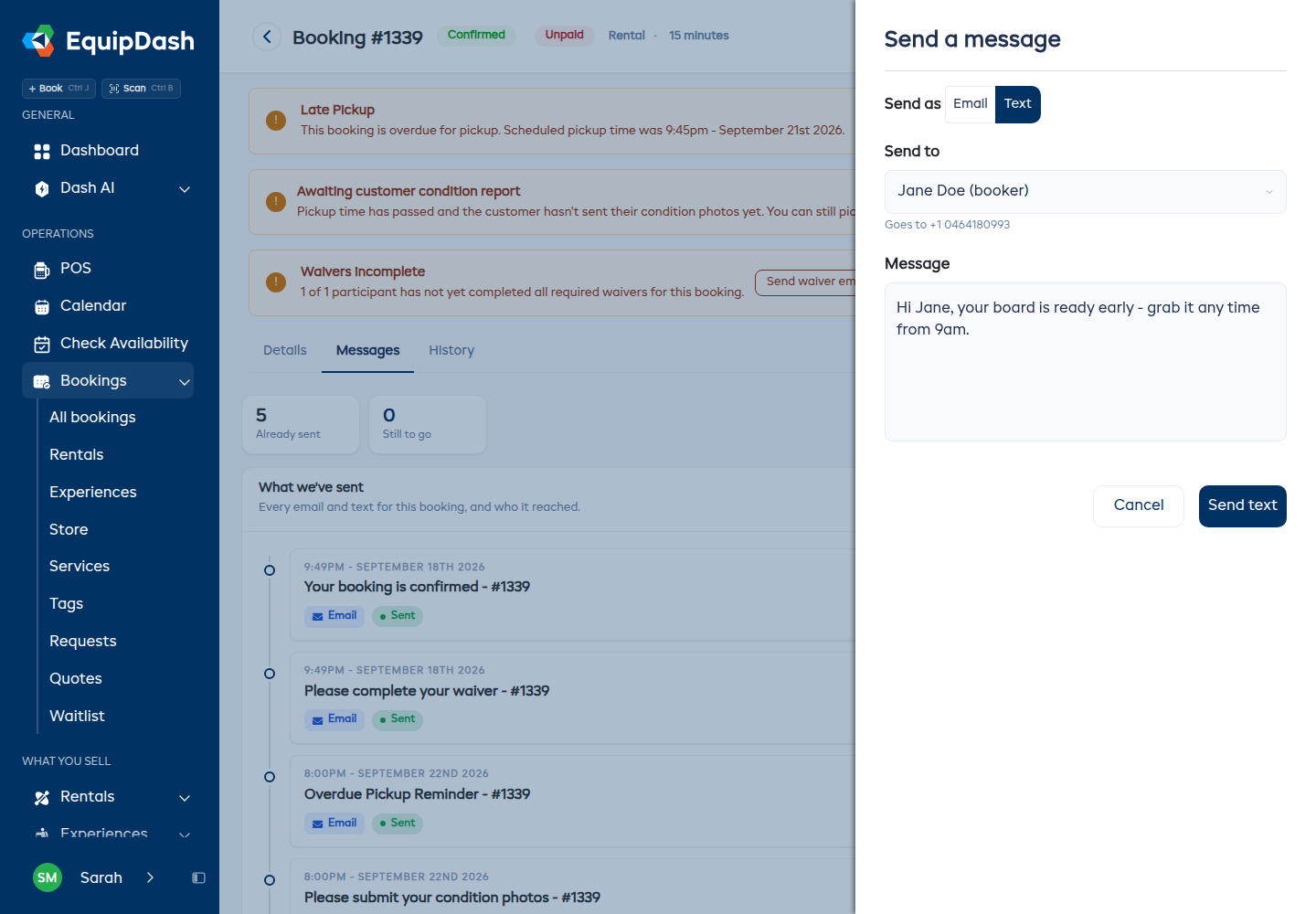
Une personne qui a refusé de recevoir des SMS, ou dont le numéro de téléphone n'est pas enregistré, est grisée dans la liste, avec la raison indiquée à côté de son nom.
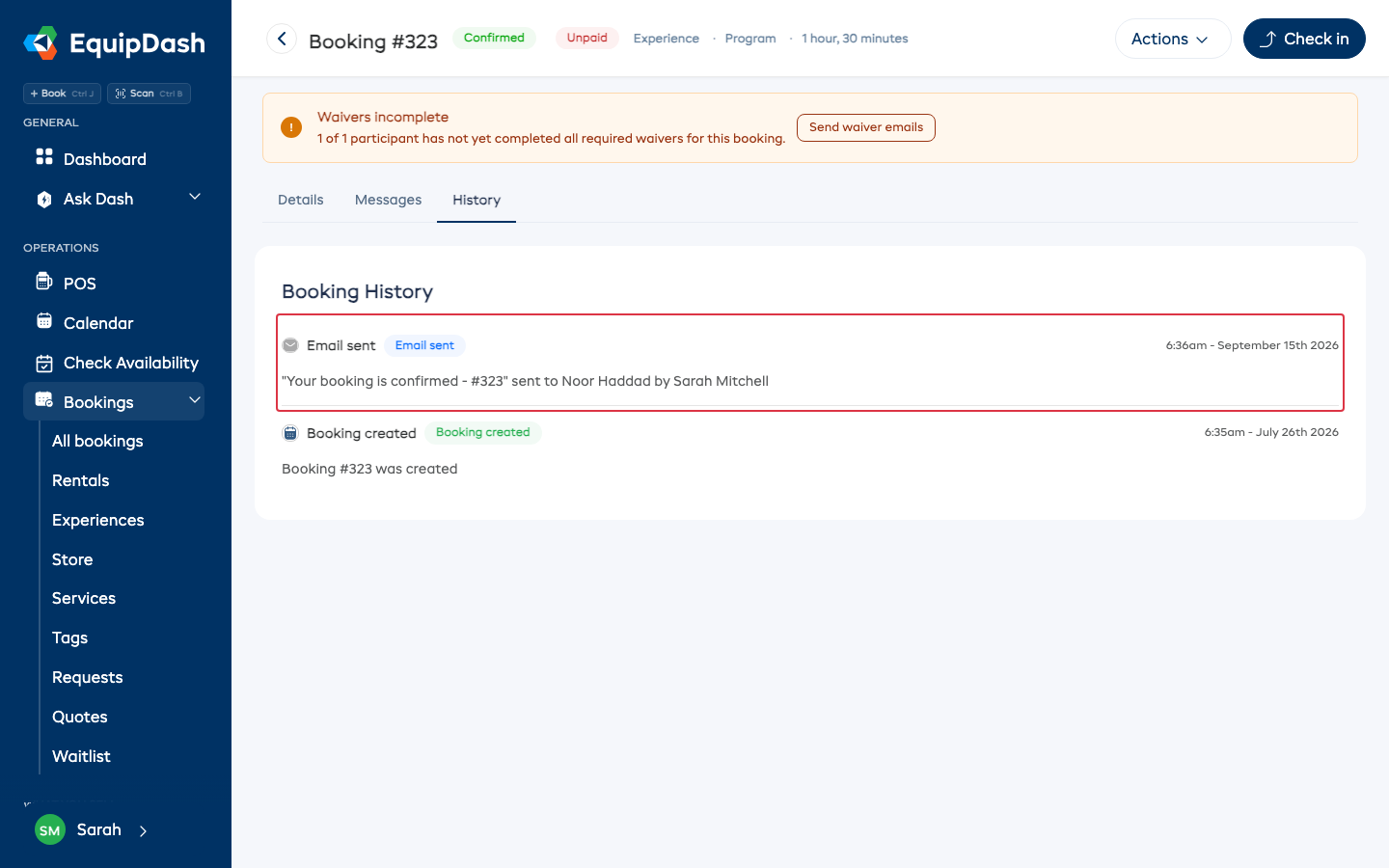
Onglet Historique
L'onglet Historique affiche, sous le titre Historique de la réservation, une chronologie de chaque action effectuée sur la réservation. Chaque entrée comprend :
- Une description de l'action (par ex. « La réservation n° 144 a été créée »)
- Un badge de statut
- La date et l'heure
Les e-mails envoyés pour la réservation apparaissent aussi ici, sous la mention E-mail envoyé, avec l'objet, le destinataire et le membre de l'équipe qui l'a envoyé.
Actions d'enquête sur une réservation
Si votre offre inclut les Enquêtes et que vous disposez de l'autorisation Gérer les enquêtes, le menu déroulant Actions ▾ comprend deux actions d'enquête pour la réservation que vous consultez :
Envoyer l'enquête
Envoie tout de suite un e-mail d'enquête au client. C'est pratique quand un client dit « oui, envoyez-la-moi », ou pour les enquêtes réglées sur Manuellement, depuis une réservation.
- Cliquez sur Actions ▾ → Envoyer l'enquête.
- Une fenêtre Envoyer l'enquête liste vos enquêtes publiées qui s'appliquent à cette réservation. Choisissez-en une : elle part immédiatement.
- Si cette enquête a déjà été envoyée pour cette réservation, un badge Déjà envoyée s'affiche à la place du bouton d'envoi : le client n'est jamais sondé deux fois pour la même sortie.
Si la fenêtre indique qu'aucune enquête publiée ne s'applique, publiez d'abord une enquête (consultez Créer une enquête), puis envoyez-la depuis ici.
Ne pas envoyer d'enquêtes pour cette réservation
L'interrupteur à utiliser réservation par réservation : pour le client qui a demandé à ne pas recevoir d'e-mails, la sortie gâchée par la météo sur laquelle vous préférez ne pas l'interroger, ou l'habitué qui a déjà répondu dix fois.
- Cliquez sur Actions ▾ → Ne pas envoyer d'enquêtes pour cette réservation.
- Aucune enquête (ni aucun rappel) ne sera envoyée pour cette réservation, même si un envoi était déjà en attente.
- Pour annuler, cliquez sur Actions ▾ → Enquêtes désactivées pour cette réservation — réactiver.
Les envois automatiques ignorent déjà d'eux-mêmes les réservations annulées, les réservations marquées comme absence et les réservations issues de sites de revente (GetYourGuide, Viator, Manawa) : cet interrupteur sert pour tous les autres cas. Consultez Envoyer des enquêtes.
Actions rapides depuis la page de détail
Depuis la page de détail d'une réservation, vous pouvez :
- Modifier la réservation — via Actions ▾ → Modifier
- Déplacer les dates sans modifier les articles — cliquez sur Déplacer les dates dans la carte de la période de location ou de la date de l'expérience (plus rapide que la modification complète quand seules les dates changent)
- Annuler la réservation — via Actions ▾ → Annuler la réservation
- Marquer une absence - via Actions ▾ → Marquer comme absence
- Archiver la réservation — via Actions ▾ → Archiver la réservation (réservations passées ou annulées)
- Ajouter un paiement — Ajouter un paiement dans le panneau latéral
- Envoyer un lien de paiement — via la fenêtre de paiement
- Effectuer un remboursement — Effectuer un remboursement dans le panneau latéral
- Gérer le retrait et le retour — via le bouton principal Retrait / Enregistrement / Retour dans l'en-tête
- Ajouter des notes — saisissez-les dans la zone de texte en bas de la carte Notes de la réservation
- Gérer les étiquettes — utilisez la fenêtre + Ajouter ou cliquez sur × sur une pastille pour la retirer
- Télécharger un bordereau de préparation, une facture ou des billets — via Actions ▾
- Envoyer une enquête ou désactiver les enquêtes pour cette réservation — via Actions ▾