Importer des bons cadeaux Growth+This feature requires the Growth+ plan or higher
Vous quittez un autre système de réservation ? Vos clients possèdent toujours les cartes cadeaux que vous leur y avez vendues. Importez-les dans un fichier CSV : chaque carte conserve son code, le solde restant et sa date d'expiration. Elle est alors prête à être utilisée à la caisse en ligne et dans le POS.
Aucun e-mail n'est envoyé lors de l'importation.
Étape par étape
- Dans la barre latérale gauche, cliquez sur Promotions, puis sur Bons cadeaux.
- Cliquez sur Action en haut de la page, puis sur Importer des bons cadeaux. Sur un téléphone, appuyez sur le bouton ⋯ à côté de Nouveau bon cadeau.
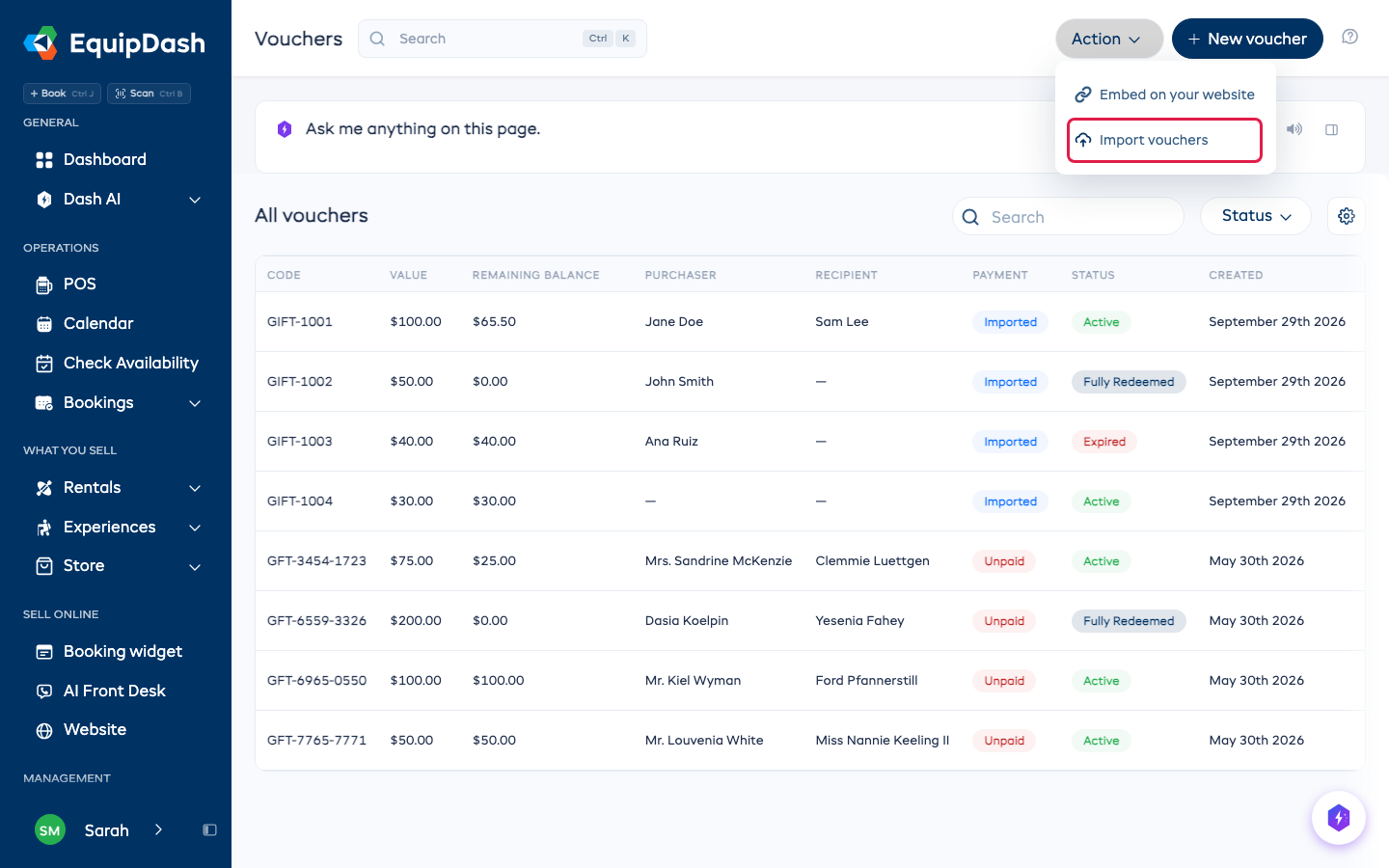
Étape 1 : importez votre fichier
Choisissez votre fichier CSV. Peu importe la disposition de vos colonnes : vous les associerez à l'étape suivante. Pour partir de zéro, cliquez sur télécharger un modèle.
Vous pouvez importer jusqu'à 1 000 bons cadeaux par fichier. Si votre liste est plus longue, divisez-la en fichiers de 1 000 bons cadeaux maximum et importez-les l'un après l'autre.
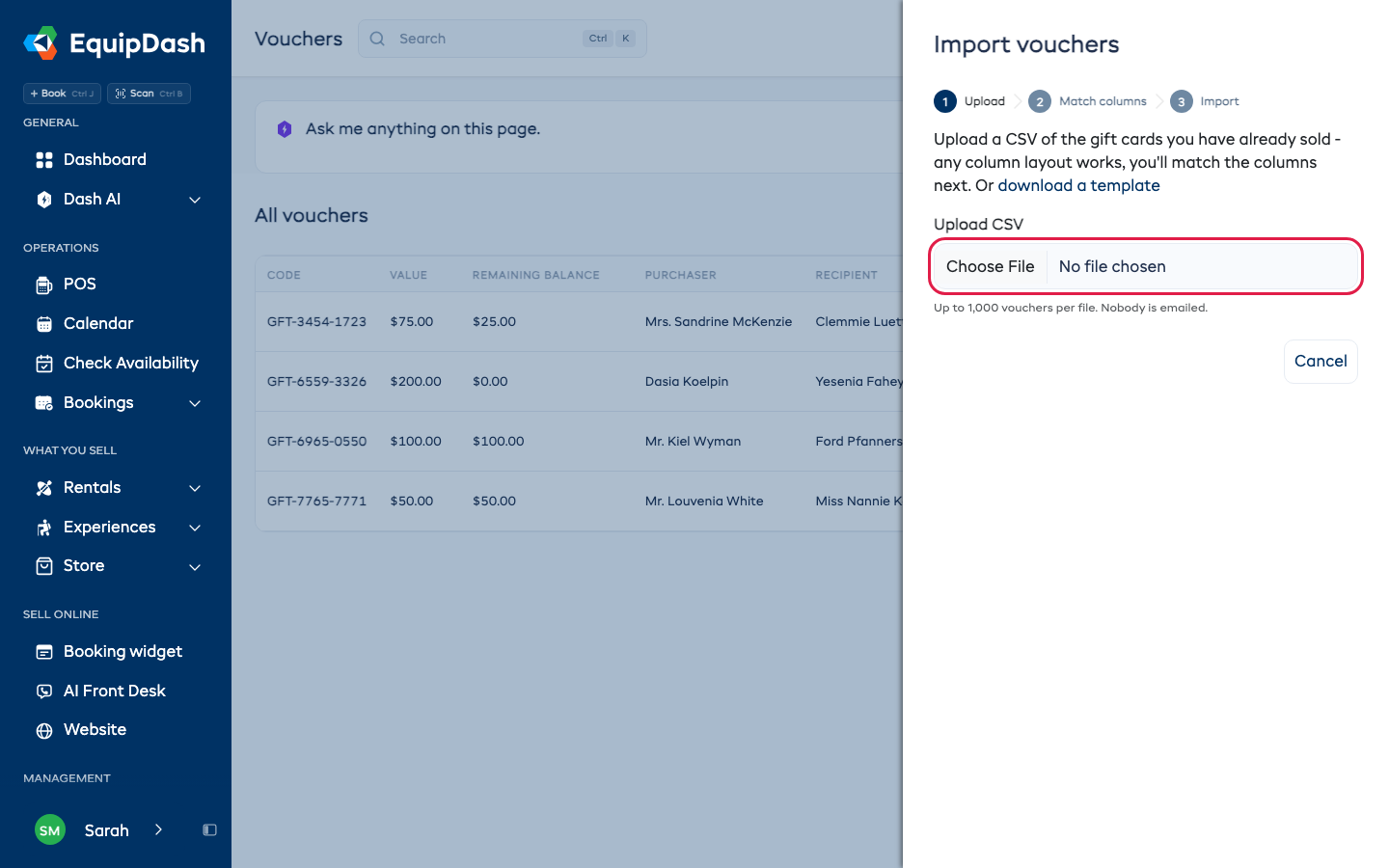
Étape 2 : associez vos colonnes
EquipDash associe automatiquement ce qu'il peut : « Gift Card Code » correspond à Code, « Balance » à Solde restant, « Expiry Date » à Expire le, et ainsi de suite. La colonne Exemple affiche une vraie valeur de votre fichier pour que vous puissiez vérifier chaque association. Modifiez celles qui sont incorrectes, ou choisissez Ne pas importer pour ignorer un champ.
| Champ | Obligatoire | Ce qui est accepté |
|---|---|---|
| Code | Oui | Le code figurant sur la carte. Il est enregistré en majuscules. |
| Solde restant | Oui | Le montant qu'il reste à dépenser. Indiquez 0 pour une carte entièrement utilisée. |
| Valeur initiale | Non | La valeur de la carte à l'origine. Si vous ne la renseignez pas, le solde est utilisé. |
| Expire le | Non | Le dernier jour où la carte peut être utilisée. Les dates passées sont acceptées : la carte est importée avec le statut Expiré et vous pourrez la prolonger plus tard. |
| Nom de l'acheteur et E-mail de l'acheteur | Non | La personne qui l'a achetée. Une carte sans acheteur enregistré est importée avec « - » à la place. |
| Nom du bénéficiaire et E-mail du bénéficiaire | Non | La personne à qui elle a été offerte. |
| Devise | Non | Laissez ce champ vide, ou indiquez la devise de votre boutique. Une carte dans une autre devise est ignorée. |
Les symboles monétaires et les virgules sont acceptés (65,50 $, 1 250 ou 40,50). Écrivez les dates comme vous le faites partout ailleurs dans EquipDash, avec des tirets, des barres obliques ou des points, ou sous la forme année-mois-jour (2026-12-31).
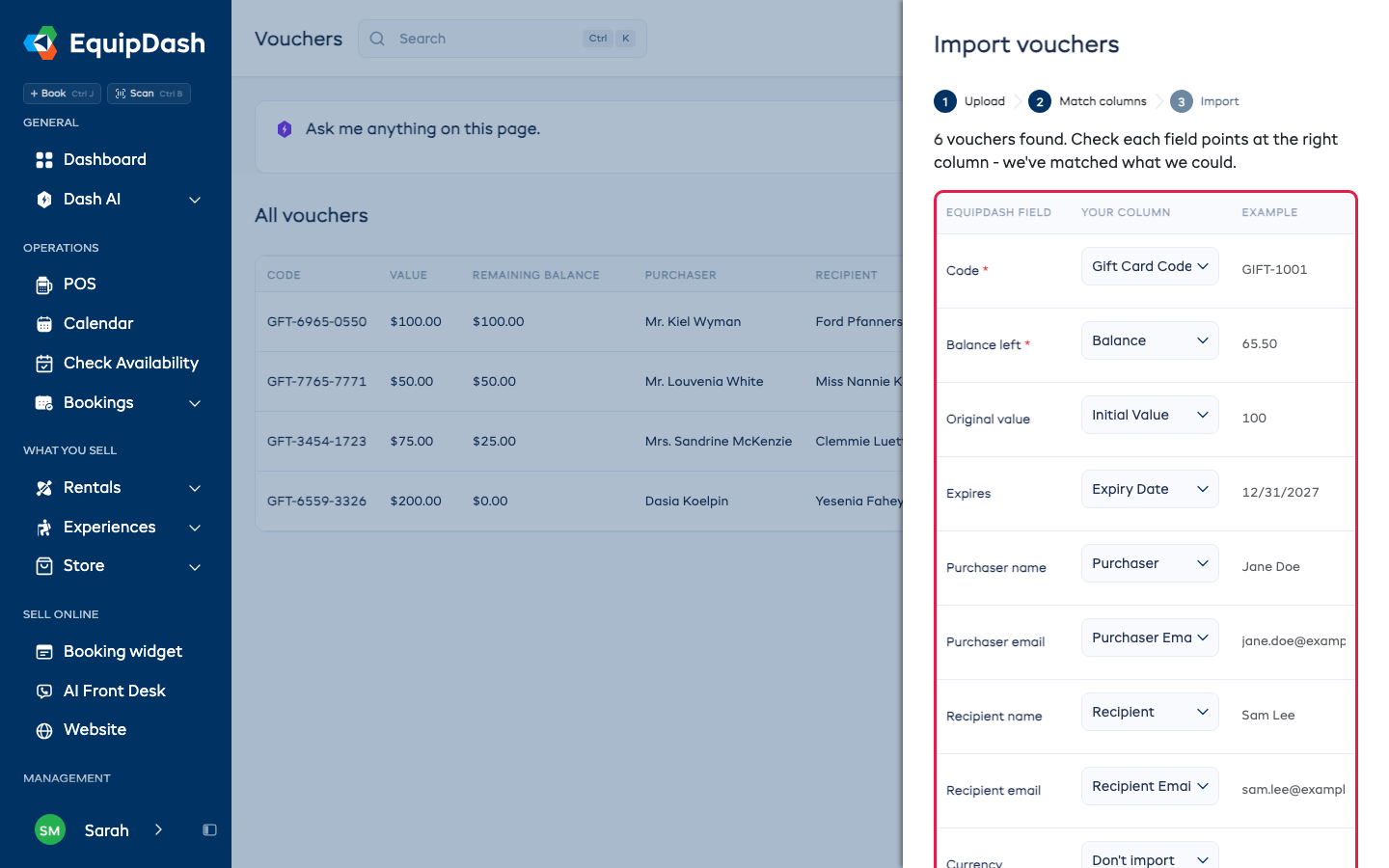
- Cliquez sur Importer [number] bons cadeaux.
Étape 3 : importez
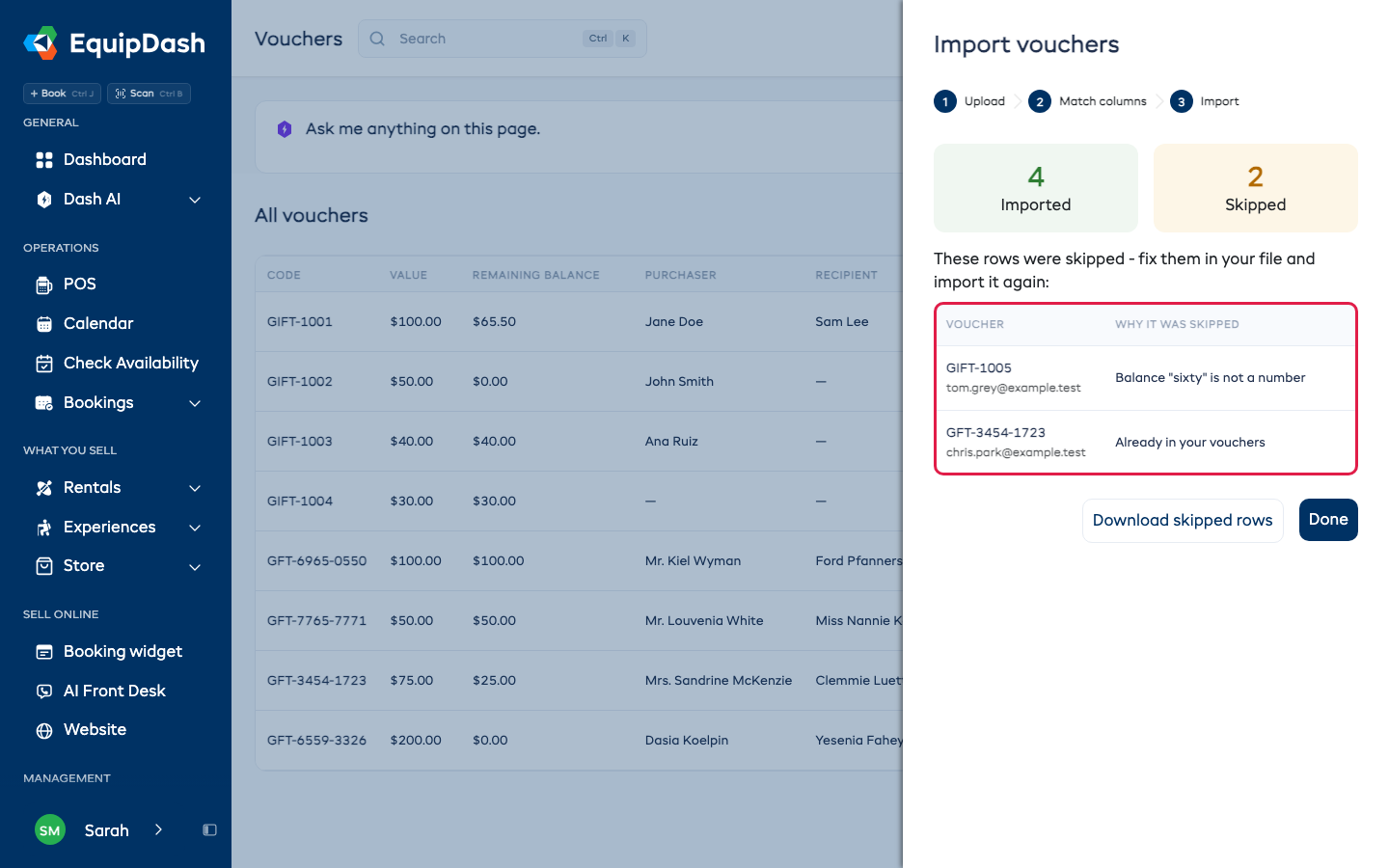
Une barre de progression indique où en est l'importation. Gardez le panneau ouvert jusqu'à la fin. Vous voyez ensuite combien de bons cadeaux ont été importés et combien ont été ignorés, avec la raison pour chaque ligne ignorée.
| Raison | Que faire |
|---|---|
| Déjà dans vos bons cadeaux | Vous avez déjà un bon cadeau avec ce code. Il reste tel quel. |
| Le solde « ... » n'est pas un nombre | Corrigez le montant dans votre fichier. |
| Le solde est supérieur à la valeur initiale | Vérifiez que les deux montants ne sont pas inversés. |
| Date d'expiration « ... » non reconnue | Écrivez la date comme dans l'exemple du message. |
| La devise ... n'est pas celle de votre boutique | Cette carte a été vendue dans une autre devise. Ajoutez-la manuellement avec sa valeur dans votre devise, si vous souhaitez l'honorer. |
Cliquez sur Télécharger les lignes ignorées pour obtenir uniquement ces lignes, avec la raison ajoutée. Corrigez-les, puis importez ce fichier. Les bons cadeaux déjà importés ne sont pas modifiés.
Après l'importation
Les bons cadeaux importés affichent Importé dans la colonne Paiement. Ils ont été payés dans votre ancien système : ils peuvent donc être utilisés tout de suite à la caisse en ligne et dans le POS.
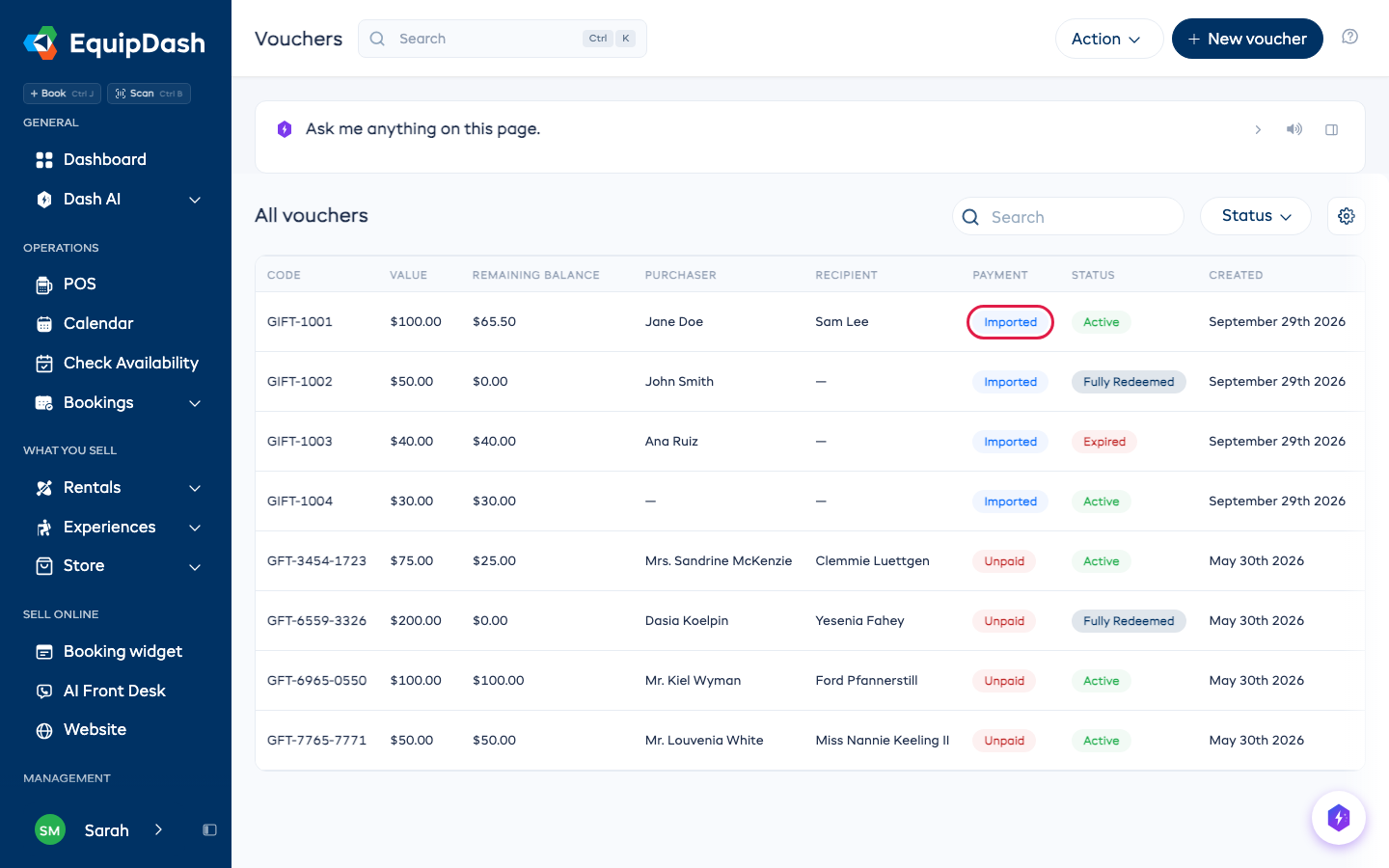
- Une carte dont le solde est épuisé affiche Entièrement utilisé.
- Une carte dont la date d'expiration est dépassée affiche Expiré. Pour l'honorer, ouvrez-la, cliquez sur Modifier le bon cadeau, puis indiquez une nouvelle date d'expiration.
- Les bons cadeaux importés ne sont pas envoyés à QuickBooks ni à Xero comme des ventes. Vous avez déjà enregistré cet argent dans votre ancien système.
Bon à savoir
- Rien n'est écrasé. Un code qui existe déjà est ignoré, jamais modifié.
- Vous pouvez importer autant de fois que vous le souhaitez. Une nouvelle importation n'ajoute que les codes qui ne sont pas encore présents.
Articles connexes
- Creating Vouchers - ajouter un bon cadeau manuellement
- Managing Vouchers - modifier, prolonger et désactiver des bons cadeaux
- Importing Promo Codes - la même importation pour les codes promo